Pinardin: Kindersicherung
4,7ElternAktualisiert am 7. Oktober 2026

Screenshots
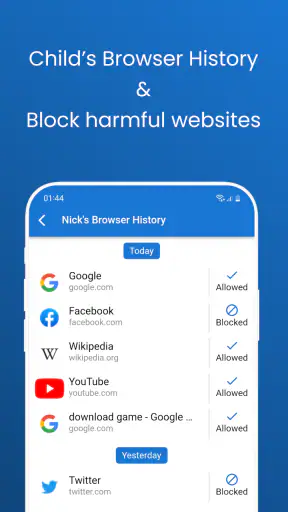
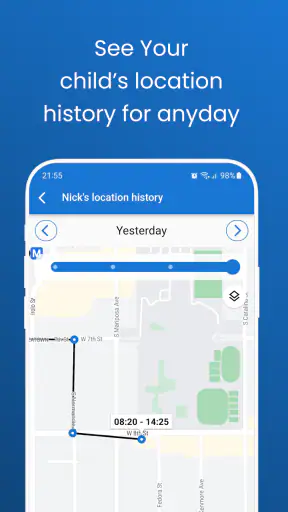
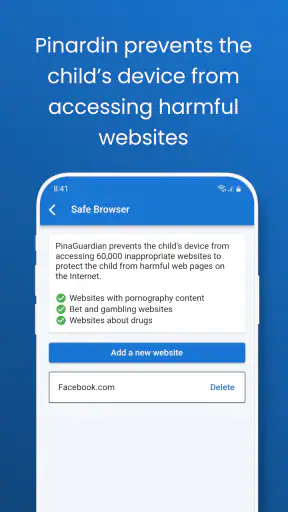
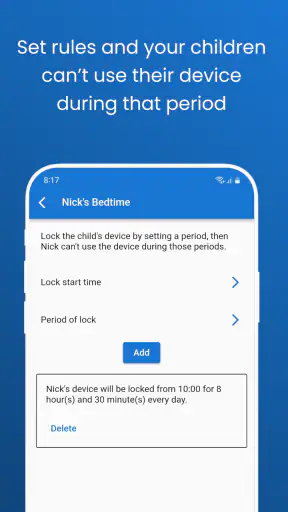
Vorteile
- Ermöglicht Eltern
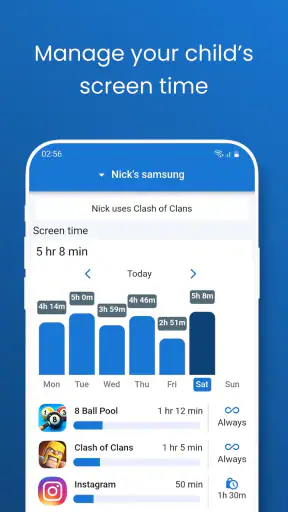
- die Bildschirmzeit ihrer Kinder zu begrenzen.
- Kann dabei helfen
- ungeeignete Inhalte einzuschränken.
- Unterstützt klare Regeln für die Gerätenutzung im Familienalltag.
- Kann Eltern mehr Überblick über die Smartphone-Nutzung geben.
- Praktisch für Familien
- die digitale Grenzen festlegen möchten.
Nachteile
- Die Einrichtung kann Zeit kosten
- besonders bei mehreren Geräten.
- Kinder könnten die Beschränkungen als störend empfinden.
- Sperren und Zeitlimits müssen möglicherweise regelmäßig angepasst werden.
- Die Funktionen hängen von den Berechtigungen des Geräts ab.
- Eine Kindersicherung ersetzt keine Gespräche über sicheres Verhalten im Netz.
 Analyse von Mobexer
Bei einer Kindersicherung möchte ich nicht möglichst viele Schalter sehen, sondern rasch verstehen, was mein Kind auf dem Gerät tatsächlich tun kann und wie ich im Alltag sinnvoll Grenzen setze. Pinardin richtet sich an Eltern, die Online-Sicherheit und den Aufenthaltsort ihres Kindes in einer App im Blick behalten möchten. Mein Eindruck: Der Ansatz ist vor allem dann interessant, wenn Sie digitale Regeln und GPS-Ortung zusammen betrachten wollen, statt für jeden Zweck eine eigene Lösung zu suchen.
Was Sie von Pinardin erwarten können
Pinardin ist eine kostenlose Eltern-App von Pinardin OÜ. Im Play Store kommt sie auf einen Durchschnitt von 4,7 Sternen bei rund 11.000 Bewertungen; mehr als 100.000 Installationen zeigen, dass sie bereits von vielen Familien ausprobiert wurde. Die Altersfreigabe lautet USK ab 0 Jahren. Die App wurde am 2. Juni 2023 veröffentlicht und wird in Version 2.5.0 angeboten.
Der wichtigste Punkt vor dem Start ist die Erwartungshaltung: Eine Kindersicherung nimmt Eltern nicht die Gespräche über Bildschirmzeit, geeignete Inhalte oder Vertrauen ab. Sie kann aber dabei helfen, solche Absprachen technisch zu begleiten. Pinardin verbindet diesen Schutzgedanken mit GPS-Ortung. Wie nützlich das ist, hängt deshalb nicht allein von der App ab, sondern davon, welche Regeln Sie als Familie vereinbaren und wie offen Sie deren Einsatz erklären.
Artikel zu Pinardin: Kindersicherung
Im Vergleich zu einer reinen Bildschirmzeit-App ist die Kombination mit Standortbezug der entscheidende Unterschied. Umgekehrt ist Pinardin nicht automatisch die beste Wahl, wenn Sie ausschließlich eine möglichst einfache Zeitbegrenzung suchen oder bereits mit den eingebauten Familienfunktionen Ihres Betriebssystems zufrieden sind. Diese können im Alltag ausreichen und ersparen eine zusätzliche App. Pinardin ist eher einen Blick wert, wenn Sie Kindersicherung und Ortung in einem gemeinsamen Ablauf organisieren möchten.
Vor der Installation die Erwartungen klären
Überlegen Sie zuerst, welches konkrete Problem Sie lösen wollen: Geht es um mehr Orientierung beim Thema Online-Sicherheit, um den Standort auf dem Schulweg oder um beides? Diese Frage verhindert, dass Sie eine umfangreiche Lösung einrichten, obwohl Sie eigentlich nur eine einzelne Gerätefunktion brauchen. Sprechen Sie außerdem mit Ihrem Kind darüber, was Sie kontrollieren möchten und warum. Gerade bei älteren Kindern ist nachvollziehbare Begleitung meist hilfreicher als eine stillschweigende Überwachung.
Die App selbst ist kostenlos, enthält aber In-App-Käufe. Bei Abrechnung über Google Play liegen diese zwischen 9,99 Euro und 179,99 Euro. Ich würde deshalb vor einer längerfristigen Nutzung prüfen, welche Funktionen im eigenen Fall verfügbar sind und ob dafür ein Kauf nötig ist. Planen Sie nicht mit einer bestimmten Funktion oder einem bestimmten Umfang, bevor Sie die aktuelle App-Ansicht und die Kaufbedingungen selbst geprüft haben.
Der erste Einrichtungsschritt: gemeinsam statt nebenbei
Nach der Installation sollten Sie die Einrichtung nicht zwischen Tür und Angel erledigen. Nehmen Sie sich einen ruhigen Moment mit dem Eltern- und dem Kindergerät, falls beide für Ihren geplanten Einsatz benötigt werden, und folgen Sie den Anweisungen in der App. Lesen Sie jede Abfrage aufmerksam, statt pauschal alles zu bestätigen. So behalten Sie im Blick, welche Geräte miteinander verbunden werden und wofür die jeweilige Einstellung gedacht ist.
Eilmeldungen

Waze Navigation: Die strategische Macht von Google im Verkehr

Warum Hero Wars: Alliance die Rollenspielszene dominiert

Wie Files by Google Ihr Smartphone-Chaos Beseitigt

Google Play-Dienste: Der Unsichtbare Gigant von Android

Warum AccuWeather: Wetterradar die App der Woche ist

Google Kalender: Der Schlüssel zur digitalen Zeitplanung
Ein hilfreicher erster Arbeitsablauf ist, zunächst nur ein überschaubares Ziel zu wählen. Wenn Sie vor allem die GPS-Ortung verwenden möchten, beginnen Sie mit diesem Anwendungsfall und prüfen Sie, ob die Geräteverbindung im Alltag verständlich funktioniert. Wenn es Ihnen zunächst um Online-Sicherheit geht, konzentrieren Sie sich auf die dafür angebotenen Einstellungen, statt zugleich jede mögliche Regel festzulegen. Eine kleine, überprüfbare Einrichtung ist für den Einstieg besser als ein ganzer Katalog ungeklärter Einschränkungen.
Wichtig ist auch, das Gerät des Kindes nicht nur als technisches Objekt zu behandeln. Erklären Sie, welche Rolle die App in Ihrer Familie spielen soll, und lassen Sie Ihr Kind Fragen stellen. Das ist kein bloßer Höflichkeitsschritt: Wenn ein Kind versteht, warum Sie eine Schutzlösung einsetzen, sinkt die Gefahr, dass eine gut gemeinte Regel als heimliche Kontrolle erlebt wird. Bei jüngeren Kindern fällt diese Erklärung anders aus als bei Jugendlichen, sollte aber in beiden Fällen ehrlich bleiben.
Der erste sinnvolle Erfolg im Alltag
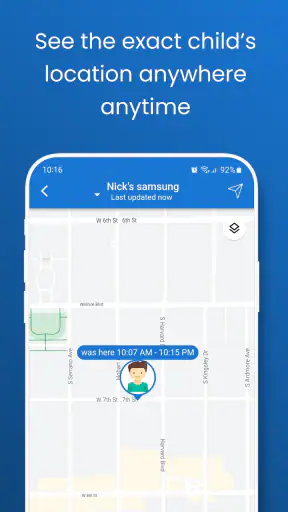
Ein guter erster Test ist eine Situation, die ohnehin regelmäßig vorkommt. Wenn Ihr Kind beispielsweise allein zur Schule oder zu einem vereinbarten Termin unterwegs ist, können Sie die Standortfunktion in einem abgesprochenen Rahmen ausprobieren. Prüfen Sie gemeinsam, ob Sie den gewünschten Überblick erhalten und ob beide Seiten wissen, wann Sie nachsehen. Damit testen Sie nicht nur die Technik, sondern auch, ob die Nutzung zu Ihren Familienabsprachen passt.
Dieser Test sollte nicht als Beweis dienen, dass ein Kind jederzeit beobachtet werden muss. Sinnvoller ist ein klarer Zweck: etwa zu wissen, ob die vereinbarte Strecke bereits beendet ist, ohne während des Weges ständig anzurufen. Legen Sie anschließend gemeinsam fest, wann ein Blick auf den Standort angemessen ist. Das macht aus einer technisch verfügbaren Funktion eine verständliche Vereinbarung und begrenzt unnötige Kontrollen.
Für den Online-Sicherheitsaspekt kann der erste Erfolg ebenfalls klein sein: Setzen Sie sich mit Ihrem Kind zusammen und besprechen Sie, welche Art von Schutz Sie erreichen möchten, bevor Sie Regeln aktivieren. So erkennen Sie eher, ob eine Einstellung im konkreten Familienalltag hilfreich ist oder eine erlaubte Nutzung unbeabsichtigt erschwert. Bei einer Kindersicherung zählt nicht die Zahl der aktivierten Optionen, sondern ob eine Regel verständlich und praktikabel ist.
Wo neue Nutzer leicht ins Stocken geraten
Eine häufige Verwechslung besteht darin, Kindersicherung, Standortanzeige und allgemeine Sicherheit als dasselbe zu behandeln. Das sind unterschiedliche Anliegen. Eine App kann Eltern beim Organisieren und Begleiten unterstützen, aber sie ersetzt weder ein Gespräch über fremde Nachrichten und persönliche Daten noch die Aufmerksamkeit des Kindes selbst. Wenn Sie vor allem Medienkompetenz fördern möchten, planen Sie die Gespräche ausdrücklich mit ein.
Auch eine angezeigte Position sollte nicht als lückenloser Beweis für den Aufenthaltsort verstanden werden. Digitale Standortinformationen sind ein Hilfsmittel, keine Garantie für jede Alltagssituation. Wenn etwas wichtig oder dringend ist, verlassen Sie sich nicht ausschließlich auf eine App-Anzeige: Kontaktieren Sie Ihr Kind auf dem üblichen Weg und klären Sie, ob die Information zur Situation passt. Diese Vorsicht ist gerade bei einer Lösung mit GPS-Ortung vernünftig.
Ein weiterer Stolperstein ist, zu viele Regeln auf einmal einzuführen. Falls Ihr Kind plötzlich nicht mehr wie gewohnt auf Inhalte oder Funktionen zugreifen kann, ist schwerer zu erkennen, welche Änderung dafür verantwortlich ist. Führen Sie neue Einstellungen deshalb schrittweise ein und besprechen Sie nach jeder Änderung, was sich konkret verändert hat. So lässt sich eine unpassende Einschränkung leichter zurücknehmen, ohne die gesamte Einrichtung neu zu beginnen.
Die App kann außerdem Erwartungen wecken, die keine Kindersicherung erfüllen sollte: Sie kann nicht garantieren, dass jedes Risiko im Netz erkannt oder jedes Problem verhindert wird. Wer eine lückenlose Kontrolle erwartet, wird wahrscheinlich enttäuscht und riskiert, das Vertrauensverhältnis zu belasten. Für Familien, die bewusst auf technische Begleitung setzen und klare Grenzen gemeinsam festlegen, ist der Ansatz passender.
Wenn Standort und Online-Regeln unterschiedliche Antworten brauchen
Im Alltag können Ortung und Online-Schutz getrennte Entscheidungen verlangen. Für den Schulweg kann ein gelegentlicher Standortcheck sinnvoll sein, während bei der Nutzung von Apps eher ein Gespräch über Inhalte oder eine gezielte Schutzregel hilft. Behandeln Sie diese Themen nicht automatisch als ein einziges Paket. Fragen Sie sich bei jeder Einstellung, welches konkrete Risiko oder Bedürfnis sie adressiert und ob eine weniger eingreifende Maßnahme genügt.
Das ist auch der Punkt, an dem eine eingebaute Familienfunktion die bessere Alternative sein kann. Wenn Sie nur die Gerätenutzung verwalten müssen und keine Standortübersicht wünschen, bietet die bereits vorhandene Lösung Ihres Betriebssystems möglicherweise den schlankeren Weg. Pinardin spielt seine besondere Rolle eher aus, wenn Sie die Kombination aus Elternsicht, Online-Sicherheit und GPS-Ortung ausdrücklich suchen. Wer eine umfassende Sicherheitssoftware, Beratung oder garantierte Inhaltsprüfung erwartet, sollte die eigenen Anforderungen vorab genauer abgleichen.
Der nächste Schritt: Einstellungen regelmäßig gemeinsam prüfen
Nach dem ersten erfolgreichen Einsatz würde ich nicht einfach alles unverändert lassen. Kinder werden selbstständiger, Wege ändern sich und Regeln, die zunächst sinnvoll waren, können später zu eng oder unnötig werden. Vereinbaren Sie deshalb gelegentlich einen kurzen Check-in: Was hilft wirklich? Welche Information ist für Sie wichtig? Welche Regel fühlt sich für Ihr Kind unfair an? Dieser Austausch verhindert, dass eine einmalige Einrichtung zum dauerhaft ungeprüften Kontrollinstrument wird.
Behalten Sie bei der Nutzung auch die Kosten im Blick. Die kostenlose Installation bedeutet nicht, dass jede mögliche Nutzung ohne Zusatzkosten bleibt; Käufe über Google Play bewegen sich im genannten Rahmen von 9,99 bis 179,99 Euro. Bevor Sie einen Kauf bestätigen, sollten Sie klären, welche konkrete Funktion Sie benötigen und ob sie für Ihren geplanten Einsatz verfügbar ist. So vermeiden Sie, für Erwartungen zu zahlen, die sich aus dem eigenen Familienalltag gar nicht ergeben.
Technisch setzt die Android-Ausgabe mindestens Android 7.0 voraus. Das ist vor allem relevant, wenn das Kindergerät älter ist: Prüfen Sie die Systemversion vor der Einrichtung, damit Sie nicht erst nach einem längeren Installationsversuch feststellen, dass das Gerät die Mindestanforderung unterschreitet. Die Angabe bezieht sich auf die Android-Version und sagt nichts darüber aus, wie gut sich die App auf jedem einzelnen Gerät bedienen lässt.
Für welche Familien ich Pinardin empfehlen würde
Ich würde Pinardin Eltern empfehlen, die eine gemeinsame Anlaufstelle für Kindersicherung und GPS-Ortung suchen und bereit sind, die Nutzung transparent mit ihrem Kind zu besprechen. Besonders hilfreich kann der Ansatz sein, wenn ein klarer, begrenzter Zweck vorliegt: etwa den Schulweg nach einer Absprache im Blick zu behalten und parallel über Online-Sicherheit zu sprechen. Die Kombination macht die App interessanter als eine reine Standortlösung, verlangt aber auch etwas mehr Überlegung bei der Einrichtung.
Weniger passend ist sie, wenn Sie heimliche Dauerüberwachung, vollständige Sicherheit im Internet oder eine sofort einsatzbereite Lösung ohne gemeinsame Einrichtung erwarten. Auch wer nur eine einfache Gerätezeit-Regel braucht, sollte zuerst prüfen, ob die schon vorhandenen Familienfunktionen reichen. Für mich ist der beste Grund, Pinardin auszuprobieren, nicht möglichst viele Kontrollen zu sammeln, sondern eine konkrete Familienabsprache technisch zu unterstützen.
Mein Fazit fällt daher vorsichtig positiv aus: Pinardin ist am überzeugendsten, wenn Eltern die Funktionen gezielt einsetzen und die Regeln offen erklären. Die App verbindet elterliche Schutzgedanken mit GPS-Ortung und kann damit in passenden Alltagssituationen nützlich sein. Ihr Wert hängt jedoch stark davon ab, ob Sie die Einrichtung Schritt für Schritt angehen, Kosten vor Käufen prüfen und technische Kontrolle nicht mit Vertrauen oder Medienerziehung verwechseln. Wer genau diese ausgewogene Begleitung sucht, findet hier einen sinnvollen Kandidaten; wer möglichst wenig Eingriff möchte, fährt eventuell mit den eingebauten Familienwerkzeugen besser.
Ein einfacher Probelauf für die erste Woche
Für den Einstieg würde ich mir keine vollständige Familienordnung in der App vornehmen. Legen Sie zunächst fest, wer die Einstellungen verwaltet und welche eine Situation Sie in der ersten Woche damit erleichtern möchten. Ein klarer Anlass verhindert, dass Eltern und Kind unterschiedliche Vorstellungen davon haben, wofür die App gedacht ist. Notieren Sie die Abmachung ruhig in einfachen Worten: etwa, dass der Standort nach dem Schulweg nur dann geprüft wird, wenn die vereinbarte Ankunftszeit überschritten ist.
Nach dem ersten Test lohnt sich ein kurzes Gespräch statt einer stillen Bewertung. Fragen Sie Ihr Kind, ob die Regel verständlich war und ob sie sich im Alltag machbar angefühlt hat. Wenn etwas nicht funktioniert, unterscheiden Sie zwischen einem technischen Problem und einer Regel, die zwar technisch umsetzbar, aber für Ihre Familie unpraktisch ist. Diese Trennung ist nützlich, weil sie verhindert, dass jede Unzufriedenheit sofort zu noch mehr Einschränkungen führt.
Standortkontrolle mit Augenmaß organisieren
Ein nicht offensichtlicher Vorteil eines festen Ablaufs ist, dass Sie nicht bei jedem Weg neu entscheiden müssen, ob Sie nachsehen. Vereinbaren Sie einen Anlass und eine Ausnahme: zum Beispiel, wann ein Check üblich ist und wann Sie stattdessen direkt anrufen würden. So bleibt die Ortung ein Werkzeug für konkrete Situationen, nicht ein Reflex bei jeder kleinen Verzögerung. Für Kinder, die gerade mehr Selbstständigkeit üben, kann dieser Unterschied entscheidend sein.
Auch bei mehreren Bezugspersonen sollte die Familie klären, wer die App im Alltag nutzt. Wenn ein Elternteil eine Absprache trifft und ein anderer ohne Kenntnis davon regelmäßig kontrolliert, wirkt die Regel schnell widersprüchlich. Ein gemeinsames Verständnis darüber, wann ein Standortcheck angemessen ist, macht die Nutzung für alle berechenbarer. Das ist weniger eine technische Feinheit als eine praktische Voraussetzung dafür, dass GPS-Ortung nicht unnötig zum Streitpunkt wird.
Wer mit einer anderen Lösung besser fährt
Pinardin ist nicht automatisch die richtige Wahl für jedes Alter und jede Familienkonstellation. Bei einem sehr jungen Kind kann ein gemeinsamer Blick auf das Gerät und einfache Gespräche über sichere Nutzung wichtiger sein als ein umfangreiches Regelwerk. Bei einem Jugendlichen wiederum kann eine restriktive Einrichtung, die ohne dessen Verständnis erfolgt, eher zu Konflikten führen. In beiden Fällen würde ich zuerst prüfen, ob ein Gespräch und eine einzelne, gemeinsam vereinbarte Maßnahme den Bedarf bereits abdecken.
Wenn Ihnen vor allem Gerätezeit wichtig ist, beginnen Sie mit den Familienwerkzeugen, die auf dem jeweiligen Gerät schon vorhanden sind. Sie sind oft der direktere Weg, wenn Standortfunktionen für Sie keine Rolle spielen. Suchen Sie dagegen eine Möglichkeit, Online-Regeln und einen begrenzten Standortcheck im selben elterlichen Ablauf zu betrachten, ist Pinardin plausibler. Der entscheidende Vergleichspunkt ist also nicht, welche Lösung die längste Funktionsliste hat, sondern welche am wenigsten Reibung für Ihren konkreten Zweck erzeugt.
Was ich vor einem Kauf noch einmal prüfen würde
Weil die App kostenlos installiert werden kann, ist es verlockend, erst einmal alles auszuprobieren und später über Kosten nachzudenken. Ich würde es umgekehrt angehen: Formulieren Sie vor einem möglichen Kauf, welches Ergebnis Sie sich davon versprechen, und prüfen Sie in der App, ob die betreffende Möglichkeit tatsächlich zu Ihrem Einsatz passt. So bleibt der Kauf eine bewusste Entscheidung und nicht der Versuch, eine unklare Erwartung nachträglich zu erfüllen.
Für die Auswahl zwischen Pinardin und einer anderen Elternlösung helfen drei konkrete Fragen: Brauchen Sie tatsächlich Standortbezug? Möchten Sie Online-Schutz und Ortung gemeinsam verwalten? Sind Sie bereit, Regeln regelmäßig mit Ihrem Kind zu besprechen und anzupassen? Wenn Sie die ersten beiden Fragen verneinen oder für die dritte keine Zeit einplanen möchten, ist eine einfachere Lösung wahrscheinlich besser. Wenn alle drei zu Ihrer Situation passen, kann Pinardin einen nachvollziehbaren Platz im Familienalltag haben.
FAQ
Was ist Pinardin: Kindersicherung und wofür wird die App verwendet?
Pinardin: Kindersicherung ist eine App, die Eltern dabei unterstützen soll, die Gerätenutzung ihrer Kinder zu begleiten und altersgerechte Grenzen festzulegen. Welche Funktionen verfügbar sind, kann je nach Gerät, Betriebssystem und App-Version variieren. Prüfen Sie vor dem Download die aktuelle Funktionsbeschreibung im Store und überlegen Sie, welche Regeln für Ihre Familie sinnvoll sind. Eine Kindersicherungs-App ersetzt nicht das Gespräch mit dem Kind über sichere und verantwortungsvolle Mediennutzung.
Welche Berechtigungen benötigt Pinardin, und worauf sollte ich achten?
Kindersicherungs-Apps benötigen häufig bestimmte Zugriffsrechte, damit ihre Schutz- oder Verwaltungsfunktionen arbeiten können. Dazu können beispielsweise Berechtigungen für Nutzungsdaten, Benachrichtigungen oder Geräteverwaltung gehören; der konkrete Umfang hängt von den angebotenen Funktionen ab. Lesen Sie die angezeigten Hinweise während der Einrichtung sorgfältig und erteilen Sie nur Rechte, deren Zweck Sie nachvollziehen können. Informieren Sie sich außerdem in der Datenschutzerklärung darüber, welche Daten verarbeitet und wie sie gespeichert werden.
Funktioniert Pinardin auf Android und iOS, und ist eine Installation auf mehreren Geräten möglich?
Die Verfügbarkeit und der Funktionsumfang können sich zwischen Android und iOS unterscheiden. Manche Funktionen, die auf einem System möglich sind, werden auf dem anderen durch dessen Einschränkungen begrenzt. Auch die Verwaltung mehrerer Kindergeräte kann von der App-Version oder einem vorhandenen Konto abhängen. Prüfen Sie daher die unterstützten Betriebssystemversionen, Geräteanforderungen und Hinweise zur Mehrgeräte-Nutzung auf der offiziellen Store-Seite, bevor Sie die App installieren oder einrichten.
Ist Pinardin: Kindersicherung kostenlos, oder gibt es kostenpflichtige Funktionen?
Ob Pinardin kostenlos genutzt werden kann oder zusätzliche Funktionen ein Abonnement, einen einmaligen Kauf oder andere Zahlungen erfordern, sollte vor dem Download im jeweiligen App Store überprüft werden. Achten Sie auf Angaben zu In-App-Käufen, Testzeiträumen und Verlängerungsbedingungen. Falls ein Probeabo angeboten wird, lesen Sie nach, wann Gebühren anfallen und wie Sie kündigen können. Preise und verfügbare Angebote können je nach Land, Plattform und Zeitpunkt variieren.
Wie richte ich Pinardin ein, und kann mein Kind die Einschränkungen umgehen?
Die Einrichtung einer Kindersicherungs-App umfasst üblicherweise Schritte auf dem Eltern- und dem Kindergerät sowie die Vergabe der benötigten Berechtigungen. Folgen Sie den Anweisungen in der App und testen Sie die gewünschten Regeln anschließend gemeinsam. Kein technischer Schutz ist vollkommen: Änderungen an Einstellungen, Softwareupdates oder Einschränkungen des Betriebssystems können die Funktion beeinflussen. Verwenden Sie deshalb ein sicheres Elternkonto und verbinden Sie technische Grenzen mit verständlichen Absprachen über deren Zweck.