

Premium Camera
4,5FotografieAktualisiert am 17. Oktober 2026
Screenshots

 Analyse von Mobexer
Wer beim Fotografieren nicht nur auf den Auslöser tippen, sondern den gesamten Ablauf besser kontrollieren möchte, findet in Premium Camera von FUTUREMETA einen ungewöhnlich vielseitigen Ansatz. Ich habe die App vor allem als Werkzeug für geplante Aufnahmen, einfache Freistellungen und wiederholbare Bildserien betrachtet. Sie richtet sich weniger an Menschen, die lediglich schnell ein Standardfoto aufnehmen wollen, sondern an alle, die vor der Aufnahme schon wissen, wie das Ergebnis aussehen soll.
Im Alltag ist das ein wichtiger Unterschied. Die App verbindet Kamera-Timer, Greenscreen- und Chroma-Key-Funktionen, Burst-Aufnahmen, Zeitstempel und eine Kalenderkamera in einer Oberfläche. Diese Kombination macht sie interessant für Selbstporträts, kleine Produktaufnahmen, Dokumentationen, kreative Hintergründe oder regelmäßige Vergleichsbilder. Gleichzeitig muss man bereit sein, sich mit den einzelnen Modi auseinanderzusetzen. Meine Erfahrung ist deshalb klar: Für spontane Schnappschüsse gibt es bequemere Lösungen, für kontrollierte Aufnahmen bietet dieses Fotografie-Werkzeug aber mehr Spielraum als die gewöhnliche Standardkamera.
Vom leeren Bildausschnitt zum geplanten Foto
Mein sinnvollster Einstieg war nicht der Greenscreen, sondern die Frage: Was soll am Ende auf dem Bild zu sehen sein? Bei einem normalen Foto genügt es, Motiv und Licht zu prüfen. Hier lohnt es sich zusätzlich, den Aufnahmeablauf festzulegen. Soll ich selbst im Bild erscheinen? Brauche ich mehrere Versuche? Muss ein Hintergrund ersetzt werden? Soll später nachvollziehbar sein, wann das Bild entstanden ist?
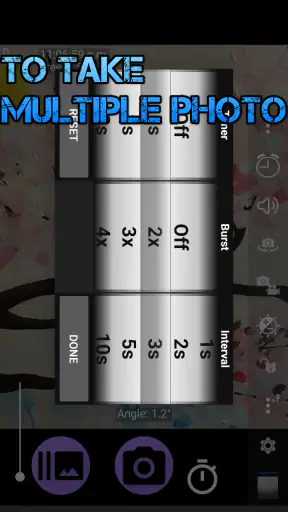
Diese Vorentscheidung verhindert, dass man sich in den Funktionen verliert. Für ein Selbstporträt wähle ich den Timer, richte das Smartphone stabil aus und lasse mir genug Zeit, um die Position einzunehmen. Für ein bewegtes Motiv ist Burst sinnvoller, weil mehrere nahe beieinanderliegende Aufnahmen entstehen und ich anschließend den passenden Moment auswählen kann. Für ein wiederkehrendes Motiv, etwa eine Pflanze oder ein Bastelprojekt, ist die Kalenderkamera interessanter, weil die Bilder stärker als fortlaufende Dokumentation gedacht sind.
Der Kamera-Timer ist dabei nicht bloß eine nette Ergänzung. Er verändert den ganzen Aufbau. Ich kann das Smartphone aufstellen, den Bildausschnitt kontrollieren und mich aus der unmittelbaren Bedienposition lösen. Das ist besonders praktisch, wenn niemand hinter der Kamera stehen kann. Der Nachteil zeigt sich ebenfalls schnell: Jede Änderung am Motiv bedeutet, dass ich zwischen Position, Kontrolle und Auslösung wechseln muss. Wer eine sehr spontane Aufnahme möchte, wird diesen zusätzlichen Schritt eher als Umweg empfinden.
Für ein gutes Ergebnis sollte das Telefon vor dem Start möglichst ruhig stehen. Ein improvisiertes Anlehnen funktioniert zwar, macht den Bildausschnitt aber empfindlich gegenüber kleinen Erschütterungen. Bei Timer-Aufnahmen ist außerdem die Umgebung wichtiger als bei einem schnellen Handfoto: Bewegungen im Hintergrund, wechselndes Licht oder ein unruhiger Untergrund fallen stärker auf, weil die Aufnahme bewusst vorbereitet wird.
Ein praktischer Ablauf für Selbstporträts
In meinem typischen Ablauf beginne ich mit dem Hintergrund. Ein ruhiger Bereich hilft mehr als eine komplizierte Kulisse, weil das Motiv später klarer wirkt. Danach prüfe ich, ob mein Körper vollständig im vorgesehenen Ausschnitt liegt, und stelle den Timer so ein, dass ich nicht hektisch in die Position laufen muss. Erst dann starte ich die Serie von Versuchen.
Neues aus der Redaktion

Joom im Alltag: Wie Bewertungen und geteilte Funde beim Einkauf helfen

Extreme Car Driving Simulator: Warum Rennspiele heute keine Ziellinie brauchen

InShot – Warum Diese App Die Videobearbeitung Revolutioniert

Xender im Fokus: Warum die App diese Woche überzeugt

Waze Navigation: Die strategische Macht von Google im Verkehr

Warum Hero Wars: Alliance die Rollenspielszene dominiert
Der entscheidende Tipp ist, nicht nur auf das einzelne Foto zu schauen. Bei einem Timer zählt die Wiederholbarkeit. Ich verändere zwischen den Versuchen möglichst nur eine Sache: Körperhaltung, Abstand oder Gesichtsausdruck. Dadurch kann ich später besser beurteilen, welche Änderung tatsächlich geholfen hat. Diese Arbeitsweise ist eine Stärke der App, weil Timer und Burst nicht nur für Komfort sorgen, sondern einen kontrollierten kleinen Aufnahmeprozess ermöglichen.
Für Familienfotos oder Gruppenbilder ist das ähnlich nützlich. Die Person, die sonst hinter der Kamera fehlt, kann selbst teilnehmen. Allerdings sollte man vorher einen Testlauf machen. Gerade bei mehreren Personen ist es ärgerlich, erst nach der eigentlichen Aufnahme zu merken, dass jemand am Rand abgeschnitten wurde. Die App nimmt einem die Bildgestaltung nicht ab; sie gibt einem nur mehr Kontrolle über den Auslösezeitpunkt.
Greenscreen und Chroma-Key sinnvoll vorbereiten
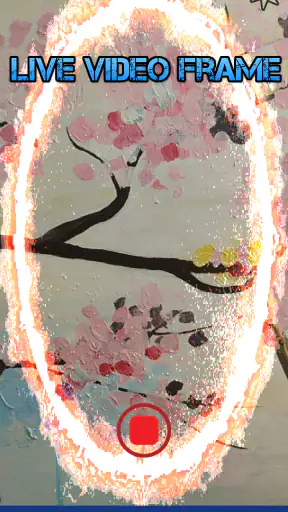
Die Greenscreen- und Chroma-Key-Funktionen sind der kreativste Teil des Angebots, aber auch der Bereich, in dem Vorbereitung am meisten zählt. Ich würde nicht einfach irgendeine farbige Wand verwenden und ein perfektes Ergebnis erwarten. Entscheidend ist, dass der Hintergrund möglichst gleichmäßig ausgeleuchtet ist und sich die Person deutlich von dieser Farbe abhebt.
Ein häufiger Fehler ist Kleidung, die einen ähnlichen Farbton wie der gewählte Hintergrund hat. Dann kann die Freistellung Teile des Motivs mit erfassen. Ebenso problematisch sind starke Schatten, Falten oder glänzende Stellen im Hintergrund. Sie erzeugen unterschiedliche Farbtöne, die sich schwerer sauber trennen lassen. Die Qualität des Chroma-Key-Ergebnisses beginnt deshalb vor dem Öffnen der Kameraeinstellung, nicht erst bei der späteren Auswahl der Farbe.
Für einfache kreative Bilder kann das sehr gut funktionieren: ein Porträt vor einer einfarbigen Fläche, ein Gegenstand vor einem vorbereiteten Hintergrund oder eine kleine Szene, bei der das Motiv bewusst vom Raum gelöst werden soll. Ich sehe die Funktion aber nicht als Ersatz für professionelle Bildbearbeitung. Feine Haare, transparente Gegenstände, dünne Kanten und Bewegungen verlangen deutlich mehr Sorgfalt als ein klar umrissenes Objekt.
Ein weiterer praktischer Trade-off betrifft den Bildaufbau. Je stärker ich mich auf die automatische Farbauswahl verlasse, desto wichtiger wird ein sauberer Ausgangshintergrund. Wer nur schnell einen Hintergrund austauschen will, ist mit einer spezialisierten Bearbeitungs-App möglicherweise schneller. Wer dagegen direkt beim Fotografieren experimentieren möchte, profitiert davon, dass Aufnahme und Freistellung näher zusammenliegen.
Burst-Aufnahmen für Bewegung und Auswahl
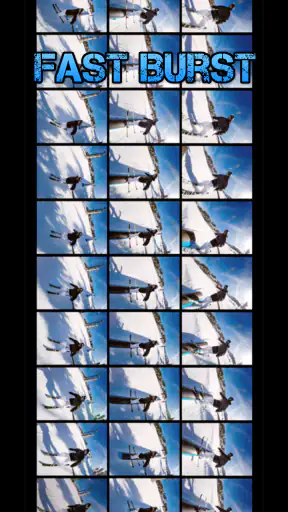
Der Burst-Modus passt zu Situationen, in denen ein einzelner Auslösemoment zu unsicher ist. Bei einem springenden Kind, einem Tier in Bewegung oder einem Gruppenfoto mit wechselnden Gesichtsausdrücken ist es sinnvoll, mehrere nahe aufeinanderfolgende Bilder zu erzeugen. Ich kann dadurch eine kleine Auswahl treffen, statt jedes Mal neu ansetzen zu müssen.
Das klingt zunächst selbstverständlich, verändert aber den Umgang mit dem Ergebnis. Eine Burst-Aufnahme ist nicht automatisch besser als ein Einzelbild. Sie erzeugt mehr Material, das gesichtet und aussortiert werden muss. Für ein wichtiges Motiv lohnt sich dieser Aufwand, für jedes Alltagsfoto eher nicht. Wer wenig Speicherplatz hat oder seine Galerie bewusst übersichtlich hält, sollte den Modus gezielt einsetzen und nicht dauerhaft als Standard verwenden.
Mein bevorzugter Einsatz ist eine Kombination aus Timer und Burst: Das Smartphone steht fest, ich löse den Ablauf aus und erhalte mehrere Varianten, ohne zwischen jeder Aufnahme zum Gerät zurückzugehen. So lassen sich kleine Unterschiede bei Haltung, Blickrichtung oder Bewegung auffangen. Gerade bei Selbstporträts ist das nützlicher als ein einzelner langer Timer, weil nicht jede Pose exakt im selben Moment sitzen muss.
Zeitstempel und Kalenderkamera für fortlaufende Projekte
Zeitstempel sind dann hilfreich, wenn ein Bild nicht nur schön, sondern auch zeitlich einordenbar sein soll. Das kann bei Renovierungsarbeiten, Lernprojekten, Pflanzenpflege, handwerklichen Fortschritten oder einer persönlichen Dokumentation nützlich sein. Ich würde diese Funktion bewusst auswählen und nicht auf jedes Foto anwenden, weil ein sichtbarer Zeitvermerk das Bild dauerhaft prägt.
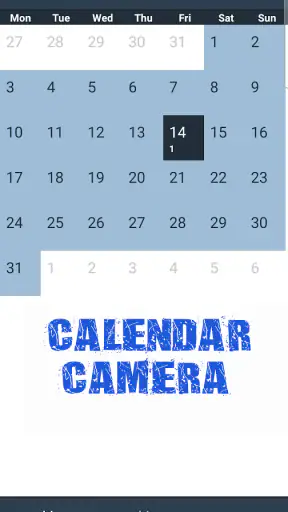
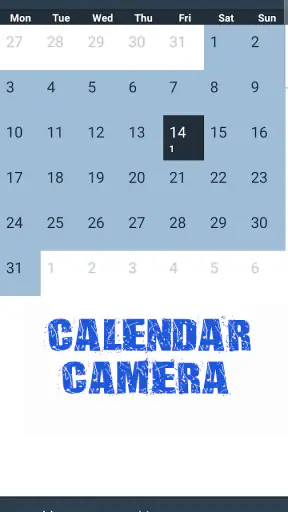
Die Kalenderkamera wirkt in diesem Zusammenhang besonders interessant. Sie passt zu Projekten, die sich über mehrere Aufnahmetermine erstrecken. Statt einzelne Bilder lose in der Galerie zu sammeln, kann ich den zeitlichen Verlauf stärker als Teil des Ergebnisses betrachten. Ein sinnvoller Ablauf wäre beispielsweise, jeden Termin aus derselben Entfernung und mit ähnlichem Ausschnitt zu fotografieren. Dadurch wird der Vergleich aussagekräftiger, auch wenn sich Licht und Umgebung natürlich verändern.
Hier liegt eine weniger offensichtliche Stärke: Die App kann nicht nur beim Erzeugen eines einzelnen Bildes helfen, sondern auch eine Routine unterstützen. Wer regelmäßig dokumentieren möchte, braucht weniger kreative Effekte als Verlässlichkeit. Der Kalendergedanke lenkt die Aufmerksamkeit auf Wiederholung, Reihenfolge und Vergleichbarkeit. Genau dafür ist eine gewöhnliche Kamera zwar ebenfalls nutzbar, aber sie bietet diesen Ablauf nicht so unmittelbar als Teil des fotografischen Werkzeugs.
Vom fertigen Bild zur weiteren Verwendung
Ein Foto endet nicht mit dem Auslösen. Danach muss ich entscheiden, welche Aufnahme bleiben soll, ob ein Zeitstempel sinnvoll ist und ob das Bild direkt weitergegeben oder noch bearbeitet wird. Bei Burst-Aufnahmen entsteht zuerst eine Auswahlaufgabe. Bei Chroma-Key-Bildern kommt die Kontrolle der Kanten hinzu. Bei einer Kalenderdokumentation ist wiederum wichtig, dass die Bilder in einer nachvollziehbaren Reihenfolge bleiben.
Diese Übergabe an die nächste Arbeitsstufe ist der Punkt, an dem sich die verschiedenen Funktionen deutlich unterscheiden. Ein einzelnes Timer-Foto kann direkt in einen Chat oder in ein Album wandern. Eine Serie von Burst-Bildern braucht vorher eine Sichtung. Ein Greenscreen-Ergebnis sollte ich an den Rändern prüfen, bevor ich es für ein Profilbild, einen Beitrag oder ein kleines Projekt verwende. Die App erleichtert also die Aufnahme, ersetzt aber nicht die Entscheidung, welches Bild wirklich verwendbar ist.
Für Produktfotos im kleinen Rahmen würde ich folgendermaßen vorgehen: Zuerst stelle ich das Objekt ruhig auf, wähle einen möglichst gleichmäßigen Hintergrund und nutze gegebenenfalls Chroma-Key, wenn das Motiv später vor einer anderen Fläche stehen soll. Danach mache ich mehrere Varianten mit leicht verändertem Abstand. So kann ich später zwischen einem engeren Detailbild und einer Aufnahme mit mehr Umgebung wählen. Der Vorteil liegt weniger in einem einzelnen Spezialeffekt als in der Möglichkeit, den gesamten Ablauf bewusst zu wiederholen.
Bei einem privaten Fortschrittsprojekt kann der Zeitstempel wichtiger sein als eine kreative Hintergrundänderung. Ich würde dann auf gleichbleibende Perspektive achten und das Smartphone möglichst an derselben Stelle positionieren. Ein sichtbarer Vermerk kann später helfen, die Reihenfolge zu verstehen, wirkt aber bei ästhetischen Bildern schnell störend. Genau hier sollte man nicht jede Funktion gleichzeitig aktivieren. Ein Bild wird nicht automatisch besser, wenn Timer, Burst, Zeitstempel und Chroma-Key zusammenkommen.
Was im Vergleich zur Standardkamera anders ist
Die vorinstallierte Kamera ist normalerweise die bessere Wahl, wenn Geschwindigkeit, vertraute Bedienung und spontane Schnappschüsse im Vordergrund stehen. Sie ist bereits verfügbar, verlangt keine zusätzliche Einarbeitung und reicht für viele Alltagssituationen vollkommen aus. Auch wer hauptsächlich einfache Videos oder schnelle Fotos aufnimmt, wird durch die spezialisierten Modi von Premium Camera wahrscheinlich keinen großen Vorteil haben.
Der Mehrwert dieser App liegt in der Vorbereitung. Timer, Burst, Chroma-Key, Zeitstempel und Kalenderkamera sprechen Menschen an, die einen Ablauf wiederholen oder ein konkretes Ergebnis planen. Gegenüber einer einzelnen Bearbeitungs-App hat sie den Vorteil, dass bestimmte Entscheidungen näher an der Aufnahme stattfinden. Dafür ist sie nicht automatisch die umfassendste Lösung für nachträgliche Retusche, Farbkorrektur oder komplexe Montagen.
Ich würde sie deshalb nicht als universellen Ersatz für jede Kamera- und Fotobearbeitungs-App sehen. Sie ist eher eine Ergänzung für kontrollierte Aufnahmen. Wer bereits eine starke Lösung für Hintergründe und Serien besitzt, sollte prüfen, ob die zusätzlichen Funktionen den Wechsel rechtfertigen. Für jemanden, der diese Werkzeuge bisher nur umständlich kombiniert hat, kann die Bündelung dagegen angenehm sein.
Kosten, System und Alltagstauglichkeit
Die App kostet 2,69 Euro. Zusätzlich können bei der Abrechnung über Google Play In-App-Käufe zwischen 3,29 Euro und 4,29 Euro anfallen. Vor der Installation sollte ich daher genau prüfen, welche Funktionen im gewünschten Nutzungsszenario enthalten sind und welche möglicherweise eine weitere Zahlung voraussetzen. Für gelegentliche Schnappschüsse wäre mir diese Kostenstruktur zu viel; für regelmäßige Projekte kann sie sich eher lohnen, wenn ich die Spezialfunktionen tatsächlich nutze.
Das Mindestbetriebssystem ist Android 8.0. Auf einem kompatiblen Gerät sollte die technische Einstiegshürde damit überschaubar sein, trotzdem hängt die praktische Erfahrung stark von Kamera, Display und Geräteleistung ab. Besonders bei Vorschauen mit verändertem Hintergrund oder bei mehreren Aufnahmen hintereinander kann ein älteres Smartphone weniger angenehm reagieren als ein aktuelles Modell. Das ist kein Grund, die App grundsätzlich abzulehnen, aber ich würde bei einem älteren Gerät zuerst mit einem kurzen Testprojekt beginnen.
Die Altersfreigabe lautet USK ab 0 Jahren. Inhaltlich passt das zu einer allgemeinen Foto-App, wobei die Verantwortung für veröffentlichte Bilder natürlich bei der nutzenden Person bleibt. Für Familienfotos oder harmlose kreative Aufnahmen ist die niedrige Einstufung passend. Wer Bilder anderer Personen erstellt oder weitergibt, sollte unabhängig von der App auf Zustimmung und einen passenden Verwendungszweck achten.
Für wen sich der Ablauf lohnt
Besonders gut passt Premium Camera zu Menschen, die regelmäßig Selbstporträts aufnehmen, kleine kreative Bildideen umsetzen oder einen zeitlichen Verlauf dokumentieren möchten. Auch für Lernende, Bastler, Hobbyfotografen und Personen, die gelegentlich einen farbigen Hintergrund ersetzen wollen, kann die Kombination praktisch sein. Der große Vorteil ist, dass man nicht für jede dieser Situationen sofort ein anderes Werkzeug öffnen muss.
Weniger geeignet ist sie für Nutzer, die nur eine möglichst schnelle Kamera suchen. Auch wer professionelle Freistellungen mit schwierigen Kanten erwartet, sollte seine Ansprüche an die Aufnahmebedingungen anpassen. Eine App kann schlechte Beleuchtung, unruhige Hintergründe oder Bewegungsunschärfe nicht vollständig ausgleichen. In solchen Fällen ist eine sauber geplante Aufnahme mit zusätzlicher Bearbeitung oft die bessere Lösung.
Die Nutzerresonanz fällt mit einem Durchschnitt von 4,5 bei rund fünf Tausend Bewertungen positiv aus. Außerdem wurde die App bereits über hundert Tausend Mal installiert. Das spricht dafür, dass sie nicht nur für eine sehr kleine Nische gedacht ist, sagt aber noch nichts darüber aus, ob die Arbeitsweise zu mir passt. Entscheidend bleibt, ob ich Timer, Burst, Zeitstempel, Kalenderkamera oder Chroma-Key tatsächlich regelmäßig brauche.
Wo der Workflow ins Stocken gerät
Die größte Reibung entsteht, wenn ich ohne konkreten Plan zwischen den Modi wechsle. Die vielen Möglichkeiten sind nützlich, können aber dazu führen, dass ich mehr Zeit mit Einstellungen verbringe als mit dem eigentlichen Motiv. Ein klarer Startpunkt hilft: erst das Zielbild festlegen, dann nur die dafür nötige Funktion aktivieren.
Beim Greenscreen ist die Umgebung der kritische Faktor. Uneinheitliche Farben, Schatten und passende Kleidung können das Resultat sichtbar verschlechtern. Beim Burst-Modus besteht die Gefahr einer überfüllten Galerie. Bei Zeitstempeln und Kalenderbildern muss ich vorher überlegen, ob der dokumentarische Charakter wirklich gewünscht ist. Diese Einschränkungen machen die App nicht schlecht; sie zeigen nur, dass ihre stärksten Funktionen eine gewisse Disziplin verlangen.
Auch der Preis kann ein Abbruchpunkt sein. Wer nur hin und wieder ein Selbstporträt macht, kommt mit der normalen Kamera und einem einfachen Timer wahrscheinlich günstiger und schneller ans Ziel. Wer dagegen wiederkehrende Aufnahmen plant, Hintergründe ausprobieren möchte oder eine kompakte Sammlung spezieller Kameraabläufe sucht, erhält mit dem Angebot von FUTUREMETA ein Werkzeug, das sich vielseitiger einsetzen lässt.
Mein Fazit fällt deshalb ausgewogen aus: Premium Camera ist am besten, wenn aus einer Aufnahme ein kleiner, kontrollierter Workflow werden soll. Ich empfehle sie vor allem für geplante Selbstporträts, Serien, Dokumentationen und einfache Chroma-Key-Ideen. Für spontane Alltagsfotos würde ich bei der Standardkamera bleiben. Wer die Vorbereitung akzeptiert und die Funktionen gezielt statt gleichzeitig nutzt, bekommt eine bemerkenswert flexible Foto-App, deren eigentliche Stärke nicht ein einzelner Effekt, sondern die Verbindung von Aufnahmeplanung und wiederholbaren Ergebnissen ist.
FAQ
Was ist Premium Camera und welche Funktionen bietet die App?
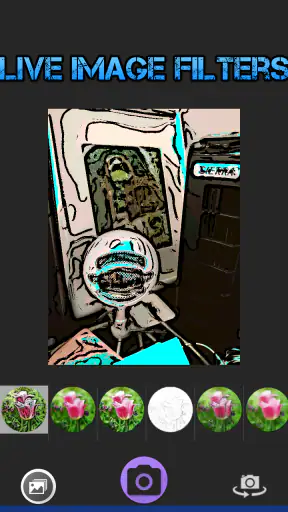
Premium Camera ist eine Kamera-App, die sich an Nutzer richtet, die beim Fotografieren und Filmen mehr Kontrolle als mit der standardmäßigen Smartphone-Kamera wünschen. Je nach Gerät und Version können Funktionen wie manuelle Einstellungen für Fokus, Belichtung, ISO und Weißabgleich, verschiedene Aufnahmemodi, Filter sowie Timer verfügbar sein. Der tatsächliche Funktionsumfang kann jedoch vom verwendeten Smartphone und dem installierten Betriebssystem abhängen.
Ist Premium Camera kostenlos oder entstehen zusätzliche Kosten?
Ob Premium Camera vollständig kostenlos nutzbar ist, hängt von der jeweiligen Version und der Download-Plattform ab. Häufig werden grundlegende Kamera- und Bearbeitungsfunktionen gratis angeboten, während erweiterte Werkzeuge, zusätzliche Filter oder eine werbefreie Nutzung über In-App-Käufe oder ein Abonnement freigeschaltet werden können. Vor der Installation sollten Nutzer deshalb die Preisangaben, Zahlungsbedingungen und Hinweise zu automatischen Verlängerungen im jeweiligen Store prüfen.
Benötigt Premium Camera besondere Berechtigungen auf dem Smartphone?
Für die Kernfunktionen benötigt Premium Camera normalerweise Zugriff auf die Kamera und das Mikrofon, wenn Videos mit Ton aufgenommen werden sollen. Zusätzlich kann eine Berechtigung für Fotos und Dateien erforderlich sein, damit Bilder gespeichert, geöffnet oder bearbeitet werden können. Diese Zugriffe sollten nur erteilt werden, wenn sie für die gewünschte Nutzung nachvollziehbar sind. Die Berechtigungen lassen sich später in den Systemeinstellungen überprüfen und ändern.
Funktioniert Premium Camera auf jedem Android- oder iOS-Gerät?
Premium Camera ist nicht automatisch mit jedem Smartphone oder Tablet vollständig kompatibel. Bestimmte manuelle Einstellungen, hochauflösende Videoformate oder spezielle Kameraobjektive hängen von der verbauten Hardware und der Betriebssystemversion ab. Vor dem Download empfiehlt es sich, die Angaben im Google Play Store oder App Store zu lesen und die unterstützte Mindestversion zu kontrollieren. Auf älteren Geräten können außerdem Leistungseinbußen oder fehlende Funktionen auftreten.
Ist Premium Camera für Anfänger geeignet und wie gut sind die Ergebnisse?
Auch Einsteiger können Premium Camera verwenden, da sich Fotos grundsätzlich mit automatischen Einstellungen aufnehmen lassen. Die App spielt ihre Stärken jedoch besonders dann aus, wenn man bereit ist, Belichtung, Fokus oder Weißabgleich selbst auszuprobieren. Die Bildqualität wird nicht ausschließlich durch die App bestimmt, sondern auch durch Sensor, Objektiv, Licht und Smartphone-Software. Bei guten Bedingungen kann die zusätzliche Kontrolle dennoch sichtbar bessere und individuellere Aufnahmen ermöglichen.
Herunterladen










