

Print & Scan - HP Drucker App
4,2ToolsAktualisiert am 17. Oktober 2026

Screenshots
 Analyse von Mobexer
Wenn ich unterwegs ein einzelnes Dokument brauche, möchte ich nicht erst Dateien umständlich auf einen Computer übertragen oder mich durch mehrere Druckermenüs arbeiten. Genau für solche kleinen, konkreten Aufgaben kann eine Druck-App nützlich sein. Print & Scan - HP Drucker App richtet sich an Menschen, die vom Smartphone aus drucken oder scannen möchten und dafür eine passende Druckerverbindung haben. Ich würde sie vor allem dann ausprobieren, wenn gelegentliche Ausdrucke und einfache Scanaufgaben zu Hause oder im Alltag anfallen.
Was Sie vor dem ersten Druck erwarten können
Die App stammt von Smart Widget Labs Co Ltd und gehört zu den Tools. Sie ist kostenlos installierbar; bei der Nutzung können In-App-Käufe zwischen 2,99 € und 42,99 € über Google Play anfallen. Im Play Store wird sie mit durchschnittlich 4,2 Sternen aus rund 238.000 Bewertungen geführt und kommt auf über 10 Millionen Installationen. Die Altersfreigabe lautet USK ab 0 Jahren. Veröffentlicht wurde sie am 8. April 2021; die aktuelle Version ist 4.9.3 und setzt mindestens Android 7.0 voraus.
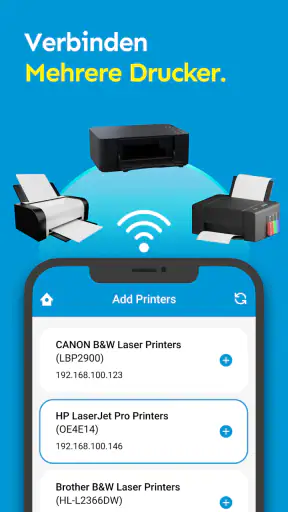
Diese Eckdaten sagen noch nicht, ob die App zu Ihrem Drucker passt. Der entscheidende erste Schritt ist deshalb, nicht gleich ein Dokument auszuwählen, sondern die Verbindung zum eigenen Gerät zu prüfen. Die App ist auf viele Drucker ausgelegt, doch „viele“ bedeutet nicht automatisch „jeder“. Wer einen Drucker einer anderen Marke besitzt, sollte die Kompatibilität vor dem Einrichten prüfen und gegebenenfalls die Hersteller-App oder die Druckfunktion des eigenen Betriebssystems nutzen.
Erst verbinden, dann etwas Unwichtiges testen
Für den Einstieg würde ich ein gewöhnliches, leicht ersetzbares Dokument wählen und zunächst keine wichtige Bewerbung, Rechnung oder ein Formular mit knapper Frist. So merken Sie früh, ob Smartphone und Drucker einander finden und ob die gewählte Datei wie erwartet dargestellt wird. Falls der Drucker nicht auftaucht, kontrollieren Sie zuerst, ob beide Geräte mit dem passenden Netzwerk verbunden sind und ob der Drucker eingeschaltet und bereit ist. Diese einfache Prüfung spart oft mehr Zeit als wiederholtes Tippen in der App.
Auch die Datei selbst verdient einen kurzen Blick, bevor Sie auf Drucken tippen: Öffnen Sie sie auf dem Smartphone und prüfen Sie Seitenzahl, Ausrichtung und Lesbarkeit. Das ist besonders hilfreich bei Dokumenten, die aus einer E-Mail oder einem Cloud-Speicher stammen. Ein erfolgreicher Verbindungstest ist noch keine Garantie, dass jede Datei gleich gut auf Papier passt; der kleine Vorabcheck verhindert unnötige Ausdrucke.
Der erste sinnvolle Einsatz: einen Beleg scannen
Ein guter Test für die Scan-Seite ist ein Beleg oder ein einzelnes Blatt, das Sie ohnehin digital ablegen möchten. Legen Sie das Papier ruhig und gerade auf, achten Sie auf gute Beleuchtung und kontrollieren Sie das Ergebnis, bevor Sie es weitergeben. Ein schräg erfasstes oder teilweise abgeschnittenes Dokument lässt sich meist leichter sofort neu aufnehmen, als später beim Lesen oder Ausfüllen zu bemerken, dass wichtige Angaben fehlen.
Wenn Sie einen Scan per E-Mail verschicken oder in einem Cloud-Dienst speichern möchten, prüfen Sie vor dem Senden Empfänger und Ablageort. Das ist kein besonderer Umweg, sondern eine sinnvolle Gewohnheit bei Dokumenten mit persönlichen Angaben. Für einen einfachen Beleg ist der direkte Weg praktisch; wenn Sie dagegen mehrere Unterlagen sortieren, benennen und langfristig archivieren wollen, kann ein eigener Scan- oder Dokumentenverwaltungsdienst übersichtlicher sein.
Neues aus der Redaktion

Joom im Alltag: Wie Bewertungen und geteilte Funde beim Einkauf helfen

Extreme Car Driving Simulator: Warum Rennspiele heute keine Ziellinie brauchen

InShot – Warum Diese App Die Videobearbeitung Revolutioniert

Xender im Fokus: Warum die App diese Woche überzeugt

Waze Navigation: Die strategische Macht von Google im Verkehr

Warum Hero Wars: Alliance die Rollenspielszene dominiert
Im Alltag sehe ich den größten Nutzen in kleinen Übergängen zwischen Papier und Smartphone: Ein unterschriebenes Blatt lässt sich nach dem Ausfüllen digital weiterleiten, während ein Ticket, ein Rücksendeetikett oder ein Formular direkt vom Handy aus auf Papier kommen kann. Gerade wenn gerade kein Computer zur Hand ist, ist das angenehmer, als erst eine Datei an sich selbst zu senden. Für ein ganzes Büro mit wiederkehrenden Aufträgen und festen Abläufen würde ich die App dagegen nicht ohne vorherigen Praxistest zur zentralen Lösung machen.
Einrichtung, Funktionen und Alltagstauglichkeit
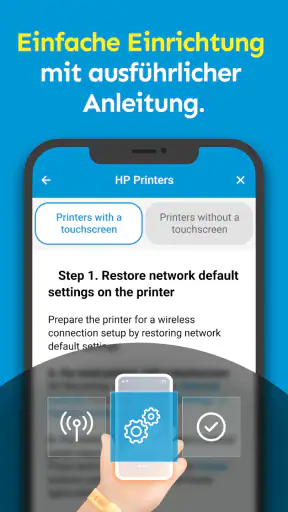
Die Installation der App war kinderleicht. Sie finden sie sowohl im Google Play Store als auch im Apple App Store, und der Download ist schnell erledigt. Nach dem Öffnen der App werden Sie durch die wichtigsten Funktionen geführt, was besonders für Erstbenutzer hilfreich ist. Die Benutzeroberfläche wirkt modern und ist intuitiv gestaltet. Alles ist an seinem Platz, und Sie müssen nicht lange suchen, um die gewünschten Funktionen zu finden.
Funktionen unter der Lupe
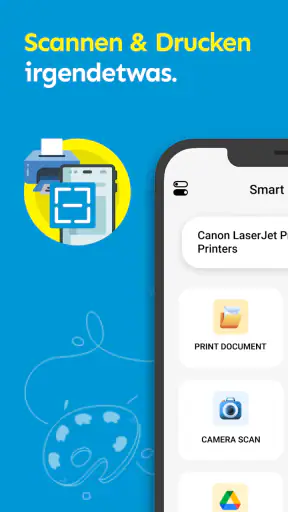
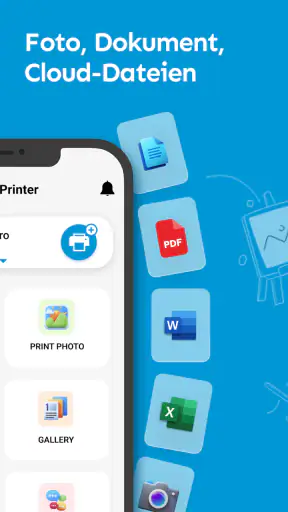
Die App bietet eine Vielzahl von Funktionen, die das Drucken und Scannen vereinfachen. Eine der beeindruckendsten Funktionen ist die Möglichkeit, drahtlos von Ihrem Smartphone oder Tablet zu drucken. Kein umständliches Kabelwirrwarr mehr! Einfach das Dokument auswählen, den Drucker verbinden und schon kann es losgehen. Die Scanfunktion ist ebenfalls ein Highlight. Sie können Dokumente direkt in die Cloud hochladen oder an eine E-Mail-Adresse senden, was besonders praktisch für Geschäftsleute ist, die viel unterwegs sind.
Ein nützlicher Arbeitsablauf ist, zuerst die Scan-Vorschau zu kontrollieren und erst danach über den nächsten Schritt zu entscheiden: direkt versenden, in der Cloud ablegen oder eine neue Aufnahme machen. So trennen Sie die Erfassung vom Teilen und vermeiden, dass ein unfertiger Scan versehentlich beim falschen Empfänger landet. Bei wiederkehrenden Aufgaben lohnt es sich außerdem, eine feste Ablage für Belege oder Formulare zu verwenden, statt jede Datei spontan irgendwo zu speichern. Das ist keine spektakuläre Funktion, macht die spätere Suche aber deutlich leichter.
Integration und Kompatibilität
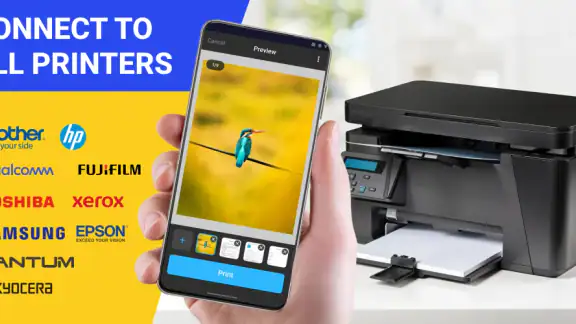
Die Integration mit anderen Apps und Plattformen ist nahtlos. Egal, ob Sie Dokumente aus Google Drive, Dropbox oder direkt von Ihrem Gerät drucken möchten, die HP Drucker App macht es möglich. Zudem ist die App mit einer breiten Palette von Druckern kompatibel, was sie zu einer flexiblen Wahl für viele Benutzer macht.
Im Vergleich zur eingebauten Druckfunktion eines Smartphones bietet eine separate App vor allem dann einen Vorteil, wenn Sie auch scannen und Druckaufträge in derselben Umgebung erledigen möchten. Die Systemfunktion kann dagegen die einfachere Wahl sein, wenn Sie nur gelegentlich eine Datei aus einer App drucken und keine zusätzliche Anwendung öffnen möchten. Nutzen Sie bereits die offizielle App Ihres Druckerherstellers, sollten Sie nicht automatisch beide behalten: Probieren Sie aus, welche zuverlässiger mit Ihrem konkreten Modell arbeitet und welche Optionen Sie tatsächlich brauchen.
Bei der Kompatibilität zählt nicht nur der Markenname. Netzwerkverbindung, Geräteeinstellungen und die konkrete Druckerkonfiguration können beeinflussen, ob ein Auftrag ankommt. Wenn die Verbindung einmal nicht klappt, hilft eine geordnete Fehlersuche mehr als mehrfaches Absenden: Druckerstatus prüfen, Verbindung der Geräte kontrollieren, App erneut öffnen und erst dann einen neuen Testauftrag starten. So vermeiden Sie, dass ein zuvor hängender Auftrag später zusätzlich gedruckt wird.
Ein weiterer Pluspunkt ist die Möglichkeit, Druckaufträge zu verwalten und den Tintenstand zu überprüfen. Diese Funktionen geben Ihnen die volle Kontrolle über Ihre Druckvorgänge und sorgen dafür, dass Sie nie ohne Tinte dastehen.
Den Tintenstand würde ich als praktische Orientierung verstehen, nicht als Ersatz für einen Blick auf den tatsächlichen Druck. Wenn Ausdrucke blass oder ungleichmäßig wirken, kann ein Kontrollblatt sinnvoller sein, bevor Sie mehrere Seiten erneut drucken. Bei seltenem Gebrauch ist außerdem eine kurze Funktionsprobe vor einem wichtigen Termin vernünftig: Sie erkennen damit früh, ob Papier und Verbrauchsmaterial bereit sind, statt erst kurz vor dem Losgehen festzustellen, dass etwas fehlt.
Benutzererfahrung und Leistung
In meiner Erfahrung lief die App reibungslos und ohne Probleme. Die Druckaufträge wurden schnell verarbeitet, und die Scans waren von hoher Qualität. Die App benötigt keine umfangreichen Systemressourcen, was bedeutet, dass sie Ihr Gerät nicht verlangsamt.
Wie angenehm der Ablauf ist, hängt im Alltag dennoch von der jeweiligen Datei und der Verbindung ab. Ein einfaches Dokument ist ein besserer erster Test als ein umfangreiches mehrseitiges Paket. Bei einem Auftrag mit mehreren Seiten würde ich nach dem Absenden prüfen, ob alles vollständig ausgegeben wurde, bevor ich das Telefon weglege. Das klingt selbstverständlich, ist aber nützlich, wenn der Drucker zwischenzeitlich Papier nachfordert oder ein Auftrag nicht wie erwartet abgeschlossen wird.
Ein kleiner Kritikpunkt ist, dass einige Funktionen, wie das erweiterte Dokumentenmanagement, nur in der kostenpflichtigen Version verfügbar sind. Aber für die meisten Benutzer reichen die kostenlosen Funktionen völlig aus.
Bevor Sie einen Kauf innerhalb der App erwägen, würde ich zunächst den eigenen Bedarf klären: Reichen gelegentliches Drucken und einzelne Scans, oder brauchen Sie regelmäßig zusätzliche Verwaltungsoptionen? Die kostenlosen Möglichkeiten sind für unkomplizierte Aufgaben der naheliegende Start. Wer nur selten druckt, sollte nicht für Werkzeuge bezahlen, die im Alltag kaum zum Einsatz kommen; wer dagegen häufig Dokumente verarbeitet, kann prüfen, ob die angebotenen Zusatzfunktionen den eigenen Ablauf tatsächlich verbessern. Die In-App-Käufe über Google Play liegen zwischen 2,99 € und 42,99 €.
Auch die Plattform ist bei der Entscheidung wichtig: Die Mindestanforderung von Android 7.0 gilt für Android-Geräte; auf iPhone und iPad gelten die jeweiligen Voraussetzungen des App Store. Wenn Sie mehrere Geräte verwenden, testen Sie die Verbindung auf dem Gerät, von dem aus Sie wirklich drucken möchten, statt anzunehmen, dass eine Einrichtung auf einem anderen Smartphone automatisch denselben Ablauf gewährleistet.
Zusammenfassend lässt sich sagen, dass die Print & Scan - HP Drucker App eine gute Wahl für alle ist, die eine zuverlässige Druck- und Scanlösung suchen. Sie ist benutzerfreundlich, effizient und bietet eine Vielzahl von Funktionen, die den Alltag erleichtern. Ich würde sie vor allem dann empfehlen, wenn Sie mit einem kompatiblen Drucker Dokumente direkt vom Smartphone aus erledigen möchten und Scannen ebenso wichtig ist wie Drucken. Wer dagegen nur gelegentlich eine Seite ausgeben will, bereits mit der System-Druckfunktion zufrieden ist oder eine andere Druckermarke nutzt, fährt möglicherweise mit der eingebauten Funktion oder der passenden Hersteller-App besser. Probieren Sie zuerst einen unkritischen Druck und einen einzelnen Scan aus; wenn beide Schritte mit Ihrem Gerät reibungslos funktionieren, wissen Sie schnell, ob die App zu Ihrem Alltag passt.
FAQ
Wie installiere ich die Print & Scan - HP Drucker App auf meinem Gerät?
Um die Print & Scan - HP Drucker App zu installieren, suchen Sie im Google Play Store oder im Apple App Store nach der App. Tippen Sie auf 'Installieren' und warten Sie, bis der Download abgeschlossen ist. Öffnen Sie danach die App und folgen Sie den Anweisungen auf dem Bildschirm, um sie mit Ihrem Drucker zu verbinden.
Welche Drucker sind mit der Print & Scan - HP Drucker App kompatibel?
Die Print & Scan - HP Drucker App ist mit einer Vielzahl von HP Druckern kompatibel, darunter HP DeskJet, HP Envy, HP OfficeJet und HP LaserJet Modelle. Vergewissern Sie sich, dass Ihr Drucker Wi-Fi-fähig ist und überprüfen Sie die Kompatibilitätsliste auf der offiziellen HP Website, um sicherzugehen, dass Ihr Modell unterstützt wird.
Kann ich mit der App Dokumente von meinem Smartphone aus scannen?
Ja, mit der Print & Scan - HP Drucker App können Sie Dokumente direkt von Ihrem Smartphone aus scannen. Die App ermöglicht es Ihnen, gescannte Dokumente zu speichern oder direkt per E-Mail zu versenden. Stellen Sie sicher, dass Ihr Drucker Scan-Funktionen unterstützt und mit der App verbunden ist.
Welche Funktionen bietet die Print & Scan - HP Drucker App?
Die Print & Scan - HP Drucker App bietet eine Vielzahl von Funktionen, darunter das Drucken von Fotos und Dokumenten, das Scannen von Dateien, die Verwaltung von Druckaufträgen und die Überwachung des Tinten- oder Tonerstatus. Die App erleichtert zudem das Einrichten von Drahtlosverbindungen und das Aktualisieren der Druckerfirmware.
Gibt es Kosten oder Abonnements für die Nutzung der Print & Scan - HP Drucker App?
Die Print & Scan - HP Drucker App selbst ist kostenlos im Google Play Store und im Apple App Store erhältlich. Einige erweiterte Funktionen oder spezielle Services könnten jedoch kostenpflichtig sein. Es ist ratsam, die App-Beschreibung und die Nutzungsbedingungen sorgfältig zu lesen, um versteckte Kosten zu vermeiden.
Herunterladen










