QR-Code-Scanner
3,6ToolsAktualisiert am 7. Oktober 2026
Screenshots
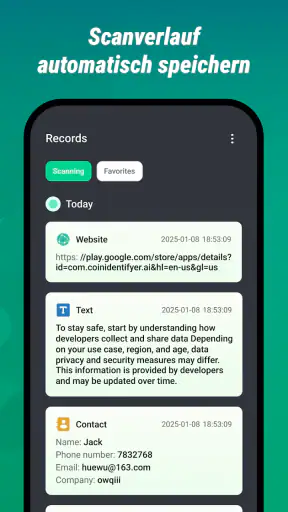
Vorteile
- Scannt QR-Codes schnell und unkompliziert.
- Erkennt Codes direkt über die Kamera.
- Praktisch für Links
- Kontaktdaten und WLAN-Zugänge.
- Erspart das manuelle Eingeben langer URLs.
- QR-Codes lassen sich auch bei wechselnden Einsatzsituationen nutzen.
Nachteile
- Für den Scan ist Kamerazugriff erforderlich.
- Schlechte Beleuchtung kann das Erkennen erschweren.
- Beschädigte oder unscharfe Codes werden eventuell nicht erkannt.
- Unbekannte QR-Links können auf unsichere Seiten führen.
- Ohne Internetverbindung sind viele verknüpfte Inhalte nicht abrufbar.
 Analyse von Mobexer
Ich nutze einen QR-Scanner vor allem dann, wenn ich nicht erst eine Kamera-App öffnen, den Code ins Bild bekommen und anschließend hoffen möchte, dass der richtige Hinweis erscheint. QR-Code-Scanner von Smart Choices Limited ist genau auf diesen schmalen, praktischen Zweck ausgerichtet: Code erfassen und das Ergebnis für den nächsten Schritt bereitstellen. Als kostenlose Android-App aus der Kategorie Tools ist sie für gelegentliche Aufgaben leicht zugänglich. Mein Eindruck: Sie kann ein nützliches Alltagswerkzeug sein, solange man keine umfangreiche Verwaltungs- oder Sicherheitslösung erwartet.
Vom ersten Scan zu einem verlässlichen Ablauf
Der einfache Weg durch den Alltag
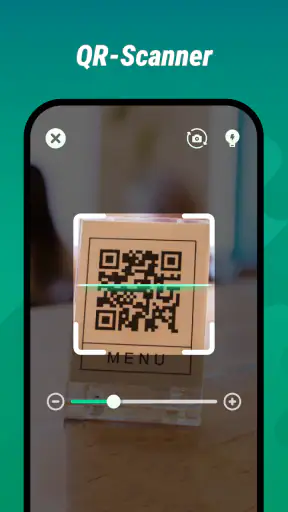
Ein typischer Einsatz ist weniger spektakulär, als es die Beschreibung vermuten lässt: Ein QR-Code auf einem Paket führt zu einer Sendungsverfolgung, ein Aufsteller im Café zu einer Speisekarte oder ein Ausdruck zu einer Veranstaltungsseite. In solchen Situationen zählt, dass ich nicht lange überlegen muss. Ich starte den Scanner, richte das Gerät auf den Code und prüfe das angezeigte Ergebnis, bevor ich damit weiterarbeite.
Diese kurze Prüfung ist wichtiger, als viele beim Scannen denken. Ein QR-Code kann zu einer Webseite, zu Kontaktdaten oder zu einem anderen Inhalt führen. Ich würde deshalb nicht automatisch jede angebotene Aktion antippen, nur weil der Code an einem vertrauten Ort klebt. Erst kurz ansehen, was erkannt wurde, und dann entscheiden: Das ist eine einfache Gewohnheit, die den Nutzen des Scanners mit etwas Vorsicht verbindet.
Bei einem sauberen, gut beleuchteten Code ist die Aufgabe unkompliziert. Schwieriger wird es bei glänzender Verpackung, schräg aufgeklebten Etiketten oder einem kleinen Code auf einem vollgedruckten Blatt. Dann hilft es, das Gerät ruhig zu halten und den Abstand leicht zu verändern, statt die Kamera hektisch hin und her zu bewegen. Dieser praktische Umgang ist kein besonderes App-Merkmal, aber er macht den Unterschied zwischen einem schnellen Ergebnis und mehreren unnötigen Versuchen.
Erst das Ergebnis prüfen, dann handeln
Ich behandle den Scanner als Erkennungswerkzeug, nicht als Empfehlungssystem. Wenn ein Code eine Internetadresse enthält, schaue ich mir die angezeigte Adresse an, bevor ich sie öffne. Bei einem Code aus einer unerwarteten Nachricht oder von einem beliebigen Aufkleber bin ich besonders zurückhaltend. Der Scanner kann den Inhalt lesbar machen; die Entscheidung, ob ich ihm vertraue, bleibt bei mir.
Dieser Schritt ist auch praktisch, wenn ich einen Code für eine spätere Aufgabe scanne. Statt sofort zwischen Apps zu wechseln, kann ich zuerst einordnen, ob es sich um einen Link, eine Kontaktinformation oder etwas anderes handelt. So vermeide ich, dass ein versehentlich erfasster Code mich aus meinem aktuellen Ablauf reißt. Wer häufig Codes im öffentlichen Raum nutzt, sollte diese kurze Sichtkontrolle zur Routine machen.
Für einen einzelnen Code im Alltag reicht ein direkter Scan meist aus. Bei mehreren Codes hintereinander lohnt sich dagegen ein geordneter Ablauf: jeweils einen Code erfassen, Ergebnis prüfen und erst dann den nächsten aufnehmen. Das klingt selbstverständlich, verhindert aber Verwechslungen, etwa wenn ich QR-Codes von mehreren Produkten oder Dokumenten abarbeite. Die App ist am sinnvollsten, wenn ich ihr eine klare Aufgabe gebe und nicht nebenbei mehrere Dinge gleichzeitig erledige.
Eilmeldungen

Joom im Alltag: Wie Bewertungen und geteilte Funde beim Einkauf helfen

Extreme Car Driving Simulator: Warum Rennspiele heute keine Ziellinie brauchen

InShot – Warum Diese App Die Videobearbeitung Revolutioniert

Xender im Fokus: Warum die App diese Woche überzeugt

Waze Navigation: Die strategische Macht von Google im Verkehr

Warum Hero Wars: Alliance die Rollenspielszene dominiert
Einstellungen vor der ersten Routine
Bei einer schlichten Scanner-App schaue ich zuerst nach den verfügbaren Einstellungen, bevor ich sie regelmäßig nutze. Entscheidend ist dabei nicht, möglichst viele Optionen zu finden, sondern zu verstehen, wie sich das konkrete Scan-Ergebnis verhält: Welche Aktion wird angeboten, und muss ich sie bewusst bestätigen? Wenn eine Einstellung das automatische Öffnen oder die Darstellung von Ergebnissen betrifft, sollte ich abwägen, ob Komfort oder zusätzliche Kontrolle für mich wichtiger ist. Ich ändere solche Optionen nicht blind, sondern teste sie mit einem harmlosen Code.
Gerade bei QR-Codes ist ein Test sinnvoll, weil das gewünschte Verhalten je nach Inhalt unterschiedlich sein kann. Ein Link soll vielleicht im Browser weitergehen, während eine Kontaktkarte erst geprüft werden sollte. Falls die App eine Wahl zwischen direktem Öffnen und einer vorherigen Bestätigung anbietet, würde ich für den normalen Gebrauch die kontrolliertere Variante bevorzugen. So bleibt ein Fehlscan weniger folgenreich. Ich beschreibe das als Prüfroutine, nicht als Zusicherung bestimmter Einstellungsfunktionen.
Außerdem lohnt es sich, die App nach der Installation einmal in Ruhe zu starten und die Kamerafreigabe bewusst zu behandeln. Ein Scanner benötigt für den Scan Zugriff auf die Kamera; ich erteile ihn daher, wenn ich die Funktion tatsächlich verwenden möchte. Auf einem gemeinsam genutzten Gerät ist es vernünftig, danach die Einstellungen des Betriebssystems zu prüfen und nicht benötigte Berechtigungen wieder zu entziehen. Das ist eine allgemeine, leicht umsetzbare Datenschutzgewohnheit und kein Ersatz für die Prüfung der App-Einstellungen.
Weniger Tippen durch wiederholbare Gewohnheiten
Wer öfter scannt, spart Zeit vor allem durch einen festen Ablauf, nicht durch komplizierte Tricks. Ich halte das Telefon bereits bereit, bevor ich an den Code herantrete, sorge für ausreichend Licht und öffne den Scanner direkt, statt zunächst mehrere Kamera- oder Galerieansichten auszuprobieren. Auf Android kann es außerdem helfen, die App dort abzulegen, wo sie schnell erreichbar ist, sofern der eigene Startbildschirm das zulässt. Das ist eine praktische Organisation des Geräts, keine besondere Funktion, die ich der App zuschreibe.
Eine weitere hilfreiche Gewohnheit ist, den Code nicht aus zu großer Entfernung zu erfassen. Wenn der Scanner nicht reagiert, bewege ich das Telefon langsam näher oder weiter weg und richte die Kamera möglichst gerade aus. Bei einem Code auf einem Bildschirm senke ich gegebenenfalls die Helligkeit des Displays mit dem Code oder verändere den Winkel, um Spiegelungen zu reduzieren. Solche kleinen Anpassungen sind oft schneller als ein Neustart der App und besonders nützlich an Kassen, Automaten oder Empfangstresen.
Für wiederkehrende Aufgaben, etwa das Prüfen mehrerer Etiketten, trenne ich Erfassung und Weiterverarbeitung. Ich scanne nicht gleichzeitig, während ich etwa eine Bestellnummer eintippe oder eine Nachricht beantworte. Erst den erkannten Inhalt prüfen, anschließend wechseln oder kopieren, falls die App diese Möglichkeit im jeweiligen Ergebnis anbietet. Diese Reihenfolge hilft, Fehler zu vermeiden, ohne vorauszusetzen, dass ein bestimmter Verlauf, Export oder eine spezielle Automatisierung vorhanden ist.
Wenn ich den Scanner nur selten brauche, muss ich daraus keine dauerhafte Routine machen. Dann genügt es, die App auffindbar zu halten und vor dem ersten Einsatz kurz zu prüfen, ob die Kamera verfügbar ist. Wer täglich QR-Codes erfasst, profitiert stärker von einem festen Platz auf dem Startbildschirm und einer gleichbleibenden Prüfreihenfolge. Der Unterschied liegt weniger in der Zahl der Funktionen als darin, wie oft die Aufgabe wiederkommt.
Ein kleiner Alltagstest mit mehreren Stationen
Ein realistischer Ablauf zeigt, wo ein eigener Scanner nützt: Ich erledige Besorgungen, scanne zuerst einen Code auf einer Paketbenachrichtigung und später am Café-Tisch einen QR-Code für die Speisekarte. Beim ersten Ergebnis prüfe ich, ob der Inhalt tatsächlich zur erwarteten Sendungsverfolgung passt; beim zweiten kann ich vor dem Öffnen kurz auf die angezeigte Adresse schauen. Wenn danach noch ein Code auf einer Verpackung dazukommt, arbeite ich ihn getrennt ab, statt alle Ergebnisse gedanklich zu vermischen.
Der Vorteil dieser Reihenfolge ist nicht, dass die App mehrere Aufgaben automatisch organisiert. Es ist vielmehr leichter, den Überblick zu behalten, wenn ich nach jedem Scan kurz innehalte. Für jemanden, der Codes nur gelegentlich nutzt, reichen die Kamera des Telefons und ein sorgfältiger Blick oft aus. Wer aber eine eigene, leicht auffindbare Scan-App bevorzugt, kann mit einem solchen wiederholbaren Ablauf unnötiges Suchen und versehentliches Öffnen vermeiden.
Wo ein eigener Scanner gegenüber Alternativen punktet
Viele Android-Kamera-Apps erkennen QR-Codes inzwischen direkt. Wenn die eingebaute Kamera bei mir zuverlässig arbeitet und das Ergebnis sofort verständlich anzeigt, ist eine zusätzliche App nicht zwingend nötig. Ein separater Scanner ist interessanter, wenn ich eine klar erkennbare Anwendung für diesen Zweck bevorzuge oder die Kamera-App auf meinem Gerät den Ablauf umständlich macht. Gegenüber einer allgemeinen Kamera bietet der spezialisierte Ansatz weniger Ablenkung; gegenüber einer umfassenden Barcode-Verwaltung ist er dafür deutlich enger gefasst.
Auch Suchmaschinen- oder Browser-Apps können QR-Codes je nach Gerät und Einrichtung erfassen. Der Vorteil dort ist, dass das Ergebnis häufig direkt in den vorhandenen Arbeitsablauf passt. Der Nachteil kann sein, dass ich erst die passende Funktion finden muss. Bei einem einzelnen Code ist das kaum entscheidend; bei einer häufig wiederkehrenden Aufgabe zählt jeder zusätzliche Schritt. Ich würde daher zuerst prüfen, ob die bereits installierte Kamera meinen Bedarf erfüllt, und erst dann einen separaten Scanner dauerhaft einsetzen.
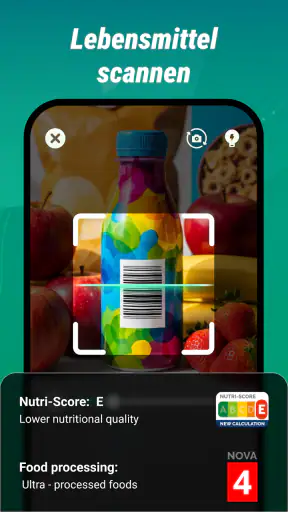
Wer regelmäßig Produkt-Barcodes mit eigenen Listen, Preisvergleichen oder umfangreichen Beständen verknüpfen möchte, braucht wahrscheinlich ein stärker spezialisiertes Werkzeug. Ein einfacher QR- und Barcode-Scanner sollte nicht mit einer Warenwirtschaft oder einem Inventarsystem verwechselt werden. Ebenso ist er keine automatische Garantie dafür, dass ein Code seriös ist. Seine Stärke liegt im Erkennen und Weiterführen des Inhalts, nicht in einer umfassenden Prüfung oder Verwaltung.
Grenzen, die man vor dem Einsatz kennen sollte
Die reale Scanqualität hängt auch von der Umgebung ab. Ein beschädigter Code, starkes Spiegeln, wenig Licht oder eine ungewöhnliche Druckgröße können die Erkennung erschweren. In solchen Fällen bringt ein anderer Winkel oder eine ruhigere Hand oft mehr als wiederholtes schnelles Tippen. Wenn ein Code trotz guter Bedingungen nicht lesbar ist, kann er selbst beschädigt oder schlecht gedruckt sein; dann sollte ich nicht endlos an der App zweifeln oder den Code als gültig voraussetzen.
Die App ersetzt außerdem keine verlässliche Sicherheitsprüfung für Links. Ein korrekt erkannter QR-Code kann auf eine Seite führen, die ich nicht besuchen möchte. Besonders bei Codes, die nachträglich über einen anderen Aufkleber überklebt sein könnten, ist es besser, erst die angezeigte Adresse zu kontrollieren. Für Bankgeschäfte, Anmeldungen oder sensible persönliche Daten würde ich den Link zusätzlich anhand des bekannten Dienstes prüfen und nicht allein dem Ort vertrauen, an dem der Code steht.
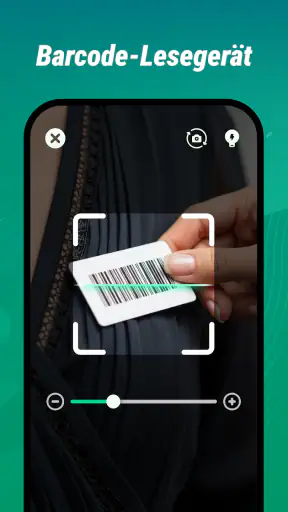
Auch bei Barcodes sollte man die Erwartung passend halten. Ein Scan kann eine Zeichenfolge liefern, aber daraus folgt nicht automatisch, dass die App Produktinformationen, aktuelle Preise oder eine vollständige Datenbank bereitstellt. Wer genau solche Zusatzinformationen braucht, sollte einen Dienst wählen, der ausdrücklich für Preisvergleich oder Produktrecherche gedacht ist. Für das rasche Erfassen eines Codes kann ein schlichter Scanner reichen; für die Auswertung danach ist oft ein anderes Werkzeug nötig.
Wenn der Scan nicht sofort klappt
Bei einem erfolglosen Versuch würde ich nicht sofort mehrfach hintereinander auf den Auslöser tippen oder den Code hastig neu anvisieren. Ich prüfe zuerst, ob der Code vollständig im Bild liegt, das Gerät ausreichend ruhig ist und weder Lichtreflexe noch Schatten genau über den kleinen Quadraten liegen. Bei einem Code auf Papier hilft manchmal ein flacherer Winkel; bei einem Display kann eine kleine Veränderung der Haltung störende Spiegelungen reduzieren. So lässt sich besser unterscheiden, ob gerade die Aufnahmebedingungen ungünstig sind oder der Code selbst ein Problem hat.
Wenn mehrere unterschiedliche Codes wiederholt nicht erkannt werden, ist ein Vergleich mit der eingebauten Kamera eine sinnvolle nächste Probe. Funktioniert diese ebenfalls nicht, spricht das eher für eine schwierige Vorlage oder eine ungeeignete Umgebung als für einen Grund, blind eine weitere Scanner-App zu installieren. Wird der Code dagegen dort erkannt, kann ich überlegen, ob die separate App für meinen konkreten Ablauf wirklich einen Vorteil bringt. Diese einfache Gegenprobe spart Zeit und verhindert, dass ich einem einzelnen misslungenen Scan zu viel Bedeutung gebe.
Für wen sich der Download lohnt
Mit einer durchschnittlichen Bewertung von 3,6 aus rund 13.000 Bewertungen und mehr als einer Million Installationen ist QR-Code-Scanner keine unbekannte Nischenanwendung, aber die Rückmeldungen zeigen auch, dass ein nützlicher Grundzweck nicht jeden Nutzer gleichermaßen überzeugt. Sie ist kostenlos, für alle Altersgruppen freigegeben und wurde von Smart Choices Limited veröffentlicht. Die Version 2.3.0.0 läuft ab Android 7.0. Das macht sie grundsätzlich für viele ältere Geräte interessant, sagt aber allein noch nichts darüber aus, wie flüssig sie auf einem bestimmten Telefon arbeitet.
Ich würde sie jemandem empfehlen, der einen unkomplizierten Zugang zum Scannen sucht und keine umfangreichen Zusatzwerkzeuge erwartet. Für gelegentliche QR-Codes an Speisekarten, Tickets oder Verpackungen ist die Hürde niedrig. Wer bereits mit der eingebauten Kamera schnell ans Ziel kommt, kann hingegen guten Gewissens dabei bleiben. Für den professionellen Einsatz mit vielen Codes, strukturierter Ablage oder Preisrecherche würde ich gezielt eine spezialisierte Alternative prüfen, bevor ich mich auf einen einfachen Scanner festlege.
Weniger passend ist sie für Menschen, deren eigentliche Aufgabe erst nach dem Erkennen beginnt: etwa wenn sie Produktnummern systematisch vergleichen, einen Bestand pflegen oder Ergebnisse nachvollziehbar für ein Team ablegen müssen. In solchen Fällen ist nicht die Frage, ob sich ein Code erfassen lässt, sondern wie sich die Information anschließend sortieren und weiterverarbeiten lässt. Dafür würde ich eine Lösung wählen, die ausdrücklich auf diesen Arbeitsablauf ausgelegt ist, statt von einem schlichten Scanner Funktionen zu erwarten, die zu seinem engeren Zweck nicht gehören.
Wer hingegen nur wissen möchte, wohin ein Code führt, oder eine Zeichenfolge schnell auf dem Bildschirm sehen will, braucht meist keine komplizierte Einrichtung. Die App passt eher zu einem persönlichen, gelegentlichen Gebrauch als zu einem zentral verwalteten Arbeitsprozess. Auch wer bereits eine verlässliche Scan-Funktion in einer häufig genutzten Kamera- oder Browser-App hat, sollte sich fragen, ob eine weitere Anwendung tatsächlich einen zusätzlichen Schritt spart.
Mein Fazit: sinnvoll, wenn der Ablauf schlicht bleiben darf
Im Alltag überzeugt mich an QR-Code-Scanner vor allem die klare Aufgabe: erfassen, Ergebnis ansehen und selbst entscheiden, was als Nächstes passiert. Mit ruhiger Kameraführung, einem kurzen Blick auf erkannte Links und einem festen Ablauf lässt sich die App sinnvoll einsetzen, ohne mehr in sie hineinzulesen, als ein Scanner leisten kann. Gerade diese Kombination aus einfacher Nutzung und eigener Vorsicht ist für mich der beste Weg, QR-Codes bequem zu öffnen.
Meine Empfehlung fällt deshalb bewusst bedingt aus: Wer einen zusätzlichen Scanner tatsächlich braucht, kann die kostenlose App ausprobieren; wer nur gelegentlich scannt und mit der Telefonkamera zufrieden ist, muss nicht wechseln. Für wiederholte Arbeitsabläufe sollte man außerdem zuerst klären, ob bloßes Scannen genügt oder ob Verwaltung und weitergehende Prüfung dazugehören. Als kleines Werkzeug für den ersten Schritt ist sie passend, als Komplettlösung für alles rund um Barcodes wäre sie nicht meine erste Wahl.
FAQ
Was ist ein QR-Code-Scanner und wofür kann ich ihn verwenden?
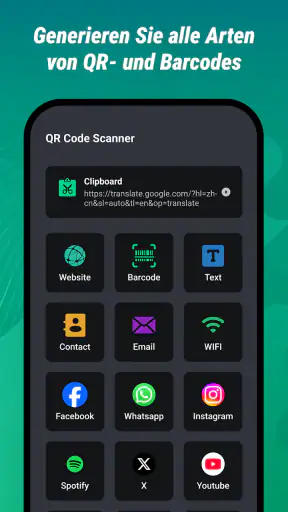
Ein QR-Code-Scanner liest die Informationen aus einem QR-Code aus, indem er die Kamera Ihres Smartphones darauf richtet. Je nach Code kann die App beispielsweise eine Website öffnen, Kontaktdaten anzeigen, Text ausgeben oder Zugang zu einem WLAN-Netzwerk bereitstellen. Welche Funktionen verfügbar sind, hängt von der konkreten Scanner-App ab. Prüfen Sie vor dem Öffnen eines Links, ob die angezeigte Adresse vertrauenswürdig ist.
Benötigt ein QR-Code-Scanner Zugriff auf meine Kamera?
Ja, für das Scannen mit der Smartphone-Kamera benötigt die App in der Regel eine Kameraberechtigung. Bei der ersten Nutzung können Sie den Zugriff erlauben oder ablehnen; ohne ihn ist das Live-Scannen normalerweise nicht möglich. Manche Apps bieten zusätzlich an, QR-Codes aus gespeicherten Bildern zu lesen. Achten Sie darauf, nur notwendige Berechtigungen zu erteilen, und überprüfen Sie in den Systemeinstellungen, welche Zugriffe die App tatsächlich nutzt.
Ist ein QR-Code-Scanner kostenlos und gibt es Werbung oder In-App-Käufe?
Das hängt von der jeweiligen App ab. Viele QR-Code-Scanner lassen sich kostenlos herunterladen, können aber Werbung, kostenpflichtige Zusatzfunktionen oder Abonnements enthalten. Prüfen Sie vor der Installation die Angaben im App Store oder bei Google Play, insbesondere den Abschnitt zu In-App-Käufen. Auch die Bedingungen für ein Probeabo sollten Sie aufmerksam lesen, damit Sie wissen, ob und wann daraus Kosten entstehen.
Ist das Scannen eines QR-Codes sicher?
Das Scannen selbst ist meist unkompliziert, doch ein QR-Code kann einen schädlichen, irreführenden oder unerwünschten Link enthalten. Öffnen Sie deshalb nicht automatisch jede angezeigte Adresse: Prüfen Sie die URL und seien Sie bei Zahlungsaufforderungen, Anmeldeseiten oder unbekannten Downloads besonders vorsichtig. Eine Scanner-App kann den Inhalt anzeigen, garantiert aber nicht, dass er sicher ist. Vermeiden Sie Codes aus nicht vertrauenswürdigen Quellen.
Kann ich QR-Codes auch ohne zusätzliche Scanner-App lesen?
Oft ja: Viele neuere Android-Smartphones und iPhones können QR-Codes direkt über die integrierte Kamera erkennen. Richten Sie die Kamera auf den Code und tippen Sie auf die eingeblendete Meldung, sofern sie erscheint. Die verfügbaren Funktionen unterscheiden sich je nach Gerät, Betriebssystem und Kamera-App. Eine separate Scanner-App kann sinnvoll sein, wenn Sie zusätzliche Optionen benötigen, etwa einen Scanverlauf oder das Auslesen von QR-Codes aus gespeicherten Bildern.