

Remote Desktop
3,5BusinessAktualisiert am 20. Oktober 2026
Screenshots
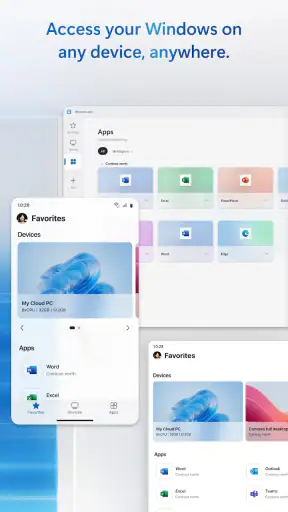
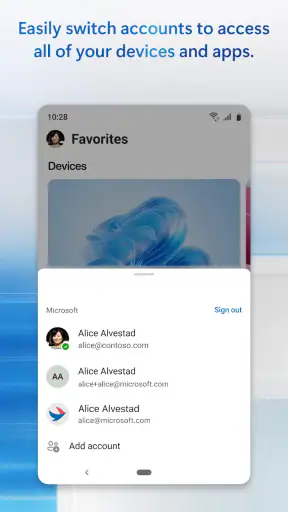
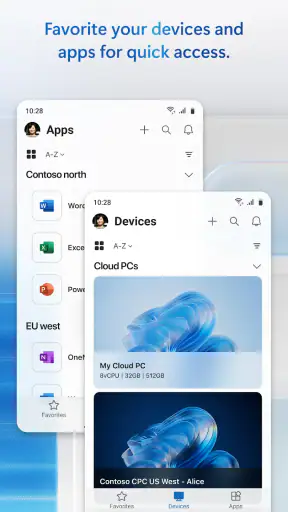
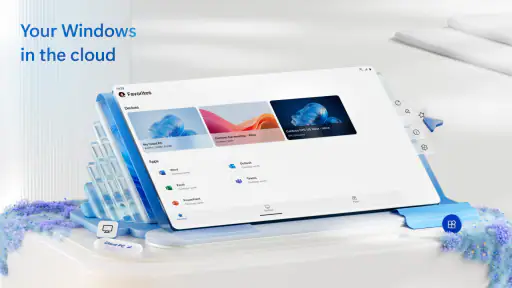
 Analyse von Mobexer
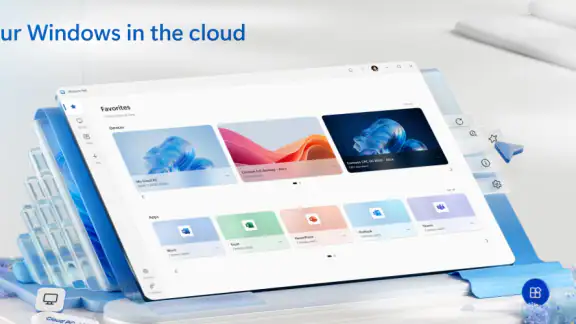
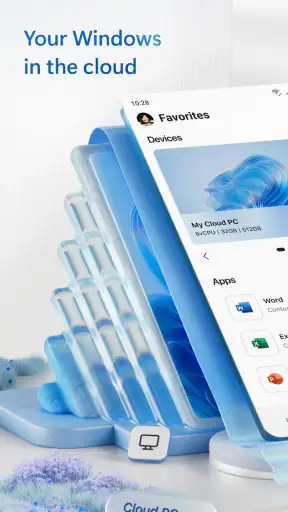
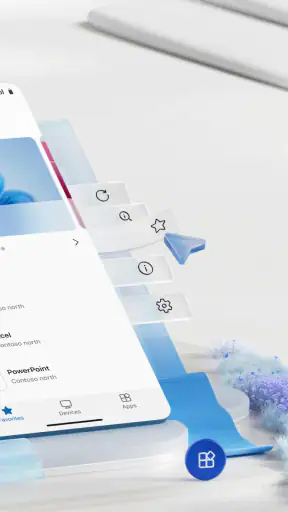
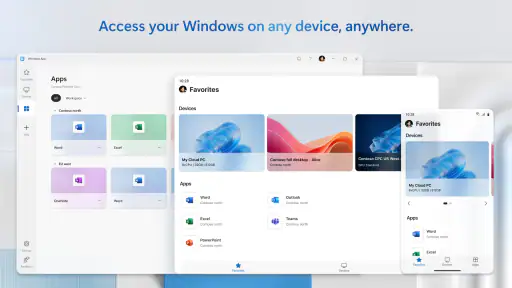
Wenn ich aus der Ferne an einen Windows-Rechner muss, ist für mich der wichtigste Punkt nicht, wie viele Schaltflächen eine App bietet, sondern ob ich den richtigen PC zuverlässig erreiche und dort tatsächlich weiterarbeiten kann. Genau auf diesen Zugriff ist Remote Desktop ausgerichtet: Die App von Microsoft Corporation verbindet mobile Geräte mit entfernten PCs und virtuellen Apps. Das ist praktisch, wenn ein Programm oder eine Arbeitsumgebung nur auf dem Bürorechner bereitsteht. Es ist aber kein Ersatz für eine lokale Installation, und der Nutzen hängt davon ab, dass der Zielrechner und die Verbindung passend eingerichtet sind.
Der entscheidende Nutzen: ein anderer Rechner bleibt erreichbar
Ich sehe den größten Vorteil darin, dass man nicht jede Datei oder Anwendung vorab auf das Mobilgerät übertragen muss. Stattdessen arbeitet man mit der Umgebung des entfernten Rechners. Das kann etwa helfen, eine begonnene Aufgabe fortzusetzen, eine Einstellung nachzusehen oder ein Programm zu öffnen, das auf dem eigenen Smartphone nicht verfügbar ist. Für den Arbeitsalltag ist dieser Unterschied wichtiger als eine lange Funktionsliste: Die App dient als Zugang zu einem bestehenden Windows-Arbeitsplatz, nicht als eigenständiges Büro auf dem Handy.
Der Zugriff ist dabei nicht automatisch gleichbedeutend mit problemloser Nutzung. Der PC muss erreichbar sein, und die Verbindung muss die Fernarbeit tragen. Wer die App zum ersten Mal einsetzt, sollte deshalb nicht bis zu einem dringenden Termin warten, sondern den Zugang vorher in Ruhe testen. So merkt man rechtzeitig, ob die Verbindung klappt und ob die Bedienung auf dem eigenen Bildschirm für die geplante Aufgabe ausreicht.
So fühlt sich die Nutzung im Alltag an
Ein realistischer Einsatz wäre für mich: Ich bin unterwegs, brauche eine Information aus einer Anwendung am Arbeitsrechner und möchte nicht erst jemanden bitten, sie herauszusuchen. Mit einer vorbereiteten Verbindung kann ich den entfernten PC öffnen, die benötigte Stelle prüfen und anschließend wieder zur mobilen Arbeit zurückkehren. Für kurze Kontrollgänge und überschaubare Aufgaben ist das deutlich sinnvoller, als einen ganzen Arbeitsplatz mitzunehmen.
Auf einem Smartphone bleibt der Bildschirm allerdings kleiner als ein Monitor. Ich würde dort eher nachsehen, etwas prüfen oder eine einfache Änderung erledigen, statt längere Zeit mit vielen Fenstern zu arbeiten. Wenn eine Aufgabe genaue Zeigerbewegungen, umfangreiche Texteingaben oder eine breite Übersicht verlangt, ist ein Tablet oder ein Computer meist angenehmer. Die Verbindung verschafft Zugriff, aber sie kann die ergonomischen Grenzen des verwendeten Geräts nicht aufheben.
Hilfreich ist, vor dem Verbinden schon zu wissen, was man erledigen möchte. Wer gezielt eine Anwendung öffnet und eine klar umrissene Aufgabe bearbeitet, kommt auf einem kleinen Display meist besser zurecht als beim ziellosen Wechsel zwischen mehreren Programmen. Ich würde außerdem vorab prüfen, ob die benötigte Arbeitsumgebung erreichbar ist, statt unterwegs erst herauszufinden, dass gerade der falsche Rechner oder Zugang gebraucht wird. Diese kleine Vorbereitung spart mehr Zeit als hektisches Tippen in einer laufenden Sitzung.
Für kurze Aufgaben stark, für jede Arbeitssituation nicht
Die App ist besonders interessant für Menschen, deren Arbeitsabläufe bereits auf Windows-PCs oder virtuellen Apps beruhen. Wer häufig zwischen Büro und anderen Orten wechselt, kann damit auf eine vertraute Arbeitsumgebung zugreifen, ohne alle Programme lokal auf dem Mobilgerät zu benötigen. Auch für gelegentliche Unterstützung oder einen schnellen Blick auf einen Arbeitsstand ist ein Fernzugriff oft passender als eine vollständige lokale Einrichtung.
Neues aus der Redaktion

Joom im Alltag: Wie Bewertungen und geteilte Funde beim Einkauf helfen

Extreme Car Driving Simulator: Warum Rennspiele heute keine Ziellinie brauchen

InShot – Warum Diese App Die Videobearbeitung Revolutioniert

Xender im Fokus: Warum die App diese Woche überzeugt

Waze Navigation: Die strategische Macht von Google im Verkehr

Warum Hero Wars: Alliance die Rollenspielszene dominiert
Anders sieht es aus, wenn man vor allem ein unkompliziertes Werkzeug für den Austausch einzelner Dokumente sucht. Dann sind Cloud-Speicher oder gemeinsam bearbeitbare Webanwendungen meist direkter: Man öffnet die Datei, statt den gesamten entfernten PC zu steuern. Für dauerhafte Arbeit mit vielen Fenstern ist wiederum ein richtiger Laptop oder Desktop die bequemere Wahl. Ich würde Remote Desktop deshalb nach der konkreten Aufgabe auswählen und nicht allein danach, dass Fernzugriff grundsätzlich möglich ist.
Auch im Vergleich zu allgemeinen Fernwartungswerkzeugen liegt der Schwerpunkt hier auf dem Zugriff auf PCs und virtuelle Arbeitsumgebungen. Wer nur gelegentlich jemandem bei einem technischen Problem helfen möchte, sollte überlegen, ob ein speziell auf Fernsupport ausgelegtes Werkzeug besser zum Ablauf passt. Wer dagegen seinen eigenen Arbeitsrechner erreichen will, findet in dieser App einen naheliegenden Ansatz. Entscheidend ist, welche Art von Verbindung der eigene Arbeitsplatz zulässt und wie viel Kontrolle man im Alltag tatsächlich braucht.
Vorbereitung und Grenzen, die man einplanen sollte
Eine häufige Frage ist, ob die Installation allein genügt. Für den eigentlichen Fernzugriff reicht sie nicht: Es muss auch ein geeigneter Ziel-PC oder eine virtuelle App erreichbar sein. Ich würde vor der ersten Nutzung klären, welcher Rechner verwendet werden soll und ob der Zugang dafür eingerichtet ist. Gerade im Unternehmensumfeld können die Vorgaben des Arbeitsplatzes bestimmen, welche Verbindung möglich ist. Die App kann eine fehlende Einrichtung nicht ersetzen.
Eine zweite praktische Frage betrifft die Netzqualität. Bei schwachem oder wechselndem Empfang wird eine Sitzung weniger angenehm, und Eingaben können sich verzögert anfühlen. Für eine kurze Prüfung ist das vielleicht noch akzeptabel; bei einer längeren Aufgabe oder einem wichtigen Termin würde ich mich nicht auf eine Verbindung verlassen, die ich vorher nicht getestet habe. Wenn die Arbeit keine Unterbrechung verträgt, ist der direkte Zugriff am Arbeitsplatz oder eine lokal verfügbare Alternative die sicherere Wahl.
Auch die Art der Aufgabe macht einen Unterschied. Text lesen, eine Information nachschlagen oder eine einfache Einstellung kontrollieren lässt sich auf einem Mobilgerät eher bewältigen als präzise Gestaltung, umfangreiche Tabellenarbeit oder längere Eingaben. Vor dem Start lohnt es sich daher, die Aufgabe in kleine Schritte zu teilen: erst den passenden PC erreichen, dann gezielt das benötigte Programm öffnen und schließlich die Änderung kontrollieren. So wird aus einer Fernsitzung keine mühsame Suche auf engem Bildschirm.
Wer sensible Arbeitsinhalte aufruft, sollte den Fernzugriff außerdem genauso umsichtig behandeln wie den Zugang am eigenen Schreibtisch. Ich würde mich nur über einen Zugang verbinden, den ich für den jeweiligen Rechner verwenden darf, und das Mobilgerät nicht unbeaufsichtigt mit einer offenen Sitzung liegen lassen. Das ist keine besondere Funktion der App, sondern eine sinnvolle Gewohnheit bei jeder Verbindung zu einem Arbeits-PC.
Einordnung und Zielgruppe
Als kostenlose Business-App von Microsoft ist Remote Desktop eine Option für Menschen, die bereits mit entsprechenden Windows-Rechnern oder virtuellen Apps arbeiten. Die Veröffentlichung erfolgte am 27. Mai 2020; die aktuelle Version ist 11.0.0.68 und setzt mindestens Betriebssystemversion 9 voraus. Im Store kommt sie auf einen Durchschnitt von 3,5 aus rund 27.000 Bewertungen, bei mehr als fünf Millionen Installationen und 404 Rezensionen. Die Altersfreigabe lautet USK ab 0 Jahren. Diese Zahlen ersetzen keinen eigenen Test, machen aber deutlich, dass die App vielen Nutzern als Fernzugriffsweg dient und die Erfahrungen nicht durchweg gleich ausfallen.
Wer Alternativen abwägt, sollte die Unterschiede nach dem Arbeitsziel beurteilen. Für Dateien, die auf verschiedenen Geräten verfügbar sein sollen, ist eine synchronisierte Ablage oft einfacher. Für Anwendungen, die auf einem bestimmten Windows-PC laufen, ist der Zugriff auf genau diese Arbeitsumgebung dagegen der entscheidende Vorteil. Und wenn man längere Zeit produktiv arbeiten muss, bleibt ein großer Bildschirm mit geeigneter Tastatur meist komfortabler. Remote Desktop ergänzt solche Lösungen; es muss nicht alle davon ersetzen.
Ich würde die App vor allem empfehlen, wenn der Fernzugriff regelmäßig gebraucht wird, der Zielrechner vorbereitet ist und die Aufgaben unterwegs überschaubar bleiben. Wer nur Dateien teilen oder gelegentlich Dokumente lesen möchte, kommt wahrscheinlich mit einer einfacheren Alternative besser zurecht. Ebenso sollten Nutzer, die eine stets flüssige Sitzung bei unsicherer Verbindung erwarten, ihre Erwartungen anpassen und zuerst einen Probelauf machen.
Einfachheit in der Bedienung
Was mir an der Remote Desktop App besonders gefällt, ist die intuitive Benutzeroberfläche. Schon beim ersten Öffnen der App wirst du mit einer klaren und unkomplizierten Anleitung begrüßt, die dir Schritt für Schritt zeigt, wie du eine Verbindung zu deinem Rechner herstellen kannst. Selbst wenn du kein Technik-Genie bist, wirst du keine Probleme haben, dich zurechtzufinden.
Funktionen, die überzeugen
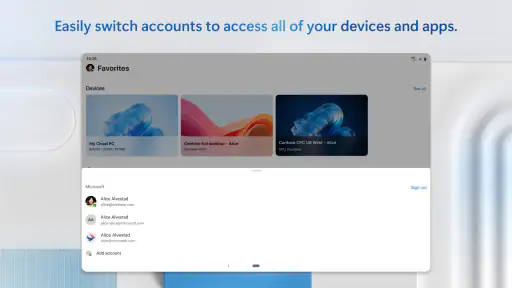
Die App bietet eine beeindruckende Vielfalt an Funktionen. Du kannst nicht nur auf Dateien und Programme zugreifen, sondern auch Druckaufträge direkt vom Remote-Desktop aus senden. Die Möglichkeit, mehrere Monitore zu nutzen, ist ein weiteres Highlight, das die Produktivität erheblich steigern kann. Besonders nützlich fand ich die Funktion, dass man zwischen verschiedenen Geräten nahtlos wechseln kann, ohne die Verbindung zu verlieren.
Ein weiteres herausragendes Merkmal ist die Sicherheit. Die App verwendet eine starke Verschlüsselung, um sicherzustellen, dass deine Daten während der Übertragung geschützt bleiben. Dies gibt einem ein gutes Gefühl, besonders wenn man sensible Informationen handhabt.
Performance und Zuverlässigkeit
In puncto Performance hat mich die Remote Desktop App wirklich überzeugt. Die Verbindung ist stabil und verzögerungsfrei, selbst bei grafisch anspruchsvollen Anwendungen. Es ist fast so, als ob man direkt vor dem Rechner sitzt. Diese Zuverlässigkeit ist besonders wichtig, wenn man in einer Präsentation oder einem Meeting ist und sich keine Ausfälle leisten kann.
Ein kleiner Nachteil, den ich jedoch bemerken muss, ist, dass eine schnelle Internetverbindung erforderlich ist, um die bestmögliche Leistung zu erzielen. In Bereichen mit schwachem Empfang kann die Nutzung etwas frustrierend sein.
Abschließende Gedanken
Abschließend kann ich sagen, dass die Remote Desktop App ein unverzichtbares Werkzeug für jeden ist, der flexibel und mobil arbeiten möchte. Die Vielzahl an Funktionen, die Benutzerfreundlichkeit und die starke Performance machen sie zu einem der besten Tools in ihrer Kategorie. Wenn du häufig unterwegs bist und einen zuverlässigen Zugang zu deinem Computer benötigst, ist diese App genau das Richtige für dich.
FAQ
Was ist Remote Desktop und wie funktioniert es?
Remote Desktop ist eine Anwendung, die es Benutzern ermöglicht, einen Computer oder ein Netzwerkgerät von einem anderen Standort aus zu steuern. Mit dieser App können Sie von Ihrem Smartphone oder Tablet aus auf Ihren Desktop zugreifen, als ob Sie direkt davor sitzen. Dies ist besonders nützlich für den Fernzugriff auf Dokumente, Programme und Dateien.
Welche Sicherheitsmaßnahmen bietet Remote Desktop?
Remote Desktop bietet verschiedene Sicherheitsfunktionen, um den Zugriff auf Ihre Geräte zu schützen. Dazu gehören Verschlüsselungsprotokolle, sichere Zugangscodes und die Möglichkeit, den Zugriff auf bestimmte IP-Adressen zu beschränken. Es ist wichtig, starke Passwörter zu verwenden und die Zwei-Faktor-Authentifizierung zu aktivieren, um zusätzliche Sicherheit zu gewährleisten.
Ist Remote Desktop mit allen Betriebssystemen kompatibel?
Remote Desktop ist in der Regel mit den meisten gängigen Betriebssystemen kompatibel, einschließlich Windows, macOS, Linux, iOS und Android. Es ist jedoch ratsam, die spezifischen Systemanforderungen der App zu überprüfen, um sicherzustellen, dass Ihr Gerät unterstützt wird und optimal funktioniert.
Benötige ich eine Internetverbindung, um Remote Desktop zu verwenden?
Ja, eine stabile Internetverbindung ist erforderlich, um Remote Desktop effektiv nutzen zu können. Die Geschwindigkeit und Stabilität Ihrer Verbindung können die Leistung und Reaktionszeit der App beeinflussen. Eine schnelle Breitbandverbindung wird empfohlen, um eine reibungslose und verzögerungsfreie Nutzung zu gewährleisten.
Kann ich Remote Desktop für geschäftliche Zwecke nutzen?
Ja, Remote Desktop ist ideal für geschäftliche Anwendungen, da es Mitarbeitern ermöglicht, von überall auf ihre Arbeitscomputer zuzugreifen. Dies erleichtert das Arbeiten von zu Hause oder unterwegs und unterstützt die Zusammenarbeit im Team. Unternehmen sollten jedoch sicherstellen, dass sie über die entsprechenden Sicherheitsprotokolle verfügen, um sensible Daten zu schützen.











