

RePix KI Bilder Schärfen
4,3FotografieAktualisiert am 17. Oktober 2026

Screenshots
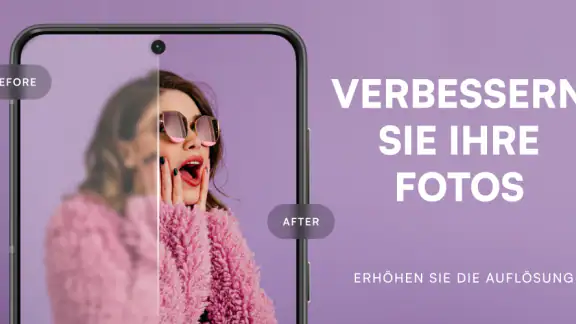
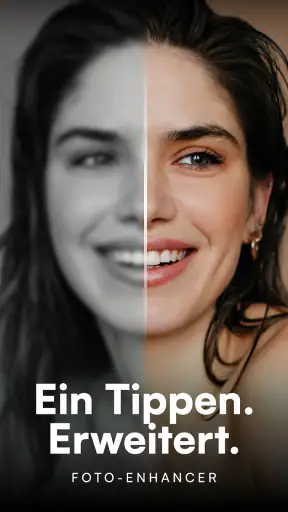
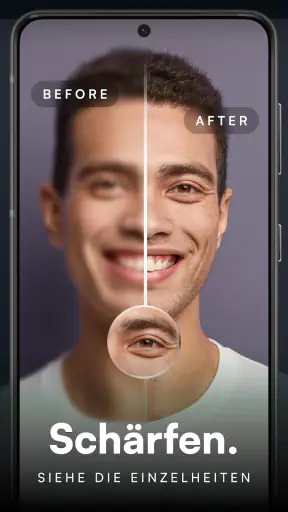
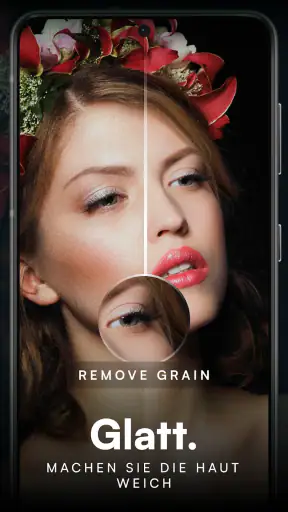
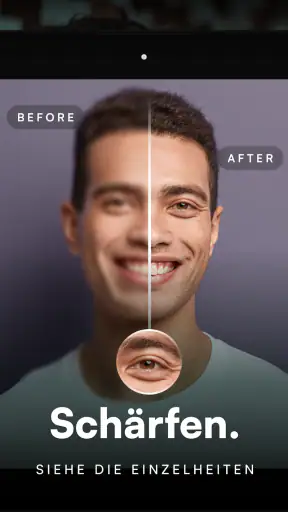
 Analyse von Mobexer
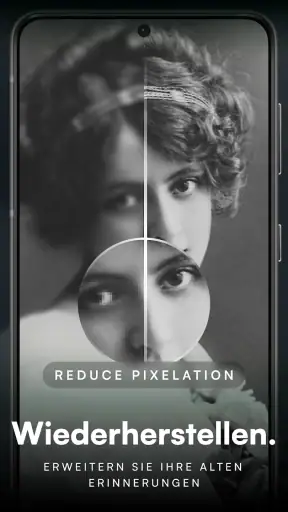
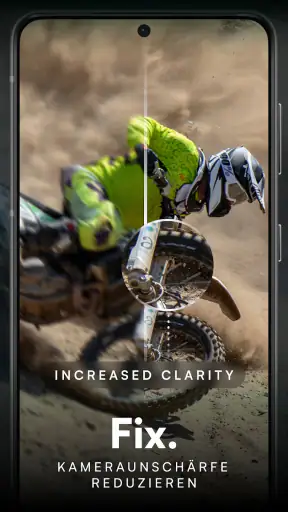
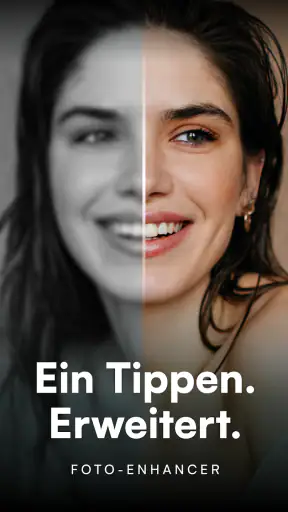
RePix KI Bilder Schärfen ist eine kostenlose Foto-App von Golden asteroid apps, die ich vor allem dann interessant finde, wenn ein Bild schnell klarer und sauberer wirken soll. Der Name setzt den Schwerpunkt auf das Nachschärfen, aber im Alltag ist für mich entscheidender, wie unkompliziert sich ein Foto aus der Galerie auswählen und für einen bestimmten Zweck verbessern lässt. Wer häufig Bilder für Nachrichten, soziale Netzwerke, Kleinanzeigen oder private Erinnerungen vorbereitet, bekommt hier einen direkten Ansatz ohne den Umfang eines vollständigen Desktop-Bildbearbeitungsprogramms.
Ich würde die App nicht als Ersatz für eine professionelle Retusche-Software einordnen. Ihre Stärke liegt eher in einem kurzen, wiederholbaren Ablauf: Foto auswählen, die Verbesserung prüfen, das Ergebnis mit dem Original vergleichen und nur dann speichern. Genau diese Begrenzung kann angenehm sein. Man verliert sich nicht in Ebenen, Masken und unzähligen Werkzeugen, muss aber auch akzeptieren, dass ein unscharfes oder stark beschädigtes Foto nicht plötzlich zu einem perfekten Bild wird.
Mein Ausgangspunkt: ein klarer Ablauf für den Alltag
Bei meinem ersten Arbeitsablauf würde ich nicht sofort jedes Bild bearbeiten, sondern zunächst das Original prüfen. Ist das Motiv nur leicht weich, etwa durch eine ungünstige Kompression oder eine kleine Bewegungsunschärfe, hat eine KI-gestützte Verbesserung eine vernünftige Ausgangslage. Liegt der Fokus dagegen deutlich daneben, sind wichtige Bereiche abgeschnitten oder ist das Foto extrem verrauscht, sollte man die Erwartungen niedrig halten. Die App kann vorhandene Bildinformationen besser hervorheben, aber keine echten Details aus dem Nichts rekonstruieren.
Für ein typisches Alltagsfoto öffne ich zuerst die Galerieauswahl und nehme bewusst die unveränderte Datei. Das ist ein kleiner, aber wichtiger Schritt: Wenn ich bereits eine mehrfach gespeicherte Version mit niedriger Qualität bearbeite, verstärke ich womöglich Kompressionsartefakte. Eine saubere Originaldatei bietet dem Werkzeug mehr brauchbares Material. Danach kontrolliere ich das Ergebnis nicht nur in der Gesamtansicht, sondern zoome gedanklich auf Gesichter, Haare, feine Schrift und kontrastreiche Kanten.
Gerade bei Gesichtern ist Zurückhaltung wichtig. Ein stärker geschärftes Bild kann auf den ersten Blick beeindruckend aussehen, während Haut, Augen oder Haarlinien bei genauer Betrachtung unnatürlich wirken. Ich bewerte deshalb zuerst die wichtigsten Bildbereiche und erst danach den Gesamteindruck. Für ein Profilbild kann ein Gesicht entscheidend sein; bei einem Foto eines Dokuments zählt dagegen die Lesbarkeit der Buchstaben deutlich mehr als eine glatte Darstellung der Umgebung.
Ein praktisches Szenario ist ein Foto von einem Gegenstand, den ich privat verkaufen möchte. Oft ist das Bild nicht wirklich unscharf, sondern wirkt wegen der Beleuchtung und der Handykompression etwas flach. Hier kann eine vorsichtige Verbesserung helfen, Kanten und Materialstruktur sichtbarer zu machen. Ich würde danach trotzdem kontrollieren, ob die Farbe noch glaubwürdig ist. Ein zu aggressives Ergebnis lässt ein Produkt schnell besser aussehen, als es tatsächlich ist, und wäre für eine ehrliche Anzeige keine gute Wahl.
Für Erinnerungsfotos nutze ich einen anderen Maßstab. Bei einem alten Familienbild stören mich kleine Unvollkommenheiten weniger als künstlich wirkende Gesichter. Ich würde daher mehrere Varianten nicht blind speichern, sondern nur diejenige behalten, die den Charakter des Bildes bewahrt. Die beste Verbesserung ist nicht automatisch die stärkste Verbesserung. Dieser Grundsatz ist bei KI-Fotowerkzeugen besonders nützlich.
Neues aus der Redaktion

Joom im Alltag: Wie Bewertungen und geteilte Funde beim Einkauf helfen

Extreme Car Driving Simulator: Warum Rennspiele heute keine Ziellinie brauchen

InShot – Warum Diese App Die Videobearbeitung Revolutioniert

Xender im Fokus: Warum die App diese Woche überzeugt

Waze Navigation: Die strategische Macht von Google im Verkehr

Warum Hero Wars: Alliance die Rollenspielszene dominiert
Was ich vor dem Speichern kontrolliere
Nach der Bearbeitung schaue ich mir das Bild in drei Ebenen an. Zuerst prüfe ich die Gesamtwirkung: Ist das Motiv klarer, ohne hart oder überschärft zu wirken? Danach untersuche ich feine Details wie Text, Wimpern, Stoff und Blätter. Zum Schluss achte ich auf gleichmäßige Flächen, etwa Himmel, Wände und Haut. Dort fallen künstliche Muster, Halos oder unruhige Strukturen oft stärker auf als an kontrastreichen Kanten.
Ich empfehle außerdem, das bearbeitete Bild nicht sofort als einziges Exemplar zu betrachten. Wenn die App einen separaten Export erzeugt, sollte das Original erhalten bleiben. So kann ich später eine mildere Bearbeitung wählen oder das Foto mit einer anderen Anwendung weiterverarbeiten. Dieser einfache Versionsvergleich ist wertvoller als eine lange Suche nach der vermeintlich perfekten Einstellung.
Die Bedienung richtet sich an Menschen, die ein Ergebnis ohne komplizierte Einarbeitung möchten. Das macht die Anwendung auch für ältere Familienmitglieder oder für gelegentliche Nutzer interessant. Wer dagegen regelmäßig RAW-Dateien entwickelt, Farben exakt angleicht oder Druckdaten vorbereitet, wird sich wahrscheinlich nach einer umfassenderen Lösung sehnen. RePix passt besser in die Lücke zwischen der automatischen Galerieverbesserung und einer vollwertigen Bildbearbeitung.
Welche Einstellungen und Gewohnheiten sich lohnen
Auch bei einer einfach gehaltenen App lohnt es sich, nicht jeden Regler oder jede automatische Verbesserung unkritisch zu übernehmen. Ich beginne mit einer moderaten Einstellung und erhöhe die Intensität nur, wenn das Bild danach tatsächlich mehr Struktur zeigt. Besonders bei kleinen Porträts und dunklen Innenaufnahmen ist eine vorsichtige Abstufung sinnvoll. Ein Ergebnis, das auf dem Smartphone brillant aussieht, kann auf einem größeren Bildschirm schnell übertrieben wirken.
Wenn mehrere ähnliche Fotos vorhanden sind, bearbeite ich nicht alle sofort. Ich wähle zuerst die beste Aufnahme aus: ein offener Blick, eine ruhige Hand und möglichst gleichmäßiges Licht sind wichtiger als nachträgliche Schärfe. Erst danach nutze ich die App. Das spart Zeit und verhindert, dass ich Energie in ein technisch schwaches Bild investiere, obwohl eine bessere Aufnahme in der Galerie liegt.
Bei Textfotos arbeite ich anders als bei Landschaften. Für eine Quittung, eine Notiz oder ein Whiteboard prüfe ich die Buchstaben an den dünnsten Stellen. Wenn einzelne Zeichen durch die Bearbeitung dicker oder ausgefranst erscheinen, ist das Ergebnis nicht wirklich besser. In solchen Fällen kann eine klassische Dokumenten- oder Scanner-App geeigneter sein, weil sie stärker auf Perspektive, Kontrast und Lesbarkeit ausgerichtet ist. RePix ist hier hilfreich, wenn das Foto grundsätzlich schon brauchbar ist, aber keine vollständige Dokumentenaufbereitung benötigt.
Bei Landschaften achte ich auf feine, wiederholte Muster. Gras, Laub, Ziegel und Wasser können durch eine starke KI-Bearbeitung unruhig aussehen. Ich vergleiche deshalb nicht nur den Himmel oder das Hauptmotiv, sondern auch den Randbereich. Dort zeigt sich oft, ob die App Details sinnvoll ergänzt oder lediglich Kontraste verstärkt. Für einen schnellen Beitrag genügt eine leichte Verbesserung; für einen großen Ausdruck würde ich das Resultat gründlicher kontrollieren.
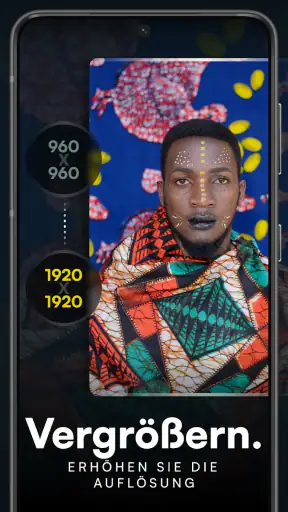
Ein weiterer sinnvoller Ablauf ist die Bearbeitung nach Verwendungszweck. Für einen Messenger brauche ich meist keine maximale Dateigröße und keine extreme Detailwirkung. Für ein Fotoalbum oder einen Ausdruck ist die Ausgangsauflösung wichtiger. Ich würde daher nicht jedes Bild nach demselben Muster behandeln. Ein kleines, komprimiertes Bild kann für den Bildschirm gut aussehen und trotzdem keine ausreichende Grundlage für einen hochwertigen Druck sein.
So vermeide ich typische Fehlentscheidungen
Ich speichere nicht mehrere fast identische Versionen mit unklaren Dateinamen. Stattdessen behalte ich das Original und kennzeichne die verbesserte Fassung eindeutig, sofern die verwendete Galerie das erlaubt. Das klingt banal, verhindert aber, dass später die bearbeitete Datei erneut bearbeitet wird. Mehrfaches Nachschärfen führt häufig zu harten Konturen und sichtbaren Artefakten, selbst wenn jeder einzelne Schritt zunächst akzeptabel aussah.
Außerdem prüfe ich die Vorschau bei unterschiedlicher Bildschirmhelligkeit. Ein sehr hell eingestelltes Smartphone kann Details vortäuschen, die bei normaler Darstellung verschwinden. Für die endgültige Entscheidung reicht mir daher nicht der erste Eindruck unter idealen Bedingungen. Ich schaue kurz weg, öffne das Bild erneut und frage mich, ob die Verbesserung auch ohne den direkten Vorher-nachher-Effekt überzeugend wirkt.
Wer die App kostenlos ausprobieren möchte, kann mit wenigen wichtigen Fotos beginnen, statt die gesamte Galerie zu verarbeiten. Das ist auch deshalb vernünftig, weil In-App-Käufe über Google Play im Bereich von einigen Euro bis zu einem höheren zweistelligen Betrag liegen können. Welche Funktionen oder Nutzungsgrenzen davon betroffen sind, sollte man vor einer Zahlung direkt in der App aufmerksam prüfen. Für mich wäre ein Kauf nur dann sinnvoll, wenn der eigene Arbeitsablauf regelmäßig von genau dieser Verbesserung profitiert.
Schnellere Muster für wiederkehrende Aufgaben
Für einzelne Fotos ist der normale Ablauf ausreichend. Wenn ich jedoch mehrere Bilder aus demselben Anlass habe, arbeite ich nach einem festen Muster. Zuerst sortiere ich misslungene Aufnahmen aus, dann wähle ich ein Referenzbild mit ähnlicher Beleuchtung und ähnlichem Motiv. An diesem Bild prüfe ich, wie stark die Verbesserung sinnvoll wirkt. Erst anschließend übertrage ich dieselbe Entscheidung gedanklich auf die übrigen Aufnahmen, statt jedes Ergebnis völlig unkontrolliert zu akzeptieren.
Diese Methode ist besonders praktisch nach einem Ausflug. Angenommen, einige Fotos sind durch Bewegung leicht weich geworden, während andere bereits klar sind. Ich würde nur die problematischen Bilder bearbeiten und die guten unverändert lassen. So bleibt die Serie optisch konsistent. Wenn jedes Foto unterschiedlich stark nachgeschärft wird, können die Bilder nebeneinander unruhiger wirken, obwohl jedes einzelne für sich betrachtet ordentlich aussieht.
Für soziale Netzwerke bereite ich zuerst den Bildausschnitt in der Galerie oder einer passenden anderen Anwendung vor und nutze RePix erst danach, wenn die Schärfe noch nicht ausreicht. Der Grund ist einfach: Eine spätere Beschneidung kann Details wieder entfernen, die zuvor verbessert wurden. Bei einem Motiv, das ohnehin nur als kleiner Ausschnitt verwendet wird, konzentriere ich die Qualitätsprüfung deshalb auf den Bereich, der tatsächlich sichtbar bleibt.
Auch bei Profilbildern hilft ein wiederholbarer Ablauf. Ich nehme ein Foto mit ausreichend Abstand, verbessere es vorsichtig und kontrolliere anschließend die Augen, den Haaransatz und die Kanten des Gesichts. Ein zu starker Effekt fällt in einem kleinen runden Profilbild nicht immer sofort auf, kann aber den persönlichen Ausdruck verändern. Für mich ist das ein Fall, in dem Natürlichkeit wichtiger ist als maximale Detailwirkung.
Eine nützliche Gewohnheit ist, Bearbeitungen nicht direkt nach dem Fotografieren zu erzwingen. Wenn ich gerade unterwegs bin, reicht es oft, die besten Kandidaten zu markieren und später in Ruhe zu bearbeiten. Auf diese Weise entscheide ich nicht aus einer hektischen Situation heraus. Außerdem kann ich dann besser beurteilen, ob das Bild wirklich verbessert werden muss oder nur im hellen Kameradisplay etwas weich wirkte.
Wo ein anderes Werkzeug sinnvoller ist
Die üblichen Alternativen in der Fotokategorie verfolgen unterschiedliche Ziele. Die automatische Bearbeitung der Smartphone-Galerie ist schneller und bereits in den meisten Geräten vorhanden, bleibt aber oft weniger gezielt. Klassische Bildeditoren bieten mehr Kontrolle über Schärfe, Klarheit, Kontrast und lokale Korrekturen, verlangen dafür mehr Zeit. Scanner-Apps sind bei Dokumenten überlegen, während Restaurationsprogramme für stark beschädigte alte Bilder mehr spezialisierte Werkzeuge mitbringen können.
RePix liegt für mich dazwischen: einfacher als ein umfangreicher Editor und stärker auf eine schnelle KI-Verbesserung ausgerichtet als eine reine Galerieansicht. Diese Position ist praktisch, wenn ich nicht lernen möchte, wie verschiedene Schärfefilter zusammenspielen. Sie ist weniger passend, wenn ich exakt festlegen muss, welcher Bildbereich verändert wird oder wenn Farbtreue und reproduzierbare Einstellungen für einen professionellen Workflow entscheidend sind.
Wer häufig Fotos gestaltet, sollte außerdem berücksichtigen, dass eine einzelne Verbesserung nicht automatisch einen vollständigen Look erzeugt. Für Helligkeit, Weißabgleich, Perspektive oder störende Objekte brauche ich möglicherweise zusätzliche Werkzeuge. Ich würde die App daher als einen Schritt in einer kleinen Kette verwenden, nicht als Versprechen, jede Bildaufgabe allein zu lösen.
Die Grenzen der KI-Verbesserung im täglichen Einsatz
Die größte Grenze ist die Bildquelle. Bewegungsunschärfe, starke Dunkelheit und fehlender Fokus lassen sich nur teilweise ausgleichen. Besonders problematisch sind kleine Gesichter, feine Schrift und regelmäßige Muster. Wenn die App dort eine plausible Struktur erzeugt, muss diese nicht zwingend der Realität entsprechen. Für private Erinnerungen ist das meist eine ästhetische Frage; bei Belegen, Produktdetails oder wichtigen Informationen wird es zu einer Frage der Genauigkeit.
Ich wäre auch vorsichtig bei Fotos, die bereits mit mehreren Filtern bearbeitet wurden. Starke Kontraste, künstliche Klarheit und Kompression können sich gegenseitig verstärken. In solchen Fällen wirkt das Ergebnis schnell crunchy, mit hellen Rändern an dunklen Konturen. Ein weniger spektakuläres, aber saubereres Bild ist dann die bessere Wahl. Wenn möglich, kehre ich zur frühesten brauchbaren Version zurück.
Ein weiterer Trade-off betrifft Zeit und Speicherplatz. Ein einzelnes Bild ist schnell erledigt, doch bei einer großen Sammlung steigt der Prüfaufwand, weil jedes Ergebnis kontrolliert werden sollte. Automatisches Durchlaufen klingt verlockend, ist aber nur dann sinnvoll, wenn die Fotos sehr ähnlich sind und kleine Abweichungen keine Rolle spielen. Für eine gemischte Galerie mit Porträts, Dokumenten und Landschaften würde ich keinesfalls blind dieselbe Bearbeitung auf alles anwenden.
Die App ist für ein Publikum ab null Jahren eingestuft und läuft auf Geräten ab Android 5.0. Das macht sie grundsätzlich auch für ältere Android-Geräte interessant, wobei die tatsächliche Geschwindigkeit vom jeweiligen Smartphone und vom Bild abhängt. Für iPhone-Nutzer sollte man vor der Installation den passenden Store-Eintrag prüfen, weil die hier genannten technischen Angaben den Android-Einsatz betreffen. Entscheidend ist außerdem, ob das eigene Gerät genug freien Speicher und eine stabile Arbeitsumgebung bietet.
Die aktuelle Fassung trägt die Versionsnummer 1.0.18. Für mich ist das ein Grund, nach Updates auf Bedienungsänderungen zu achten, statt sich dauerhaft auf einen einmal gelernten Ablauf zu verlassen. Gerade bei Foto-Apps können sich Exportverhalten, verfügbare Optionen oder die Darstellung der Vorschau verändern. Ich prüfe deshalb nach einer Aktualisierung ein bekanntes Testfoto, bevor ich eine größere Serie bearbeite.
Für wen sich RePix im Alltag wirklich lohnt
Die Anwendung passt gut zu Menschen, die gelegentlich Fotos retten möchten, ohne sich in eine umfangreiche Bearbeitung einzuarbeiten. Dazu gehören Familienfotos, leicht weiche Urlaubsbilder, Aufnahmen für Kleinanzeigen und Bilder, die in einem Chat etwas klarer wirken sollen. Auch wer ältere Fotos digital sammelt, kann von einem schnellen Vergleich profitieren, solange die Erwartungen an die Wiederherstellung realistisch bleiben.
Weniger geeignet ist sie für Fotografen, die Farbprofile, Ebenen, lokale Masken oder exakt dokumentierte Bearbeitungsschritte benötigen. Auch wer ausschließlich Dokumente scannt, findet wahrscheinlich eine passendere Lösung. Wenn Datenschutz, Offline-Verarbeitung oder der Umgang mit Originaldateien für eine Entscheidung ausschlaggebend sind, würde ich vor der intensiven Nutzung die aktuellen Hinweise und Berechtigungen im jeweiligen Store sorgfältig lesen, anstatt mich nur auf den Namen der App zu verlassen.
Die Anwendung wurde am 13.06.2023 veröffentlicht und hat sich seitdem eine durchschnittliche Bewertung von 4,3 bei rund 2.900 Bewertungen aufgebaut. Außerdem kommt sie auf über 100.000 Installationen. Diese Zahlen zeigen mir, dass sie kein völlig unbekanntes Nischenwerkzeug ist, ersetzen aber nicht den eigenen Test mit den persönlichen Fotos. Gerade bei KI-Bildbearbeitung unterscheiden sich die Ergebnisse je nach Motiv deutlich.
Für mich ist der wichtigste Nutzen die niedrige Einstiegshürde. Ich kann ein problematisches Foto schnell ausprobieren, ohne vorher einen Kurs zu besuchen. Der entscheidende Lernschritt besteht nicht darin, möglichst stark zu bearbeiten, sondern die Grenze zwischen mehr Klarheit und künstlicher Übertreibung zu erkennen. Wer diese Grenze beachtet und die Originale schützt, holt aus dem einfachen Konzept deutlich mehr heraus als jemand, der nur auf den auffälligsten Vorher-nachher-Effekt achtet.
Mein Urteil: RePix KI Bilder Schärfen ist ein nützliches Werkzeug für schnelle, vorsichtige Verbesserungen, aber kein Ersatz für eine vollständige Fotowerkstatt. Ich würde es Freunden empfehlen, die regelmäßig leicht unscharfe Bilder für den Alltag aufbereiten möchten und eine unkomplizierte Lösung suchen. Die kostenlose Nutzung macht den Einstieg leicht; mögliche Käufe im Bereich von 3,99 bis 49,99 Euro über Google Play würde ich jedoch erst nach mehreren echten Tests in Betracht ziehen.
Am Ende entscheidet der Arbeitsstil. Wer eine einfache Routine aus Original auswählen, moderat verbessern, kritische Details prüfen und Ergebnis getrennt speichern entwickelt, bekommt eine angenehm praktische Foto-App. Wer maximale Kontrolle, präzise Retusche oder professionelle Ausgabe braucht, ist mit einem spezialisierten Editor besser bedient. Für schnelle Hilfe zwischen Smartphone-Galerie und großer Bildbearbeitung erfüllt RePix seinen Zweck überzeugend, solange ich die Grenzen der KI nicht aus den Augen verliere.
FAQ
Was ist RePix KI Bilder Schärfen und wofür kann ich die App verwenden?
RePix KI Bilder Schärfen ist eine Bildbearbeitungs-App, die künstliche Intelligenz nutzt, um unscharfe, niedrig aufgelöste oder ältere Fotos sichtbar zu verbessern. Sie kann unter anderem Details hervorheben, Gesichter optimieren, Bilder nachschärfen und die allgemeine Bildqualität aufwerten. Besonders praktisch ist sie für alte Familienfotos, Screenshots, Porträts oder Bilder, die durch Komprimierung an Klarheit verloren haben.
Wie gut verbessert RePix KI Bilder Schärfen unscharfe oder alte Fotos tatsächlich?
Die Ergebnisse hängen stark vom Ausgangsmaterial ab. Bei leicht unscharfen Bildern, komprimierten Fotos und Porträts kann RePix häufig deutlich mehr Klarheit und Kontrast erzeugen. Stark verwackelte Aufnahmen oder Bilder mit sehr wenigen Originaldetails lassen sich jedoch nicht vollständig reparieren. Die KI kann fehlende Bildinformationen nur schätzen, weshalb manche Ergebnisse gelegentlich unnatürlich oder zu stark geglättet wirken können.
Ist RePix KI Bilder Schärfen kostenlos nutzbar oder entstehen Kosten?
Die App kann in der Regel kostenlos heruntergeladen und zumindest teilweise ausprobiert werden. Je nach Version, Plattform und aktuellem Angebot können bestimmte Funktionen, eine höhere Exportqualität oder eine unbegrenzte Nutzung jedoch kostenpflichtig sein. Vor dem Start einer Testphase sollte man deshalb die Angaben im jeweiligen App Store genau prüfen. Wichtig sind außerdem mögliche Abonnementbedingungen und die automatische Verlängerung.
Werden meine Fotos bei der Bearbeitung auf einen Server hochgeladen?
Ob die Verarbeitung vollständig auf dem Gerät oder teilweise online erfolgt, hängt von der jeweiligen technischen Umsetzung der App und der verwendeten Funktion ab. Vor dem Import persönlicher Bilder empfiehlt es sich, die Datenschutzrichtlinie und die angeforderten Berechtigungen zu lesen. Besonders bei privaten Porträts, Dokumenten oder sensiblen Aufnahmen sollte man darauf achten, welche Daten gespeichert werden, wie lange sie verarbeitet werden und ob eine Löschung möglich ist.
Welche Berechtigungen benötigt RePix KI Bilder Schärfen und ist die App einfach zu bedienen?
Für den normalen Gebrauch benötigt RePix in der Regel Zugriff auf die Fotomediathek, damit Bilder ausgewählt und bearbeitet werden können. Je nach Betriebssystem kann zusätzlich eine Berechtigung zum Speichern der fertigen Dateien erforderlich sein. Die Bedienung ist grundsätzlich unkompliziert: Foto auswählen, gewünschte Verbesserung starten, Ergebnis vergleichen und anschließend exportieren. Trotzdem sollte man nur die Berechtigungen freigeben, die für die gewünschte Funktion notwendig sind.
Herunterladen










