

SELPHY Photo Layout
4,6FotografieAktualisiert am 17. Oktober 2026
Screenshots
 Analyse von Mobexer
Wenn ich nach einem Besuch oder einem Familienfest ein paar Bilder nicht nur auf dem Handy lassen möchte, ist ein kleines, ordentlich gestaltetes Fotolayout oft genau richtig. SELPHY Photo Layout richtet sich an diesen konkreten Moment: Ich wähle Fotos aus, ordne sie für ein Layout an und bewahre das Ergebnis zum späteren Teilen oder Drucken auf. Die kostenlose Foto-App stammt von Canon Inc.; im Store wird sie mit einer durchschnittlichen Bewertung von 4,6 aus rund 26.000 Bewertungen geführt und wurde über eine Million Mal installiert. Für Einsteiger ist vor allem wichtig: Sie ist ein Werkzeug für das Gestalten und Speichern von Layouts, nicht einfach ein allgemeiner Bildeditor für jede denkbare Fotobearbeitung.
Was du beim ersten Öffnen erwarten kannst
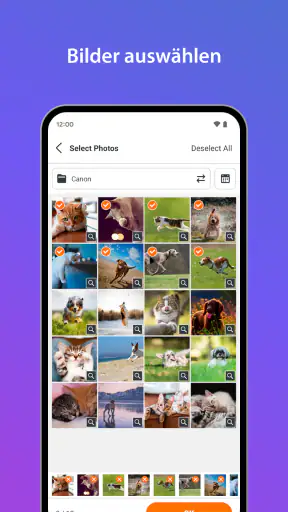
Der sinnvolle Einstieg ist klein: Starte nicht mit dem Anspruch, gleich ein ganzes Fotoalbum zu entwerfen. Nimm zunächst zwei oder drei Bilder, die zusammengehören, etwa Schnappschüsse von einem Spaziergang oder verschiedene Aufnahmen von einem Geburtstagskuchen. So erkennst du schnell, ob dir die Anordnung gefällt, ohne dich in zu vielen Motiven zu verlieren. Bei einer Layout-App zählt nicht nur, welches Foto schön ist, sondern auch, wie die Bilder nebeneinander wirken.
Ich würde die App besonders dann ausprobieren, wenn du Bilder gern als zusammenhängende Erinnerung aufbewahrst. Ein einzelnes Foto kann für sich sprechen; mehrere Aufnahmen in einem Layout erzählen oft mehr davon, wie ein Nachmittag ablief. Für umfangreiche Retusche, aufwendige Farbkorrekturen oder die Verwaltung einer großen Fotobibliothek ist eine spezialisierte Bildbearbeitung beziehungsweise Galerie-App meist die passendere Wahl. Der Reiz hier liegt in der Komposition, nicht darin, jedes Bild bis ins Detail zu verändern.
Der erste sinnvolle Schritt nach der Installation
Für den ersten Versuch hilft ein überschaubarer Ablauf: Öffne die App, wähle ein kleines Set passender Fotos und probiere ein Layout aus, das den Bildern genug Platz lässt. Schau dir anschließend an, ob ein Motiv angeschnitten wird oder ob die Reihenfolge eine kleine Geschichte ergibt. Erst wenn die Auswahl stimmig ist, lohnt es sich, Text oder dekorative Elemente hinzuzunehmen. So findest du heraus, was die Bilder tatsächlich brauchen, statt sie vorschnell mit Gestaltung zu überladen.
Ein praktischer Kniff ist, vor dem Gestalten eine klare Aufgabe festzulegen: Soll das Layout mehrere Momente eines Ereignisses zeigen, oder sollen verschiedene Ansichten eines Motivs nebeneinanderstehen? Bei einer kleinen Reihe vom ersten bis zum letzten Schritt kann eine sinnvolle Reihenfolge wichtiger sein als möglichst viele Bilder. Bei einer Collage aus Lieblingsaufnahmen darf dagegen Abwechslung im Vordergrund stehen. Diese Entscheidung macht die Auswahl leichter und sorgt dafür, dass das Ergebnis nicht wie eine zufällige Sammlung wirkt.
Wenn du eine Erinnerung später ausdrucken möchtest, denke schon bei der Auswahl daran, dass sehr kleine Bildausschnitte auf Papier weniger wirken können als auf einem Smartphone-Display. Gib dem wichtigsten Motiv genügend Raum und verwende ergänzende Bilder eher als Kontext. Das ist keine technische Regel für jedes Layout, sondern eine gute gestalterische Orientierung: Ein klarer Schwerpunkt macht eine Collage meist verständlicher, besonders wenn sie aus einiger Entfernung betrachtet wird.
Wann Text und Gestaltungselemente helfen
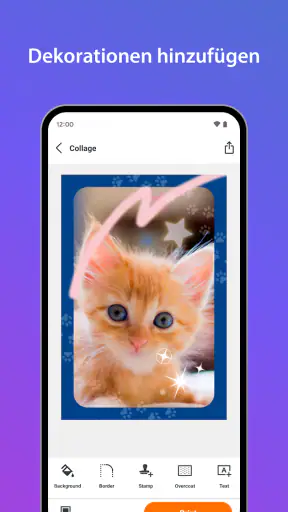
Text kann ein Layout persönlicher machen, etwa mit einem kurzen Ortsnamen oder einem Anlass, den du später nicht vergessen möchtest. Ich würde ihn knapp halten und erst ergänzen, wenn die Bilder bereits gut angeordnet sind. Ein langer Satz konkurriert schnell mit den Motiven; eine kurze Beschriftung kann dagegen erklären, warum die Aufnahme wichtig ist. Ähnlich vorsichtig würde ich mit Stickern und auffälligen Farben umgehen: Sie passen zu einer verspielten Erinnerung, müssen aber nicht auf jedem Layout landen.
Neues aus der Redaktion

Joom im Alltag: Wie Bewertungen und geteilte Funde beim Einkauf helfen

Extreme Car Driving Simulator: Warum Rennspiele heute keine Ziellinie brauchen

InShot – Warum Diese App Die Videobearbeitung Revolutioniert

Xender im Fokus: Warum die App diese Woche überzeugt

Waze Navigation: Die strategische Macht von Google im Verkehr

Warum Hero Wars: Alliance die Rollenspielszene dominiert
Ein weiterer nützlicher Arbeitsablauf ist, zwei Varianten mit unterschiedlicher Bildauswahl zu testen, bevor du dich auf Dekoration festlegst. Manchmal funktioniert eine Collage besser, wenn ein ähnliches Foto herausfällt; manchmal macht gerade die Wiederholung eines Motivs den Vergleich interessant. Die App ist am hilfreichsten, wenn du sie als Gestaltungsfläche nutzt und nicht als Aufforderung, jedes verfügbare Element einzusetzen. Weniger Auswahl kann das Ergebnis ruhiger und leichter lesbar machen.
Für wen sich die App eignet – und wann eher nicht
SELPHY Photo Layout passt gut zu Menschen, die aus einzelnen Smartphone-Fotos unkompliziert ein gemeinsames Layout machen möchten und Freude an einer persönlichen Note haben. Auch für eine kleine Erinnerung zum Verschenken oder zum Ausdrucken ist der Ansatz naheliegend: Du kannst Motive zusammenstellen, statt einfach nur eine einzelne Datei weiterzuschicken. Die Altersfreigabe liegt bei USK ab 0 Jahren; die Bedienidee ist grundsätzlich leicht zugänglich, auch wenn jüngere Nutzer beim Auswählen und Gestalten gegebenenfalls Hilfe brauchen.
Weniger passend ist die App, wenn du vor allem professionelle Bildbearbeitung suchst, eine umfangreiche Sammlung katalogisieren willst oder möglichst viele manuelle Kontrollen über jedes Detail erwartest. Für solche Aufgaben sind klassische Fotoeditoren und Bildverwaltungen im Vorteil. Auch wer nur ein einzelnes Bild unverändert teilen möchte, braucht nicht unbedingt erst ein Layout zu erstellen. Die Stärke dieses Werkzeugs zeigt sich, wenn mehrere Fotos gemeinsam eine Aussage oder Erinnerung ergeben sollen.
Im Vergleich zu üblichen Fotoeditoren setzt die App einen anderen Schwerpunkt. Ein Editor lädt dazu ein, ein Bild einzeln zu optimieren; hier beginnt die Arbeit eher mit der Frage, wie mehrere Motive zusammenpassen. Gegenüber einer allgemeinen Galerie-App bekommst du damit einen gezielteren Weg zur Gestaltung, während eine Galerie für schnelles Sortieren, Suchen und Betrachten praktischer bleibt. Ich würde beide Arten von Apps deshalb nicht als austauschbar ansehen: Entscheidend ist, ob du ein Bild verbessern, eine Sammlung ordnen oder eine kleine Bildgeschichte gestalten möchtest.
Ein realistischer Alltagseinsatz
Stell dir vor, du kommst von einem Familienbesuch zurück und hast auf dem Handy ein Gruppenfoto, ein Detail vom gedeckten Tisch und einen spontanen Moment im Garten. Statt allen drei Bildern einzeln einen anderen Platz zu geben, kannst du sie in einem Layout zusammenführen. Wähle zuerst das Foto, das den Anlass am besten einfängt, und ordne die anderen als ergänzende Eindrücke dazu. Ein kurzer Text kann später beim Erinnern helfen, sollte aber nicht erklären müssen, was die Bilder bereits deutlich zeigen.
Für einen Ausdruck würde ich das Layout vor dem Drucken noch einmal mit etwas Abstand betrachten. Sind die wichtigen Gesichter oder Gegenstände gut zu erkennen? Wirkt der Text groß genug und bleibt genug Luft zwischen den Motiven? Diese kurze Prüfung ist besonders hilfreich, wenn du eine Collage verschenken oder an einem Ort aufbewahren willst, an dem sie nicht direkt vor deinem Gesicht liegt. Auf dem Handy fällt ein zu dichtes Layout häufig weniger auf, weil der Bildschirm nah ist.
Einfacher Einstieg und intuitive Bedienung
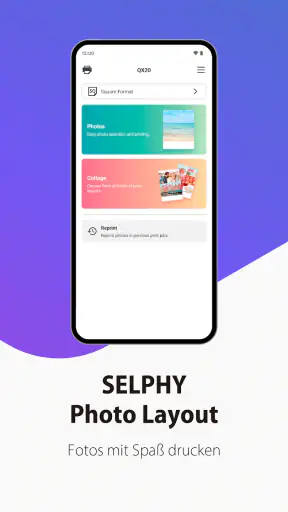
Der erste Eindruck zählt, und hier punktet die SELPHY Photo Layout App auf voller Linie. Sobald du die App startest, wirst du von einer übersichtlichen und benutzerfreundlichen Oberfläche begrüßt. Kein Schnickschnack, keine unnötigen Menüs, sondern einfach nur das, was du brauchst, um sofort loszulegen. Ich fühlte mich sofort wohl und wusste, dass ich hier meine Kreativität ausleben kann.
Funktionen, die begeistern
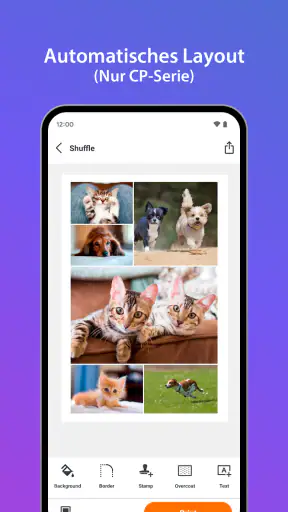
Was mir besonders gut gefallen hat, sind die zahlreichen Layout-Optionen. Egal, ob du eine einfache Collage mit zwei Bildern oder ein komplexes Layout mit mehreren Fotos erstellen möchtest, die App hat für jeden etwas zu bieten. Du kannst sogar die Größe und den Abstand der Bilder anpassen, damit alles perfekt passt. Und das Beste daran? Alles geht super schnell und einfach von der Hand.
Ein weiteres Highlight ist die Möglichkeit, Text und Sticker hinzuzufügen. So kannst du deinen Fotos eine persönliche Note verleihen und sie noch individueller gestalten. Ich habe es geliebt, mit den verschiedenen Schriftarten und Farben zu experimentieren, bis alles genau so aussah, wie ich es wollte.
Qualität, die überzeugt
Bei all den tollen Funktionen darf man die Qualität natürlich nicht vergessen. Die App speichert die Bilder in hoher Auflösung, sodass du deine Kreationen auch problemlos ausdrucken und mit Freunden und Familie teilen kannst. Ich war beeindruckt, wie gut die Bilder auf Papier aussahen – fast so, als wären sie professionell gedruckt.
Ein kleiner Tipp von mir: Wenn du einen SELPHY Drucker besitzt, kannst du deine Collagen direkt über die App ausdrucken. Das spart nicht nur Zeit, sondern macht auch richtig Spaß!
Worauf du beim Gestalten achten solltest
Auch eine leicht verständliche App nimmt dir die Auswahl nicht ganz ab. Wenn die Fotos sehr unterschiedliche Ausschnitte oder Bildinhalte haben, kann eine automatische beziehungsweise vorgegebene Anordnung weniger überzeugend wirken als eine sorgfältig zusammengestellte Auswahl. Ich beginne deshalb lieber mit Bildern, die farblich oder inhaltlich zusammenpassen, und ändere die Zusammenstellung, wenn ein Motiv die Aufmerksamkeit zu stark von den anderen abzieht.
Eine weitere kleine Stolperfalle ist die Versuchung, jedes Layout mit Schrift und Dekoration zu füllen. Bei einem Geschenk oder einer Erinnerung an ein bestimmtes Ereignis kann ein kurzer Hinweis schön sein; bei einer Reihe ausdrucksstarker Fotos ist zusätzliche Gestaltung oft überflüssig. Lass das Ergebnis kurz liegen und sieh es danach noch einmal an. Wenn du beim zweiten Blick sofort erkennst, worum es geht, funktioniert die Komposition wahrscheinlich besser als eine überladene Variante.
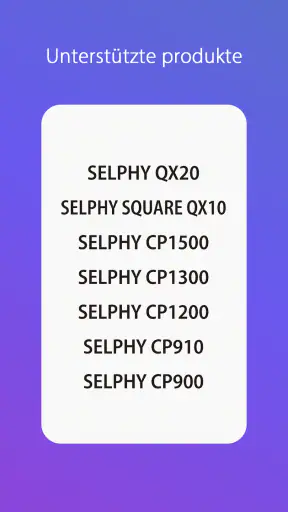
Wer direkt drucken möchte, sollte außerdem den eigenen Ablauf realistisch planen: Erst die Bilder auswählen und das Layout fertigstellen, dann das Ergebnis prüfen und anschließend den SELPHY-Drucker verwenden. So vermeidest du, dass du erst nach dem Druck bemerkst, dass ein wichtiges Motiv zu wenig Platz bekommen hat. Die direkte Druckmöglichkeit ist vor allem für Menschen praktisch, die bereits einen passenden Drucker besitzen; ohne diesen konkreten Einsatz bleibt das Gestalten und Speichern der Layouts der zentrale Nutzen.
Preis, Vertrauen und die passende Erwartung
Die App ist kostenlos, was den Einstieg unkompliziert macht, wenn du erst einmal testen möchtest, ob dir das Arbeiten mit Fotolayouts liegt. Ihre Bewertung liegt im Durchschnitt bei 4,6, gestützt auf rund 26.000 Bewertungen; außerdem gibt es über 300 schriftliche Rezensionen. Solche Werte können einen groben Eindruck davon vermitteln, wie viele Nutzer sich mit der App beschäftigen, ersetzen aber nicht die Frage, ob der spezielle Ablauf zu deinen eigenen Fotos passt.
Entwickelt wird die Anwendung von Canon Inc., und die Veröffentlichung erfolgte am 2. September 2018. Für mich ist dabei weniger das Alter der App entscheidend als die konkrete Aufgabe: Wenn du Layouts erstellen und speichern willst, ist der klare Fotofokus nachvollziehbar. Wer dagegen eine ständig wechselnde Sammlung kreativer Werkzeuge oder umfangreiche Bearbeitungsmöglichkeiten erwartet, sollte vorab überlegen, ob eine umfassendere Foto-App besser zum eigenen Alltag passt.
Fazit: Ein Muss für kreative Köpfe
Alles in allem ist die SELPHY Photo Layout App eine absolute Empfehlung für jeden, der gerne mit Bildern arbeitet und seine Kreativität ausleben möchte. Die einfache Bedienung, die Vielzahl an Funktionen und die hervorragende Qualität machen diese App zu einem echten Highlight auf meinem Smartphone. Wenn du also auf der Suche nach einer neuen App für deine Fotoprojekte bist, solltest du diese hier unbedingt ausprobieren!
Ich hoffe, dieser kleine Einblick hat dir geholfen, einen Eindruck von der App zu bekommen. Viel Spaß beim Ausprobieren und kreativ sein!
Mein nächster Schritt nach der ersten Collage
Wenn dein erstes Layout gelungen ist, würde ich nicht sofort möglichst viele weitere erstellen. Such dir stattdessen einen wiederkehrenden Anlass aus, etwa einen Ausflug oder einen besonderen Tag, und überlege, welche drei bis fünf Bilder zusammen eine klare Erinnerung ergeben. So lernst du nach und nach, welche Motive nebeneinander funktionieren und wie viel Text deinem Stil entspricht. Der Vorteil eines solchen kleinen Projekts: Du kannst den Ablauf ausprobieren, ohne aus jeder Aufnahme gleich ein aufwendiges Fotoprojekt machen zu müssen.
Am Ende hängt die Empfehlung davon ab, was du mit deinen Bildern vorhast. Für schnelles Teilen eines einzelnen Fotos ist eine gewöhnliche Galerie oder ein Messenger der direktere Weg; für detaillierte Retusche greife ich eher zu einem Bildeditor. Wenn ich mehrere Aufnahmen jedoch als zusammengehörige Erinnerung gestalten und bei Bedarf mit einem SELPHY-Drucker ausgeben möchte, ist diese App eine angenehm fokussierte Möglichkeit. Ich würde mit wenigen Bildern anfangen, das Layout bewusst schlicht halten und erst dann zusätzliche Gestaltung einsetzen, wenn sie dem Motiv wirklich etwas gibt.
FAQ
Was ist SELPHY Photo Layout?
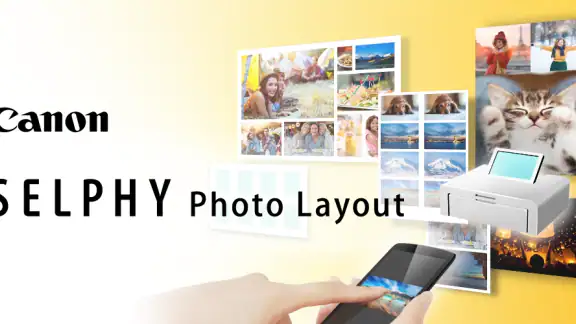
SELPHY Photo Layout ist eine mobile Anwendung, die speziell für die Gestaltung und den Druck von Fotos auf Canon SELPHY Druckern entwickelt wurde. Mit dieser App können Benutzer kreative Fotocollagen erstellen, Text hinzufügen und die Layouts individuell anpassen, bevor sie ihre Bilder in hoher Qualität drucken.
Welche Funktionen bietet SELPHY Photo Layout?
Die App bietet eine Vielzahl von Funktionen, darunter die Möglichkeit, verschiedene Layouts und Collagen zu erstellen, Texte und Stempel hinzuzufügen sowie Filter und Rahmen zu verwenden. Benutzer können ihre Fotos direkt von ihren Mobilgeräten importieren und die Druckeinstellungen anpassen, um die besten Ergebnisse zu erzielen.
Ist SELPHY Photo Layout kostenlos?
Ja, SELPHY Photo Layout kann kostenlos heruntergeladen und verwendet werden. Es ist jedoch wichtig zu beachten, dass bestimmte Funktionen oder Inhalte möglicherweise In-App-Käufe erfordern, um ein umfassenderes Benutzererlebnis zu bieten. Benutzer sollten die App-Beschreibung im jeweiligen App-Store überprüfen, um mehr über mögliche Kosten zu erfahren.
Auf welchen Geräten kann ich SELPHY Photo Layout verwenden?
SELPHY Photo Layout ist sowohl für Android- als auch für iOS-Geräte verfügbar. Benutzer sollten jedoch sicherstellen, dass ihre Geräte die Mindestanforderungen der App erfüllen, um eine optimale Leistung zu gewährleisten. Die App kann aus dem Google Play Store oder dem Apple App Store heruntergeladen werden.
Wie kann ich meine Fotos mit SELPHY Photo Layout drucken?
Um Fotos mit SELPHY Photo Layout zu drucken, müssen Benutzer die App mit einem kompatiblen Canon SELPHY Drucker verbinden. Nachdem die Verbindung hergestellt ist, können Benutzer ihre Fotos auswählen, das gewünschte Layout anpassen und auf 'Drucken' klicken. Die App führt den Benutzer durch die Schritte, um den Druckvorgang abzuschließen und sicherzustellen, dass die Fotos in hervorragender Qualität gedruckt werden.
Herunterladen










