

Silky PDF– Read PDF
3,9BusinessAktualisiert am 16. Oktober 2026
Screenshots
 Analyse von Mobexer
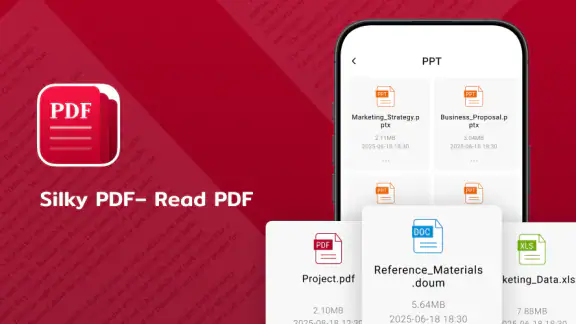
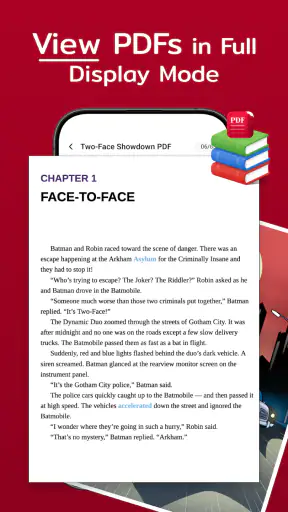
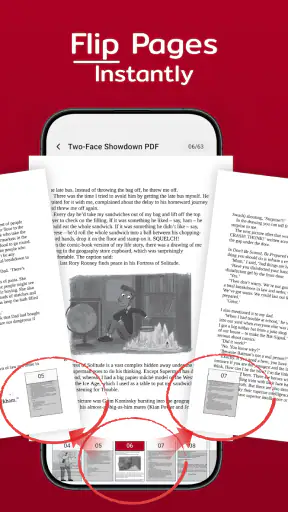
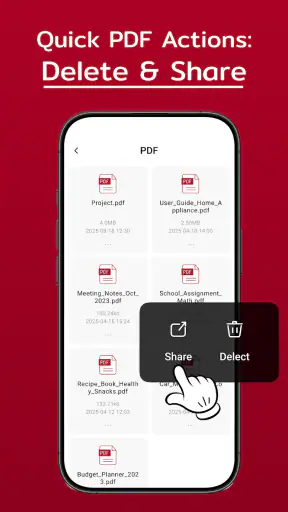
Silky PDF ist eine kostenlose Business-App von SangAsla, die sich an Menschen richtet, die PDF-Dateien auf dem Smartphone unkomplizierter verwalten möchten. Ich habe sie vor allem unter dem Gesichtspunkt betrachtet, wie gut sie sich in einen normalen mobilen Arbeitsalltag einfügt: eine Datei erhalten, sie wiederfinden, öffnen, prüfen und anschließend ohne unnötige Umwege weiterverwenden.
Der erste Eindruck ist angenehm klar. Die Anwendung konzentriert sich auf PDF-Dokumente, statt den Nutzer mit einer großen Sammlung fremder Bürofunktionen abzulenken. Das klingt zunächst selbstverständlich, ist im Alltag aber ein echter Vorteil. Wer häufig Rechnungen, Formulare, Anleitungen oder geschäftliche Unterlagen auf dem Telefon öffnet, möchte meistens nicht erst durch mehrere Werkzeuge navigieren.
Mit einer durchschnittlichen Bewertung von 3,9 bei rund 73 abgegebenen Bewertungen und mehr als 50.000 Installationen wirkt die App wie ein noch überschaubares, aber bereits praktisch genutztes Angebot. Sie ist ab 0 Jahren freigegeben, kostenlos erhältlich und läuft ab Android 8.0. Zum Testzeitpunkt ist Version 2.0.0 aktuell. Diese Eckdaten machen sie besonders interessant für ältere Geräte, auf denen umfangreichere Dokumenten-Apps manchmal unnötig schwerfällig wirken.
Wo die tägliche Nutzung ins Stocken geraten kann
Bei PDF-Apps liegt die größte Hürde oft nicht beim Lesen selbst, sondern beim Übergang zwischen verschiedenen Apps. Eine Datei kommt beispielsweise per E-Mail, Messenger oder Cloud-Speicher an, landet aber nicht automatisch dort, wo man sie erwartet. In solchen Situationen kann der Eindruck entstehen, Silky PDF habe die Datei nicht erkannt, obwohl sie lediglich in einem anderen Ordner oder in einer anderen Anwendung liegt.
Ich würde deshalb nicht sofort von einem Fehler ausgehen, wenn ein Dokument nach dem Öffnen der App nicht sichtbar ist. Der sinnvollste erste Schritt ist, die Datei über die Teilen- oder Öffnen-mit-Funktion des Telefons an Silky PDF zu übergeben. Das ist besonders hilfreich bei Anhängen, die noch im Download-Bereich liegen, oder bei Dokumenten, die von einer anderen App verwaltet werden.
Ein weiterer typischer Stolperstein ist ein unklarer Dateiname. Viele PDFs werden automatisch mit wenig aussagekräftigen Bezeichnungen gespeichert. Wenn mehrere Dokumente ähnlich heißen, wird die Suche schnell unübersichtlich. Ich empfehle, wichtige Dateien direkt nach dem Speichern umzubenennen und dabei ein einfaches Schema zu verwenden, etwa Thema plus Monat. Das ist keine besondere Funktion der App, verbessert aber die Arbeit mit ihr deutlich.
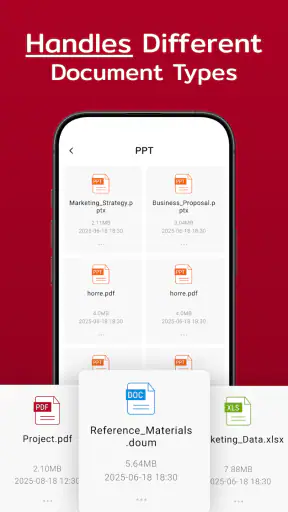
Auch die Erwartungshaltung spielt eine Rolle. Silky PDF ist in erster Linie eine App für den Umgang mit PDF-Dateien. Wer eine vollständige Büro-Suite mit Tabellen, Präsentationen, umfangreicher Bearbeitung oder gemeinsamer Live-Arbeit sucht, wird wahrscheinlich an anderer Stelle besser aufgehoben sein. Die Stärke liegt eher darin, PDF-Dokumente auf dem Mobilgerät zugänglich und handhabbar zu halten.
Neues aus der Redaktion

Joom im Alltag: Wie Bewertungen und geteilte Funde beim Einkauf helfen

Extreme Car Driving Simulator: Warum Rennspiele heute keine Ziellinie brauchen

InShot – Warum Diese App Die Videobearbeitung Revolutioniert

Xender im Fokus: Warum die App diese Woche überzeugt

Waze Navigation: Die strategische Macht von Google im Verkehr

Warum Hero Wars: Alliance die Rollenspielszene dominiert
Der wichtigste Check vor dem ersten Dokument
Vor der ersten Nutzung würde ich prüfen, wo die eigenen PDFs tatsächlich gespeichert werden. Auf einem Android-Gerät können Dokumente aus dem Browser, einem Messenger, einer E-Mail-App oder einem Cloud-Dienst an unterschiedlichen Stellen landen. Wenn Silky PDF leer wirkt, obwohl Dateien vorhanden sind, hilft es, eine konkrete PDF-Datei direkt aus ihrer Ursprungs-App zu öffnen und Silky PDF als Ziel auszuwählen.
Diese Vorgehensweise hat einen praktischen Vorteil: Man testet nicht nur, ob die App startet, sondern auch, ob sie mit dem eigenen üblichen Dateifluss funktioniert. Für mich ist das aussagekräftiger als ein kurzer Blick auf den Startbildschirm. Wer PDFs hauptsächlich aus einer bestimmten Quelle erhält, sollte genau diesen Weg zuerst ausprobieren.
Ebenso wichtig ist die Prüfung des Dokuments selbst. Nicht jede Datei, die auf .pdf endet, verhält sich gleich. Manche PDFs bestehen aus normalem Text, andere sind lediglich eingescannte Bilder. Ein Dokument kann sich also problemlos öffnen lassen, aber trotzdem keine markierbaren oder durchsuchbaren Textstellen enthalten. Das ist eine Eigenschaft der Datei und nicht automatisch eine Schwäche des Lesers.
Bei besonders großen oder ungewöhnlich aufgebauten Dokumenten lohnt sich außerdem Geduld beim ersten Öffnen. Wenn das Telefon wenig freien Speicher oder viele Apps gleichzeitig im Hintergrund hat, kann der Aufbau der Seiten länger dauern. Ich würde in diesem Fall zunächst andere Apps schließen, etwas Speicher freigeben und die Datei erneut öffnen, statt sie sofort mehrfach anzutippen.
So richte ich meinen PDF-Arbeitsweg ein
Für einen verlässlichen Ablauf halte ich meine Ordner möglichst einfach. Ich speichere laufende Unterlagen getrennt von bereits erledigten Dokumenten und vermeide viele verschachtelte Verzeichnisse. Dadurch bleibt die Suche überschaubar, und Silky PDF muss nicht zum Ersatz für ein kompliziertes Dokumentenarchiv werden.
Ein nützlicher Arbeitsweg für Rechnungen sieht bei mir so aus: Zuerst öffne ich den Anhang aus der E-Mail, prüfe den Inhalt und speichere ihn anschließend unter einem verständlichen Namen. Danach verschiebe ich ihn in den passenden Ordner. Erst wenn dieser Schritt erledigt ist, lösche ich den ursprünglichen Download. So bleibt eine klare Kopie erhalten, und ich muss später nicht überlegen, ob die Datei noch im Mail-Anhang oder bereits lokal gespeichert ist.
Bei Formularen gehe ich vorsichtiger vor. Ich öffne zuerst die Originaldatei und behalte sie unverändert. Falls ich eine ausgefüllte Version weitergeben muss, speichere ich diese als separate Datei. Das verhindert, dass die ursprüngliche Vorlage versehentlich überschrieben wird. Gerade auf einem Smartphone, wo Dateinamen und Speicherorte weniger übersichtlich sind als am Computer, ist diese Trennung sehr hilfreich.
Mein wichtigster Praxistipp: Erst die Datei sichern, dann mit ihr arbeiten. Viele vermeintliche App-Probleme entstehen, weil ein Dokument nur aus einer Vorschau heraus geöffnet wurde und anschließend nicht dort gespeichert ist, wo man es erwartet. Silky PDF kann den Lesevorgang erleichtern, ersetzt aber keine klare persönliche Ablage.
Wenn ein Dokument nicht richtig geöffnet wird
Bleibt eine PDF-Datei beim Öffnen hängen, würde ich zunächst prüfen, ob andere PDFs funktionieren. Öffnet sich ein anderes Dokument problemlos, liegt die Ursache wahrscheinlich bei der einzelnen Datei, ihrer Herkunft oder ihrer Größe. In diesem Fall kann es helfen, die Datei erneut herunterzuladen oder sie aus der ursprünglichen Quelle noch einmal zu teilen.
Wenn mehrere Dateien Schwierigkeiten machen, sind allgemeinere Schritte sinnvoll. Ich würde die App vollständig schließen, das Gerät neu starten und anschließend erneut testen. Auch ein Blick auf den verfügbaren Speicher kann sich lohnen. Ein Telefon mit sehr wenig freiem Platz kann beim Öffnen oder Zwischenspeichern von Dokumenten unzuverlässig reagieren, ohne dass die PDF-App selbst beschädigt ist.
Wichtig ist, nicht mehrere Dinge gleichzeitig zu verändern. Wenn man parallel die Datei verschiebt, den Cache löscht, eine andere App installiert und das Gerät neu startet, lässt sich später kaum feststellen, was tatsächlich geholfen hat. Besser ist ein schrittweises Vorgehen: erst dieselbe Datei erneut öffnen, dann eine zweite PDF testen und erst danach die Speicher- oder Systemseite prüfen.
Falls eine Datei aus einer Cloud stammt, sollte ich außerdem sicherstellen, dass sie vollständig auf dem Gerät verfügbar ist. Eine Vorschau kann sichtbar sein, obwohl der eigentliche Inhalt noch nicht vollständig geladen wurde. Das ist besonders bei schwacher Verbindung oder einem abgebrochenen Download relevant. In solchen Fällen ist ein erneutes Herunterladen oft sinnvoller als wiederholtes Öffnen innerhalb des PDF-Readers.
Der Unterschied zwischen Lesen, Organisieren und Bearbeiten
Silky PDF passt gut zu einem Arbeitsablauf, bei dem ich Dokumente lesen und verwalten möchte. Dazu gehören etwa das Prüfen eines Vertragsentwurfs, das Nachschlagen in einer Bedienungsanleitung oder das Kontrollieren einer Rechnung unterwegs. Für diese Aufgaben ist eine konzentrierte PDF-App angenehmer als eine große Office-Anwendung, die viele Funktionen anbietet, die ich gerade nicht brauche.
Anders sieht es aus, wenn ich umfangreiche Änderungen am Inhalt vornehmen muss. Ein PDF ist häufig eher ein fertiges Ausgabeformat als ein bequem bearbeitbares Original. Wer regelmäßig Textblöcke umformt, Layouts verändert, Formulare professionell erstellt oder Dokumente signiert, sollte vor der Umstellung prüfen, ob der eigene Arbeitsablauf dafür ein spezialisiertes Werkzeug benötigt.
Auch beim Teilen ist ein kurzer Kontrollschritt ratsam. Ich öffne die Datei nach dem Speichern noch einmal und prüfe, ob wirklich die richtige Version vorliegt. Das klingt übervorsichtig, verhindert aber einen häufigen Fehler: Man verschickt eine alte Kopie, während die aktualisierte Datei in einem anderen Ordner liegt. Bei geschäftlichen Unterlagen ist diese Kontrolle wichtiger als ein besonders schneller Klickweg.
Im Vergleich zu einem vollständigen Dateimanager wirkt eine PDF-App fokussierter. Ein Dateimanager ist besser, wenn ich viele unterschiedliche Formate sortieren, verschieben und umbenennen möchte. Im Vergleich zu einer großen Office-Suite wirkt Silky PDF dagegen weniger überladen, sofern mein Schwerpunkt tatsächlich auf PDFs liegt. Die passende Wahl hängt also nicht nur von der App ab, sondern davon, ob ich lesen, verwalten oder umfassend bearbeiten will.
Ein realistischer Einsatz unterwegs
Stell dir vor, du bekommst kurz vor einem Termin ein mehrseitiges Angebot als Anhang. Am Schreibtisch würdest du es vermutlich am Computer öffnen, aber unterwegs reicht dafür das Smartphone. Ich würde die Datei aus der E-Mail an Silky PDF übergeben, die relevanten Seiten prüfen und anschließend kontrollieren, ob ich wirklich die aktuelle Fassung geöffnet habe.
Wenn ich das Dokument später weiterleiten muss, speichere ich es zuerst mit einem eindeutigen Namen und öffne die gespeicherte Version noch einmal. Erst danach teile ich sie. Dieser zusätzliche Schritt kostet wenig Zeit, schafft aber Sicherheit. Gerade wenn mehrere Fassungen mit ähnlichen Namen im Download-Ordner liegen, verhindert er unnötige Rückfragen.
Für diesen mobilen Fall gefällt mir der konzentrierte Ansatz. Ich brauche keine Tabellenansicht und keine Präsentationswerkzeuge, sondern einen verlässlichen Zugang zu einem PDF. Gleichzeitig würde ich wichtige Vertragsentscheidungen nicht allein auf einer kleinen Smartphone-Anzeige treffen. Für das schnelle Lesen und Prüfen ist die App praktisch; für eine gründliche Bearbeitung bleibt ein größerer Bildschirm oft die bessere Ergänzung.
Wann die Ursache wahrscheinlich außerhalb der App liegt
Ein PDF kann beschädigt, unvollständig übertragen oder mit einem Passwort geschützt sein. Wenn nur dieses eine Dokument Probleme macht, sollte ich zuerst die Quelle kontaktieren oder eine neue Kopie anfordern. Ein anderer Reader kann zum Vergleich nützlich sein, aber ein Wechsel behebt keine defekte Datei.
Auch Darstellungsfehler können vom Dokument selbst kommen. Eingescannte Seiten, ungewöhnliche Schriftarten oder komplexe grafische Elemente stellen andere Anforderungen als ein schlichtes Textdokument. Wenn eine Seite in mehreren Anwendungen falsch aussieht, spricht das eher für die Datei oder ihre Erstellung als für Silky PDF.
Bei Problemen mit dem Teilen sollte ich den Empfängerweg prüfen. Manche Messenger verändern Dateianhänge, manche E-Mail-Dienste blockieren bestimmte Inhalte, und manche Cloud-Dienste zeigen nur eine Vorschau. Die App kann das PDF korrekt öffnen, während der Fehler erst beim Versand oder beim erneuten Download entsteht. Ein Test mit einer kleinen, unkritischen Datei hilft, den problematischen Abschnitt des Arbeitswegs einzugrenzen.
Dasselbe gilt für die Internetverbindung. Für eine bereits lokal gespeicherte Datei ist eine Verbindung nicht immer der entscheidende Faktor, beim Abruf aus einer Online-Quelle aber schon. Wenn ein Dokument nur über einen Dienst erreichbar ist, sollte ich den Download vollständig abschließen, bevor ich die Datei in Silky PDF öffne. Dadurch trenne ich Netzwerkprobleme von Problemen beim Lesen.
Für wen sich Silky PDF besonders eignet
Ich sehe die App vor allem bei Nutzern, die auf Android regelmäßig PDFs lesen, aber keine umfangreiche Dokumentenplattform benötigen. Studierende können damit Unterlagen unterwegs öffnen, Selbstständige können Angebote und Rechnungen kontrollieren, und im privaten Alltag eignet sie sich für Anleitungen, Tickets oder digitale Schreiben.
Auch Besitzer älterer Android-Geräte könnten den schlanken Zweck schätzen. Die Unterstützung ab Android 8.0 erweitert die Auswahl an kompatiblen Geräten, wobei die tatsächliche Geschwindigkeit natürlich vom jeweiligen Telefon und vom Dokument abhängt. Bei einfachen PDFs sollte der Einstieg unkompliziert sein; bei sehr anspruchsvollen Dateien würde ich keine pauschale Aussage über jedes Gerät treffen.
Weniger passend ist die App für Menschen, die eine zentrale Arbeitsumgebung mit Teamfunktionen, ausgefeilter Bearbeitung und umfassender Dokumentenverwaltung erwarten. Ebenso würde ich sie nicht als alleinige Lösung für ein professionelles Archiv betrachten, wenn gesetzliche Ablage, Versionierung oder besonders genaue Freigabeprozesse wichtig sind. Dafür braucht es meist ein stärker spezialisiertes System.
Mein praktisches Urteil
Silky PDF überzeugt mich vor allem durch seinen klaren Zweck: PDF-Dateien auf dem Android-Gerät zugänglich halten, ohne den Alltag mit unnötigen Werkzeugen zu überladen. Die kostenlose Nutzung senkt die Einstiegshürde, und die Einstufung ab 0 Jahren macht die App grundsätzlich für einen breiten Nutzerkreis zugänglich.
Die wichtigste Einschränkung liegt weniger in einem einzelnen Mangel als in der Erwartung. Wer einen PDF-Leser sucht, sollte die App entlang des eigenen Dateiflusses testen: Wo kommen die Dokumente her, wo werden sie gespeichert, und was soll nach dem Lesen passieren? Wenn dieser Ablauf einfach bleibt, kann Silky PDF eine angenehme Ergänzung für mobile Büroaufgaben sein.
Ich würde sie Freunden empfehlen, die häufig PDFs öffnen und verwalten, aber keine vollständige Office-Suite brauchen. Vor der dauerhaften Nutzung würde ich ein typisches eigenes Dokument testen, eine gespeicherte Kopie wieder öffnen und den Versand an den persönlichen Arbeitsweg anpassen. Wenn dabei alles funktioniert, bietet die App einen sachlichen, unkomplizierten Einstieg. Wer dagegen regelmäßig PDFs professionell verändert, signiert oder gemeinsam bearbeitet, sollte lieber zu einer dafür ausgelegten Lösung greifen.
FAQ
Was ist Silky PDF– Read PDF und für wen eignet sich die App?
Silky PDF– Read PDF ist eine mobile Anwendung zum Öffnen, Lesen und Verwalten von PDF-Dokumenten auf dem Smartphone oder Tablet. Die App richtet sich vor allem an Nutzer, die unterwegs Bücher, Skripte, Rechnungen, Arbeitsunterlagen oder andere PDF-Dateien betrachten möchten. Vor dem Download sollte man prüfen, ob die angebotenen Lese- und Verwaltungsfunktionen den eigenen Anforderungen entsprechen.
Welche PDF-Dateien kann Silky PDF– Read PDF öffnen?
Die App ist in erster Linie für das Lesen von PDF-Dokumenten ausgelegt und sollte gewöhnliche PDF-Dateien problemlos verarbeiten können. Dazu zählen beispielsweise Textdokumente, digitale Bücher, Formulare und Unterlagen mit Bildern. Bei sehr großen Dateien, komplexen Layouts, eingebetteten Schriftarten oder passwortgeschützten Dokumenten kann das Verhalten jedoch vom jeweiligen Gerät und von der Dateistruktur abhängen.
Kann ich mit Silky PDF– Read PDF auch ohne Internet lesen?
In der Regel können bereits auf dem Gerät gespeicherte PDF-Dateien auch ohne aktive Internetverbindung geöffnet und gelesen werden. Das ist besonders praktisch auf Reisen, im Flugmodus oder an Orten mit schlechtem Empfang. Eine Internetverbindung kann dennoch erforderlich sein, wenn Dokumente zunächst aus einem Online-Speicher geladen, über andere Dienste importiert oder bestimmte zusätzliche Funktionen der App verwendet werden.
Bietet Silky PDF– Read PDF Funktionen wie Suche, Lesezeichen oder Notizen?
Vor dem Herunterladen sollte man die genaue Funktionsliste in der aktuellen Store-Beschreibung prüfen, da sich die Ausstattung durch Updates ändern kann. Bei PDF-Readern sind häufig Funktionen wie Volltextsuche, Seitenübersicht, Zoom, Lesezeichen oder eine anpassbare Darstellung vorhanden. Ob Silky PDF– Read PDF außerdem Markierungen, handschriftliche Notizen, Kommentare oder das Ausfüllen von Formularen unterstützt, hängt von der jeweiligen Version ab.
Ist Silky PDF– Read PDF kostenlos und welche Datenschutzaspekte sollte ich beachten?
Ob die App vollständig kostenlos ist oder Werbung, optionale Käufe beziehungsweise Premium-Funktionen enthält, sollte vor der Installation im jeweiligen App-Store kontrolliert werden. Ebenso lohnt sich ein Blick auf die Datenschutzangaben und angeforderten Berechtigungen. Da PDF-Dateien persönliche oder berufliche Informationen enthalten können, sollten Nutzer besonders darauf achten, ob die App Zugriff auf Dateien, Speicher oder andere Gerätedaten verlangt.
Herunterladen










