

Simple Scan - PDF Doc Scanner
4,5BusinessAktualisiert am 16. Oktober 2026

Screenshots
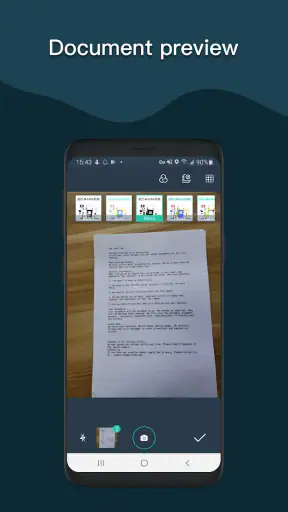
 Analyse von Mobexer
Bei einer Scanner-App zeigt sich der Unterschied zwischen „schnell erledigt“ und „noch einmal von vorn“ oft erst im entscheidenden Moment: schräges Licht, ein abgeschnittener Rand oder eine Datei, die sich nicht so teilen lässt wie erwartet. Ich habe Simple Scan - PDF Doc Scanner als mobiles Werkzeug für solche Alltagssituationen betrachtet. Mein Eindruck: Die einfache Bedienung ist ein echter Pluspunkt, doch ein gutes Ergebnis hängt auch davon ab, wie man das Dokument aufnimmt und den weiteren Ablauf prüft.
Wo der Ablauf ins Stocken geraten kann
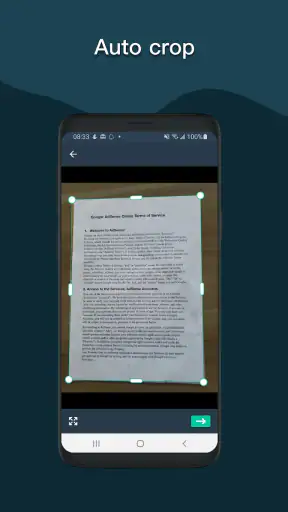
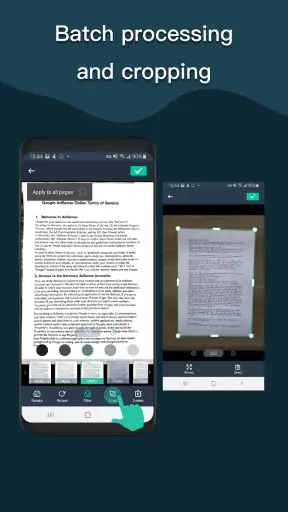
Beim ersten Scan ist die Bedienung meist nicht die eigentliche Hürde. Schwieriger wird es, wenn ein Beleg glänzt, eine Seite geknickt ist oder der Hintergrund kaum Kontrast zum Papier bietet. Die automatische Randerkennung kann dann eine hilfreiche Abkürzung sein, sollte aber nicht blind übernommen werden: Ich würde vor dem Speichern kurz kontrollieren, ob alle Ecken erfasst sind und keine wichtige Zeile am Rand fehlt.
Besonders bei mehrseitigen Unterlagen lohnt sich ein kurzer Kontrollgang durch die Seiten, bevor ich daraus ein endgültiges Dokument mache. Ein falsch zugeschnittener erster Scan lässt sich leichter bemerken, solange das Original noch vor mir liegt. Für Formulare, Quittungen oder unterschriebene Seiten ist diese kleine Pause praktischer, als später eine unvollständige Datei verschicken zu müssen.
Vor dem Scannen: ein paar einfache Checks
Ich lege das Papier möglichst glatt auf eine ruhige, kontrastierende Fläche und achte darauf, dass meine Hand keinen Schatten auf den Text wirft. Gleichmäßiges Licht hilft oft mehr als hektisches Nachbearbeiten. Bei einer einzelnen Seite kann ich direkt prüfen, ob Schrift und Rand gut zu erkennen sind; bei einem Stapel würde ich zunächst eine Testseite aufnehmen, statt erst am Ende festzustellen, dass die ganze Serie unscharf oder schief wirkt.
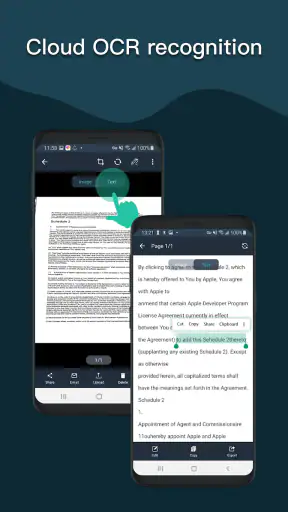
Auch die Frage nach dem gewünschten Ergebnis sollte vorher klar sein: Soll ein Dokument vor allem lesbar archiviert werden, oder brauche ich einzelne Bilder? Die App kann laut Beschreibung PDFs erstellen; im veröffentlichten Erfahrungsbericht werden außerdem JPEG und PDF als Ausgabeformate genannt. Wer Text aus einem Scan übernehmen möchte, findet dort auch den Hinweis auf OCR. Für vertrauliche Unterlagen würde ich vor dem Teilen zusätzlich prüfen, ob wirklich die richtige Datei ausgewählt ist und ob der gewählte Speicher- oder Versandweg zum Dokument passt.
Im Alltag verlässlich arbeiten
Wenn ein Scan nicht wie geplant weitergeht
Wenn ein Dokument nach der Aufnahme nicht dort landet, wo ich es erwarte, gehe ich Schritt für Schritt vor: zuerst die gespeicherte Datei in der App kontrollieren, dann den ausgewählten Freigabeweg erneut prüfen. Bei einem Versandproblem kann es helfen, die Datei zunächst auf dem Gerät zu sichern und erst danach aus der passenden App heraus zu teilen. So lässt sich besser erkennen, ob der Scan selbst fehlerhaft ist oder nur die Weitergabe hakt.
Für eine Unterlage mit mehreren Seiten würde ich außerdem nicht sofort alle Seiten löschen und neu aufnehmen. Erst kontrolliere ich, ob nur eine Seite betroffen ist und ob sich der Ausschnitt korrigieren lässt. Falls die Aufnahme tatsächlich unbrauchbar ist, fotografiere ich diese Seite bei besserem Licht erneut und prüfe sie einzeln. Dieser kleine Wiederherstellungsablauf spart unnötige Arbeit und senkt das Risiko, eine bereits gelungene Seite zu verlieren.
Neues aus der Redaktion

Joom im Alltag: Wie Bewertungen und geteilte Funde beim Einkauf helfen

Extreme Car Driving Simulator: Warum Rennspiele heute keine Ziellinie brauchen

InShot – Warum Diese App Die Videobearbeitung Revolutioniert

Xender im Fokus: Warum die App diese Woche überzeugt

Waze Navigation: Die strategische Macht von Google im Verkehr

Warum Hero Wars: Alliance die Rollenspielszene dominiert
Wann eher die Umgebung schuld ist
Ein unscharfer Scan ist nicht automatisch ein Fehler der App. Bewegungen während der Aufnahme, Spiegelungen auf beschichtetem Papier, starke Schatten und sehr blasse Schrift können das Ergebnis beeinträchtigen, bevor die Bearbeitung überhaupt beginnt. Ich würde deshalb zuerst den Winkel und das Licht ändern und das Blatt flach ausrichten. Wenn dieselbe Seite auch unter besseren Bedingungen schwer lesbar bleibt, ist die Vorlage möglicherweise selbst das Problem.
Bei einem Dokument, dessen Layout exakt erhalten bleiben muss, etwa einer komplexen Tabelle oder einer Seite mit feinen Linien, sollte man das Ergebnis besonders sorgfältig mit dem Original vergleichen. Eine Scanner-App ist praktisch für schnelle digitale Kopien, ersetzt aber nicht automatisch eine kontrollierte Büro-Digitalisierung. Für wichtige Unterlagen zählt nicht nur, dass eine PDF-Datei entsteht, sondern auch, dass Zahlen, Fußnoten und Randvermerke vollständig lesbar bleiben.
Für wen sich Simple Scan eignet
Im Büroalltag kann die App nützlich sein, wenn ich einen unterschriebenen Beleg direkt nach einem Termin festhalten oder ein einzelnes Formular ohne separaten Scanner digital verfügbar machen möchte. Ein realistischer Ablauf wäre: Ich nehme das Blatt nach dem Ausfüllen auf, prüfe den Zuschnitt, speichere es als PDF und teile anschließend genau diese Datei. Für gelegentliche Scans ist das unkomplizierter, als erst einen Computer und ein stationäres Gerät einzurichten.
Auch Studierende oder Selbstständige, die unterwegs Notizen, Rechnungen oder einzelne Seiten sichern wollen, dürften von diesem schnellen Ablauf profitieren. Weniger passend ist die App, wenn regelmäßig große Mengen Papier verarbeitet werden müssen oder ein Unternehmen feste Anforderungen an Ablage, Freigaben und Dokumentenverwaltung hat. In solchen Fällen ist ein Scanner mit automatischem Einzug oder ein dafür eingerichteter Büroprozess meist die bessere Wahl.
Wie sie sich gegenüber Alternativen schlägt
Im Vergleich zum bloßen Abfotografieren bietet eine Scanner-App einen sinnvolleren Dokumentenablauf: Ränder lassen sich erkennen, Seiten können bearbeitet und als PDF oder laut Erfahrungsbericht auch als JPEG ausgegeben werden. Das macht eine Datei leichter weiterzuverwenden als ein loses Kamerafoto. Der Vorteil ist besonders deutlich bei Papier, das sauber zugeschnitten und als zusammenhängendes Dokument versendet werden soll.
Ein gewöhnlicher Büro- oder Flachbettscanner bleibt dagegen sinnvoll, wenn viele Seiten auf einmal, besonders gleichmäßige Ergebnisse oder eine reproduzierbare Ablage wichtig sind. Auch die Kamera des Smartphones kann für eine schnelle Erinnerung genügen, etwa wenn ich einen Aushang nur kurz festhalten möchte. Ich würde Simple Scan eher wählen, sobald aus dem Foto ein ordentliches Dokument werden soll, nicht als Ersatz für jede professionelle Scan-Umgebung.
Praktische Abwägungen vor der Nutzung
Die App stammt von Easy inc. und gehört zu den Business-Apps. Sie ist kostenlos erhältlich; für Zahlungen über Google Play werden In-App-Käufe von 1,09 € bis 99,99 € genannt. Die Altersfreigabe lautet USK ab 0 Jahren. Im Store kommt sie auf einen Durchschnitt von 4,5 aus rund 422.000 Bewertungen und wurde über 10 Millionen Mal installiert. Diese Reichweite spricht dafür, dass viele Menschen sie ausprobiert haben, sagt aber nicht automatisch, ob jeder einzelne Scan den eigenen Ansprüchen genügt.
Für die Entscheidung ist daher wichtiger, wie oft ich scanne und was ich mit den Dateien vorhabe. Wer nur gelegentlich Papier in ein PDF verwandeln möchte, kann zunächst mit dem kostenlosen Einstieg prüfen, ob Bedienung und Ergebnis passen. Wer kostenpflichtige Zusatzangebote erwägt, sollte vor dem Kauf ansehen, was genau angeboten wird und ob es den eigenen Ablauf tatsächlich verbessert. Die aktuelle Version ist 5.1.3; als Mindestanforderung ist Android 7.0 angegeben.
Mein praktischer Schluss
Was mir als erstes an Simple Scan aufgefallen ist, ist die intuitive Benutzeroberfläche. Jeder, der schon einmal versucht hat, von seinem Handy aus Dokumente zu scannen, weiß, wie frustrierend es sein kann, wenn die App kompliziert ist. Bei Simple Scan war das kein Problem. Mit nur wenigen Klicks konnte ich mein Dokument scannen, bearbeiten und speichern.
Vielseitige Funktionen
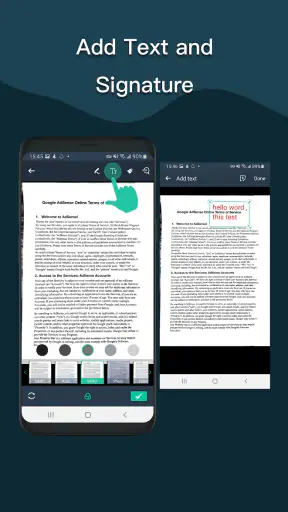
Die App bietet eine Vielzahl von Funktionen, die das Scannen von Dokumenten zum Kinderspiel machen. Man kann nicht nur PDFs erstellen, sondern auch die Ränder des Dokuments automatisch erkennen lassen, was die Genauigkeit verbessert. Die App unterstützt sogar die Texterkennung (OCR), was besonders nützlich ist, wenn man den Text aus einem gescannten Dokument extrahieren möchte.
Speichern und Teilen leicht gemacht
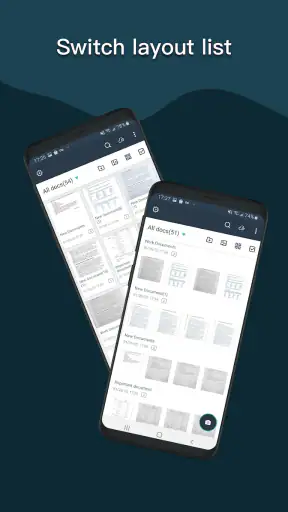
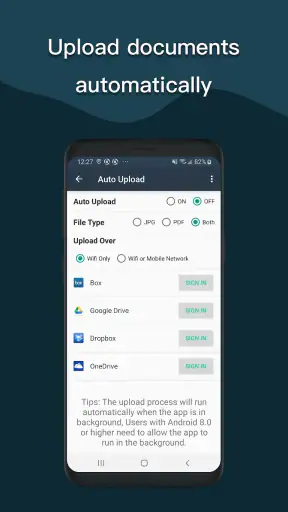
Nachdem das Dokument gescannt wurde, bietet Simple Scan verschiedene Möglichkeiten, es zu speichern oder zu teilen. Ob per E-Mail, in der Cloud oder direkt auf dem Gerät – die Optionen sind vielfältig. Besonders praktisch finde ich die direkte Integration mit Cloud-Diensten, was den Zugriff auf gescannte Dokumente von überall erleichtert.
Ein weiteres Feature, das mir gut gefallen hat, ist die Möglichkeit, Dokumente in verschiedenen Formaten zu speichern. Egal, ob man ein JPEG oder ein PDF benötigt, Simple Scan hat das abgedeckt.
Fazit
Alles in allem hat mich Simple Scan - PDF Doc Scanner wirklich überzeugt. Die App ist nicht nur benutzerfreundlich, sondern auch vielseitig und bietet alle notwendigen Funktionen, die man von einem mobilen Scanner erwartet. Für jeden, der regelmäßig Dokumente scannen muss, ist diese App definitiv einen Versuch wert. Mit ihrer einfachen Bedienung und den umfangreichen Funktionen ist sie ein wertvolles Werkzeug für unterwegs. Probiert sie aus und überzeugt euch selbst!
FAQ
Was ist Simple Scan - PDF Doc Scanner und wie funktioniert es?
Simple Scan - PDF Doc Scanner ist eine mobile Anwendung, die Ihr Smartphone in einen leistungsstarken Scanner verwandelt. Mit der App können Sie Dokumente, Quittungen, Notizen und vieles mehr in PDF-Dateien umwandeln. Sie nutzt die Kamera Ihres Geräts, um Bilder zu erfassen, und bietet Funktionen zur Bildoptimierung, um die Scanqualität zu verbessern.
Welche Dateiformate unterstützt Simple Scan - PDF Doc Scanner?
Simple Scan unterstützt hauptsächlich das PDF-Format, was ideal für das Speichern und Teilen von Dokumenten ist. Zusätzlich können Sie gescannte Dokumente in Bildformaten wie JPEG speichern. Dies bietet Flexibilität, je nachdem, wie Sie Ihre Dateien verwenden oder weitergeben möchten.
Ist Simple Scan - PDF Doc Scanner kostenlos nutzbar?
Ja, Simple Scan - PDF Doc Scanner bietet eine kostenlose Basisversion an, die die wesentlichen Scan-Funktionen bereitstellt. Es gibt jedoch auch eine Pro-Version, die zusätzliche Funktionen wie erweiterte Bildbearbeitungswerkzeuge, keine Werbung und Cloud-Speicheroptionen bietet, die durch ein Abonnement freigeschaltet werden können.
Kann ich mit Simple Scan - PDF Doc Scanner Dokumente in der Cloud speichern?
Ja, die App bietet Integrationen mit Cloud-Diensten wie Google Drive, Dropbox und OneDrive. Diese Funktion ermöglicht es Ihnen, Ihre gescannten Dokumente direkt in der Cloud zu speichern, was den Zugriff von verschiedenen Geräten erleichtert und zur Sicherung Ihrer Dateien beiträgt.
Wie sicher sind meine Daten in Simple Scan - PDF Doc Scanner?
Simple Scan legt großen Wert auf die Datensicherheit der Nutzer. Die App speichert keine Daten ohne Ihre Zustimmung und bietet Optionen zur Verschlüsselung von PDF-Dateien. Es wird empfohlen, die Datenschutzrichtlinien der App zu überprüfen, um sicherzustellen, dass Ihre Anforderungen an die Datensicherheit erfüllt werden.
Herunterladen










