Sketch Steps: AI Loomis Draw
0.0 Kunst & Design Aktualisiert 2. September 2026
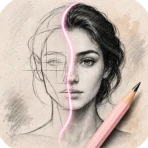
Screenshots
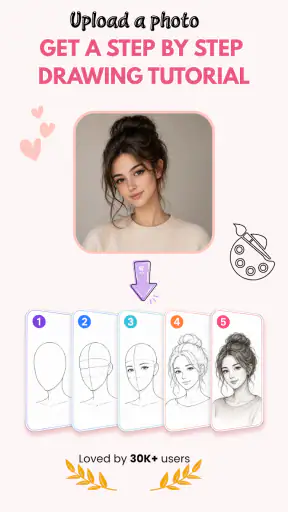
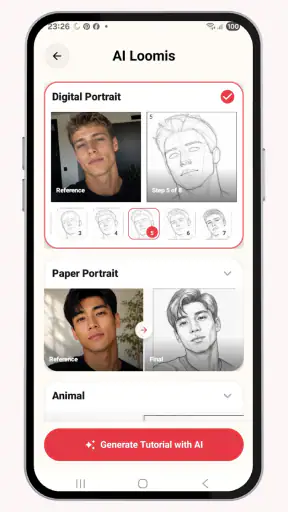
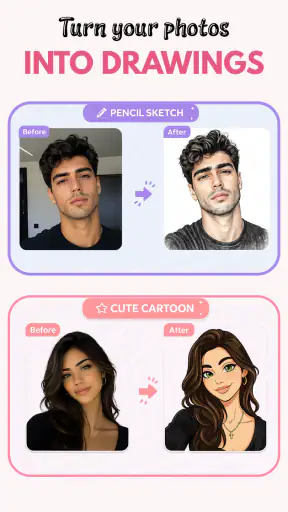
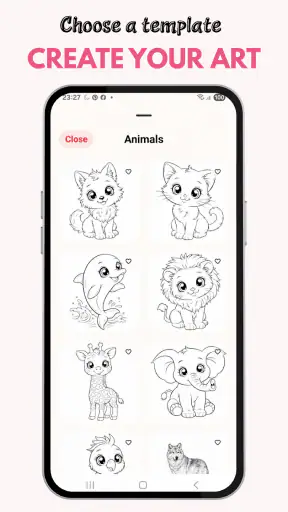

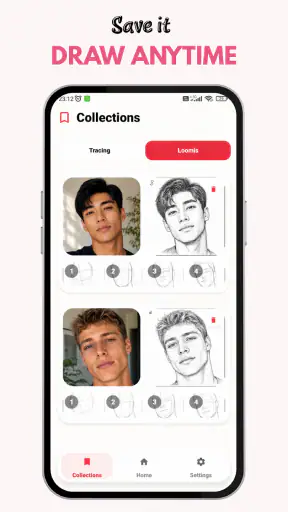
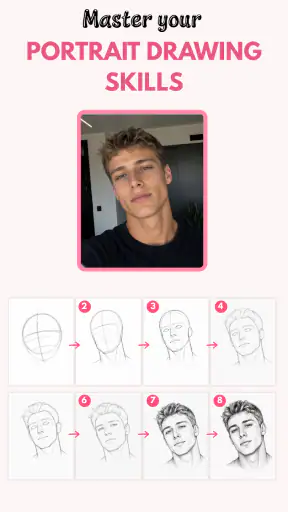
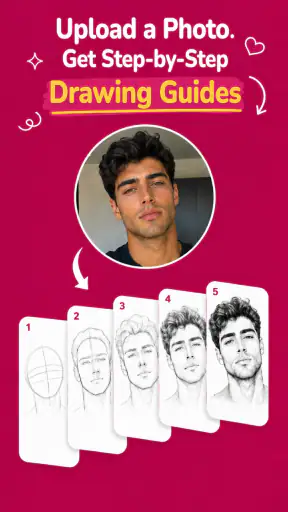
Vorteile
- Klare Schritt-für-Schritt-Anleitungen erleichtern den Einstieg.
- Loomis-Methode hilft beim Aufbau von Kopf- und Gesichtsformen.
- KI-Vorlagen bieten Inspiration für unterschiedliche Zeichenstile.
- Übungen fördern Proportionen
- Perspektive und Beobachtungsgabe.
- Geeignet für Anfänger sowie zum regelmäßigen Üben unterwegs.
Nachteile
- Einige Inhalte können nur mit einem Premium-Abo verfügbar sein.
- KI-Ergebnisse sind nicht immer anatomisch oder stilistisch konsistent.
- Werbung kann den Zeichenfluss in der kostenlosen Version stören.
- Für fortgeschrittene Künstler fehlen teils detaillierte Profi-Funktionen.
- Eine Internetverbindung kann für bestimmte KI-Funktionen erforderlich sein.
 Analysiert von Mobexer
Wer Zeichnen lernen möchte, kennt den schwierigsten Moment: Man hat Lust auf ein Motiv, aber keine Ahnung, wo man mit den ersten Linien anfangen soll. Sketch Steps: AI Loomis Draw setzt genau dort an. Die App verbindet KI-gestützte Zeichenhilfe mit dem Nachzeichnen und möchte aus einem leeren Blatt eine verständliche Abfolge kleiner Schritte machen. Ich finde diesen Ansatz besonders interessant, weil er nicht nur fertige Bilder zeigen will, sondern den Weg dorthin in den Mittelpunkt stellt.
Nach meinem ersten Eindruck ist das eine unkomplizierte Kunst- und Design-App für Menschen, die regelmäßig üben möchten, ohne sofort einen Kurs, ein Zeichenbuch oder umfangreiche Desktop-Software zu benötigen. Sie ist kostenlos erhältlich, richtet sich mit der Altersfreigabe USK ab 0 Jahren an ein sehr breites Publikum und stammt von Recep Can Akdemir. Gleichzeitig sollte man die Erwartungen richtig einordnen: Die App ersetzt weder ein vollständiges Zeichenprogramm noch einen persönlichen Zeichenlehrer. Ihre Stärke liegt eher darin, den Einstieg zu erleichtern und aus kurzen Übungseinheiten eine machbare Routine zu machen.
Der erste Eindruck: schnell vom leeren Blatt zur Übung
In der ersten Woche ist vor allem die niedrige Einstiegshürde angenehm. Wer beim Zeichnen immer wieder an Proportionen, Perspektive oder der Form eines Kopfes scheitert, bekommt durch das Loomis-Prinzip einen nachvollziehbareren Anfang. Statt sofort Details zu zeichnen, denkt man in einfachen Grundformen. Das klingt zunächst banal, verändert aber die Arbeitsweise: Ein Kopf wird nicht mehr als komplizierte Kontur betrachtet, sondern als Volumen, das sich Schritt für Schritt aufbauen lässt.
Genau hier wirkt die Kombination aus KI und Nachzeichnen sinnvoll. Die KI-Unterstützung kann den kreativen Einstieg erleichtern, während das Nachzeichnen die Hand beschäftigt. Für Anfänger ist das ein wichtiger Unterschied zu einer Galerie voller fertiger Bilder. Ein Beispielbild allein beantwortet selten die Frage, welche Linie zuerst kommt. Eine geführte Abfolge kann dagegen verhindern, dass man zu früh an Augen, Haaren oder kleinen dekorativen Elementen hängen bleibt.
Ich würde die ersten Übungen nicht als Prüfung behandeln. Der größte Nutzen entsteht, wenn man eine Vorlage zunächst langsam nachzeichnet und anschließend versucht, dieselbe Struktur ohne direkte Hilfe noch einmal zu skizzieren. Dieser zweite Durchgang ist anstrengender, zeigt aber viel besser, ob man die Grundformen verstanden hat. Wer nur paust oder jede Linie kopiert, erhält zwar ein ordentliches Ergebnis, trainiert die eigene Beobachtung jedoch weniger.
Praktisch ist die App deshalb vor allem für kurze Pausen. Eine schnelle Übung am Küchentisch, im Zug oder abends auf dem Sofa kann leichter in den Alltag passen als eine komplette Zeichenstunde mit Papier, mehreren Stiften und einem großen Motiv. Auf einem Smartphone bleibt die Arbeitsfläche allerdings begrenzt. Für größere Bewegungen und längere Sessions ist ein Tablet angenehmer, sofern die App auf dem jeweiligen Gerät passend genutzt werden kann.
Die aktuelle Version ist 1.0. Das ist für einen ersten Test kein Problem, beeinflusst aber meine Einschätzung der langfristigen Reife. Der grundlegende Ansatz lässt sich schon ausprobieren, doch bei einer Zeichen-App zählt nicht nur der erste Aha-Moment. Entscheidend ist, ob die Übungen nach mehreren Wochen noch abwechslungsreich genug sind und ob man tatsächlich eigene Motive daraus entwickelt.
Für wen der Einstieg besonders gut funktioniert
Am besten eignet sich Sketch Steps für absolute Anfänger, Wiedereinsteiger und Eltern, die eine niedrigschwellige Zeichenbeschäftigung für Kinder suchen. Die Altersfreigabe ab 0 Jahren macht die App grundsätzlich familienfreundlich, wobei jüngere Kinder natürlich Unterstützung beim Umgang mit dem Gerät und bei der Auswahl der Übungen brauchen. Auch Erwachsene, die sich bisher mit dem Satz „Ich kann nicht zeichnen“ zurückgehalten haben, finden hier einen weniger einschüchternden Start.
Fortgeschrittene Zeichner können ebenfalls etwas daraus mitnehmen, wenn sie ihre Grundlagen auffrischen wollen. Für sie ist die App aber wahrscheinlich nicht als Hauptwerkzeug gedacht. Wer bereits sicher mit Konstruktion, Licht, Perspektive und Anatomie arbeitet, wird eher eine freie Zeichenumgebung oder spezialisierte Lerninhalte bevorzugen. Der Mehrwert liegt dann weniger im Erlernen der ersten Formen als in der Disziplin, eine einfache Übung tatsächlich zu Ende zu bringen.
Ein nützlicher Ablauf für die ersten Tage ist: erst eine Vorlage mit lockeren Linien analysieren, danach die Konstruktion ohne Details wiederholen und am Ende nur einen kleinen Bereich ausarbeiten. So bleibt die Übung überschaubar. Ich würde außerdem nicht jede Linie korrigieren. Gerade beim Lernen ist es hilfreich, die ursprünglichen Fehlversuche sichtbar zu lassen und daneben eine zweite Version anzulegen. Dadurch erkennt man, ob ein Problem bei der Form, beim Winkel oder lediglich bei der Handführung lag.
Was im normalen Alltag tatsächlich hängen bleibt
Der Alltagstest ist wichtiger als der erste Eindruck. Eine Zeichen-App kann am Anfang faszinieren und nach wenigen Tagen ungenutzt bleiben, wenn jede Übung zu viel Zeit verlangt oder man keinen persönlichen Bezug zu den Motiven findet. Bei Sketch Steps sehe ich den größten Vorteil in der Möglichkeit, Zeichnen in kleine Portionen zu zerlegen. Fünfzehn Minuten konzentriertes Konstruieren können sinnvoller sein als eine seltene, überlange Sitzung, bei der die Geduld nach kurzer Zeit endet.
Ein realistisches Szenario wäre ein Nutzer, der morgens im Bus eine einfache Vorlage auswählt, die Grundformen grob nachvollzieht und später am Abend die gleiche Konstruktion aus dem Gedächtnis zeichnet. Die App dient dabei nicht nur als Zeichenfläche, sondern als Erinnerungshilfe für eine bestimmte Denkweise. Man übt nicht bloß, Linien zu kopieren, sondern versucht, die Form hinter dem Motiv zu sehen.
Für diesen Ablauf sollte man die Ergebnisse nicht ausschließlich nach Schönheit bewerten. Ein unfertiges Blatt kann trotzdem erfolgreich sein, wenn die Kugel, Achse oder Perspektivlinie besser sitzt als am Vortag. Wer jedes Mal ein vorzeigbares Bild erwartet, wird schnell enttäuscht. Die App ist nützlicher, wenn man sie als Trainingspartner und nicht als Generator für fertige Kunst betrachtet.
Bleibt der Nutzen nach dem ersten Monat bestehen?
Nach dem anfänglichen Reiz entscheidet sich, ob eine solche App dauerhaft Platz auf dem Gerät verdient. Bei Sketch Steps hängt das stark vom eigenen Ziel ab. Wenn man einen konkreten Grund zum Zeichnen hat – etwa Figuren für ein eigenes Projekt, Porträts von Freunden oder einfache Illustrationen für Notizen –, können die Grundlagenübungen länger relevant bleiben. Ohne ein solches Ziel besteht die Gefahr, dass das Nachzeichnen zu einer Sammlung isolierter Übungen wird.
Mein wichtigster Rat wäre deshalb, jede digitale Übung in ein persönliches Projekt zu überführen. Nach einer Lektion zu Köpfen kann man beispielsweise eine kleine Figur mit eigener Frisur und Kleidung zeichnen. Nach einer Übung zu einfachen Formen lässt sich ein Gegenstand aus der Wohnung konstruieren. Dieser Schritt weg von der Vorlage ist entscheidend, weil er zeigt, ob die erlernte Struktur flexibel eingesetzt werden kann.
Die KI ist dabei eher ein Mittel zum Einstieg als ein Ersatz für eigene Entscheidungen. Wenn man sich jede Lösung automatisch vorgeben lässt, kann das Zeichnen bequem, aber passiv werden. Ich würde Vorschläge deshalb zunächst als Ausgangspunkt nutzen und anschließend bewusst verändern: eine andere Perspektive, eine ungewöhnliche Pose oder eine eigene Kombination aus mehreren Formen. So bleibt die App ein Werkzeug für Ideen, statt die Bildsprache vollständig zu bestimmen.
Im Vergleich zu klassischen Zeichenbüchern hat die App den Vorteil, dass sie unmittelbarer und wahrscheinlich weniger sperrig wirkt. Ein Buch kann jedoch bei längeren Lernwegen strukturierter sein und Zusammenhänge ausführlicher erklären. Gegenüber allgemeinen Zeichen-Apps bietet Sketch Steps den klareren Lernfokus, während freie Zeichenprogramme meist mehr Kontrolle über Ebenen, Pinsel und ausgearbeitete Bilder geben. Wer hauptsächlich malen, kolorieren oder professionelle Illustrationen produzieren möchte, ist mit einer spezialisierten Zeichen-App besser bedient.
Auch kostenlose Video-Tutorials bleiben eine ernstzunehmende Alternative. Sie können komplexe Bewegungen und Denkprozesse anschaulich erklären, verlangen aber mehr Auswahl und Selbstdisziplin. Sketch Steps ist im Alltag bequemer, wenn man direkt loslegen möchte. Dafür sollte man nicht erwarten, dass kurze Schrittfolgen jedes Thema so tief behandeln wie ein guter, ausführlicher Kurs.
Die wiederkehrenden Kosten sollte man bewusst einplanen
Die App kann kostenlos installiert werden, enthält aber In-App-Käufe im Bereich von 4,19 Euro bis 74,99 Euro bei Abrechnung über Google Play. Für meine Entscheidung wäre das ein Punkt, den ich vor einer intensiven Nutzung genau prüfen würde. Der kostenlose Einstieg ist attraktiv, doch langfristiger Wert hängt davon ab, ob die ohne zusätzliche Zahlung verfügbaren Inhalte bereits zum eigenen Lernziel passen.
Ich würde nicht sofort bezahlen, nur weil eine erste Übung gut funktioniert. Besser ist es, zunächst mehrere unterschiedliche Motive und Arbeitsweisen auszuprobieren und zu beobachten, ob man nach einigen Wochen tatsächlich freiwillig zurückkehrt. Erst dann lässt sich einschätzen, ob zusätzliche Inhalte eine echte Erweiterung darstellen oder lediglich den anfänglichen Entdeckerdrang verlängern.
Für Familien ist außerdem wichtig, Käufe nicht mit dem Lernfortschritt zu verwechseln. Mehr Vorlagen bedeuten nicht automatisch bessere Ergebnisse. Ein Anfänger kann mit wenigen Grundübungen viel lernen, wenn er sie wiederholt, aus dem Gedächtnis rekonstruiert und auf eigene Motive überträgt. Die sinnvollste Ausgabe wäre daher nur eine, die einen konkreten Engpass löst – etwa fehlende Themen, die man wirklich üben möchte.
Wo die Motivation nachlassen kann
Die größte Ermüdungsquelle sehe ich im wiederholten Nachzeichnen. Am Anfang fühlt sich jeder Schritt neu an, später kann die Tätigkeit mechanisch wirken. Wer ausschließlich dieselbe Art von Vorlage kopiert, verbessert zwar möglicherweise die Handkontrolle, entwickelt aber nicht automatisch einen eigenen Stil. Deshalb sollte man die App regelmäßig mit freiem Skizzieren verbinden und nicht jede Session innerhalb der vorgegebenen Struktur beenden.
Eine zweite mögliche Hürde ist die Genauigkeitserwartung. KI-gestützte Anleitungen vermitteln leicht den Eindruck, dass es für jedes Motiv eine ideale Lösung gibt. Zeichnen bleibt aber eine Tätigkeit mit vielen gültigen Wegen. Wenn eine eigene Linie nicht exakt der Vorlage entspricht, ist das nicht automatisch ein Fehler. Ich würde die Schritte als Gerüst verwenden und bewusst Abweichungen zulassen, sobald die Grundform verständlich bleibt.
Auch die Bedienung auf einem kleinen Bildschirm kann auf Dauer ermüden. Kurze Skizzen funktionieren dort gut, detailreiche Arbeiten weniger. Wer längere Sitzungen plant, sollte die Haltung, die Bildschirmgröße und die Pausen ernst nehmen. Die App kann den Lernprozess vereinfachen, aber sie beseitigt nicht die körperliche Belastung, die durch langes Zeichnen am Smartphone entsteht.
Ein weiterer Trade-off betrifft die Abhängigkeit von digitalen Vorgaben. Mit Papier und einem Zeichenbuch muss man stärker selbst entscheiden, was man übt. Das ist anfangs schwieriger, fördert aber die Eigenständigkeit. Sketch Steps ist daher besonders dann stark, wenn man Orientierung braucht. Wer bereits viele eigene Ideen hat und nur eine flexible Fläche zum Experimentieren sucht, könnte sich durch Schrittfolgen eher eingeschränkt fühlen.
So würde ich die App dauerhaft nutzen
Für eine nachhaltige Routine würde ich drei Arten von Sitzungen abwechseln. In der ersten geht es um langsames Nachzeichnen und das Verständnis der Konstruktion. In der zweiten wird dieselbe Grundidee aus dem Gedächtnis wiederholt. In der dritten entsteht ein eigenes Motiv, das nur noch lose auf der Vorlage basiert. Diese Reihenfolge verhindert, dass man bei der komfortabelsten Phase stehen bleibt.
Hilfreich ist auch ein kleines Fortschrittsarchiv. Man kann ältere Skizzen aufbewahren und nach einigen Wochen erneut betrachten. Dabei sollte man nicht nur nach ästhetischer Qualität suchen, sondern nach konkreten Veränderungen: Sind die Formen klarer? Werden Achsen bewusster gesetzt? Bleiben Proportionen auch ohne direkte Vorlage stabil? Solche Fragen machen Fortschritt sichtbar, selbst wenn die Bilder noch nicht professionell aussehen.
Ich würde außerdem pro Woche nur ein überschaubares Thema wählen. Wer gleichzeitig Gesichter, Tiere, Gebäude und Landschaften üben möchte, springt leicht zwischen Problemen hin und her. Ein enger Fokus macht Wiederholung weniger zufällig. Nach mehreren Sessions kann man das Thema wechseln und später zurückkehren, um zu prüfen, ob die Fähigkeit geblieben ist.
Der Entwickler Recep Can Akdemir positioniert die Anwendung mit dem kurzen Namen Sketch Steps klar als Zeichenhilfe. In der aktuellen Version 1.0 würde ich sie deshalb als frühen, leicht zugänglichen Lernbegleiter betrachten und nicht als vollständig ausgestattete Studioumgebung. Das ist keine Abwertung, sondern eine faire Einordnung: Ihre Aufgabe ist, den ersten Schritt und die regelmäßige Übung einfacher zu machen.
Mein langfristiges Urteil für Android-Nutzer
Sketch Steps: AI Loomis Draw verdient einen Platz auf dem Gerät, wenn man Zeichnen lernen möchte und von einem leeren Blatt schnell blockiert wird. Besonders überzeugend finde ich die Verbindung aus Grundformen, Nachzeichnen und KI-orientiertem Einstieg. Sie kann aus „Ich weiß nicht, wie ich anfangen soll“ eine konkrete kleine Aufgabe machen. Für Kinder, Anfänger und Wiedereinsteiger ist das ein echter Vorteil.
Wer jedoch eine umfangreiche Zeichenwerkstatt, professionelle Ebenenarbeit, ausgefeilte Pinsel oder einen vollständigen Lehrgang erwartet, sollte sich nach einer anderen Lösung umsehen. Auch Menschen, die ausschließlich fertige Bilder automatisch erzeugen möchten, werden hier wahrscheinlich nicht den passenden Schwerpunkt finden. Die App verlangt zumindest etwas Eigenarbeit – und genau darin liegt zugleich ihr pädagogischer Wert.
Für die langfristige Nutzung entscheidet nicht die Neuheit der KI, sondern die eigene Gewohnheit. Wenn man die Vorlagen nur kopiert, kann die Motivation schnell sinken. Wenn man sie dagegen als Konstruktionstraining nutzt, aus dem Gedächtnis wiederholt und anschließend auf persönliche Motive überträgt, entsteht ein dauerhaft brauchbarer Ablauf. Der entscheidende Mehrwert liegt nicht im perfekten ersten Ergebnis, sondern darin, dass die nächste eigene Skizze leichter beginnt.
Mein Fazit fällt deshalb positiv, aber mit klarer Einschränkung aus: Kostenlos ausprobieren lohnt sich für fast jeden, der einen einfachen Einstieg ins Zeichnen sucht. Bezahlen würde ich erst nach einer längeren Testphase und nur dann, wenn die zusätzlichen Inhalte wirklich zur eigenen Übungsroutine passen. Für kurze tägliche Einheiten ist die App angenehm zugänglich; als alleinige Lösung für ernsthaftes Zeichnenlernen reicht sie mir nicht. Als geduldiger Startpunkt, der Grundlagen in kleine Schritte zerlegt, kann sie jedoch auch nach dem ersten Begeisterungsmoment sinnvoll bleiben.
FAQ
Was ist Sketch Steps: AI Loomis Draw und wofür kann ich die App verwenden?
Sketch Steps: AI Loomis Draw ist eine Zeichen-App, die den Loomis-Ansatz und schrittweise Anleitungen nutzt, um den Aufbau von Köpfen, Gesichtern und Figuren verständlicher zu machen. Sie richtet sich vor allem an Anfänger und fortgeschrittene Hobbyzeichner, die Proportionen üben möchten. Die App kann als digitale Lernhilfe dienen, ersetzt jedoch kein regelmäßiges Training mit eigenen Skizzen und Referenzen.
Wie funktioniert die KI-Unterstützung in Sketch Steps: AI Loomis Draw?
Die App unterstützt den Zeichenprozess, indem sie Motive beziehungsweise Konstruktionsschritte in überschaubare Etappen aufteilt. Dadurch sieht man zunächst grundlegende Formen wie Kugeln, Hilfslinien und Achsen, bevor weitere Gesichtszüge oder Details ergänzt werden. Je nach Version können Funktionen und Ergebnisse unterschiedlich ausfallen. Nutzer sollten die Vorschläge daher als Orientierung betrachten und nicht erwarten, dass jede Vorlage automatisch eine perfekte Zeichnung erzeugt.
Ist Sketch Steps: AI Loomis Draw für Anfänger geeignet?
Ja, die App ist grundsätzlich für Einsteiger geeignet, weil sie komplexe Zeichnungen in kleinere und leichter nachvollziehbare Schritte zerlegt. Besonders hilfreich sind die sichtbaren Hilfskonstruktionen, die beim Verständnis von Perspektive und Proportionen unterstützen. Wer noch nie gezeichnet hat, benötigt trotzdem etwas Geduld, da die Übungen nicht automatisch die nötige Hand-Auge-Koordination vermitteln. Für Fortgeschrittene kann die App als schnelle Auffrischung oder Ideengeber interessant sein.
Benötigt Sketch Steps: AI Loomis Draw eine Internetverbindung oder ein leistungsstarkes Gerät?
Ob eine dauerhafte Internetverbindung erforderlich ist, hängt von den konkret verwendeten Funktionen und der jeweiligen App-Version ab. Grundlegende Zeichen- und Lerninhalte können möglicherweise lokal verfügbar sein, während KI-gestützte Verarbeitung, zusätzliche Vorlagen oder Synchronisierungsfunktionen eine Verbindung benötigen. Vor dem Download sollten Nutzer außerdem die Systemanforderungen im jeweiligen App-Store prüfen, insbesondere wenn ein älteres Android- oder iOS-Gerät verwendet wird.
Ist Sketch Steps: AI Loomis Draw kostenlos und gibt es In-App-Käufe?
Die verfügbaren Inhalte und der Preis können sich je nach Plattform, Region und Version unterscheiden. Häufig sind Basisfunktionen kostenlos nutzbar, während zusätzliche Lektionen, Vorlagen oder erweiterte KI-Funktionen über In-App-Käufe oder ein Abonnement freigeschaltet werden. Vor der Installation empfiehlt es sich, die aktuelle Store-Beschreibung sowie den Abschnitt zu Käufen genau zu lesen. So lässt sich vermeiden, dass wichtige Funktionen erst nach einer Zahlung verfügbar sind.