

Smart Switch : Copy My Data
0.0ToolsAktualisiert am 17. Oktober 2026
Screenshots
 Analyse von Mobexer
Beim Wechsel auf ein neues Smartphone geht es selten nur darum, ein Gerät einzuschalten. Kontakte sollen mitkommen, Fotos nicht auf dem alten Handy zurückbleiben, und wichtige Termine möchte ich nicht später mühsam zusammensuchen. Genau für diesen Übergang ist Smart Switch: Copy My Data gedacht: ein kostenloses Werkzeug von Technoline Apps, das den Transfer zwischen Telefonen in den Mittelpunkt stellt. Ich sehe den größten Nutzen darin, dass es einen klaren Startpunkt für den Umzug bietet, statt mich sofort in einzelne Export- und Importmenüs zu schicken.
Vor dem Umzug: Was ich zuerst klären würde
Bevor ich einen Transfer starte, prüfe ich, welches Gerät die Quelle und welches das Ziel sein soll, und lade beide ausreichend auf. Das klingt banal, macht aber einen Unterschied: Ein Wechsel ist kein guter Moment, um mitten in der Übertragung wegen eines leeren Akkus abbrechen zu müssen. Außerdem lege ich das alte Telefon nicht gleich beiseite. Es bleibt meine Rückfallebene, bis ich die wichtigsten Inhalte auf dem neuen Gerät geprüft habe.
Die App gehört zur Kategorie der Tools und richtet sich an Menschen, die Daten oder einen Telefonwechsel nicht ausschließlich von Hand erledigen möchten. Im Play Store wurde sie bereits über fünf Millionen Mal installiert. Sie ist ab null Jahren freigegeben und läuft ab Android 6.0; wer ein älteres Android-Gerät nutzt, sollte deshalb zuerst prüfen, ob die Installation überhaupt möglich ist. Die aktuelle Version ist 4.4.9. Diese Angaben sind vor allem dann praktisch, wenn ich ein älteres Zweittelefon als Quelle verwenden will.
Der Ablauf: Quelle, Ziel und Verbindung
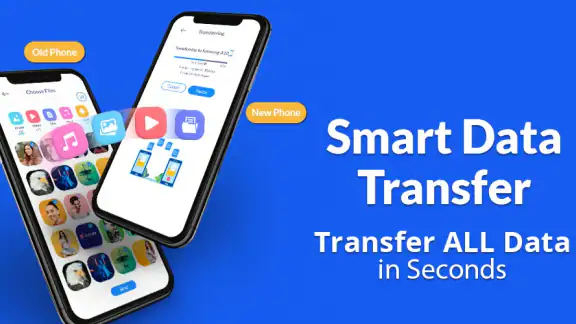
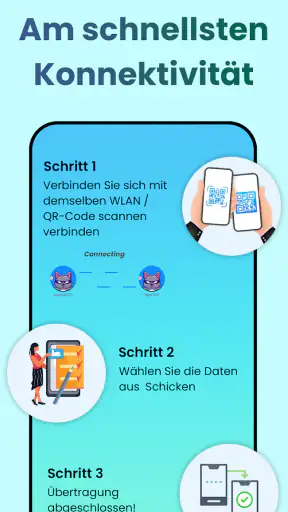
Beim ersten Öffnen führt die Oberfläche durch den Start des Transfers. Ich würde beide Geräte bereithalten und die angezeigten Schritte aufmerksam auf beiden Seiten durchgehen, statt auf einem Telefon einfach weiterzutippen. Bei solchen Wechseln ist die Zuordnung entscheidend: Das alte Handy liefert die ausgewählten Inhalte, das neue nimmt sie entgegen. Die App setzt für den Einstieg eine WLAN-Verbindung voraus, daher plane ich den Vorgang am liebsten dort, wo beide Telefone stabil verbunden bleiben können.
Im Alltag ist das ein anderer Ansatz als das manuelle Kopieren einzelner Dateien oder das nachträgliche Einrichten jeder App. Ein gezielter Dateiversand kann sinnvoller sein, wenn ich nur ein paar Fotos teilen möchte; für den Wechsel auf ein neues Telefon ist ein geführter Transfer dagegen bequemer, weil ich nicht jede Datei einzeln auswählen und verschieben muss. Trotzdem würde ich den Ausdruck „Telefonklon“ nicht als Garantie verstehen, dass wirklich jede Einstellung und jeder App-Inhalt identisch auf dem Zielgerät landet. Nach dem Umzug lohnt sich ein kurzer Abgleich der Dinge, die mir persönlich wichtig sind.
Was nach der Übertragung noch zu tun ist
Wenn die Übertragung abgeschlossen ist, kontrolliere ich zuerst Kontakte, Kalender und eine Auswahl älterer sowie neuerer Fotos und Videos. So entdecke ich mögliche Lücken, bevor ich das alte Gerät zurücksetze oder weitergebe. Anschließend prüfe ich wichtige Apps einzeln: Manche Inhalte hängen an einem eigenen Konto oder müssen in der jeweiligen App erneut eingerichtet werden. Ein Transfer kann den Gerätewechsel erleichtern, ersetzt aber nicht automatisch jede Anmeldung oder Sicherung.
Auch die Verbindung verdient einen kurzen Blick. Bleiben die Telefone während des Vorgangs nah beieinander und wird das WLAN nicht nebenbei gewechselt, gibt es weniger Gelegenheiten für Unterbrechungen. Bei einer instabilen Verbindung würde ich nicht sofort wiederholt auf „Start“ tippen, sondern erst prüfen, ob beide Geräte noch im vorgesehenen Ablauf sind. Das ist eine kleine Vorsichtsmaßnahme, die besonders bei einem größeren Foto- und Videoarchiv Nerven sparen kann.
Neues aus der Redaktion

Joom im Alltag: Wie Bewertungen und geteilte Funde beim Einkauf helfen

Extreme Car Driving Simulator: Warum Rennspiele heute keine Ziellinie brauchen

InShot – Warum Diese App Die Videobearbeitung Revolutioniert

Xender im Fokus: Warum die App diese Woche überzeugt

Waze Navigation: Die strategische Macht von Google im Verkehr

Warum Hero Wars: Alliance die Rollenspielszene dominiert
Für wen sich der Helfer eignet – und wann nicht
Am meisten profitieren meiner Einschätzung nach Menschen, die ein neues Telefon einrichten und mehrere Arten persönlicher Daten mitnehmen möchten, ohne Dateien einzeln zu übertragen. Auch beim Wechsel zwischen Android und iOS kann eine solche Übertragung als Teil des Umzugs hilfreich sein; ich würde aber vorher überlegen, welche Inhalte auf dem Zielsystem tatsächlich gebraucht werden und welche Apps dort vielleicht anders funktionieren. Wer lediglich einzelne Dokumente oder ein paar Bilder verschieben will, kommt mit der Teilen-Funktion oder einem gezielten Cloud-Ordner oft schneller ans Ziel.
Ein realistischer Fall: Ich richte nach einem Gerätekauf das neue Handy am Abend zu Hause ein, während das alte noch voll nutzbar neben mir liegt. Erst lasse ich die Datenübertragung laufen, dann kontrolliere ich am neuen Gerät meine Kontakte, einige Kalendertermine und wichtige Aufnahmen. Fehlt etwas, kann ich noch auf das alte Telefon zurückgreifen und den betreffenden Inhalt gezielt nachholen. Diese Reihenfolge ist verlässlicher, als das alte Gerät sofort zu löschen und erst später festzustellen, dass ein wichtiger Eintrag nicht angekommen ist.
Kosten, Grenzen und eine vernünftige Erwartung
Die App selbst ist kostenlos. Für In-App-Käufe werden bei Abrechnung über Google Play Beträge zwischen 7,49 und 54,99 Euro ausgewiesen. Ich würde deshalb vor einem Kauf genau prüfen, welche Funktion ich tatsächlich benötige, und nicht allein aus Zeitdruck während eines Gerätewechsels eine kostenpflichtige Option auswählen. Wer nur einen einmaligen, überschaubaren Transfer plant, sollte zunächst den kostenlosen Ablauf ausprobieren und danach entscheiden, ob zusätzliche Funktionen für den eigenen Bedarf einen echten Vorteil bieten.
Wichtig ist außerdem die Unterscheidung zwischen Datenübertragung und vollständiger Wiederherstellung. Ein neues Telefon kann Apps, Konten und Systemeinstellungen anders behandeln als das alte; selbst wenn persönliche Dateien ankommen, kann noch Arbeit beim Einrichten übrig bleiben. Für besonders wichtige Inhalte behalte ich daher eine separate Sicherung bei oder prüfe, ob sie im jeweiligen Konto vorhanden sind. Das ist kein Misstrauen gegenüber dem Transfer, sondern eine sinnvolle Absicherung bei jedem Gerätewechsel.
Im Vergleich zu den integrierten Umzugswerkzeugen eines Telefonherstellers ist Smart Switch: Copy My Data vor allem dann interessant, wenn ich eine zusätzliche, geführte Möglichkeit zum Übertragen zwischen Geräten suche. Herstellerlösungen können bei einem Wechsel innerhalb derselben Marke enger mit deren Einrichtung verzahnt sein; für einzelne Dateien ist wiederum die manuelle Freigabe direkter. Ich würde die App daher nicht als Ersatz für jede Übertragungsmethode sehen, sondern als praktische Zwischenlösung für einen ganzen Geräteumzug, sofern der konkrete Ablauf zu meinen Telefonen passt.
Ein Umzug, der mit einer Kontrolle endet
Smartphones sind heutzutage ein wesentlicher Bestandteil unseres täglichen Lebens. Doch was passiert, wenn wir ein neues Gerät kaufen? Der Gedanke, all unsere Daten von einem alten Gerät auf ein neues zu übertragen, kann ziemlich abschreckend sein. Genau hier kommt die App "Smart Switch: Copy My Data" ins Spiel. Lassen Sie mich Ihnen erzählen, warum ich denke, dass diese App ein Lebensretter ist.
Smart Switch: Copy My Data macht den Prozess des Datentransfers so einfach wie möglich. Beim ersten Öffnen der App wird man von einer benutzerfreundlichen Oberfläche begrüßt, die Schritt für Schritt erklärt, wie man den Transfer startet. Man benötigt lediglich eine WLAN-Verbindung, um loszulegen.
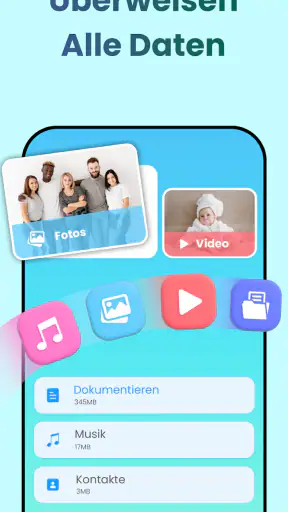
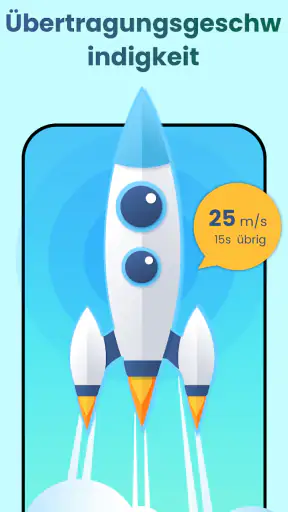
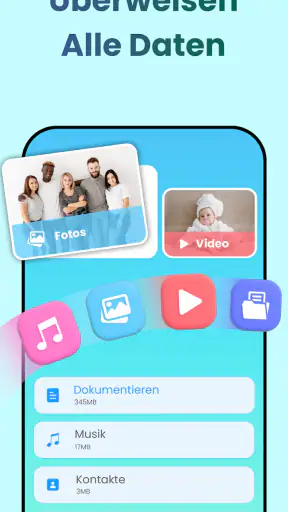
Ich war beeindruckt, wie schnell und effizient die App meine Kontakte, Fotos, Kalenderereignisse und sogar Videos übertragen hat. Es fühlte sich fast so an, als ob ich ein Klon meines alten Telefons in meiner Hand hielt. Kein lästiges manuelles Kopieren von Dateien mehr – alles geschieht automatisch und ohne viel Aufhebens.
Kompatibilität und Sicherheit
Eine der größten Sorgen bei der Verwendung solcher Apps ist die Sicherheit der Daten. Ich war erfreut zu erfahren, dass "Smart Switch: Copy My Data" mit einer Ende-zu-Ende-Verschlüsselung arbeitet, sodass meine Daten während des Transfers sicher bleiben. Das ist ein großes Plus in meiner Liste.
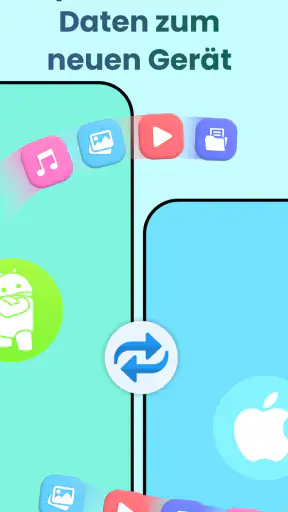
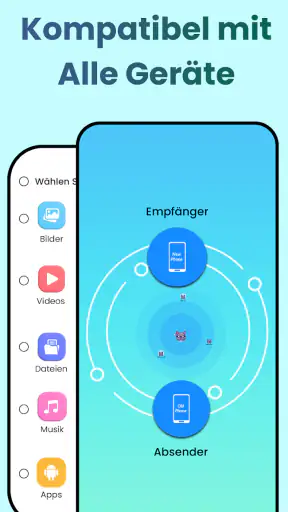
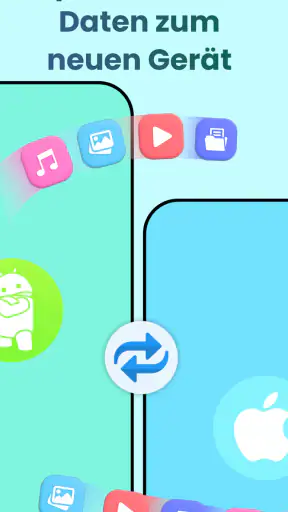
Was die Kompatibilität betrifft, funktioniert die App sowohl auf Android- als auch auf iOS-Geräten. Dies bedeutet, dass Sie sich keine Sorgen machen müssen, wenn Sie von einem Android-Gerät auf ein iPhone wechseln oder umgekehrt. Die App unterstützt eine breite Palette von Geräten und macht den Wechsel zwischen verschiedenen Betriebssystemen nahtlos.
Persönliche Erfahrung
Ich habe die App kürzlich genutzt, als ich von meinem alten Samsung zu einem neuen iPhone gewechselt bin. Der gesamte Prozess dauerte weniger als 30 Minuten, und ich konnte nicht glücklicher sein. Alle meine wichtigen Daten waren da, wo ich sie haben wollte, und ich musste nichts erneut herunterladen oder manuell anpassen.
Abschließend kann ich sagen, dass "Smart Switch: Copy My Data" eine unverzichtbare App für jeden ist, der ein neues Telefon einrichtet. Sie spart nicht nur Zeit, sondern auch viele Nerven. Wenn Sie also wie ich sind und den einfachsten Weg suchen, Ihre Daten zu übertragen, dann ist diese App definitiv einen Versuch wert.
FAQ
Was ist Smart Switch: Copy My Data?
Smart Switch: Copy My Data ist eine Anwendung, die entwickelt wurde, um den Datentransfer zwischen zwei Mobilgeräten zu erleichtern. Sie ermöglicht das einfache Kopieren von Kontakten, Nachrichten, Fotos und anderen wichtigen Dateien von einem alten Gerät auf ein neues. Die App unterstützt sowohl Android- als auch iOS-Plattformen und bietet eine benutzerfreundliche Oberfläche.
Ist die Nutzung von Smart Switch: Copy My Data kostenlos?
Ja, Smart Switch: Copy My Data kann kostenlos heruntergeladen und verwendet werden. Es gibt keine versteckten Kosten für den grundlegenden Datentransfer. Allerdings könnten zusätzliche Funktionen oder Premium-Services innerhalb der App kostenpflichtig sein. Es empfiehlt sich, die App-Beschreibung im App Store oder Play Store zu überprüfen, um alle Details zu erfahren.
Welche Arten von Daten kann ich mit Smart Switch: Copy My Data übertragen?
Mit Smart Switch: Copy My Data können Sie eine Vielzahl von Daten übertragen, darunter Kontakte, Textnachrichten, Fotos, Videos, Musikdateien und Kalendertermine. Die App unterstützt auch den Transfer von App-Daten, sofern diese kompatibel sind. Es ist wichtig, vor dem Transfer sicherzustellen, dass beide Geräte ausreichend Speicherplatz haben.
Wie sicher ist der Datentransfer mit Smart Switch: Copy My Data?
Der Datentransfer mit Smart Switch: Copy My Data ist in der Regel sicher und geschützt. Die App verwendet sichere Verbindungen, um sicherzustellen, dass Ihre Daten während des Transfers nicht abgefangen oder kompromittiert werden. Dennoch sollten Nutzer ihre Geräte mit einem Passwort oder einer anderen Sicherheitsmaßnahme schützen, um unbefugten Zugriff zu verhindern.
Benötige ich eine Internetverbindung, um Smart Switch: Copy My Data zu verwenden?
Für den direkten Datentransfer zwischen zwei Geräten ist keine ständige Internetverbindung erforderlich, da die Übertragung oft über eine lokale Verbindung wie Wi-Fi Direct erfolgt. Allerdings benötigen Sie eine Internetverbindung, um die App aus dem App Store oder Play Store herunterzuladen und um eventuelle Updates zu installieren. Eine stabile Verbindung kann auch bei der Ersteinrichtung hilfreich sein.
Herunterladen










