Software aktualisieren
4,2Software & DemosAktualisiert am 17. Oktober 2026
Screenshots
 Analyse von Mobexer
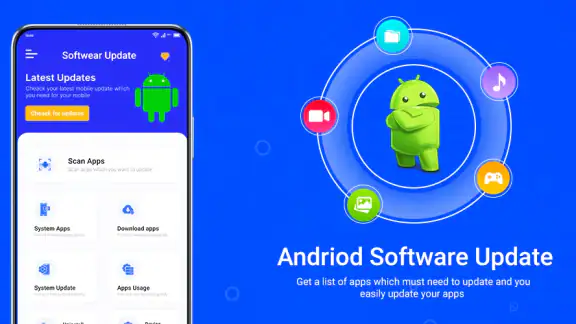
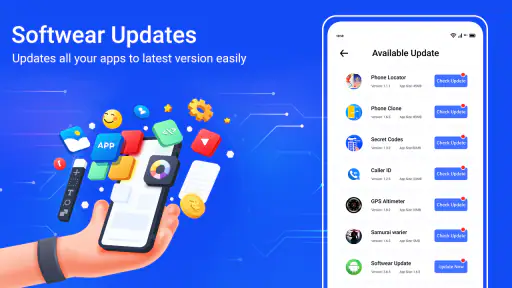
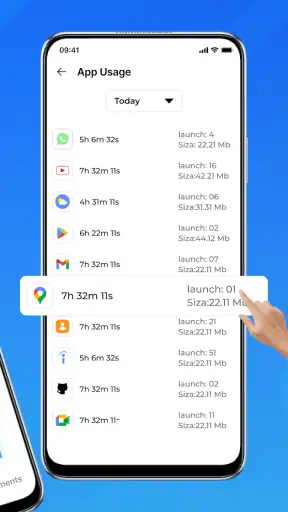
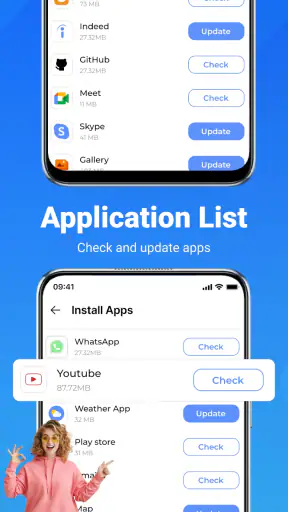
Wenn ich morgens mein Smartphone entsperre und eine App plötzlich auf ein Update hinweist, möchte ich schnell wissen, ob ich etwas erledigen muss oder ob das Gerät den Rest selbst übernimmt. Genau bei diesem kleinen Alltagsproblem setzt Software aktualisieren an: Die kostenlose Android-App von Vidmark Inc. gehört in den Bereich Software und Demos und soll dabei helfen, den Aktualisierungsstand mobiler Software im Blick zu behalten. Ich sehe ihren Nutzen vor allem als Unterstützung beim Nachsehen und Organisieren, nicht als Ersatz für die Update-Funktionen des Telefons.
Vom Hinweis zum sinnvollen nächsten Schritt
Ein nützlicher Ablauf beginnt für mich nicht damit, sofort jedes verfügbare Update zu installieren. Zuerst prüfe ich, welche App oder Systemkomponente Aufmerksamkeit braucht und ob ich gerade Zeit für einen Neustart oder eine kurze Unterbrechung habe. Bei einem Arbeitstag unterwegs kann es klüger sein, den Vorgang bis zu einer stabilen WLAN-Verbindung und einer passenden Gelegenheit aufzuschieben. Die App ist am hilfreichsten, wenn sie diesen Überblick erleichtert und mich daran erinnert, selbst eine bewusste Entscheidung zu treffen.
Als praktische Gewohnheit würde ich Updates gesammelt zu einem ruhigen Zeitpunkt prüfen, statt jede Benachrichtigung nebenbei anzutippen. Vorher kann ich offene Nachrichten sichern, laufende Aufgaben beenden und sicherstellen, dass ich das Telefon während einer Installation nicht dringend brauche. Das ist kein besonderer Trick der App, sondern ein sinnvoller Umgang mit Aktualisierungen, der unnötige Unterbrechungen vermeidet. Wer dagegen erwartet, dass ein Aktualisierungswerkzeug alle Installationen lautlos und ohne eigenes Zutun erledigt, sollte seine Erwartungen anpassen.
Wo die App in den Android-Alltag passt
Die App sollte außerdem nicht mit den Systemwerkzeugen verwechselt werden, über die Android und einzelne Hersteller ihre eigenen Aktualisierungen bereitstellen. Für Betriebssystemupdates bleibt der Weg über die Einstellungen des Geräts entscheidend; für Apps sind die jeweiligen Installations- und Store-Funktionen maßgeblich. Ein zusätzlicher Überblick kann den Einstieg erleichtern, aber die eigentliche Installation und die verfügbaren Optionen hängen weiterhin davon ab, wie das jeweilige Gerät und die jeweilige Software Updates verwalten.
Das ist besonders wichtig, wenn ein Update nicht erscheint oder eine Installation scheitert. Ich würde dann zuerst prüfen, ob das Gerät genügend freien Speicher hat, eine verlässliche Verbindung besteht und die betreffende App überhaupt noch mit meinem Telefon zusammenarbeitet. Anschließend lohnt sich der Blick auf die systemeigenen Aktualisierungseinstellungen. So lässt sich besser unterscheiden, ob ein Problem beim Überblick, bei der Verbindung oder beim Gerät selbst liegt, statt wiederholt auf dieselbe Schaltfläche zu tippen.
Für wen sich der zusätzliche Überblick lohnt
Wer mehrere Apps nutzt, selten in die Update-Bereiche des Telefons schaut oder nach längerer Zeit wieder Ordnung schaffen möchte, kann von einem zentraleren Ausgangspunkt profitieren. Ein realistisches Beispiel: Nach einem Urlaub verbinde ich mich zu Hause mit WLAN, prüfe in Ruhe, welche Programme Aufmerksamkeit benötigen, und aktualisiere nicht alles blind, sondern beginne mit den Apps, die ich täglich für Nachrichten, Navigation oder Arbeit brauche. Weniger wichtige Anwendungen können warten, bis ich sehe, dass das Telefon stabil läuft und ich Zeit für mögliche Rückfragen oder Neustarts habe.
Wer dagegen nur wenige Apps installiert hat und automatische Aktualisierungen bereits passend eingerichtet hat, braucht möglicherweise keine weitere Übersicht. Auch Nutzer, die ausschließlich eine bestimmte App aktualisieren möchten, kommen meist direkt über den gewohnten Store schneller ans Ziel. Der Vorteil eines zusätzlichen Werkzeugs ist daher nicht automatisch eine bessere Aktualisierung, sondern vor allem ein möglicher Zeitgewinn beim Auffinden und Prüfen. Ob sich das lohnt, hängt davon ab, wie oft man tatsächlich nach Updates sucht.
Neues aus der Redaktion

Joom im Alltag: Wie Bewertungen und geteilte Funde beim Einkauf helfen

Extreme Car Driving Simulator: Warum Rennspiele heute keine Ziellinie brauchen

InShot – Warum Diese App Die Videobearbeitung Revolutioniert

Xender im Fokus: Warum die App diese Woche überzeugt

Waze Navigation: Die strategische Macht von Google im Verkehr

Warum Hero Wars: Alliance die Rollenspielszene dominiert
Bei der Auswahl zwischen solchen Helfern und den eingebauten Android-Funktionen würde ich den eingebauten Weg als verlässlichste Anlaufstelle behalten. Er ist direkt mit den System- und Store-Abläufen verbunden. Ein separates Aktualisierungswerkzeug kann angenehmer sein, wenn ich lieber an einem Ort nachsehe, sollte aber keine zusätzlichen Funktionen versprechen, die es nicht tatsächlich bietet. Meine Empfehlung: Nutze die App als Orientierung, vergleiche wichtige Hinweise mit den Systemmenüs und installiere nichts, nur weil ein Eintrag sichtbar ist.
Warum Software-Aktualisierungen wichtig sind
Also, warum all der Wirbel um Software-Updates? Nun, die Antwort ist einfach. Diese Updates sind das Rückgrat der Sicherheit und Leistung deines Geräts. Die Entwickler arbeiten unermüdlich daran, Fehler zu beheben, Sicherheitslücken zu schließen und die Benutzererfahrung zu verbessern. Stell dir vor, dein Smartphone ist ein Auto. Ohne regelmäßige Wartung und Updates könnte es anfangen zu ruckeln und dich im Stich lassen, genau dann, wenn du es am meisten brauchst.
Neue Funktionen und Verbesserungen
Software-Updates bringen oft neue Funktionen und Verbesserungen mit sich, die dein Benutzererlebnis erheblich verbessern können. Vielleicht hast du bemerkt, dass nach einem Update alles ein bisschen reibungsloser läuft oder dass eine neue App-Funktion hinzugefügt wurde. Diese kleinen Verbesserungen summieren sich und sorgen dafür, dass dein Gerät frisch und modern bleibt.
Sicherheitsaspekte
In der heutigen digitalen Welt, in der Cyber-Bedrohungen allgegenwärtig sind, spielen Sicherheitsupdates eine entscheidende Rolle. Sie helfen, dein Gerät vor den neuesten Bedrohungen zu schützen. Ein nicht aktualisiertes Gerät ist wie ein offenes Fenster in einem Haus – eine Einladung für unerwünschte Gäste. Also, halte deine Software auf dem neuesten Stand, um deine Daten und deine Privatsphäre zu schützen.
Ein Sicherheitsupdate ist allerdings kein Grund, Warnhinweise oder die Herkunft einer App zu übergehen. Ich prüfe, ob ich die Anwendung kenne, und lese die angezeigten Informationen, bevor ich eine Installation bestätige. Gerade bei Apps, die für den eigenen Alltag wichtig sind, ist es sinnvoll, auf eine stabile Verbindung zu warten und Aktualisierungen nicht mitten in einer dringenden Aufgabe zu starten. So bleibt der Sicherheitsgedanke mit einem vorsichtigen, praktischen Vorgehen verbunden.
Wie oft solltest du aktualisieren?
Die große Frage ist: Wie oft sollte man seine Software aktualisieren? Die Antwort ist, wann immer ein Update verfügbar ist! Viele Geräte bieten die Möglichkeit, Updates automatisch herunterzuladen und zu installieren. Dies ist eine praktische Funktion, die sicherstellt, dass du immer auf dem neuesten Stand bleibst, ohne daran denken zu müssen.
Automatische Aktualisierungen sind bequem, aber nicht für jede Situation ideal. Wer wenig Datenvolumen hat oder das Telefon für einen bestimmten Ablauf jederzeit verfügbar halten muss, möchte möglicherweise Zeitpunkt und Verbindung selbst wählen. Ich würde deshalb die Einstellungen des Geräts prüfen und entscheiden, ob automatische Installationen zu meinem Alltag passen. Ein Überblick ist erst dann wirklich hilfreich, wenn er zu einer passenden Handlung führt – und nicht bloß dazu, Updates ohne Rücksicht auf Zeit, Verbindung oder Bedarf anzustoßen.
Was bei Version, Kosten und Nutzung wichtig ist
Die App ist kostenlos erhältlich, enthält aber In-App-Käufe, die bei Abrechnung über Google Play zwischen 3,19 Euro und 49,99 Euro liegen. Ich würde vor einem Kauf genau prüfen, welche Leistung angeboten wird und ob ich sie wirklich brauche; für eine gelegentliche Kontrolle ist ein kostenpflichtiger Zusatz nicht automatisch sinnvoll. Die aktuelle Version ist 2.0.2, und als Mindestvoraussetzung ist Android 7.0 genannt. Damit lässt sich vor der Installation zumindest einschätzen, ob ein älteres Gerät grundsätzlich infrage kommt.
Die Altersfreigabe lautet USK ab 0 Jahren. Das macht die App zwar für ein breites Publikum zugänglich, sagt aber nichts darüber aus, ob sie für jeden Nutzungsstil einen Mehrwert bietet. Ihre durchschnittliche Bewertung liegt bei 4,2 aus rund 17.000 Bewertungen; mehr als eine Million Installationen zeigen, dass viele Android-Nutzer sie ausprobiert haben. Ich würde solche Zahlen als Orientierung lesen, nicht als Garantie dafür, dass der Ablauf auf jedem Gerät gleich bequem ist.
Für mich ist die wichtigste Grenze die Trennung zwischen Überblick und Kontrolle: Eine solche App kann mir helfen, mich mit Aktualisierungen zu beschäftigen, aber ich sollte weiterhin verstehen, was ich installiere und welche Stelle auf meinem Telefon den Vorgang tatsächlich ausführt. Wenn mein Ziel ein gezieltes Systemupdate, eine Fehlersuche oder maximale Kontrolle über einzelne Installationen ist, sind die Android-Einstellungen beziehungsweise der jeweilige App-Store die bessere erste Wahl. Wer dagegen einen zusätzlichen Anstoß braucht, regelmäßig nach Softwareständen zu sehen, kann Software aktualisieren als ergänzendes Werkzeug ausprobieren.
Zum Schluss möchte ich noch sagen, dass wir alle dazu neigen, die Erinnerungen an Software-Updates zu ignorieren. Aber glaub mir, ein paar Minuten deines Tages in die Aktualisierung deines Geräts zu investieren, kann dir auf lange Sicht viel Ärger ersparen. Also, das nächste Mal, wenn du eine Update-Benachrichtigung siehst, zögere nicht, darauf zu klicken. Dein zukünftiges Ich wird es dir danken!
FAQ
Wie aktualisiere ich meine Software auf einem Android-Gerät?
Um Ihre Software auf einem Android-Gerät zu aktualisieren, öffnen Sie die Einstellungen und navigieren Sie zu "Software-Update". Dort können Sie nach verfügbaren Updates suchen und diese installieren. Es wird empfohlen, Ihr Gerät während des Updates mit einem WLAN-Netzwerk zu verbinden, um Datenkosten zu sparen.
Wie kann ich meine iOS-Software aktualisieren?
Gehen Sie auf Ihrem iOS-Gerät zu "Einstellungen" > "Allgemein" > "Softwareupdate". Wenn ein Update verfügbar ist, können Sie es hier herunterladen und installieren. Stellen Sie sicher, dass Ihr Gerät mit dem WLAN verbunden ist und der Akku ausreichend geladen ist, um Unterbrechungen während des Updates zu vermeiden.
Was soll ich tun, wenn mein Gerät nach einem Update langsamer wird?
Sollte Ihr Gerät nach einem Update langsamer werden, starten Sie es zunächst neu. Wenn das Problem weiterhin besteht, prüfen Sie, ob genügend Speicherplatz verfügbar ist und löschen Sie unnötige Dateien oder Apps. Als letzte Maßnahme können Sie das Gerät auf die Werkseinstellungen zurücksetzen.
Sind Software-Updates kostenlos?
Ja, Software-Updates sind in der Regel kostenlos. Hersteller stellen diese Updates bereit, um die Leistung, Sicherheit und Funktionalität Ihrer Geräte zu verbessern. Es können jedoch Kosten anfallen, wenn Sie ein Update über eine mobile Datenverbindung herunterladen, daher ist die Nutzung eines WLAN-Netzwerks ratsam.
Warum ist es wichtig, Software regelmäßig zu aktualisieren?
Regelmäßige Software-Updates sind entscheidend, um die Sicherheit Ihres Geräts zu gewährleisten. Sie beheben Sicherheitslücken, verbessern die Systemstabilität und fügen neue Funktionen hinzu. Ohne regelmäßige Updates könnte Ihr Gerät anfälliger für Sicherheitsbedrohungen sein und nicht optimal funktionieren.
Herunterladen