

Speedtest von Ookla
3,7ToolsAktualisiert am 20. Oktober 2026

Screenshots
 Analyse von Mobexer
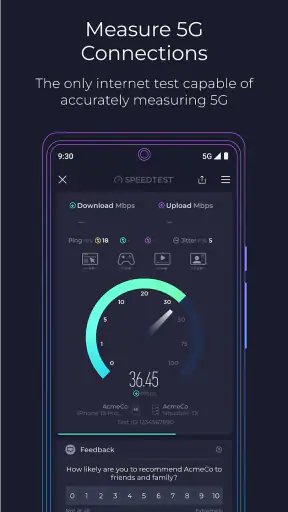
Wenn ich in der ersten Woche mit einer neuen Verbindung Probleme habe, öffne ich Speedtest von Ookla, weil ich schnell einen Ausgangswert sehen möchte. Der Reiz ist unmittelbar: Ein Tastendruck startet den Test, und Download, Upload sowie Ping werden verständlich aufbereitet. Für den ersten Eindruck ist das angenehm unkompliziert. Nach dem Neuigkeitseffekt stellt sich aber die wichtigere Frage: Gibt es einen Grund, die App dauerhaft auf dem Handy zu behalten? Für mich lautet die Antwort: ja, wenn ich gelegentlich Verbindungsprobleme eingrenzen oder Änderungen nachvollziehen möchte – nicht, wenn ich täglich nur eine Zahl kontrollieren will.
Der schnelle Check in der ersten Woche
Im Alltag ist ein einzelner Geschwindigkeitstest vor allem dann nützlich, wenn etwas nicht so funktioniert, wie es sollte. Ein Video lädt ständig nach, ein Anruf klingt abgehackt oder eine Datei braucht auffällig lange. Statt sofort dem Anbieter die Schuld zu geben, kann ich mit einem Test prüfen, ob die Verbindung gerade tatsächlich langsam ist. Das Ergebnis ist dabei kein endgültiges Urteil über den gesamten Internetanschluss, sondern eine Momentaufnahme, die einen Verdacht bestätigt oder relativiert.
Ein realistisches Beispiel: Ich sitze im Wohnzimmer und eine Videokonferenz stockt. Ich teste dort, wiederhole den Test später direkt neben dem Router und vergleiche die Werte. Ist der Unterschied deutlich, spricht das eher für ein Problem mit der WLAN-Abdeckung als für einen generell langsamen Anschluss. Das ist keine Diagnose auf Knopfdruck, aber eine praktische Spur, bevor ich Zeit mit einem Anruf beim Anbieter verbringe oder Einstellungen ändere.
Die App eignet sich besonders für Menschen, die verständliche Messwerte statt technischer Fehlersuche möchten. Der große Startknopf senkt die Einstiegshürde, während Download, Upload und Ping drei unterschiedliche Seiten der Verbindung zeigen. Ein schneller Download allein sagt zum Beispiel nicht, ob eine Verbindung für ein Online-Spiel oder einen Videoanruf angenehm reagiert: Dafür ist auch die Verzögerung wichtig. Ich würde die Werte deshalb zusammen betrachten, statt nur auf die größte Zahl zu achten.
Was Messwerte im Alltag wirklich aussagen
Ein Speedtest misst nicht die Internetverbindung unter allen denkbaren Bedingungen. Das Resultat hängt davon ab, wo ich teste, wie das Gerät verbunden ist und wie stark die Verbindung gerade genutzt wird. Ein Test über WLAN kann anders ausfallen als einer in unmittelbarer Nähe zum Router; auch ein einzelner Durchlauf sollte nicht als dauerhafte Leistung verstanden werden. Wenn ich ein belastbares Bild brauche, wiederhole ich den Test zu vergleichbaren Zeitpunkten und notiere mir, ob ich am selben Ort und über dieselbe Verbindungsart gemessen habe.
Das ist ein nützlicher Kniff, wenn ich Veränderungen überprüfen will: Ich ändere jeweils nur eine Sache. Erst messe ich am üblichen Platz, dann näher am Router, ohne gleichzeitig andere Geräte oder Einstellungen zu verändern. So kann ich besser unterscheiden, ob der Standort oder die Verbindung selbst den Unterschied macht. Wer mehrere Faktoren auf einmal ändert, bekommt zwar neue Zahlen, aber kaum eine klare Erklärung dafür.
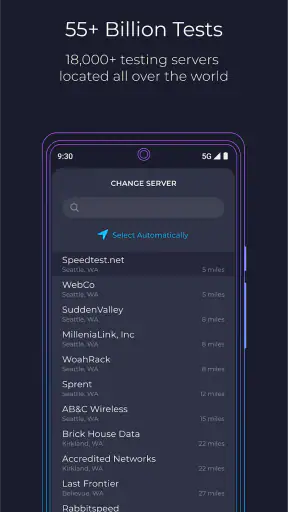
Auch die manuelle Serverauswahl lässt sich gezielt einsetzen. Für den üblichen Alltagscheck ist der vorgeschlagene Server meist der einfachere Startpunkt. Wenn ich aber wissen möchte, wie sich die Verbindung zu einem bestimmten Server verhält, kann ich gezielt einen anderen auswählen – etwa bei einer Anwendung, die regelmäßig eine bestimmte Gegenstelle nutzt. Das Ergebnis beantwortet dann eine speziellere Frage und ist nicht automatisch mit einem Test zu einem anderen Server gleichzusetzen.
Neues aus der Redaktion

Joom im Alltag: Wie Bewertungen und geteilte Funde beim Einkauf helfen

Extreme Car Driving Simulator: Warum Rennspiele heute keine Ziellinie brauchen

InShot – Warum Diese App Die Videobearbeitung Revolutioniert

Xender im Fokus: Warum die App diese Woche überzeugt

Waze Navigation: Die strategische Macht von Google im Verkehr

Warum Hero Wars: Alliance die Rollenspielszene dominiert
Was nach dem ersten Eindruck bleibt
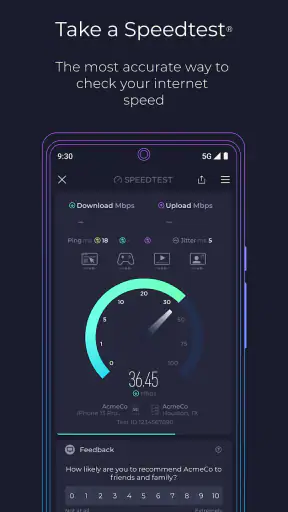
Als ich das erste Mal von der App hörte, war ich skeptisch. Es gibt viele Apps, die behaupten, deine Internetgeschwindigkeit zu testen, aber nicht alle liefern genaue Ergebnisse. Was mich bei Ookla überzeugt hat, ist die einfache Bedienung gepaart mit der Präzision der Testergebnisse. Du kannst deine Download- und Upload-Geschwindigkeiten sowie die Ping-Zeit in nur wenigen Sekunden überprüfen. Die App ist nicht nur schnell, sondern auch sehr genau, was für mich entscheidend ist, um zu wissen, ob mein Internetanbieter das liefert, was er verspricht.
Verlauf, Karten und passende Alternativen
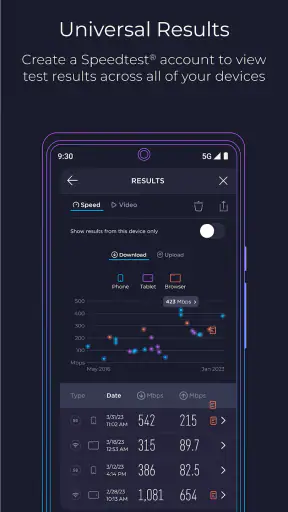
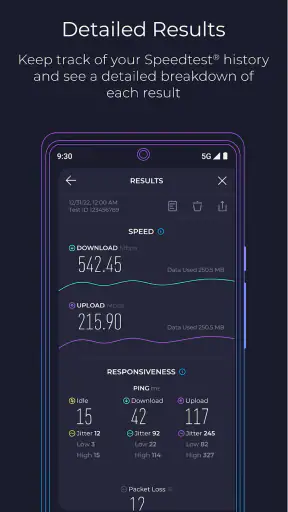
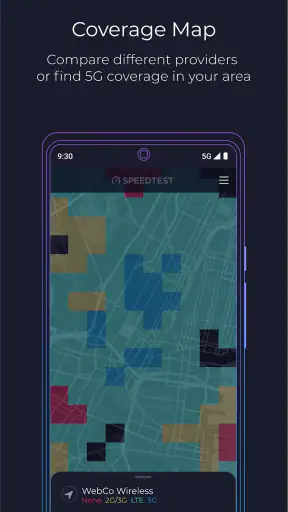
Die Benutzeroberfläche ist schlicht und übersichtlich, was ich sehr schätze. Nach dem Start der App wird man direkt zu einem großen "Go"-Button geführt. Ein Klick darauf und die App beginnt sofort mit dem Testen der Verbindung. Einfacher geht es nicht! Zudem bietet die App eine Historie deiner Tests, so dass du deine Ergebnisse im Laufe der Zeit vergleichen kannst. Besonders praktisch finde ich die Kartenansicht, die zeigt, wie schnell die Verbindungen in deiner Umgebung sind. Das gibt einem ein gutes Gefühl dafür, wie gut man im Vergleich abschneidet.
Der Verlauf wird mit der Zeit wertvoller als ein einzelner spektakulärer Messwert. Wenn ich wiederholt am gleichen Platz teste, kann ich erkennen, ob ein Problem nur einmal auftrat oder sich regelmäßig zu ähnlichen Zeiten zeigt. Für einen fairen Vergleich notiere ich mir gedanklich auch, ob ich WLAN oder mobile Daten verwendet habe und ob andere Geräte gerade viel Bandbreite beanspruchen. Ohne diesen Kontext kann eine Reihe unterschiedlicher Ergebnisse eher verwirren als helfen.
Die Kartenansicht ist eine Ergänzung, keine persönliche Garantie für die Qualität meiner Verbindung. Sie kann einen groben Eindruck der Umgebung vermitteln, ersetzt aber nicht den Test am eigenen Standort. Häuser, Räume und die Position des Routers spielen für das eigene WLAN eine Rolle, die eine Übersichtskarte nicht abbildet. Ich nutze sie daher eher zur Orientierung als zur Entscheidung, ob mein Anschluss zu Hause in Ordnung ist.
Im Vergleich zu den üblichen Alternativen – etwa einem Geschwindigkeitstest im Browser oder einem Diagnosewerkzeug des Internetanbieters – ist diese App vor allem dann praktisch, wenn ich Ergebnisse schnell auf dem Handy prüfen und später wiederfinden möchte. Ein Browser reicht für einen spontanen Einzeltest oft aus. Das Werkzeug des Anbieters kann sinnvoller sein, wenn es um dessen eigenes Netz oder eine konkrete Störung geht. Ookla ist für mich der ausgewogene Allrounder zwischen diesen Fällen: leicht zugänglich, aber mit Verlauf und der Möglichkeit, den Server zu wechseln.
Ein weiteres Highlight ist die Möglichkeit, den Testserver manuell auszuwählen. Dies kann besonders nützlich sein, wenn du wissen möchtest, wie gut sich deine Verbindung zu einem bestimmten Server verhält, etwa wenn du häufig über einen bestimmten Server spielst oder arbeitest.
Wartungsaufwand, Grenzen und langfristiger Nutzen
Für die regelmäßige Nutzung ist kaum eine feste Routine nötig: Ich öffne die App erst dann, wenn es einen Anlass gibt, und speichere mir Tests im Verlauf, statt ständig ohne konkreten Grund zu messen. Das hält den Aufwand gering und macht die Ergebnisse sinnvoller. Wer gerade eine neue Verbindung eingerichtet hat, kann an verschiedenen Stellen der Wohnung prüfen, wo sie zuverlässig funktioniert. Wer den Anbieter kontaktieren möchte, gewinnt durch wiederholte, nachvollziehbare Tests eine bessere Grundlage für das Gespräch als durch eine einzelne Messung während eines kurzen Ausfalls.
Gleichzeitig kann die App ermüden, wenn man jede kleine Schwankung als Problem behandelt. Geschwindigkeit variiert, und ein Test kann den Anschluss nicht dauerhaft überwachen oder allein erklären, warum eine Anwendung stockt. Wenn nur ein bestimmter Dienst Probleme macht, während andere Verbindungen normal laufen, ist ein allgemeiner Speedtest möglicherweise nicht die passende Antwort. Dann ist es sinnvoller, die Anwendung selbst, das WLAN oder die betroffene Gegenstelle gezielt zu prüfen.
Wer nur wissen will, ob das WLAN im eigenen Zuhause in jedem Zimmer reicht, braucht möglicherweise kein dauerhaft installiertes Werkzeug: Ein paar gezielte Messungen können genügen. Wer dagegen regelmäßig zwischen Orten oder Verbindungsarten wechselt, Supportgespräche vorbereitet oder Schwankungen über längere Zeit vergleichen möchte, profitiert stärker von der Testhistorie. Auch für Spieler und Menschen im Homeoffice ist die App nützlich, solange sie die Werte als Hinweis und nicht als vollständige Erklärung für jedes Verbindungsproblem verstehen.
Als kostenloses Werkzeug von Ookla gehört sie zur Kategorie der Tools. Sie hat eine durchschnittliche Bewertung von 3,7 aus rund 1,5 Millionen Bewertungen und wurde über 100 Millionen Mal installiert. Die Altersfreigabe lautet USK ab 0 Jahren; die aktuelle Version ist 6.5.1 und setzt Android 7.0 oder höher voraus. Neben der kostenlosen Nutzung gibt es In-App-Käufe, die bei Abrechnung über Google Play zwischen 1,07 € und 5,49 € liegen. Für meinen grundlegenden Zweck – gelegentlich die Verbindung zu prüfen und Tests miteinander zu vergleichen – muss ich daraus keinen Kaufgrund ableiten.
Eine häufige Frage ist, ob ein niedriger Wert beweist, dass der Internetanbieter sein Versprechen nicht einhält. Für sich allein tut er das nicht: Standort, WLAN und Zeitpunkt beeinflussen die Messung. Aussagekräftiger ist eine Reihe vergleichbarer Tests, besonders wenn ich wissen möchte, ob ein Problem regelmäßig auftritt. Ebenso beantwortet ein guter Wert nicht automatisch, warum ein bestimmtes Spiel oder ein Video hakt; dafür können Verzögerung, WLAN-Stabilität oder die jeweilige Gegenstelle eine Rolle spielen.
Zusammenfassend lässt sich sagen, dass die App ein Muss für jeden ist, der seine Internetgeschwindigkeit im Auge behalten möchte. Ihre Einfachheit, gepaart mit der Genauigkeit der Ergebnisse, macht sie zur besten Wahl unter den Geschwindigkeitstest-Apps. Egal, ob du ein Technikfreak bist oder einfach nur sicherstellen möchtest, dass du das bekommst, wofür du bezahlst – diese App wird deinen Erwartungen gerecht. Also, los geht’s, teste deine Verbindung und finde heraus, ob dein Anbieter wirklich so schnell ist, wie er behauptet!
Ich würde sie allerdings nicht als tägliches Kontrollzentrum empfehlen, wenn die Verbindung zuverlässig läuft und du keinen Anlass hast, Messwerte zu vergleichen. Für gelegentliche Checks, eine schnelle Standortprüfung oder eine nachvollziehbare Folge von Tests bietet sie dagegen einen klaren Nutzen, ohne dass ich mich erst durch komplizierte Einstellungen arbeiten muss. Wer möglichst wenig Aufwand möchte, kann sie einfach für den nächsten konkreten Ausfall bereithalten.
Ich hoffe, diese kleine Review hat dir geholfen und du gibst der App eine Chance. Sie ist kostenlos erhältlich und ein echter Game-Changer für alle, die in der digitalen Welt unterwegs sind!
FAQ
Wie genau sind die Ergebnisse von Speedtest by Ookla?
Speedtest von Ookla ist bekannt für seine hohe Genauigkeit bei der Messung von Internetgeschwindigkeiten. Die App nutzt weit verbreitete Server, um eine präzise Messung Ihrer Download-, Upload- und Ping-Raten durchzuführen. Allerdings können äußere Faktoren, wie Ihre Netzwerkkonfiguration oder die Entfernung zum Server, die Ergebnisse beeinflussen.
Ist die Nutzung von Speedtest by Ookla kostenlos?
Ja, die Basisfunktionalität von Speedtest by Ookla ist kostenlos verfügbar. Sie können Ihre Internetgeschwindigkeit testen, ohne dafür bezahlen zu müssen. Es gibt jedoch auch eine Premium-Version, die zusätzliche Funktionen bietet und werbefrei ist, welche gegen eine monatliche Gebühr erhältlich ist.
Welche Plattformen unterstützt Speedtest by Ookla?
Speedtest by Ookla ist auf einer Vielzahl von Plattformen verfügbar, einschließlich Android, iOS, Windows und macOS. Dadurch können Nutzer auf nahezu jedem Gerät ihre Netzwerkgeschwindigkeit testen, was die App sehr flexibel und zugänglich macht.
Wie kann ich die Ergebnisse von Speedtest by Ookla interpretieren?
Die Testergebnisse von Speedtest by Ookla werden in Megabit pro Sekunde (Mbps) für Download und Upload sowie in Millisekunden (ms) für den Ping angezeigt. Ein höherer Download- und Upload-Wert deutet auf eine schnellere Internetverbindung hin, während ein niedrigerer Ping-Wert auf eine schnellere Reaktionszeit des Netzwerks hinweist.
Kann Speedtest by Ookla meine Internetverbindung verbessern?
Speedtest by Ookla selbst verbessert Ihre Internetverbindung nicht. Die App ist ein Werkzeug zum Messen der aktuellen Netzwerkgeschwindigkeit. Um Ihre Verbindung zu verbessern, sollten Sie sich an Ihren Internetanbieter wenden oder Ihre Hardware, wie den Router, überprüfen.











