

Spiro Art: Spirograph Drawing
4,2Kunst & DesignAktualisiert am 17. Oktober 2026
Screenshots
 Analyse von Mobexer
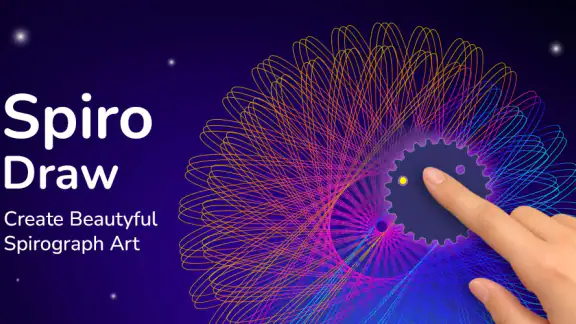
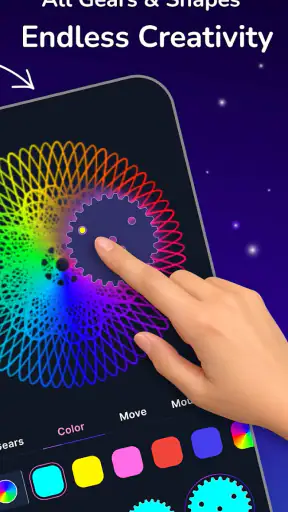
Manchmal brauche ich keine große Zeichen-App, sondern nur einen ruhigen Einstieg für ein paar freie Minuten. Genau dort setzt Spiro Art: Spirograph Drawing an: Ich wähle ein Muster, zeichne kreisförmige Linien und beobachte, wie aus wiederholten Bewegungen ein dekoratives Bild entsteht. Die App gehört in den Bereich Kunst und Design, ist kostenlos erhältlich und richtet sich mit der Altersfreigabe USK ab 0 Jahren an praktisch jedes Alter.
Mein erster Eindruck ist weniger der eines vollständigen Zeichenstudios als der eines digitalen Spirographen. Das ist wichtig, weil die Anwendung nicht versucht, Skizzen, Fotobearbeitung und Illustration in einem Paket zu vereinen. Ihr Reiz liegt in der Begrenzung. Ich kann mich auf Formen, Rhythmus und Farben konzentrieren, ohne erst zahlreiche Werkzeuge verstehen zu müssen. Für eine kurze kreative Pause funktioniert das erstaunlich gut.
Vom leeren Moment zum fertigen Muster
Ich schaue in diesem Abschnitt darauf, wie sich eine erste Idee Schritt für Schritt zu einem fertigen Muster entwickelt, ohne dass aus einer kurzen Zeichenpause gleich ein großes Projekt wird. Besonders hilfreich finde ich, früh zu überlegen, ob ich nur experimentieren oder ein Ergebnis bewusst gestalten möchte. Danach geht es darum, wie sich der Zeichenfluss bei längerer Nutzung anfühlt.
Der passende Einstieg für kleine kreative Pausen
Ich würde die App vor allem dann öffnen, wenn ich etwas gestalten möchte, aber kein konkretes Motiv im Kopf habe. Wer in einer Wartezeit, nach einem langen Arbeitstag oder nebenbei eine beruhigende Beschäftigung sucht, bekommt einen klaren Ausgangspunkt. Statt vor einer leeren Zeichenfläche zu sitzen und über ein Motiv nachzudenken, entsteht die Aufgabe direkt aus dem Musterprozess.
Das unterscheidet Spiro Art von klassischen Zeichen-Apps. Dort beginnt man oft mit einer weißen Fläche und muss selbst entscheiden, ob man einen Pinsel, eine Form, eine Ebene oder eine Farbe verwendet. Hier ist die Grundidee enger geführt. Das nimmt kreative Freiheit weg, senkt aber gleichzeitig die Einstiegshürde. Für mich ist genau dieser Tausch der wichtigste Charakterzug der App.
Die Anwendung stammt von Nexify Forge und trägt im Store die kurze Bezeichnung „Spiro Art“. Sie wurde am 16.06.2026 veröffentlicht und liegt in Version 1.0.6 vor. Mit einer durchschnittlichen Bewertung von 4,2 aus rund tausend Bewertungen und mehr als 100K Installationen hat sie bereits eine sichtbare Nutzerbasis, ohne dadurch wie ein überladenes Massenprodukt zu wirken.
Der eigentliche Zeichenablauf
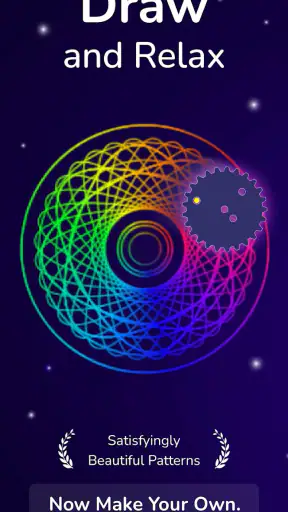
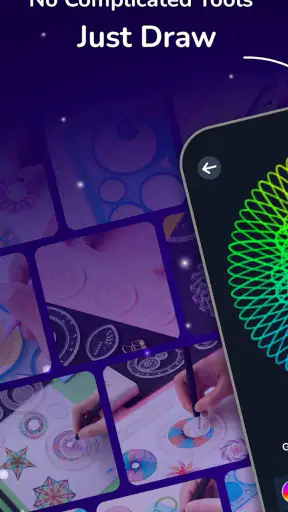
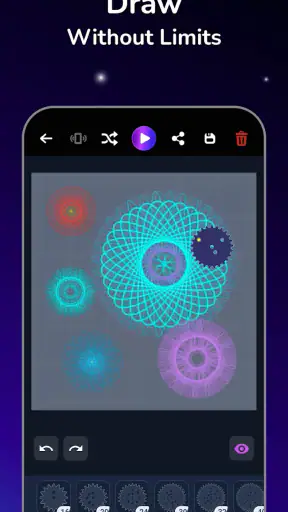
Beim Zeichnen entsteht das Bild nicht durch freies Nachfahren einer Vorlage, sondern durch wiederholte, kreisende Bewegungen. Ich starte mit einem einfachen Muster und lasse die Linien nach und nach dichter werden. Gerade dieser Ablauf macht den Prozess entspannend: Eine einzelne Bewegung sieht zunächst unscheinbar aus, doch mehrere Wiederholungen bauen langsam Symmetrie und Struktur auf.
Neues aus der Redaktion

Joom im Alltag: Wie Bewertungen und geteilte Funde beim Einkauf helfen

Extreme Car Driving Simulator: Warum Rennspiele heute keine Ziellinie brauchen

InShot – Warum Diese App Die Videobearbeitung Revolutioniert

Xender im Fokus: Warum die App diese Woche überzeugt

Waze Navigation: Die strategische Macht von Google im Verkehr

Warum Hero Wars: Alliance die Rollenspielszene dominiert
Der praktische Tipp dabei ist, nicht sofort auf ein möglichst kompliziertes Ergebnis zu zielen. Wenn ich mit einer zurückhaltenden Form beginne, kann ich besser erkennen, wie sich die Linien überlagern. Erst danach lohnt es sich, mit kräftigeren Farben oder komplexeren Kombinationen zu experimentieren. So behalte ich eher die Kontrolle und erhalte nicht bloß ein zufälliges Linienknäuel.
Ein weiterer nützlicher Arbeitsstil ist, ein Muster zunächst in einer einzigen Farbfamilie zu testen. Dadurch sehe ich, ob mir die Form gefällt, bevor ich viel Zeit in die Farbgestaltung stecke. Anschließend kann ich einen zweiten Versuch mit stärkerem Kontrast anlegen. Diese Reihenfolge ist besonders hilfreich, wenn das Ergebnis später als kleines dekoratives Bild dienen soll.
Warum der Prozess beruhigend wirkt
Die wiederholte Bewegung hat einen anderen Rhythmus als das freie Zeichnen. Ich muss nicht ständig entscheiden, was als Nächstes passieren soll. Das Ergebnis entwickelt sich Schritt für Schritt, während ich trotzdem genug Einfluss auf den visuellen Eindruck behalte. Für mich fühlt sich das eher wie konzentriertes Kritzeln mit einem klaren Rahmen an als wie eine künstlerische Prüfung.
Das kann auch für Kinder interessant sein, sofern sie ein Gerät sicher bedienen können. Es gibt keinen Leistungsdruck und kein notwendiges Vorwissen über Perspektive, Proportionen oder digitale Maltechniken. Erwachsene profitieren dagegen davon, dass die App eine kurze Pause ohne lange Vorbereitung ermöglicht. Wer allerdings gezielt Figuren, Landschaften oder eigene Logos zeichnen möchte, wird die Einschränkung schnell bemerken.
Der Übergang vom Entwurf zum Ergebnis
Der wichtigste Übergang in diesem Ablauf ist der Moment, in dem aus einer Handbewegung ein vorzeigbares Muster wird. Bei einer normalen Zeichen-App bleibt jeder Strich direkt als individueller Strich erkennbar. Bei Spiro Art zählt dagegen das Zusammenspiel vieler Wiederholungen. Ich beurteile deshalb nicht nur die einzelne Linie, sondern die Balance des gesamten Bildes.
Hier hilft es, zwischendurch bewusst anzuhalten. Wenn das Muster bereits geschlossen und harmonisch wirkt, muss ich nicht weiterzeichnen. Ein häufiger Fehler bei solchen Anwendungen ist, aus Neugier immer mehr Linien hinzuzufügen, bis die ursprüngliche Struktur kaum noch sichtbar ist. Mein Rat lautet deshalb: lieber einen gelungenen Zwischenstand als ein überfülltes Endbild.
Auch die Farbauswahl sollte ich nicht erst am Ende als Reparaturversuch behandeln. Ein ruhiges Muster mit ähnlichen Farbtönen wirkt anders als eine kontrastreiche Gestaltung mit klaren Gegensätzen. Wer ein Bild später als Hintergrund oder kleine Dekoration nutzen möchte, sollte auf ausreichend erkennbare Formen achten. Zu viele starke Farben können die feinen Linien optisch verdrängen.
Wenn das Bild den Zeichenprozess verlässt
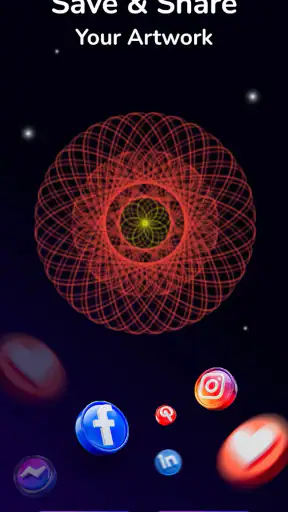
Der fertige Entwurf ist für mich nicht nur das Ende des Zeichnens, sondern eine Übergabestelle. Bis dahin arbeite ich intuitiv und verändere das Muster laufend. Danach muss ich entscheiden, wofür das Ergebnis gedacht ist: als persönlicher Zeitvertreib, als Bild zum Vorzeigen oder als kleine kreative Erinnerung. Diese Unterscheidung beeinflusst, wie sorgfältig ich den letzten Durchgang plane.
Für eine schnelle Pause reicht ein spontanes Muster völlig aus. Wenn ich das Ergebnis jedoch mit anderen teilen oder länger aufbewahren möchte, lohnt sich ein sauberer Abschluss. Ich kontrolliere dann, ob das Bild an den Rändern ausgewogen wirkt und ob die Linien noch lesbar sind. Gerade bei symmetrischen Formen fallen kleine Unstimmigkeiten stärker auf als bei einer freien Skizze.
Die App eignet sich dadurch gut als Zwischenstation in einem kreativen Alltag. Ich kann ein Muster erstellen, eine Auswahl treffen und das Ergebnis anschließend in einem anderen Kontext verwenden, etwa als persönliche Inspiration für eine handgezeichnete Dekoration. Sie ersetzt dabei nicht automatisch ein professionelles Zeichenprogramm, sondern liefert den strukturierten Ausgangspunkt.
Was im Alltag tatsächlich gut funktioniert
Ein realistisches Beispiel: Nach einem langen Arbeitstag möchte ich zehn Minuten abschalten, habe aber keine Lust auf ein Spiel mit Regeln oder auf ein umfangreiches Zeichenprojekt. Ich öffne die App, beginne mit einer einfachen Form und lasse das Muster langsam wachsen. Nach einigen Minuten habe ich ein abgeschlossenes Bild, ohne mich mit Ebenen, Pinseln oder Dateiprojekten beschäftigen zu müssen. Genau für diesen kleinen, abgeschlossenen Moment sehe ich den größten Nutzen.
Auch im Unterricht oder in einer kreativen Gruppenrunde kann der begrenzte Ansatz hilfreich sein. Alle starten mit einer ähnlichen Grundidee, aber die Ergebnisse können durch Farben und den persönlichen Umgang mit dem Prozess unterschiedlich wirken. Für ernsthafte Gestaltung mit vielen Korrekturen, präzisen Konturen oder umfangreicher Nachbearbeitung würde ich hingegen eine klassische Zeichen-App vorziehen.
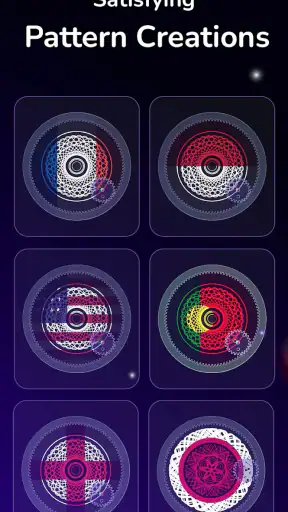
Ein weniger offensichtlicher Einsatz ist die Nutzung als Ideengenerator. Ich kann mehrere Muster mit unterschiedlichen Farbstimmungen anlegen und anschließend prüfen, welche Kombination mir für ein Poster, eine Karte oder eine digitale Dekoration gefällt. Die App nimmt mir dabei nicht die gesamte Gestaltung ab, aber sie hilft, schnell visuelle Varianten zu erzeugen, die ich sonst mühsam von Hand planen müsste.
Die Kosten und die praktische Entscheidung
Der Einstieg ist kostenlos. Gleichzeitig gibt es In-App-Käufe von 4,99 € bis 49,99 € bei Abrechnung über Google Play. Für meine Entscheidung bedeutet das: Ich würde zunächst prüfen, wie weit ich mit dem kostenlosen Umfang komme und ob der Zeichenprozess dauerhaft zu meinem Alltag passt. Wer nur gelegentlich ein Muster erstellen möchte, sollte einen Kauf nicht automatisch als notwendig betrachten.
Für regelmäßige Nutzer kann ein kostenpflichtiger Zusatz interessant sein, wenn dadurch der persönliche Arbeitsablauf spürbar angenehmer wird. Ich würde aber nicht allein wegen einzelner dekorativer Ergebnisse Geld ausgeben. Der Kernnutzen der App liegt bereits in der einfachen, beruhigenden Tätigkeit. Wenn genau diese Reduktion gefällt, kann sich eine Erweiterung lohnen; wenn man eigentlich ein vollständiges Zeichenstudio sucht, wird auch ein größerer Funktionsumfang die falsche Grundentscheidung nicht korrigieren.
Kompatibilität und Alltagstauglichkeit
Die App läuft ab Android 7.0. Damit ist sie grundsätzlich auch für ältere Android-Geräte interessant, sofern das jeweilige Gerät die Anwendung flüssig darstellt. Für mich ist das ein praktischer Vorteil, weil eine entspannte Zeichen-App nicht zwingend das neueste Smartphone voraussetzen sollte. Bei der Nutzung auf einem kleinen Display würde ich trotzdem darauf achten, nicht zu hektisch zu arbeiten, da feine Muster dort schneller unübersichtlich werden.
Wer zwischen Android und iOS wechselt, sollte seine Erwartungen an den jeweiligen Store und die eigenen Gerätegewohnheiten anpassen. Entscheidend ist, dass die App als mobile Kunst-und-Design-Anwendung gedacht ist und nicht als Desktop-Illustrationsprogramm. Ich würde sie deshalb eher auf dem Smartphone für kurze Sitzungen verwenden als für ein langes, präzises Projekt am großen Bildschirm.
Wo der Ablauf ins Stocken gerät
Die größte mögliche Reibung entsteht aus der starken Spezialisierung. Der Spirograph-Effekt ist der Mittelpunkt, und genau deshalb kann die App nach mehreren Sitzungen weniger abwechslungsreich wirken als ein allgemeines Zeichenprogramm. Wer gerne frei malt, Formen manuell konstruiert oder Fotos überarbeitet, wird sich vermutlich bald nach zusätzlichen Werkzeugen sehnen.
Auch der Weg zu einem wirklich persönlichen Ergebnis braucht etwas Geduld. Die Grundidee ist leicht verständlich, aber ein schönes Muster entsteht nicht immer beim ersten Versuch. Manchmal sind die Linien zu dicht, manchmal wirkt die Farbwahl unruhig. Das ist kein Fehler des Konzepts, aber es bedeutet, dass die App nicht bloß eine Soforttaste für perfekte Kunst ist. Der beruhigende Prozess kann zugleich ein kleines Experimentieren mit sich bringen.
Ein weiterer Trade-off betrifft die Kontrolle. Die geführte Struktur macht den Einstieg angenehm, begrenzt aber die Präzision, die ich von einer professionellen Zeichen-App erwarten würde. Wenn ich einen ganz bestimmten Verlauf oder eine exakt geplante Komposition benötige, ist ein freies Vektor- oder Malprogramm die bessere Wahl. Spiro Art ist stärker, wenn ich ein Ergebnis entstehen lassen möchte, statt jeden Punkt selbst festzulegen.
Für wen ich die App empfehlen würde
Ich empfehle sie Menschen, die dekorative Muster mögen und eine unkomplizierte kreative Beschäftigung suchen. Besonders passend ist sie für kurze Pausen, für Einsteiger im digitalen Zeichnen und für Nutzer, die sich von Symmetrie und Wiederholung beruhigen lassen. Auch wer ohne künstlerische Vorkenntnisse ein ansehnliches Ergebnis ausprobieren möchte, findet hier einen zugänglichen Einstieg.
Weniger passend ist sie für Illustratoren, die mit Ebenen, komplexen Pinseln oder präzisen Konturen arbeiten müssen. Ebenso würde ich sie nicht als erste Wahl für jemanden bezeichnen, der bereits eine umfangreiche Zeichen-App besitzt und maximale Freiheit erwartet. In diesem Fall liegt der Mehrwert nicht in der Funktionsfülle, sondern in der bewussten Einschränkung.
Mein abschließender Eindruck
Nach meinem Eindruck erfüllt Spiro Art eine klar umrissene Aufgabe: Die App verwandelt kreisende, wiederholte Bewegungen in dekorative Muster und macht daraus eine ruhige mobile Kreativpause. Sie ist kostenlos startbar, leicht zugänglich und mit ihrer Altersfreigabe USK ab 0 Jahren breit einsetzbar. Die Bewertung von 4,2 und die Installationszahl von über 100K zeigen außerdem, dass das Konzept bereits auf Interesse stößt.
Meine Empfehlung lautet: ausprobieren, wenn du Entspannung durch einfache Gestaltung suchst, aber nicht, wenn du ein vollständiges digitales Atelier erwartest. Der beste Workflow ist für mich ein kleiner: mit einer einfachen Form beginnen, Farben zunächst zurückhaltend wählen, rechtzeitig anhalten und erst danach entscheiden, ob das Bild weiterverwendet werden soll. So bleibt die App das, was sie am überzeugendsten kann: ein unkomplizierter Weg von einem leeren Moment zu einem eigenen Muster.
Die aktuelle Version 1.0.6 wirkt dabei wie ein sinnvoller Einstieg in dieses spezielle Format. Ich würde die Anwendung besonders dann auf dem Gerät behalten, wenn ich regelmäßig kurze kreative Unterbrechungen brauche und mich nicht mit umfangreichen Werkzeugleisten beschäftigen möchte. Wer diese klare Grenze akzeptiert, bekommt eine angenehm fokussierte Erfahrung; wer mehr Kontrolle braucht, sollte direkt zu einer vielseitigeren Zeichenlösung greifen.
Tempo und längere Zeichenrunden
Bei einer Anwendung, deren Reiz in wiederholten Linien liegt, ist ein ruhiger Arbeitsfluss wichtiger als eine lange Werkzeugliste. Ich würde Spiro Art deshalb nicht danach beurteilen, wie viele Gestaltungsmöglichkeiten sie auf einmal bietet, sondern ob ich beim Ausprobieren ohne unnötige Unterbrechungen bei meinem Muster bleiben kann. Die einfache Grundidee verspricht einen niedrigen Einstieg, doch auf einem älteren oder kleinen Gerät ist es sinnvoll, mit überschaubaren Entwürfen anzufangen und die Darstellung selbst zu prüfen.
Bei mehreren Versuchen hintereinander hilft eine kleine Routine: erst eine Form erkunden, dann eine Farbvariante testen und schließlich entscheiden, welcher Entwurf sich lohnt aufzubewahren. So muss ich nicht jeden Versuch bis zur vermeintlich perfekten Version treiben. Das spart vor allem Aufmerksamkeit und verhindert, dass eine entspannende Pause in eine endlose Suche nach dem besten Muster kippt.
Stabilität, Erwartungen und Gerätewahl
Ich würde von einer spezialisierten Zeichen-App keine Leistung eines großen Illustrationsprogramms erwarten. Für den typischen kurzen Einsatz ist es vernünftig, die Erwartungen auf Mustererstellung und einfache kreative Beschäftigung zu beschränken. Wenn die Darstellung auf dem eigenen Gerät flüssig wirkt, kann ich mich auf den Prozess konzentrieren; bei sichtbarem Ruckeln oder einer unhandlichen Bedienung ist ein einfacheres Motiv der bessere Test als ein besonders dichter Entwurf.
Die Altersfreigabe macht die Anwendung grundsätzlich auch für Familien interessant, aber bei jüngeren Kindern würde ich die gemeinsame Nutzung zunächst begleiten. Nicht wegen komplizierter Zeichenregeln, sondern damit klar ist, welche Käufe innerhalb der App möglich sind. Wer die Anwendung nur gelegentlich nutzt, kann zunächst beim kostenlosen Einstieg bleiben und erst später entscheiden, ob ein Zusatz den eigenen Umgang tatsächlich verbessert.
Welche Alternative passt besser?
Wenn ich spontane Muster und einen klaren, wiederholbaren Ablauf möchte, ist diese App passender als eine allgemeine Mal-App, in der ich jede Form selbst konstruieren muss. Umgekehrt ist eine klassische Zeichenlösung die bessere Wahl, sobald ich gezielt Figuren, Schriftzüge oder eine präzise Illustration anlegen will. Ein analoger Spirograph kann für Menschen reizvoller sein, die Papier und unmittelbares Zeichnen bevorzugen; die digitale Variante eignet sich eher, wenn ich ohne Materialaufwand verschiedene visuelle Ansätze ausprobieren möchte.
Für eine kreative Gruppenrunde würde ich die App nicht als Wettbewerb um das schönste Bild einsetzen. Interessanter ist, gemeinsam unterschiedliche Entscheidungen zu vergleichen: Welche Linien wirken ruhig, welche Farben lassen die Form lesbar bleiben, und an welchem Punkt sollte man aufhören? Dadurch wird aus dem Muster nicht nur ein Ergebnis, sondern ein kleiner Anlass, über Gestaltung zu sprechen.
Unterm Strich würde ich die App behalten, wenn ich genau diese schmale Nische regelmäßig brauche: ein unkomplizierter Einstieg, wiederholte Linien und ein fertiges dekoratives Muster statt eines offenen Zeichenprojekts. Wer vor allem Tempo, große Gestaltungsfreiheit oder präzise Bearbeitung sucht, fährt mit einer anderen Art von Zeichenwerkzeug besser. Für kurze, entspannte Experimente ist die Spezialisierung dagegen kein Mangel, sondern der Grund, sie überhaupt zu öffnen.
FAQ
Was ist Spiro Art: Spirograph Drawing und wie funktioniert die App?
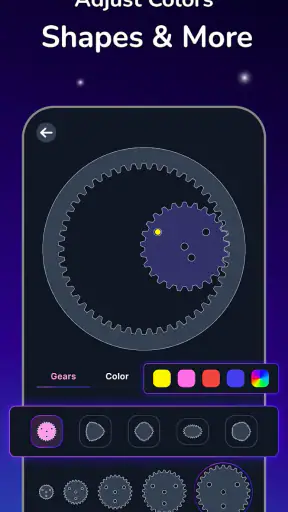
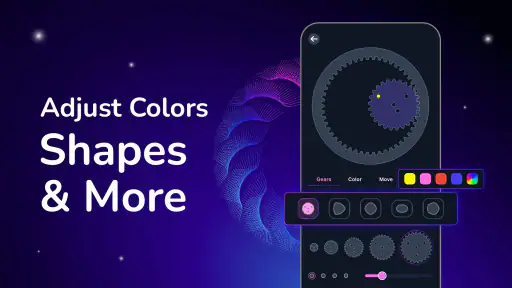
Spiro Art: Spirograph Drawing ist eine kreative Zeichen-App, mit der sich farbenfrohe geometrische Muster im Stil eines Spirographen erstellen lassen. Nutzer wählen verschiedene Formen, Linienfarben und Einstellungen aus und kombinieren diese zu individuellen Designs. Die Bedienung ist grundsätzlich unkompliziert, sodass sowohl Anfänger als auch erfahrene Kreative schnell ansprechende Zeichnungen gestalten können.
Ist Spiro Art: Spirograph Drawing für Kinder und Anfänger geeignet?
Ja, die App eignet sich grundsätzlich für Kinder, Jugendliche und Erwachsene, die spielerisch Muster zeichnen möchten. Es sind keine besonderen Zeichenkenntnisse erforderlich, da die geometrischen Effekte automatisch durch die gewählten Einstellungen entstehen. Eltern sollten jedoch beachten, dass je nach Version Werbung oder optionale In-App-Käufe enthalten sein können und das Mindestalter im jeweiligen App Store geprüft werden sollte.
Welche Gestaltungsmöglichkeiten bietet Spiro Art: Spirograph Drawing?
Die Anwendung bietet verschiedene Möglichkeiten, um das Aussehen der Zeichnungen anzupassen. Dazu gehören typischerweise unterschiedliche Formen, Farben, Linienbreiten und Rotations- oder Bewegungsmuster. Durch das Verändern einzelner Parameter entstehen immer neue Ergebnisse. Besonders interessant ist, dass bereits kleine Anpassungen zu deutlich anderen geometrischen Kompositionen führen, wodurch viele individuelle Kunstwerke möglich sind.
Kann ich meine erstellten Spirograph-Zeichnungen speichern oder teilen?
In der Regel können fertige Zeichnungen direkt aus der App gespeichert oder über die Teilen-Funktion des Smartphones weitergegeben werden. Dadurch lassen sich die Designs beispielsweise in der Galerie sichern oder mit Freunden und Familie teilen. Welche Exportformate und Speicheroptionen tatsächlich verfügbar sind, kann jedoch von der verwendeten Version, dem Betriebssystem und den gewährten Geräteberechtigungen abhängen.
Ist Spiro Art: Spirograph Drawing kostenlos und benötigt die App eine Internetverbindung?
Die App kann normalerweise kostenlos heruntergeladen und in ihren grundlegenden Funktionen genutzt werden. Je nach Version können jedoch Werbeanzeigen, zusätzliche Inhalte oder optionale Käufe angeboten werden. Für das eigentliche Erstellen von Spirograph-Mustern ist meist keine dauerhafte Internetverbindung erforderlich. Eine Verbindung kann dennoch für Werbung, Updates oder bestimmte Zusatzfunktionen benötigt werden.
Herunterladen










