

Stop Motion Studio Pro
4,2FotografieAktualisiert am 17. Oktober 2026

Screenshots
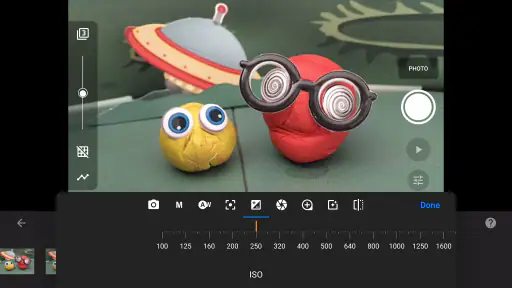
 Analyse von Mobexer
Bevor ich mich für eine Stop-Motion-App entscheide, frage ich mich vor allem, ob ich regelmäßig Bild für Bild arbeiten möchte oder nur gelegentlich einen kurzen Clip brauche. Für Letzteres reicht oft eine gewöhnliche Kamera-App zusammen mit einem einfachen Videoschnittprogramm. Wer dagegen Figuren, Papier oder Alltagsgegenstände kontrolliert bewegen und daraus eine Geschichte bauen will, profitiert von einem Werkzeug, das Aufnahme und Gestaltung in einem Arbeitsablauf zusammenbringt. Genau für diesen Zweck ist Stop Motion Studio Pro gedacht.
Ich würde die App besonders dann in Betracht ziehen, wenn ein Smartphone oder Tablet die Kamera sein soll und ich keine separate Filmsoftware am Computer öffnen möchte. Das passt zu kleinen Projekten zu Hause, zu einer Bastelidee mit Kindern oder zu einem kurzen Erklärfilm für Schule und Verein. Der entscheidende Unterschied liegt nicht darin, dass jeder Clip automatisch professionell aussieht: Stop Motion verlangt Geduld, ruhige Hände und Planung. Die App kann den Ablauf erleichtern, aber sie nimmt einem die sorgfältige Arbeit zwischen den einzelnen Aufnahmen nicht ab.
Für welche Projekte sich der Bild-für-Bild-Ansatz lohnt
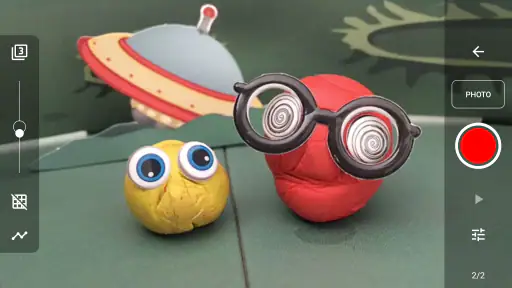
Ein typischer Einstieg wäre eine Figur aus Knete, die über einen Tisch läuft. Ich würde zuerst den Hintergrund und die Kamera fest einrichten, die Figur an eine Startposition setzen und dann jeweils nur eine kleine Bewegung machen, bevor ich das nächste Bild aufnehme. So wird schnell deutlich, warum ein Stop-Motion-Werkzeug mehr ist als eine Kamera mit Auslöser: Entscheidend ist, die Einzelbilder als zusammenhängende Bewegung zu behandeln und Fehler möglichst früh zu bemerken.
Auch für ein kleines Alltagsprojekt ist das Verfahren reizvoll. Wenn ich etwa zeigen möchte, wie ein Schreibtisch aufgeräumt wird, kann ich Gegenstände zwischen den Aufnahmen schrittweise verschwinden lassen. Für eine solche Szene brauche ich weder Schauspieler noch komplizierte Kulissen; wichtiger sind ein stabiler Bildausschnitt und gleichmäßiges Licht. Wer vor allem spontan Menschen oder Haustiere filmen will, ist mit einer normalen Video-App wahrscheinlich besser bedient, weil dort keine Bewegung zwischen einzelnen Fotos arrangiert werden muss.
Nach meinem Eindruck eignet sich die Anwendung außerdem für alle, die gern experimentieren, aber nicht gleich eine umfassende Produktionsumgebung lernen möchten. Die Bedienung ist auf einen direkten Einstieg ausgelegt, und die Bearbeitung bleibt nah an den aufgenommenen Frames. Das macht es leichter, eine Szene auszuprobieren, eine Bewegung zu korrigieren oder einen kurzen Film zunächst als Entwurf zu betrachten, statt schon vor der ersten Aufnahme eine große technische Einrichtung aufzubauen.
Einfacher Einstieg in die Stop-Motion-Welt
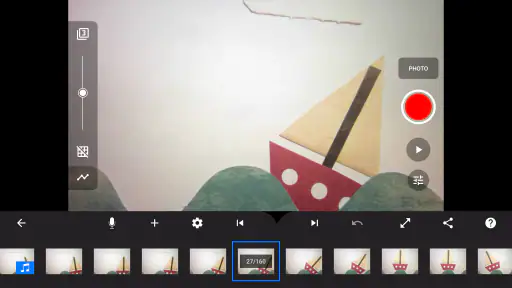
Was mir an Stop Motion Studio Pro wirklich gefällt, ist, wie benutzerfreundlich es ist. Die App führt dich mit intuitiven Tools und klaren Anleitungen durch den gesamten Prozess. Du kannst direkt auf deinem Smartphone oder Tablet loslegen. Die App unterstützt dich bei jedem Schritt – von der Aufnahme der einzelnen Frames bis hin zur Bearbeitung und Veröffentlichung deines Films.
Vielfältige Funktionen für mehr Kreativität
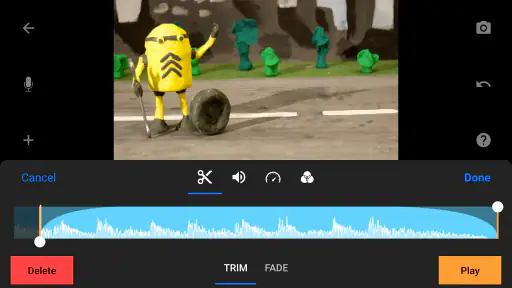
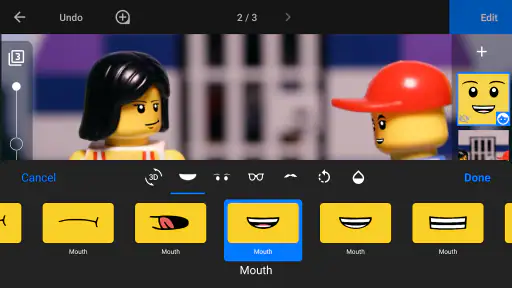
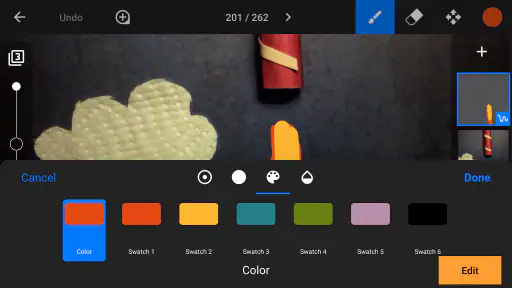
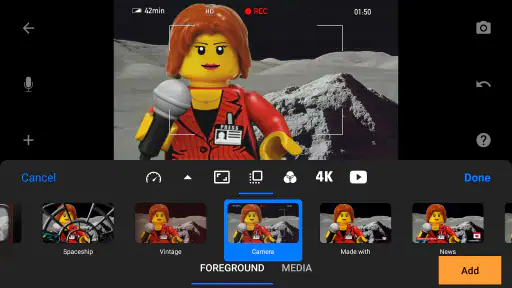
Stop Motion Studio Pro ist vollgepackt mit Funktionen, die dir helfen, deine Filme einzigartig zu machen. Du kannst Szene für Szene planen, Hintergrundgeräusche hinzufügen und sogar Greenscreen-Effekte verwenden, um deine Charaktere an neue Orte zu versetzen. Besonders cool finde ich die Möglichkeit, Soundtracks direkt in der App zu bearbeiten und anzupassen.
Neues aus der Redaktion

Joom im Alltag: Wie Bewertungen und geteilte Funde beim Einkauf helfen

Extreme Car Driving Simulator: Warum Rennspiele heute keine Ziellinie brauchen

InShot – Warum Diese App Die Videobearbeitung Revolutioniert

Xender im Fokus: Warum die App diese Woche überzeugt

Waze Navigation: Die strategische Macht von Google im Verkehr

Warum Hero Wars: Alliance die Rollenspielszene dominiert
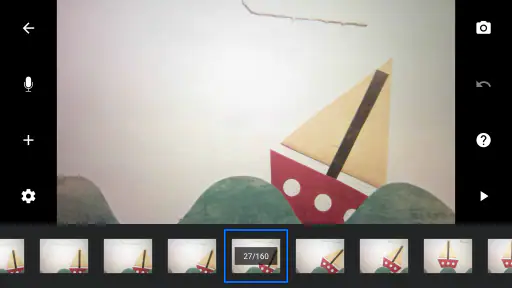
Ein weiteres tolles Feature ist die Frame-by-Frame-Bearbeitung. Du kannst jeden einzelnen Frame optimieren, was dir die vollständige Kontrolle über das Endergebnis gibt. Das macht den Unterschied zwischen einem Amateur-Stop-Motion-Film und einem professionell wirkenden Meisterwerk aus.
So bleibt eine Aufnahme kontrollierbar
Bei Stop Motion ist der beste Schnitt oft der, den man durch saubere Vorbereitung vermeidet. Ich würde vor einer längeren Szene einen kurzen Test drehen und dabei prüfen, ob der Bildausschnitt, die Beleuchtung und die Bewegung zusammenpassen. Eine Markierung für Stativ und Requisiten hilft, wenn die Aufnahme unterbrochen werden muss. Das ist besonders praktisch bei einem Schulprojekt oder einer Szene, die sich nicht in einem Durchgang fertigstellen lässt: Der Aufbau lässt sich leichter wiederherstellen, und die nächste Aufnahme wirkt weniger zufällig.
Die Einzelbildkontrolle ist nützlich, aber sie kann auch in Kleinarbeit ausarten. Wer jedes Bild immer wieder nachjustiert, verliert leicht den Überblick darüber, ob die Bewegung insgesamt flüssig wirkt. Ich kontrolliere deshalb lieber zuerst die Übergänge an den Stellen, an denen eine Figur die Richtung wechselt oder ein Gegenstand ins Bild kommt. Kleine Unregelmäßigkeiten sind bei einem handgemachten Film nicht automatisch ein Fehler; störend werden sie vor allem, wenn sie die Handlung schwer verständlich machen.
Auch beim Ton lohnt sich eine klare Reihenfolge. Erst würde ich die Bewegungen und den Ablauf der Szene festlegen, dann Geräusche und Musik passend dazu ergänzen. So muss ich den Ton nicht ständig neu anpassen, wenn sich die Bildfolge ändert. Bei einem einfachen Bastelfilm kann ein einzelnes Geräusch eine Handlung verständlicher machen als ein voller Soundtrack. Für ein Projekt, bei dem präzise Sprachaufnahmen, aufwendige Tonmischung oder viele nachträgliche Schnittschritte im Mittelpunkt stehen, kann ein separates Audio- oder Videoschnittprogramm angenehmer sein.
Wo sich Alternativen besser anfühlen
Die naheliegendste Alternative ist die normale Kamera-App. Sie ist die praktischere Wahl, wenn ich schnell einen durchgehenden Moment aufnehmen möchte oder keine Einzelbilder arrangieren will. Ein allgemeines Schnittprogramm passt eher, wenn das Material schon als Video vorliegt und ich hauptsächlich schneiden, beschriften oder Musik darüberlegen möchte. Für Stop-Motion ist dieser Umweg weniger bequem, weil die Gestaltung der Bewegung zwischen den Fotos dann nicht mehr im Zentrum des Arbeitsablaufs steht.
Auf der anderen Seite kann eine Desktop-Anwendung besser zu einem längeren oder technisch anspruchsvollen Film passen, besonders wenn ich lieber am großen Bildschirm arbeite und mehrere Produktionsschritte getrennt organisieren möchte. Das ist keine Frage, ob eine Lösung grundsätzlich besser ist: Für eine kurze Geschichte auf dem Tablet ist ein direkter mobiler Ablauf oft unkomplizierter; bei umfangreicher Nachbearbeitung kann die zusätzliche Kontrolle einer Computerumgebung wichtiger sein. Wer noch gar nicht weiß, ob Stop Motion Spaß macht, sollte zunächst ein kleines Testprojekt planen und die eigene Geduld prüfen, bevor daraus ein größeres Vorhaben wird.
Die Anwendung kommt von Cateater und gehört zur Fotografie. Sie kostet 5,99 €, ist ab null Jahren freigegeben und hat eine durchschnittliche Bewertung von 4,2 aus rund 4.800 Bewertungen; außerdem wurde sie über 100.000 Mal installiert. Die aktuelle Version lautet 25.08.8578, als Mindestvoraussetzung ist Android 7.0 angegeben. Diese Angaben geben einen schnellen Rahmen, ersetzen aber nicht die praktische Frage, ob der eigene Workflow zur App passt. Für Kinder ist die Altersfreigabe beruhigend, doch bei gemeinsamen Projekten würde ich trotzdem vorher überlegen, wer die Aufnahmen organisiert und wie das fertige Video weitergegeben werden soll.
Der Wechsel kostet vor allem Aufmerksamkeit
Der größte Aufwand beim Wechsel von gewöhnlichem Filmen zu Stop Motion ist nicht das Erlernen einer komplizierten Technik, sondern die veränderte Arbeitsweise. Statt eine Szene einmal aufzunehmen, muss ich jede Bewegung in kleine Schritte zerlegen und die Kamera währenddessen möglichst unbewegt lassen. Das braucht mehr Zeit als ein spontaner Videoclip. Dafür kann ich Dinge sichtbar machen, die sich in Echtzeit nur schwer darstellen lassen: Eine Zeichnung entsteht vor den Augen, Bausteine setzen sich selbst zusammen oder eine Figur bewegt sich ohne sichtbare Hand durchs Bild.
Für den Anfang würde ich die Szene bewusst klein halten und vorab entscheiden, wo sie beginnt und endet. Ein kurzer Test zeigt, ob die gewählte Bewegung lesbar ist und ob der Untergrund oder die Requisiten versehentlich verrutschen. Wer später zu einem anderen Werkzeug wechselt, sollte außerdem bedenken, dass ein Wechsel mitten im Projekt zusätzliche Abstimmung erfordern kann: Aufnahme, Einzelbildbearbeitung und Ton liegen dann womöglich nicht mehr an einem Ort. Bei einem einzelnen Clip ist das oft überschaubar; bei mehreren Szenen lohnt es sich, den geplanten Ablauf vorher festzulegen.
Die einmalige Ausgabe von 5,99 € ist für mich am ehesten gerechtfertigt, wenn ich die Stop-Motion-Funktionen tatsächlich nutzen möchte und mehrere eigene Projekte im Kopf habe. Wer nur ein Video pro Jahr dreht oder hauptsächlich fertige Clips trimmt, bekommt aus einer gewöhnlichen Kamera- und Schnittkombination wahrscheinlich mehr Nutzen. Ich würde die Kaufentscheidung also nicht allein an der Zahl der Werkzeuge festmachen, sondern daran, ob die Bild-für-Bild-Arbeit zum eigenen Vorhaben passt.
Teilen und Beeindrucken
Sobald dein Stop-Motion-Film fertig ist, möchte man ihn natürlich der Welt zeigen. Stop Motion Studio Pro macht es super einfach, deine Projekte auf sozialen Medien zu teilen oder sie direkt auf dein Gerät zu exportieren. Die integrierte Plattform ermöglicht es dir, Feedback von einer Community von Stop-Motion-Enthusiasten zu erhalten und dich inspirieren zu lassen.
Beim Teilen würde ich zuerst überlegen, wer den Film sehen soll. Für ein Familienprojekt kann eine gespeicherte Ausgabe auf dem Gerät völlig genügen; für einen Beitrag in sozialen Medien ist es sinnvoll, den Clip vorab vollständig anzusehen und zu prüfen, ob Bildfolge und Ton so wirken, wie beabsichtigt. Gerade bei kurzen Filmen fällt ein verrutschter Gegenstand schnell auf, während eine kleine Unregelmäßigkeit in einer längeren Bewegung weniger ins Gewicht fallen kann. Die Möglichkeit, Projekte weiterzugeben, ist praktisch, ersetzt aber nicht diese letzte Sichtkontrolle.
Mein Urteil für unterschiedliche Nutzer
Ich würde Stop Motion Studio Pro Menschen empfehlen, die gezielt Figuren, Bastelmaterial oder Gegenstände animieren möchten und bereit sind, Aufnahme und Bewegung Schritt für Schritt zu planen. Für ein Schulprojekt, einen selbst gemachten Geburtstagsgruß oder eine kurze Geschichte mit Spielzeug ist der mobile Ansatz besonders passend. Wer dagegen eine schnelle Kamera für Alltagsszenen, ein Werkzeug für umfangreiche Schnittarbeit oder möglichst wenig Handarbeit sucht, sollte bei einer normalen Video- oder Desktop-Lösung bleiben.
Unterm Strich gefällt mir, dass die App den besonderen Reiz von Stop Motion auf Smartphone oder Tablet zugänglich macht, ohne so zu tun, als erledige sie die kreative Arbeit von allein. Die Bild-für-Bild-Kontrolle und die Möglichkeiten für Ton und Greenscreen geben Raum zum Ausprobieren, während der sorgfältige Aufbau und die geduldige Aufnahme weiterhin bei mir liegen. Wenn ich genau diese Art von Arbeit machen will, ist sie eine überzeugende Wahl; wenn ich nur schnell filmen möchte, wäre sie für mich nicht das passende Werkzeug.
Insgesamt ist Stop Motion Studio Pro eine fantastische App für jeden, der sich für Filmproduktion interessiert. Die Kombination aus leistungsstarken Werkzeugen und einer benutzerfreundlichen Oberfläche macht es zu einem Muss für kreative Köpfe. Also, schnapp dir dein Smartphone und fang an, deine Geschichten zu erzählen – Bild für Bild.
FAQ
Was ist Stop Motion Studio Pro und wofür kann ich es verwenden?
Stop Motion Studio Pro ist eine App, die es Benutzern ermöglicht, Stop-Motion-Animationen einfach zu erstellen. Mit einer Vielzahl von Funktionen können Benutzer animierte Filme mit Fotos von Objekten oder Personen erstellen. Die App bietet Werkzeuge zum Bearbeiten, Hinzufügen von Soundeffekten und Musik sowie zur Anpassung von Wiedergabegeschwindigkeit und Bildfrequenz.
Welche Funktionen bietet Stop Motion Studio Pro?
Die App bietet Funktionen wie einen Frame-by-Frame-Editor, Green-Screen-Fähigkeiten, Rotoskopie, Import von Bildern und Videos, sowie Audio-Werkzeuge für Soundeffekte und Musik. Zudem gibt es eine Funktion, um Animationsprojekte zu teilen und zu exportieren, was die Zusammenarbeit und Veröffentlichung erleichtert.
Auf welchen Geräten kann ich Stop Motion Studio Pro verwenden?
Stop Motion Studio Pro ist sowohl für Android- als auch für iOS-Geräte verfügbar. Die App unterstützt eine Vielzahl von Smartphones und Tablets, sodass Benutzer mit unterschiedlichen Geräten ihre kreativen Ideen in Animationen umsetzen können. Es ist ratsam, die Systemanforderungen auf der Download-Seite zu überprüfen, um eine optimale Leistung sicherzustellen.
Wie benutzerfreundlich ist Stop Motion Studio Pro für Anfänger?
Stop Motion Studio Pro ist sehr benutzerfreundlich und eignet sich gut für Anfänger. Die App verfügt über eine intuitive Benutzeroberfläche und bietet Tutorials sowie Hilfefunktionen, die den Einstieg erleichtern. Auch ohne Vorkenntnisse in Animation können Benutzer schnell beeindruckende Stop-Motion-Filme erstellen.
Gibt es In-App-Käufe oder zusätzliche Kosten bei der Nutzung von Stop Motion Studio Pro?
Stop Motion Studio Pro ist eine kostenpflichtige App, die beim Herunterladen einmalig bezahlt wird. Es gibt keine versteckten Kosten oder In-App-Käufe. Benutzer haben nach dem Kauf Zugriff auf alle Funktionen der App, ohne dass zusätzliche Gebühren anfallen.
Herunterladen










