

Superimpose
3,6FotografieAktualisiert am 17. Oktober 2026

Screenshots

 Analyse von Mobexer
Wer ein Motiv sauber über ein anderes Bild legen möchte, landet schnell bei komplizierten Bildbearbeitungsprogrammen. Superimpose verfolgt einen deutlich engeren Ansatz: Die App aus der Kategorie Fotografie ist dafür gedacht, zwei Bilder miteinander zu kombinieren und dabei das ursprüngliche Superimpose-Konzept beizubehalten. Ich finde diesen Fokus grundsätzlich angenehm, weil man nicht erst durch eine lange Sammlung an Werkzeugen navigieren muss, bevor die eigentliche Aufgabe beginnt.
Mein Eindruck nach dem Ausprobieren ist allerdings zweigeteilt. Für einfache Überlagerungen, kreative Doppelbelichtungen oder ein Motiv vor einem anderen Hintergrund ist die App interessant. Wer dagegen eine moderne Komplettlösung für Retusche, Farbkorrektur, Text, Collagen und soziale Vorlagen sucht, wird sich wahrscheinlich schneller in einer umfangreicheren Alternative zurechtfinden. Der entscheidende Punkt ist also nicht, ob die App alles kann, sondern ob genau diese spezielle Bildmontage zu deinem Alltag passt.
Was dich beim ersten Start erwartet
Entwickelt wurde die App von Pankaj Goswami. Sie ist kostenpflichtig und kostet 1,69 €. Für mich ist das eine wichtige Einordnung: Ich erwarte bei einem solchen Kauf keine riesige Plattform mit ständig wechselnden Vorlagen, sondern ein konzentriertes Werkzeug, das eine bestimmte Aufgabe ohne laufende Kosten erledigt. Die Altersfreigabe liegt bei USK ab 0 Jahren, und die Anwendung läuft ab Android 7.0.
Im Store wird eine aktuelle Version 6.4.0 geführt. Die App ist nicht neu, sondern bereits am 24.04.2014 erschienen. Das erklärt teilweise den eher zweckmäßigen Eindruck: Hier steht die Funktion im Vordergrund, nicht unbedingt eine besonders trendige Oberfläche. Gleichzeitig spricht die lange Verfügbarkeit dafür, dass das Grundprinzip nicht nur für einen kurzen Fototrend gedacht ist.
Die durchschnittliche Bewertung liegt bei 3,6 aus rund 3.100 Bewertungen. Außerdem kommt die App auf über 100.000 Installationen und 141 Rezensionen. Ich würde diese Zahlen weder als eindeutige Empfehlung noch als Warnsignal lesen. Bei einem Spezialwerkzeug hängt die Zufriedenheit stark davon ab, ob jemand tatsächlich Bilder überlagern möchte oder versehentlich eine allgemeine Foto-App erwartet.
Vor dem ersten Versuch solltest du dir zwei passende Bilder bereitlegen. Am einfachsten ist ein Hauptbild, das als Hintergrund dient, und ein zweites Motiv, das darübergelegt werden soll. Ein Porträt vor einer Landschaft, ein Gegenstand auf einer ungewöhnlichen Fläche oder zwei Aufnahmen für einen Doppelbelichtungs-Effekt funktionieren besser als zwei völlig ähnliche Fotos ohne klaren Bildaufbau.
Die richtige Vorbereitung spart später Arbeit
Ein häufiger Anfängerfehler besteht darin, sofort irgendein Foto auszuwählen und erst danach über die Bildidee nachzudenken. Ich würde zuerst entscheiden, welches Bild die Fläche bildet und welches Bild als zusätzliche Ebene darüberliegt. Diese Reihenfolge hilft, weil du dann beim Verschieben, Vergrößern oder Ausrichten nicht ständig neu überlegen musst, welches Motiv eigentlich dominant sein soll.
Neues aus der Redaktion

Joom im Alltag: Wie Bewertungen und geteilte Funde beim Einkauf helfen

Extreme Car Driving Simulator: Warum Rennspiele heute keine Ziellinie brauchen

InShot – Warum Diese App Die Videobearbeitung Revolutioniert

Xender im Fokus: Warum die App diese Woche überzeugt

Waze Navigation: Die strategische Macht von Google im Verkehr

Warum Hero Wars: Alliance die Rollenspielszene dominiert
Auch die Helligkeit spielt eine größere Rolle, als man zunächst denkt. Ein helles Vordergrundmotiv auf einem sehr hellen Hintergrund wirkt schnell flach. Umgekehrt kann ein dunkles Motiv auf einem dunklen Bild fast verschwinden. Die App kann eine solche gestalterische Entscheidung nicht für dich lösen. Wenn die Ausgangsbilder schon einen deutlichen Kontrast haben, erreichst du mit weniger Nacharbeit ein überzeugenderes Ergebnis.
Für einen ersten Erfolg würde ich keine filigrane Freistellung wählen. Nimm lieber ein Motiv mit klaren Konturen, beispielsweise ein Gebäude, eine Tasse oder eine Person vor einem ruhigen Hintergrund. Haare, transparente Gegenstände und Blätter vor einem unruhigen Hintergrund sind für den Einstieg deutlich anspruchsvoller. Das ist kein spezielles Problem dieser Anwendung, fällt bei einer auf Überlagerung konzentrierten App aber besonders schnell auf.
Vom ersten Bild zur sichtbaren Überlagerung
Der sinnvollste erste Arbeitsablauf ist bewusst schlicht: Hintergrundbild öffnen, zweites Bild hinzufügen und anschließend prüfen, wie die beiden Motive zueinander liegen. Schon an diesem Punkt solltest du nicht nur auf die Mitte des Bildes achten. Ein Motiv wirkt oft natürlicher, wenn es leicht aus der Mitte verschoben wird und genügend freie Fläche in Blick- oder Bewegungsrichtung bleibt.
Danach lohnt es sich, die Größe des oberen Bildes vorsichtig anzupassen. Zu starkes Vergrößern kann die Qualität sichtbar verschlechtern, besonders wenn das Ausgangsbild klein war. Zu starkes Verkleinern führt dagegen dazu, dass das Motiv im fertigen Bild keine Wirkung mehr hat. Ich arbeite lieber in kleinen Schritten und kontrolliere nach jeder Änderung, ob die Proportionen noch glaubwürdig aussehen.
Der erste wirklich brauchbare Erfolg ist erreicht, wenn man nicht mehr sofort erkennt, dass zwei getrennte Fotos verwendet wurden. Dafür muss die Montage nicht perfekt sein. Eine einfache Kombination mit klarer Kontur vermittelt besser, wie die App reagiert, als ein kompliziertes Projekt, bei dem du gleichzeitig mit Bildauswahl, Freistellung und Farbunterschieden kämpfst.
Ein praktischer Trick ist, zunächst eine bewusst offensichtliche Komposition zu bauen. Lege das zweite Bild deutlich sichtbar über den Hintergrund, verschiebe es an mehrere Positionen und vergleiche die Wirkung. So lernst du die räumliche Logik der App schneller, als wenn du von Anfang an versuchst, eine unsichtbare Montage zu erzeugen.
Warum die Ebenen-Idee wichtiger ist als Spezialeffekte
Der eigentliche Reiz liegt für mich nicht in spektakulären Filtern, sondern in der Kontrolle über die Beziehung zwischen den Bildern. Die App ist dann stark, wenn du ein vorhandenes Foto gezielt als visuelle Schicht einsetzen möchtest. Ein Himmel kann eine Szene verändern, ein Porträt kann mit einer Struktur verbunden werden, und ein Objekt kann in einen völlig anderen Zusammenhang gesetzt werden.
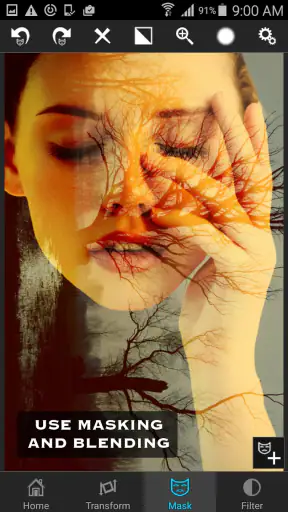
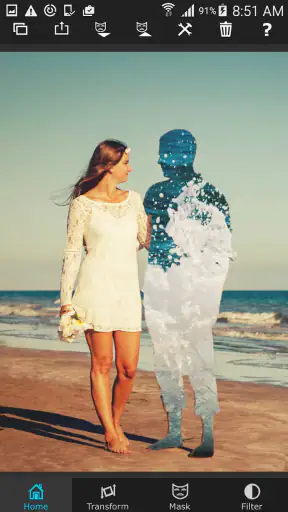
Gerade bei Doppelbelichtungen ist Zurückhaltung hilfreich. Wenn beide Bilder starke Details enthalten, entsteht schnell ein unruhiges Ergebnis. Ich würde deshalb ein Bild mit klarer Silhouette und ein zweites mit flächigen oder ruhigeren Bereichen kombinieren. So bleiben die wichtigen Formen erkennbar, statt sich gegenseitig zu verdecken.
Ein weniger offensichtlicher Anwendungsfall ist die Vorbereitung von Vergleichsbildern. Du kannst beispielsweise zwei Zustände eines Ortes, zwei Varianten eines Entwurfs oder zwei unterschiedliche Bildausschnitte in einer gemeinsamen Komposition betrachten. Dafür muss die App nicht wie eine Präsentationssoftware funktionieren; schon die Überlagerung kann zeigen, wo sich Formen und Positionen verändern.
Typische Stolperstellen und ein sinnvoller nächster Schritt
Die größte Verwirrung entsteht wahrscheinlich dadurch, dass „Bild über Bild“ nicht automatisch bedeutet, dass das obere Motiv sauber vom ursprünglichen Hintergrund getrennt wird. Wenn du ein komplettes Foto über ein anderes legst, bleiben zunächst auch dessen Flächen und Hintergrundbestandteile sichtbar. Für ein überzeugendes Ergebnis musst du deshalb von Anfang an ein Motiv wählen, dessen Umgebung entweder gestalterisch erwünscht ist oder sich nicht störend in das untere Bild einfügt.
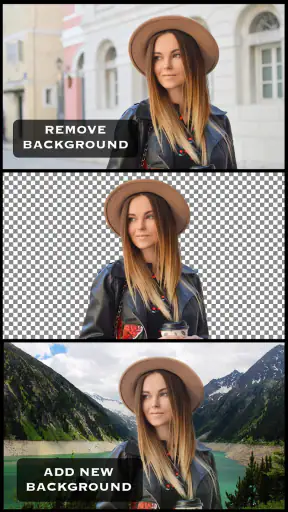
Das ist besonders wichtig bei einem beliebten Szenario: Du fotografierst zu Hause eine Person und möchtest sie vor eine Landschaft setzen. Wenn hinter der Person ein unruhiges Zimmer sichtbar bleibt, reicht das reine Übereinanderlegen nicht für eine glaubwürdige Szene. Dann brauchst du Geduld bei der Bearbeitung und solltest mit einer einfachen Kontur beginnen. Bei feinen Haaren oder halbtransparenten Bereichen musst du mit sichtbaren Übergängen rechnen.
Ein weiterer Stolperstein ist die Ausrichtung. Zwei Fotos können einzeln gut aussehen und zusammen trotzdem künstlich wirken, wenn Lichtquelle, Kamerahöhe und Perspektive nicht zusammenpassen. Ein Gesicht, das von links beleuchtet wird, wirkt vor einem Hintergrund mit starkem Licht von rechts schnell eingefügt. Ich würde deshalb vor der Montage prüfen, aus welcher Richtung die Schatten fallen. Diese kleine Vorbereitung bringt oft mehr als nachträgliches Herumprobieren an der Position.
Auch die Bildqualität solltest du im Auge behalten. Wenn das Vordergrundmotiv stark vergrößert werden muss, werden Kanten und Details schneller weich. Für kleine Bildschirmansichten kann das noch akzeptabel sein, für einen größeren Ausdruck eher nicht. Wer regelmäßig hochauflösende Ergebnisse für Druck oder professionelle Präsentationen benötigt, sollte eine leistungsfähigere Bildbearbeitung als Hauptwerkzeug einplanen.
Im Vergleich zu üblichen Foto-Apps ist der Vorteil hier die klare Spezialisierung. Viele Standard-Editoren bieten zwar ebenfalls Ebenen, Doppelbelichtung oder Mischmodi an, verstecken diese Funktionen aber zwischen Filtern, Rahmen und automatischen Verbesserungen. Superimpose ist für mich dann angenehmer, wenn ich bereits weiß, dass ich zwei Bilder kombinieren möchte und nicht erst nach einer passenden Funktion suchen will.
Der Nachteil dieser Spezialisierung zeigt sich, sobald die Aufgabe über die Montage hinausgeht. Wenn du zusätzlich umfangreiche Farbkorrekturen, Hautretusche, Textgestaltung, animierte Inhalte oder fertige Social-Media-Formate brauchst, kann eine größere App besser geeignet sein. Dann müsstest du den fertigen Entwurf ohnehin in einem zweiten Programm weiterbearbeiten, was den zunächst einfachen Ablauf wieder verlängert.
Für die alltägliche Nutzung sehe ich ein realistisches Beispiel: Du hast ein Foto von einem handgemalten Schild und ein zweites Bild von einer Wand. Statt das Schild nur separat zu zeigen, legst du es auf die Wandaufnahme und verschiebst es so, dass die Komposition wie ein Entwurf für eine Gestaltungsidee wirkt. Für solche schnellen visuellen Skizzen ist die App viel sinnvoller als ein kompletter professioneller Editor, den du erst aufwendig einrichten musst.
Ein anderer guter Einsatz ist die private Fotokreativität. Du kannst ein Familienporträt mit einer saisonalen Landschaft, einer Papierstruktur oder einem selbst fotografierten Muster verbinden. Ich würde dabei immer eine Kopie der Ausgangsbilder behalten und die Montage als eigenes Ergebnis behandeln. So kannst du verschiedene Varianten ausprobieren, ohne das ursprüngliche Material zu überschreiben oder den Überblick zu verlieren.
Wenn du wissen möchtest, ob sich der Kauf für dich lohnt, stelle dir eine einfache Frage: Wirst du tatsächlich regelmäßig Bilder übereinanderlegen? Wenn die Antwort ja lautet, ist der einmalige Preis von 1,69 € nachvollziehbar, weil du nicht für eine komplette Sammlung unnötiger Werkzeuge bezahlst. Wenn du dagegen nur gelegentlich einen Filter anwenden oder eine schnelle Collage erstellen möchtest, ist eine gewöhnliche Foto-App wahrscheinlich bequemer.
Für den nächsten Schritt würde ich nicht sofort ein komplexes Porträtprojekt starten. Erstelle zuerst drei Varianten mit demselben Bildpaar: eine mit dem Vordergrundmotiv groß, eine mit viel freier Fläche und eine mit deutlicher Verschiebung zur Seite. Vergleiche danach nicht nur, welche Version technisch sauberer aussieht, sondern auch, welche Geschichte das Bild erzählt. Diese Übung zeigt dir schnell, ob dir die Arbeitsweise liegt.
Behalte außerdem die Erwartungen an die Oberfläche im Blick. Die App stammt aus einer älteren Generation mobiler Fotowerkzeuge und fühlt sich deshalb eher funktional als verspielt an. Das kann ein Vorteil sein, wenn du konzentriert arbeiten möchtest, aber für Nutzer, die eine sehr geführte, automatische Bearbeitung erwarten, auch frustrierend wirken. Ich würde mir vor dem Kauf überlegen, ob ich lieber selbst Entscheidungen treffe oder möglichst schnell zu einem fertigen Effekt kommen möchte.
Vertrauen beginnt bei den eigenen Bildern
Bei einer Fotografie-App zählt für mich nicht nur, welches Ergebnis am Ende entsteht. Ich überlege auch, welche Bilder ich für ein Projekt auswähle und ob ich sie überhaupt in einer mobilen Bearbeitung kombinieren möchte. Gerade private Porträts, Fotos von Kindern oder Aufnahmen aus dem eigenen Zuhause verdienen einen bewussten Umgang. Eine einfache Vorsichtsmaßnahme ist, für kreative Tests unkritische Bilder zu verwenden und persönliche Aufnahmen erst dann einzusetzen, wenn du mit dem Ablauf vertraut bist.
Die App ist als kostenpflichtiger Download für 1,69 € erhältlich. Das macht die Kaufentscheidung überschaubar, ersetzt aber nicht den Blick auf die sichtbaren Einstellungen und Hinweise, die dein Gerät oder der Store vor der Installation anzeigt. Ich würde dort prüfen, welche Zugriffe im konkreten Installationsablauf auftauchen und nur das auswählen, was für die eigene Nutzung sinnvoll erscheint. Aus dem Preis oder dem Alter der App allein lässt sich keine Aussage über den Umgang mit Bilddaten ableiten.
Eigene Kontrolle statt blindem Ausprobieren
Auch bei der Bildmontage kannst du dir die Kontrolle erleichtern. Arbeite mit Kopien, gib deinen Zwischenständen unterscheidbare Namen und entscheide vor dem Export, welche Variante du wirklich behalten möchtest. Das klingt banal, hilft aber besonders dann, wenn du mehrere Bildpaare testest und später nicht mehr weißt, welche Komposition auf welchem Original beruhte. So bleibt der kreative Versuch vom persönlichen Ausgangsmaterial getrennt.
Wer eine schnelle automatische Freistellung oder eine geführte Schritt-für-Schritt-Bearbeitung erwartet, sollte die eigene Geduld ehrlich einschätzen. Der Ansatz ist auf das Zusammenführen von Bildern ausgerichtet; die gestalterischen Entscheidungen bleiben zu einem großen Teil bei dir. Für gelegentliche, spontane Effekte kann eine App mit Vorlagen angenehmer sein. Wenn du dagegen selbst bestimmen möchtest, wie ein Motiv im Bild sitzt, ist die manuelle Herangehensweise eher ein Vorteil als ein Hindernis.
Für wen sich die spezialisierte Arbeitsweise lohnt
Besonders passend finde ich die App für Hobbyfotografen, die bereits eine konkrete Bildidee haben: ein Motiv in einer anderen Umgebung, eine ruhige Doppelbelichtung oder eine schnelle visuelle Skizze. Auch kleine kreative Aufgaben im Alltag profitieren davon, wenn du nicht erst einen großen Editor öffnen und dessen übrige Funktionen ignorieren musst. Wer dagegen hauptsächlich Bilder zuschneidet, Farben anpasst oder fertige Beiträge mit Text gestaltet, wird mit einem breiteren Fotoeditor wahrscheinlich weniger Umwege haben.
Ein realistischer Ablauf wäre etwa, dass du bei einem Spaziergang ein interessantes Blatt fotografierst und zu Hause ein Bild mit einer strukturierten Oberfläche auswählst. Du kombinierst beide Motive, probierst eine zurückhaltende Platzierung und lässt genug freie Fläche, damit die Struktur nicht mit der Blattform konkurriert. Vor dem Speichern kannst du die Varianten nebeneinander vergleichen und dich für die ruhigere entscheiden. Gerade dieses bewusste Vergleichen verhindert, dass eine technisch mögliche Überlagerung automatisch mit einer gelungenen Komposition verwechselt wird.
Mein persönliches Fazit fällt deshalb klar, aber nicht uneingeschränkt aus: Superimpose ist ein brauchbares Spezialwerkzeug für gezielte Bildüberlagerungen. Die App eignet sich besonders für Menschen, die eigene Fotos kreativ miteinander verbinden und dabei nicht durch einen überladenen Editor gehen möchten. Sie ist weniger passend für alle, die eine vollständige mobile Bildbearbeitung mit vielen automatischen Funktionen suchen.
Die rund 100.000 Installationen zeigen, dass das Konzept eine feste Zielgruppe gefunden hat, während die Bewertung von 3,6 deutlich macht, dass die Erwartungen auseinandergehen können. Ich würde die Anwendung einem Freund empfehlen, der genau diese Montageidee im Kopf hat und bereit ist, sich kurz mit der Anordnung der Bilder auseinanderzusetzen. Für einen ersten Versuch nimmst du am besten zwei kontrastreiche, klar erkennbare Motive, arbeitest in kleinen Schritten und beurteilst die Komposition als Ganzes. Wenn dir diese direkte Arbeitsweise zusagt, kann daraus ein erstaunlich vielseitiges kleines Fotowerkzeug werden.
FAQ
Was ist Superimpose und wofür kann ich die App verwenden?
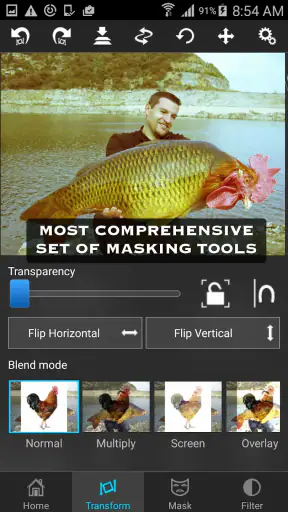
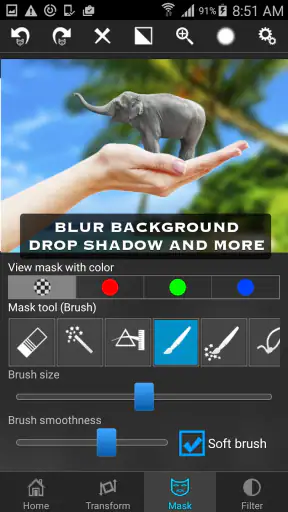
Superimpose ist eine mobile Bildbearbeitungs-App, mit der sich mehrere Fotos und Ebenen miteinander kombinieren lassen. Nach meinem Test eignet sie sich besonders für Fotomontagen, Doppelbelichtungen, kreative Collagen und das Austauschen von Hintergründen. Nutzer können Bilder freistellen, Ebenen verschieben, Transparenz anpassen und verschiedene Bearbeitungswerkzeuge verwenden, ohne dafür ein professionelles Desktop-Programm zu benötigen.
Ist Superimpose für Anfänger geeignet oder braucht man Erfahrung in der Bildbearbeitung?
Die App bietet viele leistungsfähige Funktionen, wirkt anfangs aber etwas umfangreicher als einfache Filter-Apps. Anfänger können mit grundlegenden Aufgaben wie dem Übereinanderlegen von Bildern und dem Ändern der Deckkraft schnell beginnen. Für präzise Masken, saubere Freistellungen und komplexe Montagen ist jedoch etwas Übung nötig. Wer sich kurz mit den Werkzeugen beschäftigt, findet sich relativ schnell zurecht.
Welche Bearbeitungsfunktionen bietet Superimpose?
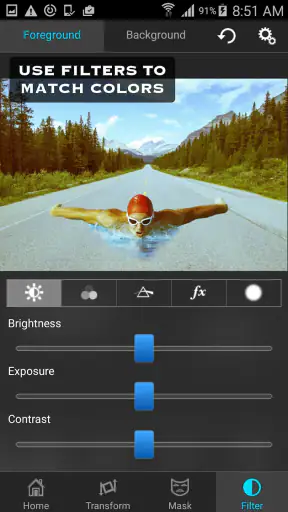
Superimpose konzentriert sich vor allem auf die Arbeit mit mehreren Bildebenen. Dazu gehören das Freistellen von Motiven, das Entfernen oder Ersetzen von Hintergründen, das Skalieren und Drehen von Bildern sowie Anpassungen von Transparenz und Mischmodi. Je nach Version stehen zusätzlich Farbkorrekturen, Schatten, Masken und weitere Effekte zur Verfügung. Dadurch lassen sich einfache und deutlich komplexere Fotomontagen erstellen.
Kann ich mit Superimpose Bilder in hoher Qualität speichern und teilen?
Ja, bearbeitete Projekte können normalerweise als fertige Bilddateien exportiert und anschließend in sozialen Netzwerken, Messenger-Apps oder anderen Anwendungen geteilt werden. Die tatsächliche Ausgabequalität hängt von der verwendeten App-Version, den Einstellungen und der Auflösung der Ausgangsbilder ab. Für besonders detailreiche Montagen sollten möglichst große Originalfotos verwendet und die Exportoptionen vor dem Speichern sorgfältig geprüft werden.
Ist Superimpose kostenlos und gibt es In-App-Käufe oder Einschränkungen?
Ob Superimpose kostenlos erhältlich ist, hängt von der jeweiligen Plattform und der angebotenen Version ab. Einige Varianten können kostenpflichtig sein oder zusätzliche Funktionen über In-App-Käufe beziehungsweise Premium-Optionen anbieten. Vor dem Download sollten Nutzer deshalb die aktuelle Store-Beschreibung, den Preis und mögliche Einschränkungen kontrollieren. Besonders wichtig ist zu prüfen, ob bestimmte Werkzeuge, Exporte oder werbefreie Nutzung nur bezahlt verfügbar sind.
Herunterladen










