

TapLuma Cleaner - Antivirus
4,6ToolsAktualisiert am 17. Oktober 2026
Screenshots
 Analyse von Mobexer
Wer sein Android-Handy regelmäßig aufräumen und besser im Blick behalten möchte, landet schnell bei Apps, die Reinigung und Schutz in einem Namen versprechen. TapLuma Cleaner - Antivirus gehört in diese Richtung, bleibt dabei aber angenehm unkompliziert: Die kostenlose Tools-App von Mr Khidma soll beim Ordnen des Geräts helfen und einen Sicherheitsfokus mitbringen. In meinem Test war der wichtigste Eindruck deshalb nicht ein spektakulärer Funktionsumfang, sondern die Frage, wie leicht man zu einem sinnvollen Ergebnis kommt, ohne versehentlich etwas Wichtiges zu löschen.
Die App ist für Android ab Version 7.0 vorgesehen und trägt eine Altersfreigabe ab null Jahren. Im Store wird sie mit einer durchschnittlichen Bewertung von 4,6 bei rund 5.200 Bewertungen geführt und hat bereits mehr als 500.000 Installationen erreicht. Diese Zahlen machen sie interessant, ersetzen aber nicht den eigenen Blick auf den Alltag: Eine Reinigungs-App ist nur dann nützlich, wenn ihre Hinweise verständlich sind und ich vor jeder Aktion nachvollziehen kann, was tatsächlich entfernt werden soll.
Wo die Nutzung zuerst ins Stocken geraten kann
Der häufigste Stolperstein bei solchen Anwendungen ist nicht unbedingt ein Fehler der App. Viele Nutzer erwarten nach dem Start sofort eine vollständige Diagnose und einen einzigen Knopf, der das Telefon schneller, sicherer und gleichzeitig aufgeräumter macht. Genau diese Erwartung kann zu Enttäuschungen führen. Reinigung, Sicherheitsprüfung und Speicherverwaltung sind unterschiedliche Aufgaben, und ein gutes Ergebnis hängt davon ab, welchen Bereich ich gerade bearbeiten möchte.
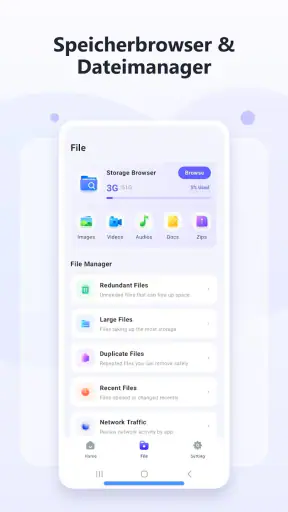
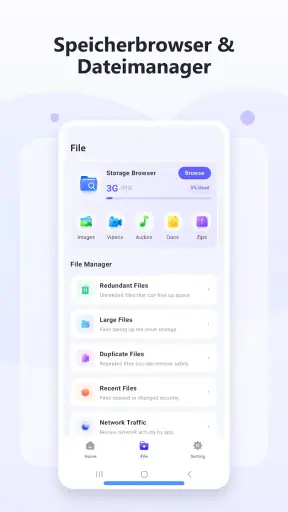
Bei TapLuma Cleaner würde ich deshalb nicht sofort jede angebotene Bereinigung bestätigen. Zuerst schaue ich mir an, welche Kategorien angezeigt werden und ob ich die Auswahl nachvollziehen kann. Besonders bei Bildern, Videos, Downloads und Dokumenten ist Vorsicht sinnvoll. Eine Datei, die wie ein überflüssiger Rest aussieht, kann noch gebraucht werden, etwa als Anhang, Offline-Kopie oder Beleg. Die App kann mir beim Finden helfen; die Entscheidung, was bleiben muss, sollte ich selbst treffen.
Ein zweiter Reibungspunkt entsteht, wenn das Smartphone fast voll ist. Dann kann eine Analyse länger dauern, die Oberfläche verzögert reagieren oder ein Scan scheinbar nicht weiterlaufen. In dieser Situation lohnt es sich, nicht mehrfach hintereinander auf Start zu tippen. Ich beende zuerst andere Apps, lasse etwas freien Speicher entstehen und starte die Prüfung anschließend erneut. Schon ein kleiner Puffer kann verhindern, dass Android Hintergrundprozesse aggressiv beendet.
Auch ein Sicherheitsbereich kann Erwartungen wecken, die eine einzelne App nicht erfüllen kann. Ein Tool mit Antivirus-Schwerpunkt ist kein Ersatz für vorsichtiges Installieren, aktuelle Systemsoftware oder einen bewussten Umgang mit unbekannten Dateien. Ich sehe den Nutzen eher als zusätzliche Kontrollstation: Die App kann mir helfen, einen Blick auf das Gerät zu werfen, aber sie nimmt mir nicht jede Sicherheitsentscheidung ab.
Was ich vor dem ersten Scan prüfe
Nach der Installation würde ich zunächst die aktuelle Version kontrollieren. TapLuma Cleaner wird in Version 1.0.2 angeboten. Danach öffne ich die App nicht mit dem Ziel, sofort alles zu reinigen, sondern prüfe, ob die Anzeigen eindeutig sind und ob die vorgeschlagenen Schritte zu meinem eigentlichen Problem passen. Wenn mein Telefon nur wegen großer Videos voll ist, brauche ich keine pauschale Bereinigung. Wenn ich eine verdächtige Datei vermute, ist wiederum eine reine Speicheranalyse nicht ausreichend.
Neues aus der Redaktion

Joom im Alltag: Wie Bewertungen und geteilte Funde beim Einkauf helfen

Extreme Car Driving Simulator: Warum Rennspiele heute keine Ziellinie brauchen

InShot – Warum Diese App Die Videobearbeitung Revolutioniert

Xender im Fokus: Warum die App diese Woche überzeugt

Waze Navigation: Die strategische Macht von Google im Verkehr

Warum Hero Wars: Alliance die Rollenspielszene dominiert
Wichtig ist außerdem, Android nicht unnötig einzuschränken. Energiesparfunktionen können Hintergrundvorgänge pausieren, während ein Scan läuft. Das betrifft besonders ältere Geräte oder Telefone, die automatisch selten verwendete Apps schließen. Ich starte eine Prüfung daher am besten bei ausreichendem Akkustand, schließe keine Systemdialoge vorschnell und wechsle währenddessen nicht ständig zwischen mehreren Anwendungen.
Ein praktischer Test ist, zunächst nur einen überschaubaren Bereich zu bearbeiten. Ich würde beispielsweise mit temporären Dateien oder eindeutig doppelten Downloads beginnen, sofern die App diese klar voneinander trennt. Danach prüfe ich, ob sich der freie Speicher tatsächlich verändert hat und ob wichtige Anwendungen weiterhin normal funktionieren. So erkenne ich schneller, ob der Arbeitsablauf verständlich ist, statt nach einer großen Sammelaktion lange nach einer versehentlich entfernten Datei zu suchen.
Bei einem neuen Android-Gerät lohnt sich auch ein Blick auf die bereits vorhandenen Systemwerkzeuge. Android bietet je nach Hersteller eigene Speicher- und Sicherheitsanzeigen. Ich vergleiche die Empfehlungen nicht als Wettbewerb, sondern als Plausibilitätskontrolle. Wenn TapLuma Cleaner eine große Menge bereinigen möchte, die Systemanzeige aber kaum belegten Speicher nennt, würde ich vorerst nichts bestätigen. Unterschiedliche Zählweisen sind möglich, doch eine deutliche Abweichung verlangt eine genauere Prüfung.
Ein sicherer Ablauf für die tägliche Nutzung
Mein bevorzugter Ablauf beginnt mit einer Sichtprüfung. Ich öffne die App, wähle den Bereich, der mich tatsächlich interessiert, und lese die Gruppierung der gefundenen Elemente. Danach entferne ich einzelne Ausnahmen aus der Auswahl, bevor ich die Bereinigung starte. Dieser zusätzliche Schritt kostet wenig Zeit und schützt vor dem typischen Fehler, eine komplette Kategorie als automatisch wertlos zu betrachten.
Für ein Handy, das nur gelegentlich knapp am Speicherlimit liegt, würde ich die App nicht ständig im Hintergrund beschäftigen. Eine gelegentliche manuelle Kontrolle ist sinnvoller als ein reflexartiges tägliches Säubern. Android verwaltet viele temporäre Daten selbst, und aggressives Löschen kann dazu führen, dass Anwendungen Inhalte beim nächsten Start neu laden müssen. Das kann Datenvolumen verbrauchen und den Start sogar langsamer wirken lassen.
Ein realistisches Beispiel: Ich fotografiere auf einer Reise viele Bilder, lade zusätzlich Kartenbereiche herunter und erhalte in einem Gruppenchat mehrere Videos. Nach der Rückkehr meldet das Telefon wenig freien Speicher. In diesem Fall würde ich nicht blind auf eine Komplettreinigung setzen. Ich sortiere zuerst die Fotos, sichere die wichtigen Aufnahmen und prüfe dann mit TapLuma Cleaner, welche übrigen Dateien wirklich entbehrlich sind. Der Mehrwert liegt hier in der besseren Übersicht, nicht in einem magischen Leistungsschub.
Bei Sicherheitswarnungen gehe ich noch vorsichtiger vor. Ich notiere mir den Namen und Speicherort der betroffenen Datei, öffne sie nicht erneut und prüfe, ob sie aus einer vertrauenswürdigen Quelle stammt. Eine Warnung ist ein Anlass zur Untersuchung, aber nicht automatisch der Beweis, dass jede zugehörige Datei gefährlich ist. Wenn ich die Herkunft nicht nachvollziehen kann, ist Löschen oft die vernünftigere Entscheidung. Bei wichtigen Unterlagen sichere ich zuerst eine saubere Kopie an einem vertrauenswürdigen Ort.
Wenn ein Scan scheinbar nicht funktioniert
Bleibt eine Prüfung stehen, würde ich zunächst die einfachen Ursachen ausschließen. Ich starte die App neu, prüfe, ob Android genügend freien Speicher hat, und lasse das Gerät während des Vorgangs möglichst in Ruhe. Danach kann ein Neustart des Telefons helfen. Ich würde nicht sofort die App-Daten löschen, weil dadurch lokale Einstellungen oder ein laufender Arbeitsstand verloren gehen könnten.
Falls die Oberfläche nach einer Bereinigung keine Veränderung zeigt, muss das nicht bedeuten, dass nichts passiert ist. Manche Dateien werden von Android oder einer anderen Anwendung sofort wieder erzeugt. Zwischenspeicher, Vorschaubilder und Protokolle können nach kurzer Zeit erneut vorhanden sein. Entscheidend ist daher, ob dauerhaft mehr Platz verfügbar bleibt und ob das konkrete Problem gelöst wurde, nicht ob jede Anzeige dauerhaft bei null steht.
Ein weiterer sinnvoller Wiederherstellungsschritt ist, nur eine Aufgabe nach der anderen auszuführen. Wenn ich Reinigung, Sicherheitsprüfung und mehrere große Dateigruppen gleichzeitig anstoße, ist später schwer erkennbar, welcher Vorgang die Verzögerung verursacht hat. Ich breche einen festgefahrenen Ablauf ab, öffne die App erneut und beginne mit einer kleinen Auswahl. Das ist weniger spektakulär, aber deutlich besser nachvollziehbar.
Wer nach einer Bereinigung eine wichtige Datei vermisst, sollte nicht sofort weitere Löschaktionen starten. Zuerst prüfe ich den Papierkorb der jeweiligen Foto- oder Dateiverwaltung, die zuletzt verwendete Anwendung und vorhandene Sicherungen. Ob eine Wiederherstellung möglich ist, hängt vom Gerät und vom verwendeten Dateisystem ab. Genau deshalb ist die Vorschau vor dem Löschen der wichtigste Teil des gesamten Workflows.
Wann nicht TapLuma Cleaner die Ursache ist
Manchmal wirkt ein Telefon langsam, obwohl zu wenig Speicher nicht das eigentliche Problem ist. Ein alter Akku, eine überhitzte Umgebung, ein fehlerhaftes Systemupdate oder eine einzelne schlecht laufende Anwendung können denselben Eindruck erzeugen. In solchen Fällen bringt eine Reinigung nur begrenzte oder gar keine Verbesserung. Ich beobachte deshalb, ob die Verzögerung überall auftritt oder nur in einer bestimmten App.
Wenn nur eine Anwendung abstürzt, prüfe ich zuerst deren eigene Aktualisierung, den verfügbaren Speicher und die Android-Einstellungen dieser App. Eine allgemeine Reinigung ist dann nicht automatisch der passende Ansatz. Bei dauerhaft hoher Wärmeentwicklung, ungewöhnlichem Datenverbrauch oder wiederkehrenden Systemabstürzen würde ich eher die Diagnosefunktionen des Telefons oder den Support des Geräteherstellers nutzen.
Auch bei verdächtigen Nachrichten oder Anrufen sollte ich nicht erwarten, dass ein Cleaner das Problem vollständig löst. Phishing findet häufig über gefälschte Webseiten, Nachrichten oder Anmeldemasken statt. Hier hilft vor allem, keine unbekannten Links zu öffnen, Passwörter nicht über fremde Formulare einzugeben und betroffene Konten direkt über ihre offiziellen Wege zu prüfen. Der Sicherheitsfokus der App kann eine Ergänzung sein, aber keine Schulung im sicheren Verhalten ersetzen.
Für Nutzer, die eine sehr detaillierte Dateiverwaltung benötigen, kann ein guter Dateimanager die bessere Ergänzung sein. Wer dagegen ausschließlich die vom Hersteller angebotenen Funktionen verwenden möchte, braucht möglicherweise gar keine zusätzliche Reinigung. TapLuma Cleaner ist am interessantesten für Menschen, die eine zentrale, leicht verständliche Anlaufstelle bevorzugen und bereit sind, die vorgeschlagenen Ergebnisse vor dem Löschen selbst zu kontrollieren.
Lesbarkeit und Orientierung im Alltag
Bei einer Sicherheits- und Reinigungs-App ist verständliche Navigation wichtiger als eine möglichst volle Startseite. Ich würde darauf achten, ob die Bereiche klar voneinander getrennt sind und ob ein Hinweis in Alltagssprache erklärt, worauf er sich bezieht. Wer nicht regelmäßig mit Speicherbegriffen arbeitet, sollte vor einer Löschung erkennen können, ob es um persönliche Dateien oder um entbehrliche Daten einer Anwendung geht. Gerade diese Unterscheidung entscheidet darüber, ob die App auch für weniger erfahrene Nutzer überschaubar bleibt.
Mein praktischer Tipp: nicht nur die große Zahl auf einem Ergebnisbildschirm beachten, sondern die einzelnen Gruppen öffnen und die Bezeichnungen in Ruhe lesen. Wer mit kleinen Displays oder Sehschwierigkeiten arbeitet, kann zusätzlich die systemweiten Anzeige- und Schriftgrößeneinstellungen des Android-Geräts nutzen. Danach sollte man prüfen, ob noch alle Schaltflächen und Beschriftungen bequem erreichbar sind; vergrößerte Schrift kann auf manchen Oberflächen Platz beanspruchen.
Bedienung mit unterschiedlichen Bedürfnissen
Eine Reinigungsaufgabe erfordert oft wiederholtes Tippen und sorgfältiges Auswählen. Für Menschen mit eingeschränkter Feinmotorik ist ein Ablauf mit vielen kleinen Kontrollkästchen möglicherweise mühsamer als eine kurze Prüfung weniger, klar abgegrenzter Gruppen. Ich würde deshalb zunächst an einem überschaubaren Bereich testen, statt eine umfangreiche Liste zu bearbeiten. So lässt sich feststellen, ob die Auswahl ohne versehentliche Berührungen gelingt.
Auch die Umgebung spielt eine Rolle: Bei grellem Sonnenlicht, unterwegs oder mit ablenkenden Umgebungsgeräuschen ist es schwieriger, Warnungen aufmerksam zu lesen. Ich führe wichtige Lösch- und Sicherheitsentscheidungen lieber in einer ruhigen Situation durch und verschiebe sie, wenn ich gerade keine Zeit habe, Dateinamen zu prüfen. Das ist keine Einschränkung der App allein, sondern eine sinnvolle Vorsichtsmaßnahme bei jedem Werkzeug, das Inhalte entfernen kann.
Wann die zusätzliche App ihren Platz verdient
TapLuma Cleaner passt am ehesten zu Menschen, die auf ihrem Android-Gerät regelmäßig viele Downloads und Medien sammeln, aber keine komplizierte Dateiverwaltung möchten. Für sie kann eine zentrale Stelle zum Prüfen eine hilfreiche Ergänzung sein. Wer nur wissen möchte, welche Anwendung den meisten Speicher belegt, kommt mit der Android-Systemübersicht oft direkter ans Ziel. Wer Dateien gezielt verschieben, umbenennen oder archivieren will, ist mit einem Dateimanager besser bedient.
Ein sinnvoller Kompromiss ist, die Systemanzeige als Ausgangspunkt zu nutzen und die Cleaner-App nur dann zu öffnen, wenn eine konkrete Aufräum- oder Schutzfrage besteht. So wird sie nicht zum täglichen Ritual, sondern bleibt ein Werkzeug für passende Situationen. Das spart unnötige Eingriffe und macht es leichter, nach einer Aktion zu beurteilen, ob sie tatsächlich geholfen hat.
Mein praktisches Urteil nach dem Alltagstest
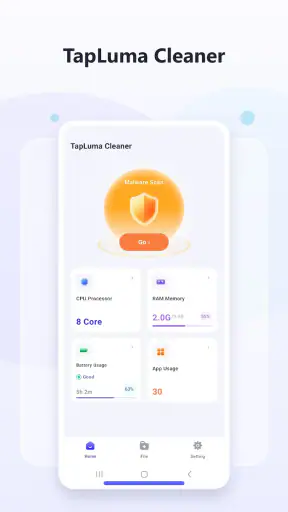
Ich sehe TapLuma Cleaner - Antivirus vor allem als kostenlose Einstiegshilfe für Android-Nutzer, die Speicher und grundlegende Sicherheitsprüfungen an einem Ort betrachten möchten. Der Ansatz passt zu einem Gerät, das regelmäßig mit Downloads, Medien und temporären Dateien unübersichtlich wird. Positiv ist für mich, dass die App nicht nur als reines Aufräumwerkzeug gedacht ist, sondern den Schutzgedanken mitführt.
Der entscheidende Vorbehalt bleibt die eigene Kontrolle. Ich würde keine Sammelaktion blind bestätigen und auch keine deutliche Leistungssteigerung versprechen, nur weil eine Bereinigung abgeschlossen wurde. Der größte Nutzen entsteht, wenn ich die App als Assistenten für eine bewusste Entscheidung verwende: Sie zeigt mir, wo ich genauer hinschauen sollte, während ich wichtige Dateien, App-Daten und persönliche Inhalte selbst bewerte.
Für ein älteres Android-Handy mit wenig Speicher kann das besonders praktisch sein, solange die Erwartungen realistisch bleiben. Für ein modernes Gerät mit guter Systemverwaltung oder für Personen, die jede Datei lieber manuell sortieren, ist der zusätzliche Nutzen kleiner. Ebenso würde ich bei komplexen Sicherheitsvorfällen nicht bei einer Cleaner-App stehen bleiben, sondern spezialisierte Hilfe und die offiziellen Sicherheitswerkzeuge des Geräts einbeziehen.
Die Altersfreigabe ab null Jahren und die kostenlose Nutzung machen den Einstieg niedrigschwellig. Gleichzeitig sollte auch ein unerfahrener Nutzer lernen, Warnungen zu lesen und Löschvorgänge zu prüfen, statt jede Empfehlung als verbindlichen Befehl zu verstehen. Genau diese Kombination aus einfacher Bedienung und persönlicher Vorsicht entscheidet darüber, ob die App hilfreich oder nur ein weiterer ungenutzter Eintrag auf dem Telefon wird.
Mein Fazit fällt deshalb vorsichtig positiv aus: TapLuma Cleaner ist einen Versuch wert, wenn ich eine übersichtliche Tools-App für Aufräum- und Schutzaufgaben suche und keine Wunder erwarte. Ich würde sie in kleinen, nachvollziehbaren Schritten einsetzen, nach jeder Bereinigung das Ergebnis kontrollieren und bei Problemen zuerst die Ursache des Telefons selbst untersuchen. Die beste Nutzung besteht nicht im maximalen Löschen, sondern im gezielten Entfernen dessen, was ich wirklich nicht mehr brauche.
FAQ
Was ist TapLuma Cleaner – Antivirus und welche Funktionen bietet die App?
TapLuma Cleaner – Antivirus kombiniert verschiedene Werkzeuge zur Gerätepflege in einer Anwendung. Je nach Version können dazu das Aufspüren potenziell schädlicher Dateien, das Entfernen von überflüssigem Cache, die Verwaltung großer Dateien sowie grundlegende Sicherheits- und Optimierungsfunktionen gehören. Vor dem Download sollte man die genaue Funktionsliste im jeweiligen App-Store prüfen, da sich verfügbare Optionen und Bezeichnungen durch Updates ändern können.
Kann TapLuma Cleaner – Antivirus mein Smartphone zuverlässig vor Viren schützen?
Die App kann dabei helfen, verdächtige Dateien oder bestimmte Sicherheitsrisiken zu erkennen, sollte aber nicht als vollständiger Ersatz für die integrierten Schutzmechanismen von Android oder iOS betrachtet werden. Ein Virenscanner kann keine absolute Sicherheit garantieren. Für einen besseren Schutz empfiehlt es sich, das Betriebssystem aktuell zu halten, Apps ausschließlich aus offiziellen Stores zu installieren und unbekannte Links sowie Anhänge zu vermeiden.
Ist TapLuma Cleaner – Antivirus kostenlos nutzbar oder entstehen Kosten?
Obwohl der Download möglicherweise kostenlos angeboten wird, können einzelne Funktionen eingeschränkt sein oder durch Werbung, Premium-Abonnements beziehungsweise In-App-Käufe ergänzt werden. Vor der Installation sollte man deshalb die Preisangaben, den Abrechnungszeitraum und die Bedingungen für eine Kündigung sorgfältig lesen. Besonders bei Testzeiträumen ist wichtig zu prüfen, ob anschließend automatisch ein kostenpflichtiges Abonnement beginnt.
Welche Berechtigungen benötigt TapLuma Cleaner – Antivirus und sind meine Daten sicher?
Eine Cleaner- und Sicherheits-App benötigt häufig Zugriff auf Speicherinhalte, installierte Anwendungen oder bestimmte Geräteinformationen, damit sie Dateien analysieren und Optimierungsvorschläge anzeigen kann. Diese Berechtigungen sollten jedoch nachvollziehbar sein und nur im notwendigen Umfang erteilt werden. Vor dem Download empfiehlt sich ein Blick auf die Datenschutzerklärung, den Entwickler, die Store-Bewertungen und die Angaben zur möglichen Datenerfassung.
Für welche Geräte ist TapLuma Cleaner – Antivirus geeignet und lohnt sich die Installation?
Die Eignung hängt von der angebotenen Version für Android oder iOS, der Betriebssystemversion und dem verfügbaren Speicher ab. Auf älteren Geräten können Cleaner-Funktionen nützlich sein, während moderne Systeme viele Aufgaben bereits automatisch erledigen. Nach meiner Einschätzung lohnt sich die Installation vor allem für Nutzer, die Sicherheitsprüfungen und Speicherübersichten bequem bündeln möchten, sofern Datenschutz, Berechtigungen und Kosten den eigenen Erwartungen entsprechen.
Herunterladen










