

Text auf Foto・Schrift auf Bild
4,6FotografieAktualisiert am 17. Oktober 2026
Screenshots
 Analyse von Mobexer
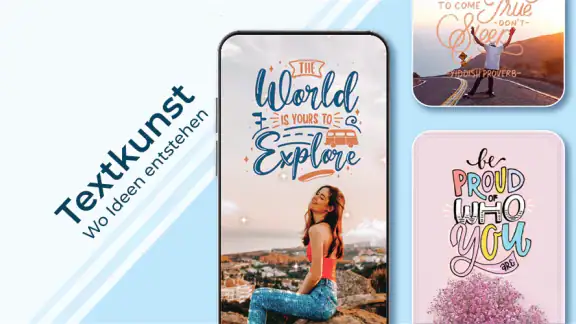
Wenn ich ein Foto mit einer kurzen Botschaft versehen möchte, brauche ich nicht unbedingt ein vollständiges Bildbearbeitungsprogramm. Dafür ist Text auf Foto・Schrift auf Bild gedacht: Die Android-App von ZipoApps konzentriert sich auf Schriftzüge, die sich direkt in ein Bild integrieren lassen. Im Alltag ist dieser enge Fokus praktisch, solange ich eine schnelle Gestaltung suche und nicht eine ganze Bildbearbeitungssuite erwarte.
Lesbarkeit und Orientierung beim Gestalten
Wenn du die App zum ersten Mal öffnest, wirst du sofort von ihrer benutzerfreundlichen Oberfläche beeindruckt sein. Keine überflüssigen Knöpfe oder verwirrenden Menüs, alles ist dort, wo es sein sollte. Die Navigation ist so einfach, dass sogar jemand, der nicht so technikaffin ist, ohne Probleme zurechtkommt.
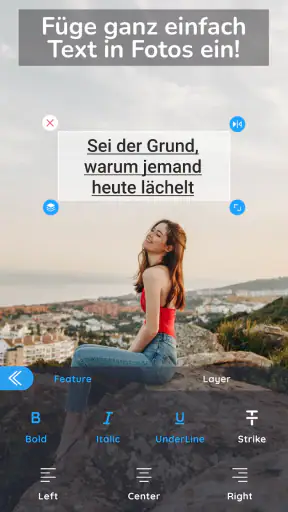
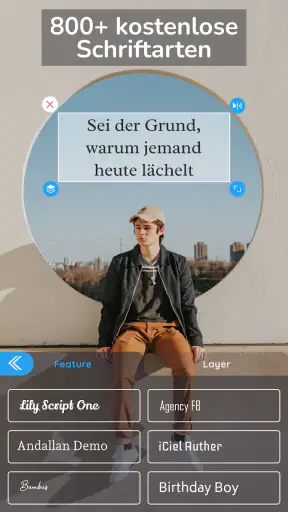
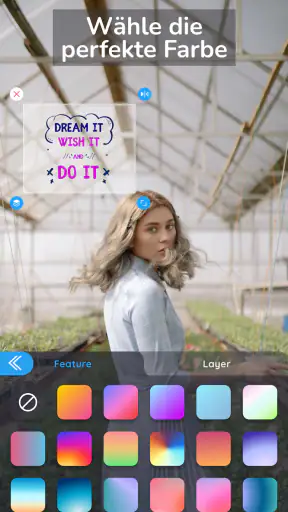
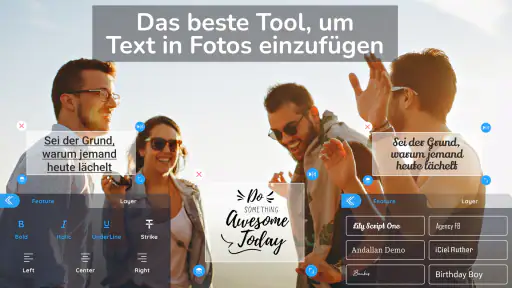
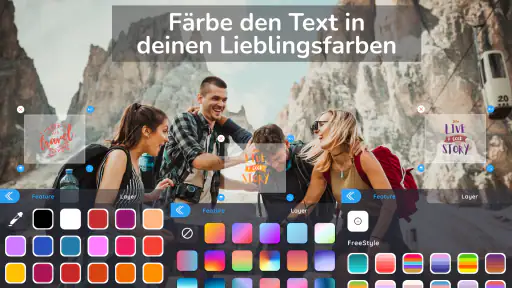
Die Hauptfunktion der App ist natürlich das Hinzufügen von Text zu deinen Fotos. Und das macht sie richtig gut! Du kannst nicht nur aus einer Vielzahl von Schriftarten wählen, sondern auch die Farbe, Größe und Position des Textes anpassen. Ein kleines Feature, das ich besonders nützlich finde, ist die Möglichkeit, den Text in verschiedenen Winkeln zu drehen. So kannst du deiner Kreativität freien Lauf lassen und wirklich einzigartige Designs erstellen.
Für ein gut lesbares Ergebnis gehe ich in einer festen Reihenfolge vor: erst das Foto auswählen, dann den Text knapp halten und anschließend Größe, Farbe und Position prüfen. Das klingt simpel, verhindert aber, dass ich mich zu früh in dekorativen Details verliere. Besonders bei einem Bild mit vielen Motiven lohnt es sich, den Schriftzug auf eine ruhigere Fläche zu setzen, statt ihn über Gesichter oder wichtige Gegenstände zu legen.
Die Möglichkeit, Buchstaben zu drehen, ist dabei mehr als ein Gimmick. Ein leicht schräger Schriftzug kann zu einem lockeren Gruß passen; für einen Termin oder eine sachliche Bildbeschriftung ist eine gerade Zeile meist leichter zu erfassen. Ich würde Drehungen deshalb gezielt einsetzen und nicht automatisch jeden Text damit aufpeppen. Bei längeren Sätzen hilft außerdem eine kurze Formulierung: Sie bleibt auf dem Foto leichter erfassbar, gerade wenn das Bild später auf einem kleinen Display betrachtet wird.
Personalisierungsmöglichkeiten
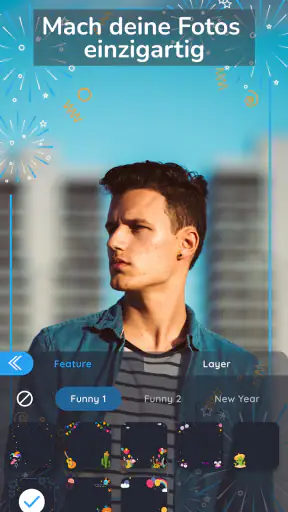
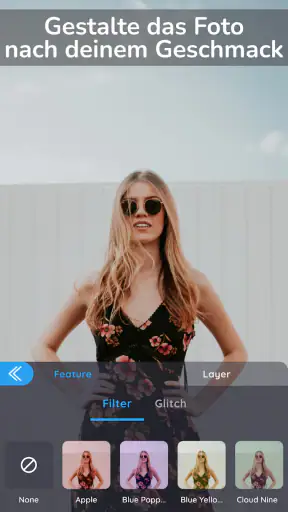
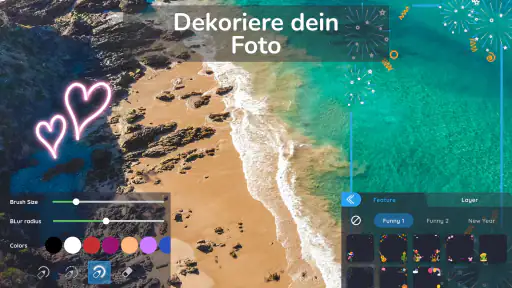
Ein weiteres Highlight sind die umfangreichen Anpassungsoptionen. Du kannst nicht nur Text hinzufügen, sondern auch verschiedene Sticker und Filter verwenden, um deinen Fotos noch mehr Persönlichkeit zu verleihen. Es fühlt sich fast an, als hätte man ein kleines Fotostudio in der Tasche!
Besonders cool finde ich die Option, eigene Zitate oder Sprüche zu speichern, die du häufig verwendest. So musst du sie nicht jedes Mal neu eingeben, sondern kannst sie mit nur wenigen Klicks hinzufügen. Das spart Zeit und macht das Ganze noch angenehmer.
Neues aus der Redaktion

Joom im Alltag: Wie Bewertungen und geteilte Funde beim Einkauf helfen

Extreme Car Driving Simulator: Warum Rennspiele heute keine Ziellinie brauchen

InShot – Warum Diese App Die Videobearbeitung Revolutioniert

Xender im Fokus: Warum die App diese Woche überzeugt

Waze Navigation: Die strategische Macht von Google im Verkehr

Warum Hero Wars: Alliance die Rollenspielszene dominiert
Gespeicherte Sprüche sind vor allem dann nützlich, wenn ich wiederkehrende Inhalte gestalte: etwa mehrere Bilder mit derselben Grußformel oder eine kleine Serie mit gleichbleibender Botschaft. Mein Tipp wäre, solche Texte vor dem Einsatz kurz auf Tippfehler und passende Länge zu prüfen. Eine gespeicherte Formulierung spart zwar erneutes Tippen, passt aber nicht automatisch zu jedem Foto oder Anlass. Bei Namen, Daten und längeren Zitaten ist ein letzter Blick besonders wichtig.
Sticker und Filter können eine Gestaltung ergänzen, konkurrieren aber leicht mit der Schrift. Ich würde zunächst den Text lesbar platzieren und erst danach entscheiden, ob ein zusätzliches Element wirklich etwas beiträgt. Das ist ein hilfreicher Unterschied zwischen einem schnellen, klaren Gruß und einem bewusst verspielten Bild: Nicht jedes Werkzeug muss in jedem Entwurf vorkommen.
Kreativität ohne Grenzen
Was mich wirklich überzeugt hat, ist die Freiheit, die die App bietet. Egal, ob du professionelle Grafiken oder einfach nur ein lustiges Meme für deine Freunde erstellen möchtest, Text auf Foto・Schrift auf Bild hat alles, was du brauchst. Die Vielfalt an Werkzeugen und Optionen lässt wirklich keine Wünsche offen.
Auch wenn du kein Designprofi bist, kannst du mit dieser App beeindruckende Ergebnisse erzielen. Die Vorlagen und vorgefertigten Designs helfen dir, schnell loszulegen und inspirieren dich, Neues auszuprobieren.
Im Vergleich zu einer typischen Bildbearbeitungs-App, die viele Werkzeuge für Farbkorrektur, Zuschnitt und Retusche bündelt, liegt der Reiz hier auf dem direkten Weg vom Foto zur beschrifteten Gestaltung. Wenn ich nur einen kurzen Titel, einen Geburtstagsgruß oder eine Bildunterschrift gestalten will, ist ein spezialisiertes Werkzeug oft übersichtlicher als ein umfangreiches Programm. Für präzise Retusche, ausgefeilte Ebenenarbeit oder ein kompliziertes Layout würde ich dagegen eher eine umfassendere Alternative wählen.
Ein realistischer Einsatz wäre für mich eine Einladung im Familienchat: Ich fotografiere eine handgeschriebene Karte oder ein kleines Arrangement, setze einen knappen Hinweis hinzu und passe die Schrift so an, dass sie das Motiv nicht verdeckt. Für einen Verkaufsgegenstand kann derselbe Ablauf helfen, ein Foto mit einer kurzen sachlichen Kennzeichnung zu versehen. In beiden Fällen würde ich vor dem Teilen kontrollieren, ob der Text auf dem Bildkontrast gut sichtbar ist und keine wichtigen Details überdeckt.
Auch für Menschen, die ungern lange Texte auf dem Smartphone tippen, kann das Wiederverwenden gespeicherter Sprüche den Ablauf angenehmer machen. Wer dagegen häufig viele Bilder mit exakt identischem Layout erstellen muss, sollte prüfen, ob der eigene Arbeitsablauf mit den verfügbaren Anpassungen schnell genug bleibt. Die App ist auf unkomplizierte Einzelgestaltungen ausgelegt; ein wiederholbarer professioneller Produktionsprozess ist eine andere Anforderung.
Bedienung in unterschiedlichen Situationen
Bei der Nutzung spielen nicht nur die Funktionen eine Rolle, sondern auch die jeweilige Situation. Unterwegs, bei wechselndem Licht oder mit wenig Zeit möchte ich eine Beschriftung schnell setzen können, ohne mich durch viele Ebenen und Menüs zu arbeiten. Der auf Text ausgerichtete Aufbau kommt diesem Bedürfnis entgegen. Trotzdem ist ein kleiner Kontrollschritt sinnvoll: Was in einer hellen Umgebung deutlich aussieht, kann auf einem anderen Display oder vor einem unruhigen Bild schwerer lesbar sein.
Für eine ruhige Nutzung zu Hause kann ich mir mehr Zeit nehmen, Schriftart, Winkel und Dekoration auszuprobieren. Wenn die Gestaltung aber spontan entstehen soll, ist Zurückhaltung meist effizienter: einen kurzen Satz einsetzen, eine gut erkennbare Farbe wählen und das Bild in der Vorschau kritisch betrachten. So wird die Auswahl an Gestaltungsmöglichkeiten nicht zum Selbstzweck.
Auch bei unterschiedlichen Seh- und Bedienbedürfnissen zählt vor allem, ob das Ergebnis gut erkennbar und die Bearbeitung angenehm ist. Eine größere Schrift kann auf dem fertigen Motiv leichter lesbar sein, nimmt aber mehr Platz ein; eine kontrastreiche Farbe kann helfen, passt jedoch nicht immer zum Foto. Ich würde daher nicht nur nach dem schönsten Entwurf entscheiden, sondern das Bild in der Größe ansehen, in der andere es tatsächlich sehen werden.
Die App verlangt für eine gelungene Gestaltung keine besondere Designroutine, doch etwas Geduld bei der Auswahl ist hilfreich. Wer mit kleinen Bedienelementen auf dem Telefon Mühe hat oder sehr genaue Platzierungen benötigt, könnte den Vorgang als fummeliger empfinden als die einfache Beschreibung zunächst vermuten lässt. In diesem Fall kann es angenehmer sein, mit einem größeren Bildschirm zu arbeiten oder eine Alternative mit stärker auf präzise Layoutarbeit ausgerichteten Werkzeugen zu wählen.
Wo der einfache Ansatz an Grenzen stößt
Die vielen Optionen sind nützlich, können aber auch zu einer überladenen Gestaltung verleiten. Mehrere Sticker, Filter und auffällige Schriftzüge wirken schnell unruhig, wenn das Foto selbst bereits viel Inhalt hat. Ich würde das Bild zuerst ohne Dekoration betrachten und nur ergänzen, was eine klare Aufgabe erfüllt. Das ist besonders wichtig, wenn die Botschaft nicht bloß unterhalten, sondern zuverlässig verstanden werden soll.
Ein weiterer Punkt ist die Wahl der Schrift. Eine dekorative Schrift kann zu einem persönlichen Gruß passen, ist aber nicht automatisch für längere Hinweise geeignet. Für wichtige Informationen würde ich eine klare Form bevorzugen und den Text knapp halten. Wenn ein Foto als Ersatz für eine ausführliche Erklärung dienen soll, ist eine Bildbeschriftungs-App ohnehin nicht die beste Lösung: Ein Bildtext lässt sich schnell übersehen und bietet weniger Raum für verständliche Erläuterungen.
Vor dem Teilen lohnt sich außerdem ein Blick auf den gesamten Bildausschnitt. Ein Text, der beim Gestalten gut platziert wirkt, kann beim späteren Zuschneiden oder in einer Vorschau an den Rand geraten. Ich lasse deshalb lieber etwas Abstand zu den Kanten und kontrolliere, ob die Hauptaussage auch ohne Heranzoomen klar bleibt. Das ist keine besondere Funktion, sondern eine kleine Gewohnheit, die viele vermeidbare Fehlgestaltungen verhindert.
Die App ist kostenlos erhältlich; für zusätzliche Käufe innerhalb der App werden bei Abrechnung über Google Play Beträge von 0,99 bis 99,99 Euro genannt. Wer nur gelegentlich eine Beschriftung braucht, kann sie zunächst ohne Kauf ausprobieren und erst dann entscheiden, ob ein angebotener Zusatz für den eigenen Zweck sinnvoll ist. Wichtig ist, nicht allein wegen einer besonders aufwendigen Idee etwas zu kaufen, bevor klar ist, ob der gewünschte Arbeitsablauf damit tatsächlich abgedeckt wird.
Auf Android ist sie für Geräte ab Version 5.0 vorgesehen. Ihre Altersfreigabe lautet USK ab 0 Jahren, was die Eignung der Inhalte für ein breites Publikum beschreibt, aber nicht bedeutet, dass jede Person die Gestaltung gleich komfortabel bedienen kann. Zum Zeitpunkt dieser Besprechung ist Version 2.5.7 aktuell. Die App wurde am 27.05.2019 veröffentlicht und hat eine durchschnittliche Bewertung von 4,6 bei rund 257.000 Bewertungen; mehr als zehn Millionen Installationen zeigen, dass viele Menschen sie ausprobiert haben. Solche Zahlen können bei der Orientierung helfen, ersetzen aber nicht die Frage, ob die Bedienung und der Funktionsumfang zum eigenen Bedarf passen.
Für wen sie passt und wann ich anders wählen würde
Ich würde die App vor allem jemandem empfehlen, der Fotos regelmäßig mit kurzen, persönlichen Aussagen ergänzt: für Grüße, kleine Einladungen, einfache Memes oder auffällige Bildtitel. Der Nutzen liegt im direkten Gestalten auf dem Foto, ohne dass man für jede Beschriftung gleich ein großes Bearbeitungsprogramm öffnen muss. Wer gern mit Schriftarten und Positionen spielt, aber keine professionelle Layoutumgebung braucht, bekommt hier einen zugänglichen Einstieg.
Weniger passend ist sie für alle, die eine präzise Bildretusche, komplexe Kompositionen oder umfangreiche Kontrolle über jedes Element erwarten. In solchen Fällen ist eine umfassende Fotobearbeitung oder ein Layoutprogramm wahrscheinlich die bessere Wahl. Ebenso würde ich für lange, wichtige oder barrierearm verständliche Informationen nicht allein auf Text im Bild setzen: Ein klar formulierter Begleittext ist dort oft verlässlicher.
Bei Fotografie-Apps gibt es häufig zwei Alternativen: eine große All-in-one-Bearbeitung mit vielen zusätzlichen Funktionen oder ein möglichst schlichtes Werkzeug für eine einzelne Aufgabe. Diese App sitzt näher an der zweiten Seite, bietet aber mit Stickern, Filtern, Vorlagen und gespeicherten Sprüchen mehr Spielraum als ein bloßes Textfeld. Das ist praktisch, solange diese Ergänzungen den eigenen Zweck treffen; wer möglichst wenig Auswahl und einen streng nüchternen Ablauf sucht, könnte eine einfachere Lösung bevorzugen.
Die entscheidende Frage ist für mich daher nicht, ob sich jedes Foto damit bearbeiten lässt, sondern ob die Beschriftung der Hauptzweck ist. Wenn ja, sind die Anpassungen und wiederverwendbaren Texte eine echte Erleichterung. Wenn ich dagegen zuerst Farben, Bildausschnitt oder Details des Fotos verändern muss, würde ich mit einem anderen Werkzeug beginnen und die Schrift erst danach ergänzen.
Mein inklusives Fazit
Abschließend kann ich sagen, dass diese App nicht nur funktional, sondern auch unglaublich spaßig ist. Sie ermutigt dich, kreativ zu sein und mit deinen Fotos zu experimentieren. Egal, ob du sie für soziale Medien oder einfach nur zum Spaß nutzt, sie ist ein großartiger Begleiter für alle Fotoliebhaber.
Mein Urteil fällt besonders positiv aus, wenn ich den klaren Schwerpunkt berücksichtige: Fotos mit kurzen Texten versehen, die Gestaltung ohne große Einarbeitung anpassen und wiederkehrende Formulierungen griffbereit haben. Die übersichtliche Ausrichtung kann den Einstieg erleichtern, doch gute Lesbarkeit entsteht nicht automatisch durch eine schöne Schrift. Kontrast, knappe Worte, genügend Platz und ein abschließender Blick auf das fertige Bild machen im Alltag den Unterschied.
Für Menschen mit unterschiedlichen Seh- oder Motorikbedürfnissen hängt der praktische Wert davon ab, wie gut sich die Bedienelemente auf dem eigenen Gerät handhaben lassen und wie klar das Ergebnis gestaltet wird. Ich würde deshalb mit einem einfachen Foto und einem kurzen Satz anfangen, statt sofort eine aufwendige Komposition zu planen. Wer dabei zügig zu einem verständlichen Ergebnis kommt, dürfte Freude an der App haben; wer mehr Kontrolle oder eine andere Art der Bedienung benötigt, fährt mit einem spezialisierten oder umfassenderen Editor wahrscheinlich besser.
FAQ
Wie füge ich Text zu einem Foto hinzu?
Um Text zu einem Foto hinzuzufügen, öffnen Sie die App und wählen Sie ein Bild aus Ihrer Galerie oder nehmen Sie ein neues Foto auf. Klicken Sie auf die Option 'Text hinzufügen', um den gewünschten Text einzugeben. Sie können Schriftart, -größe und -farbe anpassen, um den Text perfekt in das Bild zu integrieren.
Welche Schriftarten sind verfügbar?
Die App bietet eine breite Palette von Schriftarten, die von klassisch bis modern reichen. Sie können zwischen verschiedenen Stilen wählen, um den Text an den Stil Ihres Fotos anzupassen. Die Auswahl an Schriftarten wird regelmäßig aktualisiert, um neue und trendige Optionen bereitzustellen.
Kann ich die Textposition auf dem Bild ändern?
Ja, Sie können die Position des Textes auf dem Bild einfach ändern. Nach der Eingabe des Textes können Sie ihn durch Ziehen und Ablegen an die gewünschte Stelle auf dem Foto verschieben. So können Sie sicherstellen, dass der Text perfekt platziert ist, ohne das Bild zu stören.
Unterstützt die App mehrere Textfelder auf einem Bild?
Ja, die App unterstützt mehrere Textfelder auf einem einzigen Bild. Sie können beliebig viele Texte hinzufügen, um verschiedene Botschaften oder Informationen zu vermitteln. Dies ist besonders nützlich, wenn Sie Collagen erstellen oder komplexere Designs gestalten möchten.
Welche Bildformate werden unterstützt?
Die App unterstützt eine Vielzahl von Bildformaten, darunter JPEG, PNG und BMP. Dies ermöglicht es den Nutzern, fast jedes Bild aus ihrer Sammlung zu verwenden. Unabhängig vom Format können Sie sicher sein, dass die Bildqualität beim Hinzufügen von Text nicht beeinträchtigt wird.
Herunterladen










