

Tiny Scanner : PDF Scanner App
4,4BusinessAktualisiert am 17. Oktober 2026

Screenshots
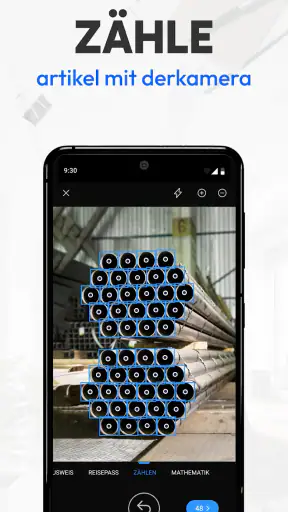
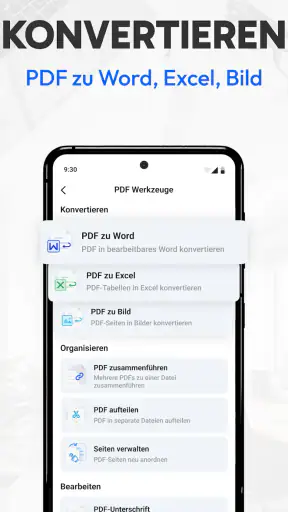
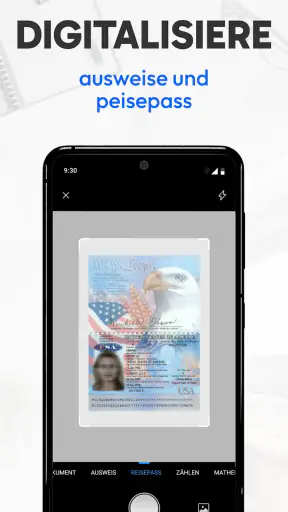
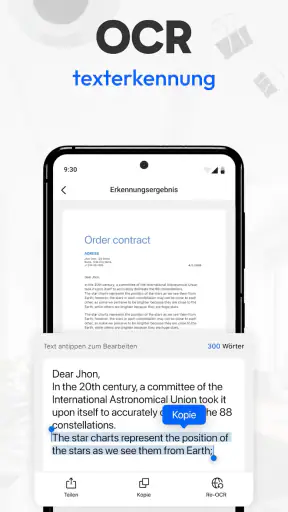
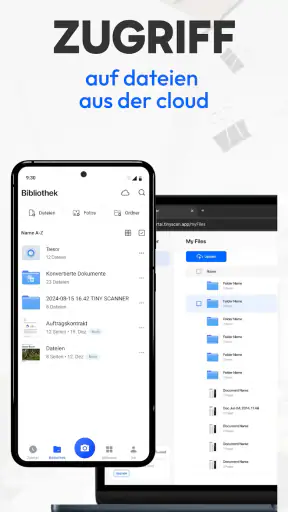
 Analyse von Mobexer
Wenn ich unterwegs ein unterschriebenes Formular, eine Quittung oder eine einzelne Seite sichern muss, ist mein Smartphone oft schon zur Hand, während ein Flachbettscanner es nicht ist. Genau für solche kleinen Aufgaben ist Tiny Scanner: PDF Scanner App interessant: Sie verwandelt die Kamera in einen praktischen Dokumentenscanner und hält den Weg vom Papier zur teilbaren Datei kurz. Für mich liegt der Wert weniger darin, einen Büroscanner vollständig zu ersetzen, sondern darin, Papier schnell in eine brauchbare digitale Kopie zu verwandeln.
Lesbarkeit und Orientierung im Alltag
Beim Öffnen komme ich ohne langes Suchen zum Scanvorgang. Das passt zu einer App, die man möglicherweise nur gelegentlich nutzt und dann unter Zeitdruck öffnet. In meinem Eindruck ist die geradlinige Bedienung eine echte Stärke: Ich muss mich nicht erst durch zahlreiche Werkzeuge arbeiten, bevor ich eine einzelne Seite erfassen kann. Wer vor allem Belege, Formulare oder kurze Notizen festhalten will, dürfte den direkten Einstieg zu schätzen wissen.
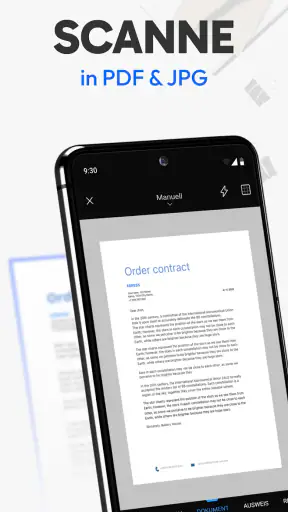
Nach der Aufnahme helfen automatische Randerkennung und unterschiedliche Darstellungsmodi dabei, aus einem Kamerafoto ein ordentliches Dokument zu machen. Das ist besonders nützlich, wenn ein Blatt nicht exakt gerade auf dem Tisch liegt. Trotzdem schaue ich die Vorschau vor dem Speichern sorgfältig an: Bei Schatten, einem unruhigen Hintergrund oder schräger Perspektive kann die automatische Begrenzung eine Korrektur nötig machen. Ein kurzer Kontrollblick ist meist schneller, als später ein unleserliches PDF erneut zu erstellen.
Die App stammt von TinyWork Apps und gehört in den Bereich Business. Sie ist kostenlos erhältlich; für zusätzliche Käufe innerhalb der App werden bei Abrechnung über Google Play Beträge von 1,99 Euro bis 219,99 Euro angezeigt. Die aktuelle Version ist 8.11.0. Im Store erreicht sie einen Durchschnitt von 4,4 aus rund 485.000 Bewertungen und kommt auf mehr als 10 Millionen Installationen. Das spricht für eine breite Nutzung, ersetzt aber natürlich nicht die Frage, ob der Ablauf zu den eigenen Unterlagen passt.
Sehen, tippen und mit dem Scan umgehen
Für die Lesbarkeit zählt nicht nur, wie scharf die Kamera aufnimmt. Die Farb-, Schwarz-Weiß- und Kontrastoptionen können helfen, den Inhalt an die jeweilige Seite anzupassen. Bei einer blassen handschriftlichen Notiz würde ich zuerst prüfen, ob eine stärkere Kontrastdarstellung die Schrift klarer macht; bei einem farbigen Beleg kann ein zu aggressiver Schwarz-Weiß-Look dagegen wichtige Hinweise verschlucken. Es lohnt sich also, die Modi nicht blind auf jede Seite anzuwenden, sondern die fertige Ansicht mit dem Original zu vergleichen.
Auch die Bedienung per Touch hat Grenzen, die im Alltag wichtig werden können. Wer mit einer Hand scannt, ein Blatt gleichzeitig festhalten muss oder sehr präzise kleine Schaltflächen treffen möchte, kann den Ablauf als weniger bequem erleben als jemand, der das Telefon ruhig ablegen und beide Hände nutzen kann. Ich würde das Dokument deshalb auf eine ebene Fläche legen und das Smartphone möglichst stabil halten, statt den Scan hastig freihändig aufzunehmen. Das verbessert nicht nur die Aufnahme, sondern reduziert auch unnötige Korrekturen.
Die Altersfreigabe lautet USK ab 0 Jahren. Das macht die App als Werkzeug nicht automatisch für jede Person gleich gut zugänglich: Lesbarkeit, Kontrast und die sichere Bedienung hängen weiterhin vom konkreten Bildschirm, der Beleuchtung und der individuellen Nutzungssituation ab. Wer auf besonders gut erkennbare Bedienelemente oder eine spezifisch angepasste Oberfläche angewiesen ist, sollte die Bedienung vor einem wichtigen Termin in Ruhe testen, statt sich erst beim Erfassen eines dringenden Formulars darauf verlassen zu müssen.
Neues aus der Redaktion

Joom im Alltag: Wie Bewertungen und geteilte Funde beim Einkauf helfen

Extreme Car Driving Simulator: Warum Rennspiele heute keine Ziellinie brauchen

InShot – Warum Diese App Die Videobearbeitung Revolutioniert

Xender im Fokus: Warum die App diese Woche überzeugt

Waze Navigation: Die strategische Macht von Google im Verkehr

Warum Hero Wars: Alliance die Rollenspielszene dominiert
Unterwegs scannen: ein sinnvoller Ablauf
Ein typischer Einsatz ist für mich ein Formular, das nach einem Termin unterschrieben zurückgeschickt werden muss. Ich lege es auf eine möglichst ruhige, gut beleuchtete Fläche, richte das Telefon parallel zum Blatt aus und kontrolliere nach der Aufnahme alle vier Seitenränder. Anschließend prüfe ich, ob Unterschrift, Datum und Kleingedrucktes lesbar geblieben sind, bevor ich die Datei als PDF teile. Diese Reihenfolge ist nicht spektakulär, verhindert aber einen häufigen Fehler: ein Dokument zu versenden, dessen Rand abgeschnitten ist oder dessen Text durch Schatten schwer zu lesen ist.
Bei mehrseitigen Unterlagen zahlt sich ein kurzer Plan aus. Ich sortiere die Seiten vor dem Scannen und kontrolliere nach jeder Aufnahme, ob sie in der richtigen Reihenfolge erscheinen. Gerade bei Belegen oder Formularpaketen fällt eine vertauschte Seite sonst womöglich erst auf, wenn die Datei bereits verschickt wurde. Für einzelne Quittungen ist der Ablauf angenehm unkompliziert; bei umfangreichen Akten wird das fortlaufende Fotografieren dagegen schnell mühsam und kann mehr Aufmerksamkeit erfordern als ein Einzugsscanner.
Ein weiterer praktischer Kniff ist, schon vor der Aufnahme zu entscheiden, wofür die Datei gebraucht wird. Soll jemand den Inhalt nur schnell lesen, ist eine klare, kompakte PDF meist ausreichend. Muss ein Beleg später nach Datum oder Anlass wiedergefunden werden, hilft ein verständlicher Dateiname mehr als eine beliebige Folge von Scans. Die App nimmt einem diese organisatorische Entscheidung nicht ab; wer seine Dateien direkt beim Teilen eindeutig benennt und ablegt, erspart sich späteres Durchsehen.
Teilen und die passende Alternative wählen
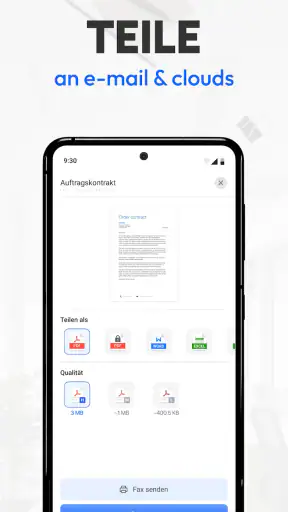
Der kurze Weg vom Scan zum Versand ist einer der überzeugenden Punkte. PDFs lassen sich per E-Mail verschicken oder in Cloud-Dienste wie Google Drive und Dropbox hochladen. So kann ich eine unterschriebene Seite gleich weitergeben, statt zuerst ein Foto zu speichern, es in einer anderen App zuzuschneiden und anschließend in ein Dokument umzuwandeln. Für einen einzelnen Beleg oder ein kurzes Formular ist dieser direkte Ablauf angenehm. Vor dem Senden prüfe ich trotzdem Empfänger und Datei: Ein leichtes Teilen ist nur dann ein Vorteil, wenn das richtige Dokument auch bei der richtigen Person landet.
Im Vergleich zu einer gewöhnlichen Kamera-App ist ein spezialisierter Scanner vor allem dann praktischer, wenn ich ein PDF mit korrigierten Rändern und angepasster Darstellung brauche. Die Kamera bleibt eine gute Wahl für schnelle Erinnerungsfotos, bei denen Dokumentformat und saubere Kanten keine Rolle spielen. Ein physischer Scanner ist wiederum meist die bessere Lösung für viele Seiten, sehr gleichmäßige Ergebnisse oder Unterlagen, die plan und ohne Handarbeit erfasst werden sollen. Tiny Scanner sitzt zwischen diesen Möglichkeiten: flexibel und griffbereit, aber abhängig davon, wie ruhig und sorgfältig ich die einzelnen Aufnahmen mache.
Wer regelmäßig Geschäftspapiere oder Belege unterwegs digitalisieren muss, kann mit dem kostenlosen Einstieg gut prüfen, ob der Arbeitsablauf passt. Für gelegentliche private Scans ist die App ebenfalls sinnvoll, etwa für eine unterschriebene Einverständniserklärung oder eine Notiz, die nicht verloren gehen soll. Weniger passend ist sie für Menschen, die täglich große Dokumentstapel verarbeiten, eine automatische Mehrseitenzufuhr erwarten oder vor allem eine Kamera ohne zusätzliche Dokumentfunktionen suchen. In solchen Fällen ist ein Büroscanner beziehungsweise die bereits vorhandene Kamera-App womöglich die unkompliziertere Wahl.
Einfachheit trifft Funktionalität
Also, wenn es eine Sache gibt, die ich an Tiny Scanner wirklich schätze, dann ist es die Einfachheit. Die App ist super intuitiv und lässt sich super einfach bedienen. Sobald du die App öffnest, gibt es keine komplizierten Menüs oder unnötigen Schnickschnack. Du kannst direkt mit dem Scannen loslegen, was meiner Meinung nach ein großer Pluspunkt ist.
Was mir besonders gefällt, ist die Möglichkeit, mit einem einfachen Klick ein Dokument zu scannen. Die App erkennt die Ränder des Dokuments automatisch, was echt nützlich ist, wenn man es eilig hat. Ob Quittungen, Notizen oder wichtige Dokumente – alles wird in Sekundenschnelle in ein sauberes PDF-Dokument umgewandelt.
Qualität, die überzeugt
Nun, was die Qualität der Scans betrifft, war ich wirklich beeindruckt. Die App bietet verschiedene Modi, die das Scannen von farbigen Dokumenten oder Schwarz-Weiß-Dokumenten ermöglichen. Die Klarheit der gescannten Dokumente ist erstaunlich gut und es gibt sogar einen Modus, der den Kontrast anpasst, um die Lesbarkeit zu verbessern.
Ich habe es mit ein paar alten Notizen ausprobiert, die ich seit Jahren herumliegen habe, und die Ergebnisse waren wirklich überzeugend. Die Texte waren klar und gut lesbar, was genau das ist, was ich brauche, wenn ich unterwegs arbeite.
Teilen leicht gemacht
Ein weiteres Highlight der App ist die einfache Möglichkeit, gescannte Dokumente zu teilen. Du kannst deine PDFs direkt per E-Mail verschicken oder sie in Cloud-Diensten wie Google Drive oder Dropbox hochladen. Das spart nicht nur Zeit, sondern macht es auch super einfach, Dokumente mit Kollegen oder Freunden zu teilen.
Ich habe die Sharing-Funktion oft genutzt und sie funktioniert einwandfrei. Es ist schön zu wissen, dass ich meine Dokumente mit nur wenigen Klicks überall hin senden kann.
Ein paar Gedanken zum Schluss
Alles in allem hat mich die Tiny Scanner: PDF Scanner App wirklich überzeugt. Sie bietet alles, was man braucht, um Dokumente schnell und effizient zu scannen, ohne dabei auf Qualität zu verzichten. Die Benutzeroberfläche ist einfach und benutzerfreundlich, was sie zu einer großartigen Wahl für alle macht, die eine unkomplizierte Scanning-Lösung suchen.
Natürlich gibt es immer Raum für Verbesserungen, aber für das, was die App bietet, ist sie definitiv eine Empfehlung wert. Wenn du oft unterwegs bist und eine zuverlässige Möglichkeit zum Scannen benötigst, dann ist diese App genau das Richtige für dich.
Also, worauf wartest du noch? Probiere die Tiny Scanner: PDF Scanner App doch einfach mal aus und lass mich wissen, wie sie dir gefällt!
Was vor einem wichtigen Scan zu bedenken ist
Für vertrauliche Unterlagen würde ich den Versand nicht als bloßen letzten Tastendruck behandeln. Ich kontrolliere, ob die Seite vollständig im Bild ist und ob der Dateiname keine Verwechslung mit einem anderen Formular zulässt. Wenn ein Dokument sensible Angaben enthält, sollte ich außerdem bewusst entscheiden, wohin ich es teile und ob E-Mail oder der eigene Cloud-Ablauf für diesen Zweck geeignet ist. Die Bequemlichkeit des schnellen Exports ersetzt nicht den sorgfältigen Umgang mit persönlichen Papieren.
Auch Licht und Untergrund machen einen spürbaren Unterschied. Auf einer glänzenden Oberfläche können Reflexionen stören; bei schwachem Licht zeichnet die Kamera womöglich weniger klare Buchstaben auf. Ich suche daher lieber eine matte, gleichmäßige Fläche und bewege das Telefon erst weg, nachdem die Aufnahme abgeschlossen ist. Bei dünnem Papier lege ich, wenn möglich, eine kontrastreiche Unterlage darunter, damit die Ränder leichter erkennbar sind. Das sind einfache Handgriffe, aber gerade bei kleinen Schriftgrößen können sie darüber entscheiden, ob ein Scan gut lesbar bleibt.
Für wen der Aufwand passt
Die App eignet sich besonders für Menschen, die Dokumente nicht täglich stapelweise, aber regelmäßig spontan erfassen müssen: Selbstständige auf Außenterminen, Studierende mit einzelnen Handouts oder Familien, die einen Beleg für eine Rückgabe aufbewahren möchten. Sie ist auch praktisch, wenn ein Drucker oder Scanner gerade nicht erreichbar ist und eine digitale Kopie genügt. Der Nutzen entsteht dabei aus der Kombination von Kameraaufnahme, Randkorrektur, PDF-Ausgabe und direktem Teilen, nicht aus einer komplizierten Büroverwaltung.
Wer vor allem Text aus Dokumenten durchsuchen oder daraus weiterbearbeitbare Inhalte gewinnen möchte, sollte vorher prüfen, ob ein Scan-PDF den eigenen Zweck erfüllt. Ein PDF, das wie eine fotografierte Seite aussieht, ist nicht automatisch dasselbe wie ein bearbeitbares Textdokument. Für das bloße Archivieren oder Weiterleiten reicht die sichtbare Seite oft aus; für umfangreiche Recherche, Tabellen oder häufige Textänderungen kann eine andere Lösung besser passen. Diese Unterscheidung verhindert, dass man von einem mobilen Scan mehr erwartet, als eine Papieraufnahme leisten soll.
Die App läuft ab iOS 7.1. Wer ein älteres Gerät nutzt, sollte trotzdem im Blick behalten, dass die praktische Qualität nicht nur von der Mindestversion abhängt: Kamera, Bildschirm und die eigene Möglichkeit, das Telefon stabil auszurichten, spielen ebenfalls eine Rolle. Für eine wichtige Abgabe würde ich den gesamten Ablauf vorab mit einer unwichtigen Seite testen – vom Erfassen über die Kontrolle bis zum Öffnen der PDF-Datei nach dem Teilen. So zeigt sich rechtzeitig, ob Darstellung und Handhabung im eigenen Alltag bequem genug sind.
Eine faire Einschätzung der Grenzen
Die automatische Randerkennung spart Zeit, ist aber keine Garantie für einen perfekten Scan. Knicke, nahe am Papierrand stehende Schrift und ein unruhiger Hintergrund verlangen manchmal manuelle Aufmerksamkeit. Auch bei einer Folge von Seiten bleibt die Sorgfalt bei Reihenfolge und Kontrolle beim Nutzer. Wer häufig lange Verträge oder viele doppelseitige Blätter digitalisiert, dürfte deshalb mit einem Gerät, das mehrere Seiten systematisch einzieht, entspannter arbeiten.
Die Bedienoberfläche wirkt bewusst schlicht, was den Einstieg erleichtert, aber nicht jede Person gleichermaßen unterstützt. Bei ungünstiger Beleuchtung kann ein Bildschirm schwerer zu erkennen sein, und kleine Touch-Ziele sind für manche Hände anstrengend. Ich würde deshalb nicht nur auf die einfache Oberfläche vertrauen, sondern die wichtigsten Schritte in einer ruhigen Situation ausprobieren. So lässt sich feststellen, ob Aufnahme, Prüfung und Teilen ohne Hast gelingen. Besonders bei eingeschränkter Feinmotorik ist ein stabil abgelegtes Telefon hilfreicher als das gleichzeitige Halten von Gerät und Papier.
Ein weiterer Trade-off betrifft die Kosten: Der Einstieg ist kostenlos, während In-App-Käufe über Google Play von 1,99 Euro bis 219,99 Euro reichen können. Ich würde vor einem Kauf genau ansehen, welche konkrete Funktion benötigt wird und ob sie den eigenen gelegentlichen oder regelmäßigen Einsatz tatsächlich verbessert. Wer nur ab und zu eine Seite als PDF sichern möchte, sollte zunächst mit dem kostenlosen Umfang prüfen, ob der Ablauf genügt, statt vorsorglich für zusätzliche Möglichkeiten zu bezahlen.
Mein inklusives Urteil
Mein Eindruck ist, dass Tiny Scanner eine nützliche, niedrigschwellige Option für spontane Dokumentaufnahmen sein kann, wenn eine Person den Bildschirm gut erkennt, das Telefon sicher ausrichten und die fertige Datei selbst kontrollieren kann. Die übersichtliche Ausrichtung auf den Scanvorgang nimmt unnötige Entscheidungen aus dem ersten Schritt. Besonders hilfreich ist, dass sich ein Ergebnis anschließend direkt weitergeben lässt, statt dafür zwingend einen Computer oder einen separaten Scanner einzuschalten.
Gleichzeitig würde ich die App nicht pauschal als barrierefrei bezeichnen. Wer auf größere Bedienelemente, sprachliche Unterstützung, freihändige Bedienung oder eine automatische Verarbeitung größerer Stapel angewiesen ist, sollte sie erst praktisch testen und gegebenenfalls eine Lösung wählen, die diese Anforderungen gezielt erfüllt. Für viele alltägliche Einzelseiten ist sie ein unkomplizierter Begleiter; für komplexe Zugänglichkeitsbedürfnisse oder umfangreiche Scan-Arbeit ist ein vorheriger Test beziehungsweise ein anderes Werkzeug die vernünftigere Entscheidung.
FAQ
Was ist Tiny Scanner und wie funktioniert es?
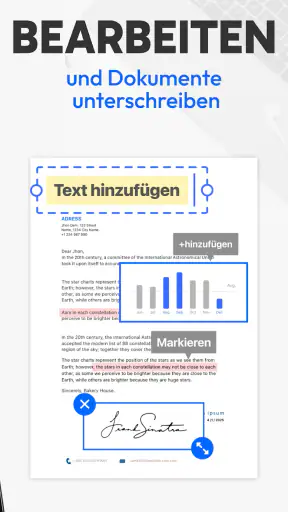
Tiny Scanner ist eine mobile App, die Ihr Smartphone in einen tragbaren Scanner verwandelt. Sie ermöglicht das Scannen von Dokumenten, Fotos und Quittungen in hochauflösende PDFs. Die App nutzt die Kamera Ihres Geräts, um die physischen Dokumente zu digitalisieren und bietet Funktionen zur Bildbearbeitung und zum Teilen.
Welche Dateiformate unterstützt Tiny Scanner?
Tiny Scanner speichert gescannte Dokumente hauptsächlich im PDF-Format. Dies erleichtert das Teilen und Speichern, da PDFs universell auf verschiedenen Geräten und Betriebssystemen gelesen werden können. In der App können Sie die Dateigröße und -qualität anpassen, um den Speicherplatz optimal zu nutzen.
Ist Tiny Scanner kostenlos oder gibt es In-App-Käufe?
Tiny Scanner bietet eine kostenlose Version mit grundlegenden Funktionen. Für erweiterte Funktionen wie unbegrenztes Scannen und zusätzliche Bearbeitungswerkzeuge gibt es In-App-Käufe. Die Premium-Version entfernt auch Anzeigen und fügt Optionen wie Cloud-Speicherung hinzu.
Wie sicher sind meine Dokumente in Tiny Scanner?
Tiny Scanner legt großen Wert auf die Sicherheit Ihrer Dokumente. Die App speichert Ihre Scans lokal auf Ihrem Gerät, um die Privatsphäre zu gewährleisten. Sie können Ihre Dateien mit einem Passwort schützen und die App bietet auch Unterstützung für Cloud-Dienste mit zusätzlichen Sicherheitsmaßnahmen.
Welche Systemanforderungen hat Tiny Scanner?
Tiny Scanner ist sowohl für Android als auch iOS verfügbar. Für Android benötigt die App mindestens Android Version 4.4, während iOS-Nutzer mindestens iOS 9.0 benötigen. Diese Anforderungen sorgen dafür, dass die App reibungslos läuft und alle Funktionen auf Ihrem Gerät verfügbar sind.
Herunterladen










