

Turbo PDF - Read & Manage
4,1 Business Aktualisiert 30. August 2026
Screenshots
Vorteile
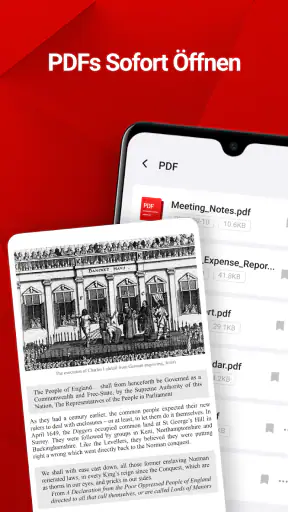
- Unterstützt viele gängige PDF-Formate und öffnet Dokumente schnell.
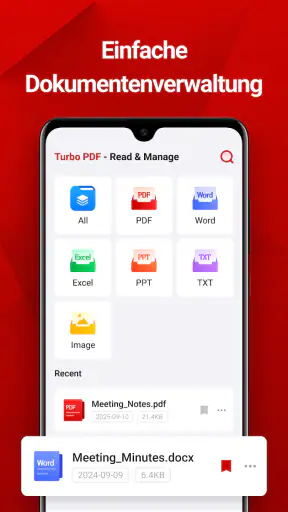
- Übersichtliche Bibliothek erleichtert das Wiederfinden gespeicherter Dateien.
- Praktische Suchfunktion findet Textstellen auch in längeren Dokumenten.
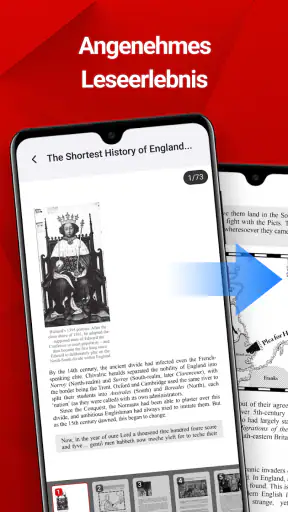
- Lesemodus mit Zoom verbessert die Darstellung auf kleinen Smartphone-Bildschirmen.
- Dateien lassen sich unkompliziert teilen und in anderen Apps öffnen.
Nachteile
- Einige erweiterte Funktionen können nur mit einem kostenpflichtigen Zugang verfügbar sein.
- Werbung kann den Lesefluss in der kostenlosen Version beeinträchtigen.
- Die Scan- und Texterkennung ist nicht bei jedem Dokument gleich zuverlässig.
- Für sehr große PDFs kann das Laden auf älteren Geräten länger dauern.
- Datenschutzbedingungen sollten vor dem Import sensibler Dokumente geprüft werden.
Wer auf dem Smartphone regelmäßig PDF-Dateien öffnet, braucht nicht automatisch eine große Büro-Suite. Ich habe mir Turbo PDF - Read & Manage als schlanke Business-App angesehen und finde den Ansatz angenehm klar: Im Mittelpunkt steht der schnelle Zugriff auf PDF-Dokumente, ohne dass die Anwendung ihre Aufgabe mit unnötigen Funktionen überlädt. Gerade auf einem älteren oder weniger leistungsstarken Gerät kann diese Konzentration ein echter Vorteil sein.
Die App stammt von Paul "etcd" Apps und ist kostenlos erhältlich. Im Alltag ist das eine wichtige Einordnung: Ich muss keinen Kauf abwägen, bevor ich sie ausprobieren kann, sondern kann sie direkt als zusätzlichen PDF-Leser neben der bereits vorhandenen Lösung testen. Für eine kostenlose Anwendung ist die Einstiegshürde entsprechend niedrig. Ob sie den Wechsel dauerhaft rechtfertigt, hängt aber davon ab, ob ich mehr brauche als Öffnen, Lesen und Verwalten.
Turbo PDF im Alltag: schnell zum richtigen Dokument
Der typische Einsatz ist schnell erklärt. Ich erhalte ein PDF als E-Mail-Anhang, öffne es auf dem Telefon und möchte den Inhalt lesen, statt erst eine umfangreiche Office-App zu starten. Genau in diesem Moment wirkt Turbo PDF sinnvoll. Auch bei Rechnungen, Anleitungen, Formularen, Fahrkarten oder kurzen Arbeitsunterlagen ist ein fokussierter Leser oft praktischer als eine komplette Dokumentenplattform.
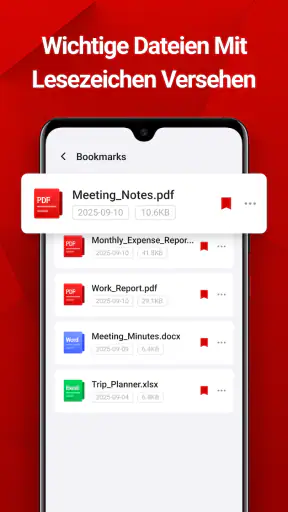
Besonders nützlich finde ich den Verwaltungsaspekt. Wer viele PDF-Dateien auf dem Gerät liegen hat, möchte nicht jedes Dokument einzeln über den Dateimanager suchen. Eine App, die sich auf PDF-Dateien konzentriert, kann den Zugriff übersichtlicher machen. Das ist kein spektakuläres Extra, aber eine konkrete Alltagserleichterung: Ich denke in Dokumenten und nicht in Speicherorten.
Ein realistisches Beispiel ist ein Arbeitstag unterwegs. Vor einem Termin möchte ich eine mehrseitige Unterlage noch einmal durchsehen, während ich nicht am Laptop sitze. Ich öffne die Datei, lese die entscheidenden Abschnitte und schließe sie wieder. Für diesen Ablauf brauche ich keine Tabellenbearbeitung, keine Präsentation und keine komplette Cloud-Arbeitsumgebung. Ein einfacher PDF-Reader ist hier die passendere Werkzeugwahl.
Die App gehört zur Kategorie Business, richtet sich aber nicht nur an Unternehmen. Auch Studierende, Selbstständige und private Nutzer mit vielen digitalen Unterlagen können davon profitieren. Die Altersfreigabe liegt bei USK ab 0 Jahren, wodurch die Anwendung grundsätzlich auch in Haushalten mit gemeinsam genutzten Geräten unproblematisch einzuordnen ist.
Was die kostenlose Nutzung praktisch bedeutet
Der Preis ist einer der stärksten Punkte. Turbo PDF ist kostenlos, und damit entfällt die häufige Hürde, erst eine kostenpflichtige PDF-Anwendung kaufen zu müssen. Für mich ist das besonders interessant, wenn ich nur gelegentlich Dokumente lese und keine fortgeschrittene Bearbeitung benötige. Ich kann die App als unkomplizierte Ergänzung installieren und selbst feststellen, ob sie besser zu meinem Arbeitsablauf passt als der bereits vorhandene Leser.
Wichtig ist aber, kostenlosen Zugang nicht mit vollständigem Funktionsumfang gleichzusetzen. Der konkrete Wert dieser App liegt vor allem in ihrer Kernaufgabe: PDF-Dateien öffnen und verwalten. Wer regelmäßig Dokumente unterschreibt, Inhalte umwandelt, Seiten neu zusammenstellt oder Kommentare für eine Arbeitsgruppe erstellt, sollte seine Erwartungen nicht allein aus dem niedrigen Preis ableiten. Für solche Aufgaben ist eine spezialisierte PDF-Suite möglicherweise die bessere Wahl.
Ich würde den kostenlosen Charakter deshalb so bewerten: Für reines Lesen und einen einfachen Umgang mit vorhandenen Dateien ist er überzeugend. Für professionelle Dokumentenprozesse entscheidet nicht der Preis, sondern die Frage, ob die benötigten Bearbeitungswerkzeuge vorhanden sind. Genau hier sollte ich vor dem Umstieg meinen eigenen Bedarf prüfen, statt von einer kostenlosen App dieselbe Tiefe wie von einer umfangreichen Bezahlsoftware zu erwarten.
Bedienung, Geschwindigkeit und der kleine Arbeitsablauf
Bei einem PDF-Reader zählt nicht nur, ob eine Datei grundsätzlich geöffnet wird. Entscheidend ist, wie schnell ich vom Eingang einer Datei zum Lesen komme. Eine gute Routine besteht darin, das Dokument direkt aus der jeweiligen Quelle an Turbo PDF zu übergeben, es zu prüfen und danach wieder zur eigentlichen Aufgabe zurückzukehren. Je weniger Zwischenschritte nötig sind, desto sinnvoller ist eine schlanke App.
Ich sehe den größten Nutzen deshalb nicht beim langen Bearbeiten eines einzelnen Dokuments, sondern beim häufigen Wechsel zwischen verschiedenen PDF-Dateien. Wer morgens mehrere Unterlagen kontrolliert, unterwegs eine Anleitung nachschlägt und später noch einen Anhang liest, profitiert von einem Werkzeug, das nicht erst einen umfangreichen Arbeitsbereich aufbauen muss. Diese Art von Einfachheit ist im mobilen Alltag oft wertvoller als eine lange Liste theoretischer Funktionen.
Ein hilfreicher Tipp ist, die eigenen Dokumente vor der Nutzung gedanklich zu sortieren: Welche Dateien möchte ich nur lesen, welche muss ich weiterbearbeiten und welche sollen dauerhaft organisiert bleiben? Für die erste Gruppe passt Turbo PDF voraussichtlich am besten. Die zweite und dritte Gruppe zeigen schnell, ob ich zusätzlich eine andere Anwendung brauche. So vermeide ich, dass ein einfacher Leser versehentlich als vollständige Dokumentenverwaltung eingesetzt wird.
Auch die Gerätebasis spricht für einen breiten Einsatz. Die aktuelle Version ist 6.0.5 und setzt Android 7.0 oder höher voraus. Das macht die App für viele noch genutzte Android-Geräte interessant, ohne dass ich dafür ein besonders neues Telefon benötige. Auf einem älteren Gerät bleibt trotzdem die praktische Frage, wie viele Dateien gleichzeitig gespeichert sind und wie übersichtlich meine eigene Ablage ist. Die App kann den Zugriff erleichtern, aber sie ersetzt keine sinnvolle Ordnung der Dokumente.
Wo die App gegenüber üblichen Alternativen punktet
Die naheliegendste Alternative ist der PDF-Viewer, der bereits auf dem Smartphone oder in einer anderen Standard-App enthalten ist. Wenn ich nur sehr selten eine PDF-Datei öffne, reicht dieser vorhandene Leser wahrscheinlich aus. Turbo PDF wird interessanter, wenn ich einen eigenen, klar abgegrenzten Zugang zu PDF-Dateien möchte und nicht jedes Dokument über dieselbe umfangreiche Anwendung wie andere Dateitypen öffnen will.
Eine zweite Alternative sind große Office- oder Cloud-Apps. Sie können im beruflichen Umfeld praktisch sein, weil sie mehrere Dateiformate, Synchronisierung und Zusammenarbeit bündeln. Dafür wirken sie bei einer einzelnen PDF-Datei oft überdimensioniert. Ich muss mich durch mehr Bereiche bewegen und akzeptiere eine größere Abhängigkeit von einer umfassenden Plattform. Turbo PDF hat seinen Vorteil dort, wo ich bewusst eine kleinere Lösung für PDF-Dateien bevorzuge.
Der Vergleich mit spezialisierten PDF-Editoren fällt gemischter aus. Solche Programme sind stärker, wenn ich Formulare ausfülle, Seiten bearbeite, Signaturen verwalte oder Dokumente aktiv überarbeite. Turbo PDF erscheint mir dagegen als bessere Wahl, wenn das Dokument bereits fertig ist und ich es zuverlässig auf dem Mobilgerät lesen oder verwalten möchte. Der Trade-off ist klar: weniger Komplexität gegen weniger Tiefe bei fortgeschrittenen Aufgaben.
Ein nicht ganz offensichtlicher Vorteil einer fokussierten App ist die mentale Trennung. Ich kann Turbo PDF für fertige PDF-Unterlagen verwenden und eine andere Anwendung für die Erstellung oder Bearbeitung behalten. Das verhindert, dass ich jedes Werkzeug für alles einsetzen muss. Der Nachteil ist ebenso deutlich: Es entstehen zwei Arbeitswege, und ich muss wissen, wann ein Dokument aus dem einfachen Leser in die leistungsfähigere App wechseln soll.
Für wen sich der Download besonders lohnt
Ich würde Turbo PDF vor allem Menschen empfehlen, die auf Android regelmäßig PDF-Dateien lesen, aber keine komplette Bürosoftware benötigen. Dazu gehören Pendler mit digitalen Fahr- oder Reiseunterlagen, Studierende mit Skripten, Selbstständige mit Angeboten und Rechnungen sowie Familien, die Anleitungen oder Formulare auf dem Telefon aufbewahren. Der kostenlose Zugang macht den Test unkompliziert, auch wenn der eigene PDF-Bedarf zunächst klein ist.
Auch für ein Zweitgerät kann die App sinnvoll sein. Wenn ein älteres Smartphone ausschließlich für bestimmte Arbeitsabläufe genutzt wird, ist ein klarer PDF-Zweck oft angenehmer als eine überladene Sammlung von Büro-Apps. Die Unterstützung ab Android 7.0 erweitert diesen Einsatzbereich. Ich würde dabei trotzdem vorher prüfen, ob das Gerät genug freien Speicher für die persönliche Dokumentensammlung hat und ob die Dateien bereits sinnvoll benannt sind.
Weniger passend ist die Anwendung für Personen, die PDF-Dateien täglich redaktionell bearbeiten. Wer Seiten zusammenfügt, Inhalte markiert, Formulare ausfüllt oder Dokumente unterschriftsfertig vorbereitet, braucht wahrscheinlich ein Werkzeug mit ausdrücklich dafür ausgelegten Funktionen. Ebenso würde ich zu einer größeren Lösung greifen, wenn mehrere Personen gleichzeitig an Dokumenten arbeiten oder ein zentraler Cloud-Workflow unverzichtbar ist.
Ein weiterer wichtiger Punkt betrifft die Erwartung an Komfort. Manche Nutzer möchten in einer einzigen App lesen, schreiben, scannen, konvertieren und teilen. Turbo PDF ist für diesen Rundum-Ansatz nicht automatisch die richtige Entscheidung. Ich sehe die Stärke eher darin, eine klar begrenzte Aufgabe ohne den Ballast einer vollständigen Dokumentenplattform zu erledigen. Wer genau diese Begrenzung als Vorteil empfindet, dürfte zufriedener sein als jemand, der eine mobile PDF-Werkstatt sucht.
Erfahrungen aus der Einordnung von Version und Verbreitung
Die App wurde am 19.09.2025 veröffentlicht und hat bereits über 100.000 Installationen erreicht. Dazu kommt ein Durchschnitt von 4,1 aus 741 Bewertungen. Diese Zahlen machen Turbo PDF für mich zu einer ernstzunehmenden Option, aber nicht zu einem automatischen Qualitätsbeweis. Eine Bewertung zeigt, dass viele Menschen die App ausprobiert haben; sie ersetzt nicht den Abgleich mit meinem eigenen Nutzungsprofil.
Die Zahl der schriftlichen Rezensionen liegt bei acht. Deshalb würde ich einzelne Eindrücke besonders vorsichtig interpretieren und mich stärker auf den praktischen Kern konzentrieren. Für die Entscheidung ist wichtiger, ob ich einen schnellen PDF-Zugriff brauche und ob mir ein fokussierter Leser genügt. Die Entwicklung durch Paul "etcd" Apps lässt sich außerdem anhand der aktuellen Version einordnen, ohne daraus Versprechen über zukünftige Funktionen abzuleiten.
Wer die App installiert, sollte zunächst mit zwei oder drei typischen Dokumenten aus dem eigenen Alltag testen. Ein kurzer Test mit einem langen Skript, einem Formular und einem aus einer Nachricht geöffneten Anhang zeigt mehr als ein beliebiger Beispieldownload. Dabei sollte ich darauf achten, wie schnell ich die Dateien finde, wie angenehm das Lesen auf dem eigenen Bildschirm ist und ob mein persönlicher Verwaltungsablauf wirklich einfacher wird.
Mein Urteil: kostenlos ausprobieren, aber den Zweck klar halten
Mein Fazit fällt positiv, aber bewusst begrenzt aus. Turbo PDF - Read & Manage ist für mich eine vernünftige kostenlose Business-App, wenn ich PDF-Dateien hauptsächlich öffnen, lesen und auf dem Gerät verwalten möchte. Der klare Schwerpunkt ist kein Mangel, solange ich genau diese Aufgabe suche. Für gelegentliche Dokumente kann sie eine angenehm einfache Alternative zu einer großen Office-Anwendung sein.
Ich würde sie nicht als Ersatz für jede PDF-Software betrachten. Sobald Bearbeitung, Zusammenarbeit oder komplexe Dokumentenabläufe zum Alltag gehören, ist eine umfassendere Lösung wahrscheinlich sinnvoller. Der faire Vergleich lautet daher nicht „kostenlos gegen teuer“, sondern „fokussierter Leser gegen vollständige PDF-Suite“. Wer diese Grenze versteht, kann den kostenlosen Zugang realistisch bewerten.
Meine Empfehlung: kostenlos installieren und mit den eigenen Dokumenten testen, wenn schneller PDF-Zugriff der Hauptzweck ist. Für reine Leser ist das Preis-Leistungs-Verhältnis überzeugend, weil kein Kauf nötig ist und die App eine klar umrissene Aufgabe erfüllt. Wer dagegen eine PDF-Datei nicht nur lesen, sondern regelmäßig umgestalten oder professionell weiterverarbeiten muss, sollte direkt nach einer stärker spezialisierten Alternative suchen.
Unterm Strich ist Turbo PDF kein Werkzeug, das ich jedem Android-Nutzer unabhängig vom Bedarf empfehlen würde. Ich sehe darin vielmehr einen praktischen, zugänglichen PDF-Begleiter für Menschen, die ihre Dokumente mobil griffbereit haben wollen, ohne gleich eine komplette Büroplattform einzurichten. Genau in diesem schmalen, aber häufigen Alltagsszenario liegt der eigentliche Wert.
FAQ
Was ist Turbo PDF – Read & Manage und wofür kann ich die App verwenden?
Turbo PDF – Read & Manage ist eine mobile Anwendung zum Öffnen, Lesen und Verwalten von PDF-Dokumenten. Nach der Installation können Sie gespeicherte Dateien auf Ihrem Gerät durchsuchen, Dokumente schnell öffnen und Ihre PDF-Sammlung übersichtlicher organisieren. Die App eignet sich besonders für Nutzer, die unterwegs Rechnungen, Anleitungen, Formulare, E-Books oder Arbeitsunterlagen lesen möchten, ohne dafür einen Computer verwenden zu müssen.
Welche PDF-Dateien kann Turbo PDF – Read & Manage öffnen?
Die App ist in erster Linie für das Lesen gängiger PDF-Dokumente ausgelegt. Normale Text-PDFs, mehrseitige Dokumente, digitale Handbücher und viele mit Bildern angereicherte Dateien lassen sich in der Regel problemlos öffnen. Bei sehr großen Dateien, besonders komplexen Layouts, eingebetteten Schriften oder passwortgeschützten Dokumenten kann das Verhalten jedoch vom jeweiligen Gerät und der Dateistruktur abhängen. Vor dem Download sollten Sie daher prüfen, ob Ihr Smartphone die Systemanforderungen erfüllt.
Kann ich mit Turbo PDF auch ohne Internetzugang lesen?
Ja, bereits auf dem Gerät gespeicherte PDF-Dateien können normalerweise auch offline gelesen werden. Das ist praktisch auf Reisen, im Flugmodus oder an Orten mit schlechter Verbindung. Eine Internetverbindung kann dennoch für bestimmte Zusatzfunktionen, Werbung, Aktualisierungen oder den Zugriff auf Dateien aus Online-Speichern erforderlich sein. Wenn Sie ein Dokument offline benötigen, sollten Sie es vorher vollständig herunterladen und einmal öffnen, um die Verfügbarkeit zu überprüfen.
Bietet Turbo PDF Funktionen zum Verwalten und Bearbeiten von Dokumenten?
Der Schwerpunkt von Turbo PDF – Read & Manage liegt auf dem Lesen und Verwalten von PDF-Dateien. Je nach Version können Funktionen wie Dateisuche, Sortierung, Umbenennen, Teilen oder das Organisieren gespeicherter Dokumente verfügbar sein. Umfangreiche Bearbeitungsfunktionen wie das Ändern von Text, das Erstellen komplexer Formulare oder eine professionelle PDF-Konvertierung sollten Sie nicht automatisch voraussetzen. Prüfen Sie die aktuelle Funktionsbeschreibung im jeweiligen App-Store.
Ist Turbo PDF kostenlos und worauf sollte ich bei Datenschutz und Werbung achten?
Ob Turbo PDF vollständig kostenlos nutzbar ist oder optionale Käufe beziehungsweise Abonnements anbietet, kann sich je nach Version und Plattform ändern. Kostenlose Versionen enthalten möglicherweise Werbung oder Einschränkungen bei einzelnen Funktionen. Da PDF-Dateien häufig persönliche oder geschäftliche Informationen enthalten, sollten Sie vor der Nutzung die Datenschutzbestimmungen und angeforderten Berechtigungen lesen. Geben Sie nur Zugriffe frei, die für das Finden und Öffnen Ihrer Dokumente tatsächlich erforderlich sind.











