

WireGuard
4,5ToolsAktualisiert am 17. Oktober 2026

Screenshots

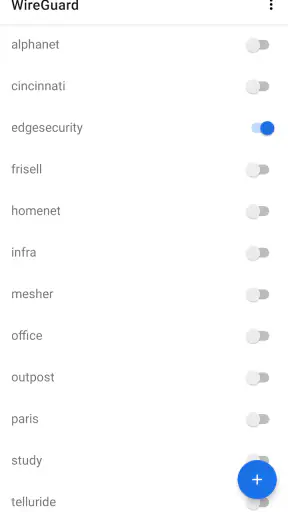
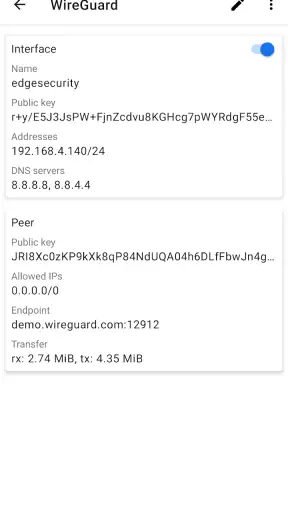
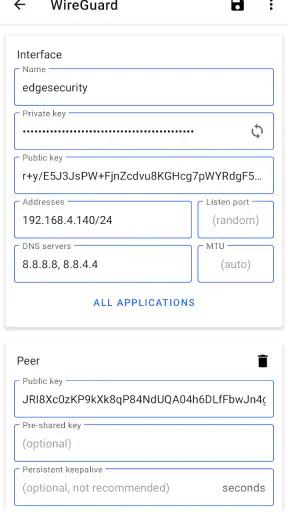
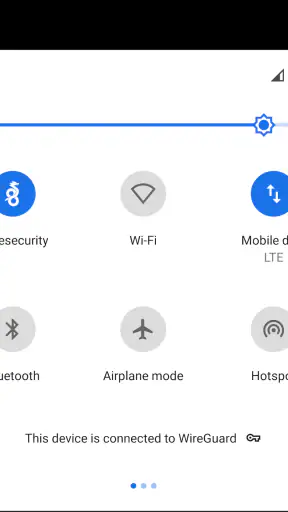
 Analyse von Mobexer
Wer WireGuard zum ersten Mal öffnet, sollte eines gleich wissen: Die Android-App ist kein VPN-Abo mit fertigen Servern, Länderwahl und einem großen „Verbinden“-Knopf. Sie ist der Client für WireGuard-Tunnel. Damit sie tatsächlich Datenverkehr weiterleitet, brauche ich eine passende Tunnel-Konfiguration, etwa von einem selbst betriebenen Server oder einem Anbieter, der WireGuard unterstützt. Diese Unterscheidung ist wichtig: Die App kann eine Verbindung verwalten, aber sie stellt nicht automatisch einen VPN-Zugang bereit.
Genau darin liegt für mich ihr Reiz – und zugleich die größte Hürde. Wer bereits Zugangsdaten oder eine Konfigurationsdatei hat, bekommt ein schlankes Werkzeug, das sich auf die Verbindung konzentriert. Wer dagegen einfach eine Liste mit Serverstandorten durchsuchen und spontan einen davon auswählen möchte, ist mit einer typischen kommerziellen VPN-App wahrscheinlich schneller am Ziel. Ich würde WireGuard deshalb nicht pauschal jedem empfehlen, sondern vor allem Menschen, die wissen, woher ihr Tunnel kommt und was sie damit erreichen möchten.
Client statt fertiger VPN-Dienst
Die Begriffe „VPN“ und „VPN-App“ werden oft gleichgesetzt, obwohl sie nicht immer dasselbe bedeuten. WireGuard für Android ist ein Werkzeug zum Einrichten und Aktivieren von WireGuard-Verbindungen. Es ist kein Ersatz für einen VPN-Anbieter, der Server betreibt und Zugang verkauft. Vor der Installation lohnt sich daher eine einfache Frage: Habe ich bereits eine Konfiguration? Wenn nicht, muss ich zuerst klären, ob mein Arbeitgeber, meine Organisation oder mein eigener Server mir eine passende bereitstellt.
Eine Konfiguration enthält die Angaben, die der Client benötigt, um den Tunnel aufzubauen. Ich würde solche Dateien nicht aus beliebigen Foren oder Nachrichten übernehmen: Ein falscher oder nicht vertrauenswürdiger Zugang kann schlicht nicht funktionieren oder einen Tunnel zu einem Server herstellen, dem ich meine Verbindung nicht anvertrauen möchte. Für einen ersten Einsatz ist es sinnvoll, die Konfiguration direkt von der Person oder dem Dienst zu beziehen, der den Zugang verwaltet, und sie vor dem Import eindeutig zuzuordnen.
Was die Android-App im Alltag gut kann
Als kostenlose Tools-App vom WireGuard Development Team konzentriert sich WireGuard auf das Verwalten der Tunnel, statt zusätzliche Dienste darum herum zu bauen. Die App kann Konfigurationen aufnehmen und die zugehörigen Verbindungen übersichtlich handhabbar machen. Das ist ein anderer Ansatz als bei Apps, die mit großen Standortkarten, einem Abonnement und automatischer Serverauswahl werben. Mir gefällt diese klare Rollenverteilung, solange ich die Zugangsdaten bereits habe.
Die Android-Version lässt sich ab Android 5.0 nutzen; die aktuelle Version trägt die Kennung 1.0.20250531. Das sagt allein noch nichts darüber aus, ob eine bestimmte Konfiguration für jeden Anwendungsfall passt, zeigt aber, welche App-Version hier gemeint ist. Im Play Store steht sie bei durchschnittlich 4,5 Sternen aus rund 17.000 Bewertungen und kommt auf über 5 Millionen Installationen. Sie ist kostenlos, und die Altersfreigabe lautet USK ab 0 Jahren. Für mich sind diese Angaben ein hilfreicher Rahmen, aber kein Ersatz dafür, die eigene Verbindung passend einzurichten.
Ein realistischer Einsatz: sicher ins eigene Netz
Ein besonders passender Alltagseinsatz ist der Zugriff auf das eigene Heimnetz, wenn ich unterwegs bin. Angenommen, ich möchte von einem öffentlichen WLAN aus eine Datei auf einem Gerät zu Hause erreichen oder einen Dienst nutzen, der nur in meinem privaten Netz verfügbar ist. Mit einer korrekt eingerichteten WireGuard-Verbindung kann das Smartphone einen Tunnel zu meinem eigenen Server aufbauen. Der entscheidende Teil passiert allerdings vor dem Antippen in der App: Der Server muss eingerichtet sein, und die Konfiguration muss genau zu diesem Zugang passen.
Neues aus der Redaktion

Joom im Alltag: Wie Bewertungen und geteilte Funde beim Einkauf helfen

Extreme Car Driving Simulator: Warum Rennspiele heute keine Ziellinie brauchen

InShot – Warum Diese App Die Videobearbeitung Revolutioniert

Xender im Fokus: Warum die App diese Woche überzeugt

Waze Navigation: Die strategische Macht von Google im Verkehr

Warum Hero Wars: Alliance die Rollenspielszene dominiert
Für die Fehlersuche gehe ich schrittweise vor, statt sofort die App neu zu installieren. Zuerst kontrolliere ich, ob ich den richtigen Tunnel aktiviert habe und ob die Konfiguration zum vorgesehenen Server gehört. Danach prüfe ich, ob der Server erreichbar ist und ob sich die Netzwerkeinstellungen seit der Einrichtung geändert haben. Wenn der Tunnel als aktiv erscheint, eine gewünschte Seite oder ein Gerät im Heimnetz aber nicht erreichbar ist, kann die Ursache auch in der Weiterleitung oder den erlaubten Zielnetzen liegen – nicht zwingend in der Android-App selbst. Diese Trennung spart Zeit und verhindert, dass ich einen funktionierenden Client für ein Serverproblem verantwortlich mache.
Praktische Entscheidungen vor dem Verbinden
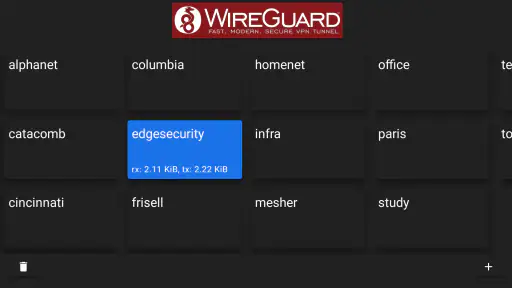
Eine nützliche Gewohnheit ist, Tunnel so zu benennen, dass ihr Zweck sofort klar ist: etwa „Heimnetz“ oder „Arbeitszugang“, sofern diese Namen zu meiner eigenen Konfiguration passen. Das klingt nebensächlich, verhindert aber, dass ich unterwegs versehentlich den falschen Zugang aktiviere. Bei mehreren Tunneln sollte ich nicht nur auf den Namen schauen, sondern auch darauf, wer die jeweilige Konfiguration bereitgestellt hat und welche Ziele darüber erreichbar sein sollen.
Ebenso wichtig ist die Frage, ob der Tunnel den gesamten Datenverkehr oder nur bestimmte Verbindungen erfassen soll. Das hängt von der Konfiguration ab und sollte nicht als universelle Voreinstellung angenommen werden. Ein Tunnel zum Heimnetz kann beispielsweise nur für interne Ziele gedacht sein; ein vollständig gerouteter Zugang erfüllt einen anderen Zweck. Wenn ich nicht weiß, welche Variante eingerichtet wurde, frage ich den Administrator oder Anbieter, bevor ich mich darauf verlasse. So vermeide ich Überraschungen bei der Erreichbarkeit von Diensten und kann besser einschätzen, was die Verbindung tatsächlich absichert.
Wie sie sich von üblichen VPN-Apps unterscheidet
Viele kommerzielle VPN-Apps nehmen mir einen Teil der Einrichtung ab: Ich melde mich an, wähle einen Standort und verbinde mich. Das ist bequemer, wenn mein Ziel vor allem ein unkomplizierter Zugang zu einem Anbieter-Netz ist. WireGuard ist dagegen dann stark, wenn ich einen konkreten Tunnel verwalten will und Kontrolle über dessen Konfiguration habe. Die App ist also nicht automatisch die bessere Wahl, sondern eine andere Art von Werkzeug.
Auch gegenüber einer allgemeinen Netzwerk- oder Fernzugriffs-App ist der Ansatz klar abgegrenzt: WireGuard konzentriert sich auf WireGuard-Tunnel. Diese Spezialisierung kann die Bedienung übersichtlich halten, schränkt aber die Auswahl auf Verbindungen ein, die zu diesem Protokoll und einer passenden Gegenstelle gehören. Wer mehrere VPN-Protokolle in einer Oberfläche benötigt oder einen Anbieter mit eigener Serverauswahl sucht, sollte eher dessen offizielle App oder einen Client wählen, der genau diese Anforderungen abdeckt.
Für Datenschutzfragen sollte ich außerdem nicht aus dem bloßen Vorhandensein eines VPN-Tunnels zu viel ableiten. Ein Tunnel schützt die Verbindung zwischen meinem Gerät und der Gegenstelle auf seinem Weg durch das Netz; er macht mich nicht automatisch anonym und ersetzt weder sichere Konten noch umsichtiges Verhalten. Je nach Zielserver kann der Betreiber der Gegenstelle weiterhin eine wichtige Vertrauensrolle spielen. Ich entscheide deshalb nicht nur nach dem Namen des Protokolls, sondern auch danach, wer den Server kontrolliert und wofür ich ihn nutze.
Wo Einsteiger ins Stocken geraten können
Die größte Reibung entsteht meist vor der ersten erfolgreichen Verbindung: Eine Konfiguration muss beschafft, importiert oder anderweitig eingerichtet werden. Wer eine fertige Serverauswahl erwartet, findet hier nicht dieselbe geführte Erfahrung wie bei manchen Abo-Diensten. Das ist kein Zeichen dafür, dass die App für Einsteiger ungeeignet wäre; es bedeutet aber, dass Einsteiger eine verlässliche Quelle für die Konfiguration und gegebenenfalls Hilfe beim Server benötigen.
Auch ein aktivierter Tunnel ist kein vollständiger Funktionstest. Er zeigt zunächst, dass die App eine Verbindung verwaltet, nicht unbedingt, dass jedes gewünschte Ziel korrekt erreichbar ist oder die Route dem eigenen Zweck entspricht. Ich teste einen neuen Zugang deshalb mit einer konkreten Aufgabe: Kann ich das vorgesehene Gerät erreichen? Funktioniert die Ressource, für die der Zugang eingerichtet wurde? Bei einem Arbeitszugang halte ich mich an die Hinweise der zuständigen IT, statt selbst Einstellungen zu ändern, die den Zugang oder die Firmenrichtlinien beeinflussen könnten.
Wer dagegen nur gelegentlich eine einfache VPN-Verbindung ohne eigene technische Einrichtung braucht, sollte ehrlich abwägen, ob der zusätzliche Konfigurationsschritt den Nutzen wert ist. Ein Dienst mit geführtem Setup kann in diesem Fall die passendere Wahl sein, selbst wenn WireGuard als Client schlank und kostenlos ist. Umgekehrt ist eine kommerzielle App nicht automatisch sinnvoller, wenn ich bereits einen eigenen WireGuard-Server betreibe: Dann kann ein separater Client genau die direkte, übersichtliche Lösung sein, die ich brauche.
Für wen sich der Einstieg lohnt
Ich sehe die App besonders bei Menschen, die einen WireGuard-Zugang von einer vertrauenswürdigen Stelle erhalten, ihr Heimnetz selbst verwalten oder einen konkreten Fernzugriff benötigen. Auch technisch interessierte Nutzer, die lieber eine Verbindung gezielt konfigurieren als sich durch zusätzliche Angebote zu klicken, dürften mit dem Ansatz gut zurechtkommen. Die App bleibt dabei ein Teil der Lösung: Server, Zugang und sinnvolle Netzwerkeinstellungen gehören ebenfalls dazu.
Weniger passend ist sie für jemanden, der ohne Vorwissen sofort zwischen vielen VPN-Standorten wechseln, einen Zugang erst in der App kaufen oder verschiedene Protokolle an einem Ort verwalten möchte. In diesen Situationen ist eine Anbieter-App oder ein vielseitigerer Client wahrscheinlich bequemer. Ich würde die Wahl daher am eigenen Ziel festmachen: Möchte ich einen vorhandenen WireGuard-Tunnel nutzen, ist diese App naheliegend; suche ich einen kompletten VPN-Dienst, brauche ich zusätzlich einen Anbieter.
Bei der Einrichtung hilft es, zunächst nur einen Tunnel anzulegen und ihn mit einem klaren Zweck zu testen. Erst wenn diese Verbindung nachvollziehbar funktioniert, würde ich weitere Konfigurationen hinzufügen. Bei Problemen notiere ich, ob der Tunnel überhaupt aktiviert wird, welches Ziel ich erreichen möchte und ob der Fehler nur in einem bestimmten Netzwerk auftritt. Diese Beobachtungen sind für die Person, die den Server betreut, meist nützlicher als die pauschale Meldung, „das VPN geht nicht“.
Was ich bei künftiger Nutzung im Blick behalte
Bei einem Werkzeug wie diesem interessiert mich weniger eine lange Liste dekorativer Funktionen als die Frage, ob meine vorhandenen Tunnel im Alltag zuverlässig zu verwalten bleiben. Wenn sich die Android-Version ändert, prüfe ich nach einem Update zuerst meine wichtigsten Verbindungen mit den Aufgaben, für die ich sie eingerichtet habe. Die aktuelle Versionskennung ist ein konkreter Bezugspunkt, aber sie ist kein Grund, Änderungen an Funktionen oder Verhalten zu unterstellen, die nicht ausdrücklich feststehen.
Auch neue Anforderungen können eine Neubewertung nötig machen: Ein anderer Server, ein neues Gerät oder ein geänderter Zugriffszweck kann Anpassungen an der Konfiguration erfordern. Ich würde in so einem Fall zuerst die zuständige Quelle um eine aktualisierte Konfiguration bitten, statt wahllos alte Dateien weiterzuverwenden oder Einstellungen auf Verdacht zu ändern. Der praktische Vorteil eines klaren Clients zeigt sich gerade hier: Wenn die Zuständigkeiten sauber getrennt sind, lässt sich leichter erkennen, ob ich die App, den Zugang oder den Server prüfen muss.
Für bestehende Nutzer bedeutet das vor allem, dass ein Versionswechsel nicht automatisch eine neue Einrichtung verlangt. Solange die eigene Konfiguration und der Server unverändert sind und der Tunnel den vorgesehenen Zweck erfüllt, kann ich meine gewohnte Nutzung beibehalten. Wenn etwas nicht mehr funktioniert, gehe ich systematisch vor und prüfe zunächst, was sich tatsächlich geändert hat. So vermeide ich unnötige Eingriffe in einen Zugang, der womöglich nur wegen einer nicht erreichbaren Gegenstelle vorübergehend scheitert.
Mein Eindruck nach der Abwägung
Für mich ist WireGuard eine überzeugende Wahl, wenn ich einen WireGuard-Tunnel bereits nutzen kann und eine gezielte Android-App zu dessen Verwaltung suche. Die klare Spezialisierung ist ihre Stärke, aber sie setzt voraus, dass ich weiß, woher meine Verbindung kommt. Gerade deshalb würde ich die App nicht als fertigen VPN-Dienst missverstehen oder allein aufgrund ihrer guten Bewertung installieren und eine sofort verfügbare Serverauswahl erwarten.
Wenn du einen Zugang von deiner IT, deinem VPN-Anbieter oder deinem eigenen Server bekommst, ist der nächste sinnvolle Schritt, die passende Konfiguration zu beziehen und den Tunnel mit einem konkreten Ziel zu testen. Wenn du hingegen möglichst wenig selbst einrichten möchtest, such lieber nach einem Dienst, der Serverzugang und geführte Verbindung gemeinsam anbietet. Diese Entscheidung ist wichtiger als die Frage, welches Werkzeug auf dem Papier mehr Funktionen verspricht.
Wenn es um VPNs geht, habe ich schon einige ausprobiert. Aber als ich WireGuard zum ersten Mal ausprobierte, war ich ziemlich beeindruckt. Wenn du wie ich bist und ständig auf der Suche nach einem stabilen, schnellen und sicheren VPN bist, dann könnte WireGuard genau das Richtige für dich sein.
Warum dieses Werkzeug auffällt
Also, zuerst einmal, warum sollte man sich überhaupt mit diesem VPN beschäftigen? Nun, im Gegensatz zu vielen anderen VPNs da draußen, ist WireGuard bekannt für seine Einfachheit und Effizienz. Es ist nicht nur ein weiterer Dienst in der langen Liste von VPNs, sondern bringt tatsächlich frischen Wind in die Welt der virtuellen privaten Netzwerke.
Leichtgewichtige Architektur
Eine der ersten Sachen, die mir auffielen, war, wie leicht und unkompliziert WireGuard ist. Die Entwickler haben es geschafft, den Code so kompakt wie möglich zu halten, was bedeutet, dass es nicht nur schnell installiert ist, sondern auch Ressourcen auf deinem Gerät spart. Das ist besonders wichtig, wenn du ein älteres Smartphone oder einen Laptop hast, der nicht mehr der Schnellste ist.
Schnelligkeit, die beeindruckt
Ich dachte immer, dass mit einem VPN zwangsläufig eine gewisse Verlangsamung einhergeht. Doch mit WireGuard fühlte sich das Surfen im Internet so an, als hätte ich gar kein VPN aktiviert. Die Geschwindigkeit ist wirklich bemerkenswert und gehört zu den besten, die ich bisher erlebt habe. Egal, ob du streamen oder einfach nur im Internet surfen möchtest, es läuft alles reibungslos.
Sicherheit steht an erster Stelle
Natürlich ist Sicherheit einer der Hauptgründe, warum wir überhaupt ein VPN nutzen, oder? Bei WireGuard steht Sicherheit ganz oben auf der Liste. Die Verschlüsselungsstandards sind auf dem neuesten Stand der Technik, sodass du dir keine Sorgen machen musst, dass deine Daten in die falschen Hände geraten.
Einfache Bedienung
Ein weiterer Pluspunkt ist die Benutzerfreundlichkeit. Ich bin zwar technisch versiert, aber niemand möchte stundenlang in den Einstellungen herumfummeln müssen. Mit WireGuard ist die Einrichtung ein Kinderspiel und die Benutzeroberfläche ist intuitiv gestaltet. Selbst wenn du noch nie ein VPN benutzt hast, wirst du schnell den Dreh raus haben.
Zum Abschluss möchte ich sagen, dass WireGuard für jeden, der ein VPN sucht, das sowohl schnell als auch sicher ist, eine ausgezeichnete Wahl darstellt. Es ist nicht nur für Technikbegeisterte geeignet, sondern wirklich für jeden, der seine Online-Privatsphäre schützen möchte. Probier es aus – ich bin sicher, du wirst genauso begeistert sein wie ich!
FAQ
Was ist WireGuard und wie funktioniert es?
WireGuard ist ein modernes VPN-Protokoll, das entwickelt wurde, um eine einfache, schnelle und sichere Verbindung über das Internet bereitzustellen. Es arbeitet auf Schicht 3 des OSI-Modells und verwendet state-of-the-art kryptografische Algorithmen, um Daten zu schützen. Die Installation und Konfiguration ist einfach und es ist bekannt für seine hohe Geschwindigkeit und Effizienz.
Welche Plattformen werden von WireGuard unterstützt?
WireGuard ist plattformübergreifend und unterstützt eine Vielzahl von Betriebssystemen, einschließlich Android, iOS, Windows, macOS und Linux. Es ist sowohl für mobile Geräte als auch für Desktop-Computer verfügbar, was es zu einer flexiblen Wahl für Anwender macht, die eine sichere Verbindung auf verschiedenen Geräten benötigen.
Wie sicher ist WireGuard im Vergleich zu anderen VPN-Protokollen?
WireGuard gilt als eines der sichersten VPN-Protokolle auf dem Markt. Es verwendet moderne Verschlüsselungsstandards und besitzt einen kleineren Codebase, was es einfacher macht, Sicherheitslücken zu identifizieren und zu beheben. Im Vergleich zu älteren Protokollen wie OpenVPN oder IPSec bietet es eine stärkere und effizientere Sicherheit.
Ist die Nutzung von WireGuard kostenpflichtig?
WireGuard selbst ist ein kostenloses Open-Source-Projekt. Es fallen keine Gebühren für die Nutzung der Software an. Allerdings können einige VPN-Anbieter, die WireGuard in ihrem Service integrieren, Gebühren für den Zugang zu ihren Servern erheben. Es ist wichtig, die Bedingungen des jeweiligen Anbieters zu überprüfen.
Welche Vorteile bietet WireGuard gegenüber anderen VPN-Protokollen?
WireGuard bietet mehrere Vorteile gegenüber traditionellen VPN-Protokollen. Dazu gehören eine einfachere Konfiguration, höhere Geschwindigkeiten und eine verbesserte Sicherheit. Es hat auch eine geringere Latenz und benötigt weniger Rechenressourcen, was es besonders effizient für mobile Geräte und schwächere Systeme macht.
Herunterladen










