

AirPin STD - AirPlay & DLNA
3,0Videoplayer & EditorsAktualisiert am 17. Oktober 2026

Screenshots
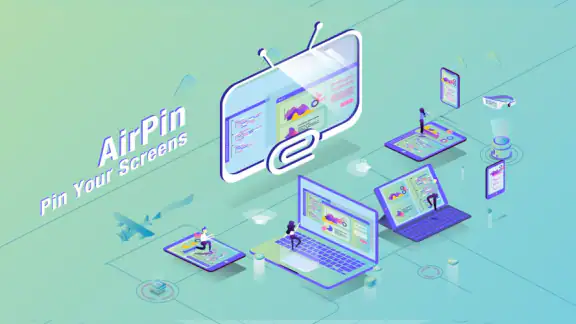
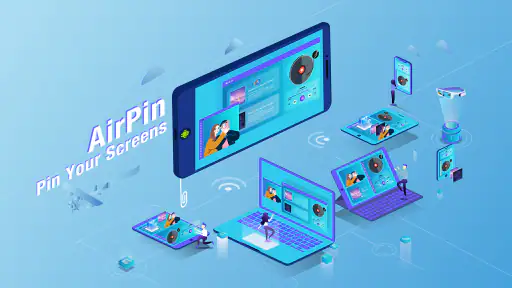

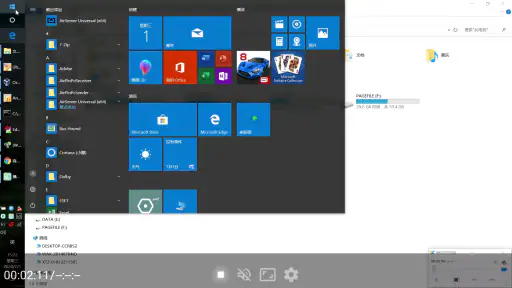

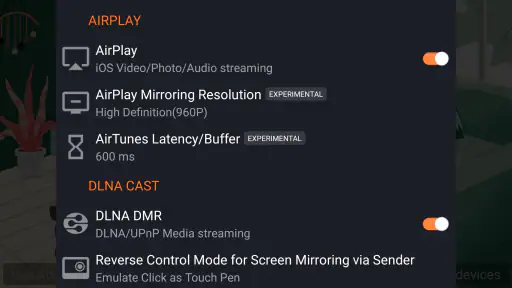
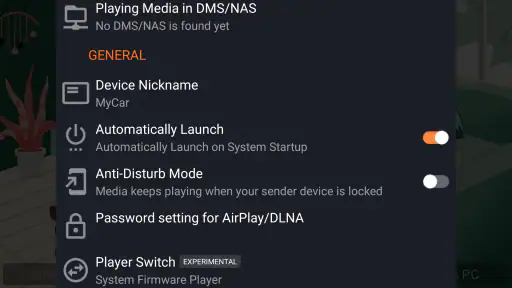
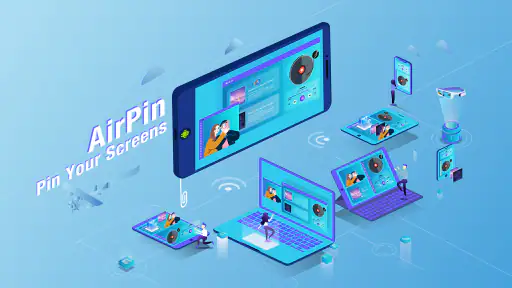

 Analyse von Mobexer
Wer Videos nicht nur auf dem Smartphone ansehen, sondern sie auf einen Fernseher, ein AirPlay-Gerät oder einen Netzwerkspeicher bringen möchte, landet schnell bei komplizierten Lösungen. AirPin STD von WaxRain Tech. verfolgt einen klaren Ansatz: Das Android-Gerät soll als Brücke zwischen mobilen Inhalten, AirPlay, DLNA und Netzwerkfreigaben dienen. Ich habe die App deshalb weniger als klassischen Videoplayer betrachtet, sondern als Werkzeug für das Weiterreichen und Abspielen von Medien im eigenen Umfeld.
Mein erster Eindruck ist gemischt, aber durchaus interessant. Die App kann für Menschen praktisch sein, die bereits ein DLNA- oder NAS-System besitzen und nicht ständig zwischen mehreren Apps wechseln möchten. Gleichzeitig wirkt sie nicht wie eine moderne, besonders leicht zugängliche Medienzentrale. Der durchschnittliche Wert von 3,0 bei rund 448 Bewertungen passt zu diesem Eindruck: Die Grundidee ist nützlich, doch die Alltagserfahrung hängt stark davon ab, wie vertraut man mit Heimnetzwerken und den beteiligten Geräten ist.
Wie gut sich AirPin STD lesen und bedienen lässt
In diesem Abschnitt geht es darum, wie sich die eher technische Oberfläche im täglichen Gebrauch erschließt und welche kleinen Vorbereitungen unnötiges Suchen vermeiden. Ich achte dabei besonders darauf, wann die Bedienung nach der Einrichtung leichter wird und an welchen Stellen Nutzerinnen und Nutzer ihre Gerätekette erst verstehen müssen. Danach lässt sich besser einordnen, in welchen Situationen die App tatsächlich Zeit spart.
Eine funktionale Oberfläche statt einer geführten Einrichtung
AirPin STD gehört zur Kategorie der Videoplayer und Editoren, obwohl die eigentliche Stärke nicht im Schneiden oder Bearbeiten von Videos liegt. Die App verbindet eher verschiedene Wiedergabewege. Im Mittelpunkt stehen AirPlay- und DLNA-Spiegelung beziehungsweise Streaming sowie der Zugriff auf Samba-, NAS- und DMS-Quellen. Das ist eine sinnvolle Kombination, wenn mehrere Geräte im Haushalt zusammenarbeiten sollen.
Bei der Navigation merkt man jedoch, dass hier Funktion vor Inszenierung steht. Wer bereits weiß, ob eine Datei auf einem NAS, in einer Samba-Freigabe oder auf einem Medienserver liegt, findet schneller zum Ziel. Wer dagegen einfach nur ein Video vom Handy auf den Fernseher bringen möchte, muss zunächst verstehen, welcher Übertragungsweg für das eigene Gerät gedacht ist. Eine App mit einer stärker geführten Startseite wäre für Einsteiger angenehmer.
Ich würde deshalb empfehlen, vor der ersten Nutzung die eigene Gerätekette aufzuschreiben: Wo liegt das Video, welches Gerät soll es abspielen und soll der Inhalt gespiegelt oder nur gestreamt werden? Diese kleine Vorbereitung spart Zeit. Spiegelung und Streaming sind nämlich nicht dasselbe. Bei der Spiegelung wird der Bildschirminhalt des mobilen Geräts übertragen, während beim Streaming eher die Wiedergabe an ein Zielgerät übergeben wird. Für Menschen, die nur eine große Anzeige möchten, ist diese Unterscheidung wichtig.
Lesbarkeit im Alltag
Die Bedienung ist am verständlichsten, wenn man die App als technische Fernbedienung betrachtet. Sie ist weniger geeignet, wenn man eine visuell besonders elegante Mediathek mit großen Kategorien, automatisch sortierten Erinnerungen und möglichst wenig Entscheidungen erwartet. Für Personen mit eingeschränktem Sehvermögen kann das eine Hürde sein, weil kleine oder dicht angeordnete Bedienelemente schnell anstrengend werden. Ich würde die App daher lieber auf einem Gerät mit gut lesbarem Display und ausreichender Helligkeit einrichten, statt die Konfiguration nebenbei auf einem kleinen Telefon vorzunehmen.
Neues aus der Redaktion

Joom im Alltag: Wie Bewertungen und geteilte Funde beim Einkauf helfen

Extreme Car Driving Simulator: Warum Rennspiele heute keine Ziellinie brauchen

InShot – Warum Diese App Die Videobearbeitung Revolutioniert

Xender im Fokus: Warum die App diese Woche überzeugt

Waze Navigation: Die strategische Macht von Google im Verkehr

Warum Hero Wars: Alliance die Rollenspielszene dominiert
Hilfreich ist, die Verbindung zuerst mit einer kurzen Videodatei zu testen. So lässt sich erkennen, ob die Quelle gefunden wird und ob das Zielgerät grundsätzlich reagiert, ohne dass man gleich einen langen Film oder eine große Sammlung durchsuchen muss. Bei einer unübersichtlichen Netzwerkumgebung ist ein solcher Test besonders wertvoll, weil Fehler dann leichter auf Quelle, Verbindung oder Ziel eingegrenzt werden können.
Die aktuelle Version 5.6.1 zeigt, dass die Anwendung weiter als eigenständiges Produkt geführt wird. Trotzdem sollte man keine moderne Assistenzoberfläche erwarten, die jeden Schritt erklärt. Wer eine sehr einfache Ein-Knopf-Lösung sucht, wird mit einer aktuellen Hersteller-App für den eigenen Fernseher oder mit der integrierten Übertragungsfunktion des Smartphones wahrscheinlich schneller zurechtkommen.
Was die App für unterschiedliche motorische Bedürfnisse bedeutet
Für die motorische Bedienung ist positiv, dass viele Aufgaben nach der Einrichtung nicht ständig wiederholt werden müssen. Wenn ein Netzwerkspeicher gefunden und der gewünschte Wiedergabeweg verstanden ist, kann der Ablauf deutlich kürzer werden. Das kommt Menschen entgegen, die wiederholte präzise Tippbewegungen vermeiden möchten oder bei langen Menüs schnell ermüden.
Die Kehrseite liegt in der Einrichtung selbst. Netzwerkpfade, Geräteauswahl und Wiedergabeziele verlangen mehrere bewusste Schritte. Wer Schwierigkeiten mit kleinen Treffflächen, schnellen Gesten oder dem exakten Auswählen verschachtelter Einträge hat, kann dabei frustriert werden. Ich würde die App deshalb nicht als besonders barrierearm bezeichnen, sondern als brauchbar, wenn die erste Konfiguration mit Ruhe erfolgt.
Ein praktischer Ansatz ist, das Telefon während der Einrichtung auf eine feste Unterlage zu legen und nicht gleichzeitig in der Hand zu halten. Das reduziert versehentliche Eingaben. Außerdem lohnt es sich, nur die tatsächlich benötigte Quelle sichtbar zu lassen, sofern die eigene Netzwerkstruktur das zulässt. Je weniger Freigaben und Geräte in der Auswahl auftauchen, desto kleiner ist die Gefahr, versehentlich am falschen Ort zu suchen.
Ton, Bild und sensorische Belastung
Menschen mit unterschiedlichen sensorischen Bedürfnissen sollten zwischen Spiegelung und Streaming bewusst wählen. Eine Spiegelung kann sich natürlicher anfühlen, weil das mobile Gerät direkt als Quelle dient, sie bindet aber die Aufmerksamkeit stärker an den Bildschirm und kann bei Benachrichtigungen oder wechselnden Bildschirminhalten störend sein. Streaming ist im Alltag oft ruhiger, sofern das Zielgerät die Datei und den Übertragungsweg passend verarbeitet.
Für Personen, die empfindlich auf flackernde oder schnell wechselnde Inhalte reagieren, bietet die App nach meinem Eindruck keinen offensichtlichen Schwerpunkt auf einer individuellen visuellen Anpassung. Die Wirkung hängt daher stark vom Fernseher, vom Smartphone und vom abgespielten Material ab. Wer Untertitel benötigt, sollte sie vor dem eigentlichen Film mit einer kurzen Datei prüfen. Ob sie zuverlässig erscheinen, kann vom Format und vom Zielgerät abhängen, weshalb ich mich nicht erst während eines gemeinsamen Filmabends darauf verlassen würde.
Auch bei der Lautstärke ist die Geräteaufteilung entscheidend. Wird nur auf ein externes Gerät gestreamt, kann die Lautstärkeregelung dort liegen und nicht in der App. Das ist kein schwerer Fehler, aber für Menschen mit eingeschränkter Beweglichkeit oder Hörbedürfnissen sollte vorher klar sein, ob sie das Telefon, die Fernbedienung des Fernsehers oder einen Netzwerkplayer bedienen müssen.
AirPin STD in verschiedenen Alltagssituationen
Hier betrachte ich, wie sich die App bei vertrauten Geräten, spontanen Vorführungen und wechselnden Netzwerken schlägt. Entscheidend ist nicht nur, ob eine Verbindung grundsätzlich möglich ist, sondern auch, ob sie zum jeweiligen Anlass passt: Für eine kurze Präsentation gelten andere Prioritäten als für einen längeren Filmabend. So wird klarer, wann die flexible Verbindung nützt und wann eine einfachere Wiedergabequelle die vernünftigere Wahl ist.
Der Filmabend mit Dateien auf dem NAS
Ein realistisches Beispiel ist ein Haushalt, in dem private Videos oder legal gespeicherte Filme auf einem NAS liegen. Statt die Datei erst auf das Smartphone zu kopieren, kann man versuchen, das NAS über die passende Netzwerkfreigabe anzusprechen und die Wiedergabe an ein kompatibles Ziel zu bringen. Genau hier ist der Nutzen der App am deutlichsten: Sie kann als gemeinsamer Zugangspunkt dienen, wenn die Inhalte verteilt liegen und nicht jede Quelle ihre eigene Bedienoberfläche verlangt.
Ich würde diesen Ablauf aber immer vorab testen. Ein NAS kann zwar im Netzwerk erreichbar sein, trotzdem müssen Freigabename, Zugangsdaten, Dateiformat und Zielgerät zusammenpassen. Die App ersetzt keine Netzwerkkonfiguration. Sie ist eher die Bedienebene, die verschiedene vorhandene Bausteine miteinander verbindet. Wer diesen Unterschied versteht, hat realistischere Erwartungen und sucht bei Problemen nicht sofort die Ursache an der falschen Stelle.
Für einen Filmabend mit mehreren Personen ist außerdem die Auswahl des Zielgeräts wichtig. Eine Spiegelung eignet sich, wenn jemand kurzfristig etwas vom Telefon zeigen möchte. Für eine längere Wiedergabe ist ein direktes Streaming oft angenehmer, weil das Smartphone dann weniger im Mittelpunkt steht. Das ist einer der praktischen Unterschiede, die im kurzen Store-Text leicht untergehen.
Präsentationen, Fotos und spontane Wiedergabe
Auch außerhalb von Filmen kann die App interessant sein. Wer Fotos oder kurze Videos von einem mobilen Gerät auf einem größeren Bildschirm zeigen möchte, kann die AirPlay- oder DLNA-Funktionen als Verbindung zwischen den Geräten nutzen. Für solche kurzen Situationen ist die technische Ausrichtung weniger störend, weil man nicht unbedingt eine komplette Bibliothek verwalten muss.
Für spontane Treffen würde ich trotzdem einen kleinen Ablauf einplanen: erst das Zielgerät einschalten, dann die Netzwerkverbindung prüfen, anschließend eine einzelne Datei öffnen und erst danach die eigentliche Sammlung auswählen. Diese Reihenfolge ist besonders für Menschen hilfreich, die bei einer großen Zahl von Menüs oder Geräten schnell den Überblick verlieren. Sie macht den Vorgang vorhersehbarer und reduziert unnötige Suchbewegungen.
Unterwegs und in fremden Netzwerken
Die App wirkt am stärksten in einer kontrollierten Umgebung, etwa zu Hause oder in einem vertrauten Büro. In einem Hotel, bei Freunden oder in einem öffentlichen WLAN können Geräte voneinander isoliert sein. Dann kann eine Anwendung zwar installiert sein und trotzdem kein Ziel finden. Das ist ein wichtiger Unterschied zu lokalen Videoplayern, die eine Datei direkt auf dem Telefon abspielen.
Für Reisen würde ich AirPin STD daher nur dann einplanen, wenn ich die konkrete Kombination aus Telefon, Netzwerk und Zielgerät vorher ausprobiert habe. Wer einfach nur Videos ohne Internet und ohne zusätzliche Hardware ansehen möchte, ist mit einem lokalen Player besser bedient. Die Stärke dieser App entsteht durch die Verbindung mehrerer Geräte; genau das macht sie außerhalb des eigenen Netzwerks weniger verlässlich.
Ältere Geräte und Systemanforderungen
Die Mindestanforderung ab Android 2.3 ist auffallend niedrig. Das kann für ältere Geräte interessant sein, die moderne Streaming-Apps nicht mehr unterstützen. Gleichzeitig bedeutet eine niedrige Systemanforderung nicht automatisch, dass jedes aktuelle Videoformat oder jedes moderne Zielgerät problemlos funktioniert. Betriebssystem, Netzwerkstandard und Medienformat spielen weiterhin eine Rolle.
Wer ein älteres Android-Telefon als feste Medienbrücke verwenden möchte, könnte darin einen sinnvollen Einsatz sehen. Ich würde es dauerhaft am Strom lassen und an einem festen Ort platzieren, statt es täglich als Haupttelefon einzusetzen. So wird die App zu einem spezialisierten Bestandteil des Heimnetzwerks. Für eine solche Nutzung ist die geringe Systemanforderung praktisch, auch wenn die Oberfläche dadurch nicht automatisch zeitgemäß wirkt.
Preis, Zielgruppe und Alternativen
AirPin STD kostet 4,19 €. Damit ist die App keine völlig unverbindliche Spielerei, sondern eine Lösung, bei der man vor dem Kauf wissen sollte, welchen konkreten Zweck sie erfüllen soll. Der Preis kann sich lohnen, wenn sie eine vorhandene Mischung aus AirPlay, DLNA, Samba und NAS in einem Werkzeug zusammenführt. Wer diese Funktionen nie nutzt, wird den Kauf dagegen kaum rechtfertigen können.
Die Anwendung richtet sich meiner Einschätzung nach vor allem an technisch interessierte Nutzer, die verschiedene Geräte im selben Netzwerk verbinden möchten. Für Familien mit einem einzigen modernen Fernseher ist die Hersteller-App des Fernsehers oder die systemeigene Übertragung des Smartphones oft einfacher. Für Menschen, die nur lokale Dateien abspielen wollen, ist ein klassischer Videoplayer direkter. Und wer eine große, komfortable Medienbibliothek mit möglichst wenig Einrichtung sucht, findet bei spezialisierten Streaming- oder NAS-Apps wahrscheinlich eine angenehmere Oberfläche.
Der Vorteil gegenüber mehreren Einzel-Apps liegt in der Bündelung. AirPin STD versucht nicht, nur eine Quelle oder eine Gerätemarke abzudecken, sondern richtet sich an eine gemischte Umgebung. Der Nachteil ist, dass diese Offenheit mehr Verständnis verlangt. Je unterschiedlicher die beteiligten Geräte sind, desto wichtiger werden Netzwerkkenntnisse und ein systematisches Vorgehen.
Verbleibende Barrieren im täglichen Gebrauch
Die größte Barriere ist nicht unbedingt ein einzelner Bedienfehler, sondern die Abhängigkeit von einer funktionierenden Umgebung. Ein Nutzer kann die App korrekt bedienen und trotzdem an einem nicht sichtbaren Medienserver, einer unpassenden Freigabe oder einem inkompatiblen Wiedergabeziel scheitern. Für Menschen mit wenig technischer Erfahrung ist schwer zu erkennen, ob sie gerade in der App, im Netzwerk oder am Fernseher nach der Ursache suchen müssen.
Auch die Zugänglichkeit für unterschiedliche Fähigkeiten ist nicht eindeutig als besondere Stärke erkennbar. Große Bedienelemente, klare Schritt-für-Schritt-Hinweise oder speziell hervorgehobene Hilfen für Screenreader-Nutzer würde ich nicht als zentrales Merkmal der Anwendung einplanen. Wer auf solche Unterstützung angewiesen ist, sollte die Bedienung möglichst vor dem Kauf in der eigenen Gerätekombination ausprobieren oder eine vertraute Person bei der Einrichtung einbeziehen.
Ein weiterer Punkt ist die Fehlerbehebung. Bei einer lokalen Videoplayer-App ist die Ursache häufig überschaubar: Datei öffnen, Wiedergabe starten, Ton prüfen. Hier kommen zusätzliche Ebenen hinzu. Wenn ein Video nicht erscheint, kann die Quelle falsch ausgewählt sein. Wenn es erscheint, aber nicht startet, kann das Zielgerät oder das Format eine Rolle spielen. Diese Mehrdeutigkeit macht die App leistungsfähiger als eine reine Einzelgerät-Lösung, aber auch weniger unmittelbar.
Ich würde außerdem davon abraten, die App als einzige Lösung für einen wichtigen Vortrag oder eine Veranstaltung einzuplanen, ohne vorher einen vollständigen Test durchzuführen. Für spontane private Nutzung ist ein kleiner Fehlversuch meist verkraftbar. Bei einer Präsentation oder einem gemeinsamen Abend sollte man dagegen eine lokale Kopie oder eine alternative Wiedergabemöglichkeit bereithalten. Das ist kein spezieller Mangel dieses Produkts, sondern eine vernünftige Konsequenz aus der Netzwerkabhängigkeit.
Mein inklusives Urteil
AirPin STD ist für mich eine spezialisierte Brücken-App mit einem klaren praktischen Nutzen, aber keiner besonders niedrigen Einstiegsschwelle. Ich sehe ihre Stärke bei Menschen, die AirPlay, DLNA, Samba, NAS und DMS nicht als Fremdwörter betrachten und ein älteres oder gemischtes Geräteumfeld zusammenhalten möchten. Die rund 50.000 Installationen zeigen, dass es dafür ein reales Interesse gibt, auch wenn die Bewertung eher verhalten ausfällt.
Besonders empfehlenswert ist sie, wenn ein vorhandener Netzwerkspeicher nicht ständig auf das Smartphone kopiert werden soll, wenn Inhalte gelegentlich auf verschiedene Zielgeräte gelangen müssen oder wenn ein älteres Android-Gerät als Medienzentrale weiterverwendet werden soll. In diesen Situationen kann die App mehr leisten als ein einfacher lokaler Player und flexibler sein als eine markengebundene Lösung.
Ich würde sie dagegen nicht als erste Wahl für Menschen empfehlen, die hauptsächlich eine möglichst einfache, visuell ruhige und selbsterklärende Video-App suchen. Auch wer unterwegs ohne Netzwerk Medien abspielen möchte, hat mit einem klassischen lokalen Player weniger Reibung. Für Nutzer mit besonderen Anforderungen an große Bedienelemente, Vorlesefunktionen oder besonders klare Assistenz sollte die eigene Bedienbarkeit vor dem Kauf im Mittelpunkt stehen.
Mein abschließender Eindruck ist deshalb: Die App lohnt sich vor allem dann, wenn sie ein konkretes Verbindungsproblem im eigenen Heimnetz löst. Sie ist kein universeller Ersatz für jede Streaming- oder Videoplayer-App, kann aber als vielseitige Schnittstelle zwischen mobilen Geräten, Fernsehern und Netzwerkspeichern nützlich sein. Das Altersempfehlungsniveau USK ab 0 Jahren macht sie grundsätzlich für alle Altersgruppen unproblematisch; die eigentliche Zugangshürde liegt weniger beim Inhalt als bei der technischen Einrichtung. Wer diese Hürde akzeptiert und die Geräteverbindung vorab prüft, bekommt ein Werkzeug mit echtem Mehrwert. Wer dagegen nur auf „Abspielen“ tippen möchte, sollte eine einfachere Alternative wählen.
FAQ
Was ist AirPin STD – AirPlay & DLNA und wofür kann ich die App verwenden?
AirPin STD – AirPlay & DLNA verwandelt ein kompatibles Android-Gerät, beispielsweise einen Fernseher, eine TV-Box oder ein Tablet, in einen Empfänger für verschiedene Streaming- und Übertragungsstandards. Nach der Einrichtung können Sie Inhalte von iPhone, iPad, Mac, Android-Geräten oder Computern an den Empfänger senden. Je nach Quelle lassen sich Fotos, Musik, Videos oder der Bildschirm übertragen.
Welche Geräte und Übertragungsstandards werden von AirPin STD unterstützt?
Die App ist vor allem für Nutzer interessant, die AirPlay- und DLNA-Inhalte auf einem Android-Gerät empfangen möchten. AirPin STD unterstützt je nach Gerät, Netzwerk und Betriebssystem typischerweise AirPlay sowie DLNA-Übertragungen; zusätzlich können bestimmte Bildschirmspiegelungsfunktionen verfügbar sein. Vor dem Download sollten Sie prüfen, ob Ihr Fernseher oder Ihre Android-TV-Box kompatibel ist und die benötigte Funktion tatsächlich unterstützt.
Wie richte ich AirPin STD – AirPlay & DLNA ein?
Die Einrichtung ist grundsätzlich unkompliziert: Installieren Sie AirPin STD auf dem gewünschten Android-Empfänger und verbinden Sie diesen mit demselben WLAN wie das Smartphone, Tablet oder den Computer, von dem Sie Inhalte senden möchten. Öffnen Sie anschließend AirPlay, die Bildschirmübertragung oder eine DLNA-fähige App und wählen Sie den angezeigten AirPin-Empfänger aus. Netzwerkisolierung oder ein Gastnetz können die Erkennung verhindern.
Funktioniert AirPin STD mit allen Streaming-Apps und geschützten Inhalten?
Nein, eine vollständige Kompatibilität mit jeder Streaming-App kann nicht garantiert werden. Einige Anbieter schützen ihre Videos durch DRM oder blockieren Bildschirmspiegelung und externe Empfänger. Während persönliche Fotos, lokale Videos und Musik häufig problemlos übertragen werden, können bei geschützten Filmen, Serien oder Live-Inhalten ein schwarzer Bildschirm, fehlender Ton oder eine verweigerte Verbindung auftreten. Das hängt von der jeweiligen App ab.
Welche Nachteile oder Einschränkungen sollte ich vor dem Download kennen?
AirPin STD benötigt ein stabiles gemeinsames WLAN und kann je nach Netzwerk, Android-Gerät und gesendeten Inhalten unterschiedlich zuverlässig funktionieren. Bei der Bildschirmspiegelung sind Verzögerungen möglich, besonders bei Spielen oder hochauflösenden Videos. Außerdem können Funktionen, Bedienoberfläche und Kompatibilität je nach Version variieren. Prüfen Sie deshalb vorab die Bewertungen, Berechtigungen, Kosten sowie die Unterstützung Ihres konkreten Fernsehers oder Streaming-Geräts.
Herunterladen










