

Animation Creator: Flipbook 2D
3,9Kunst & DesignAktualisiert am 20. Oktober 2026
Screenshots
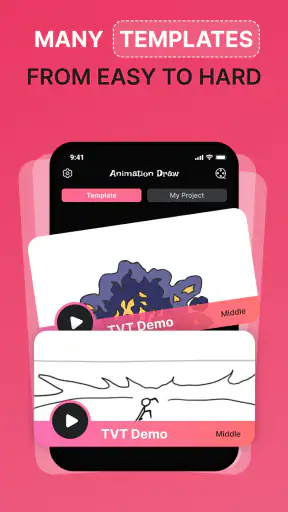
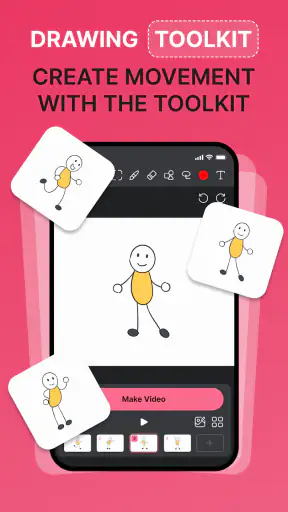
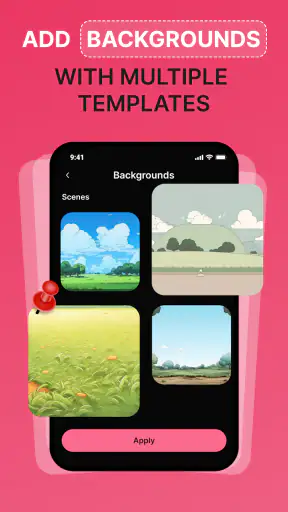
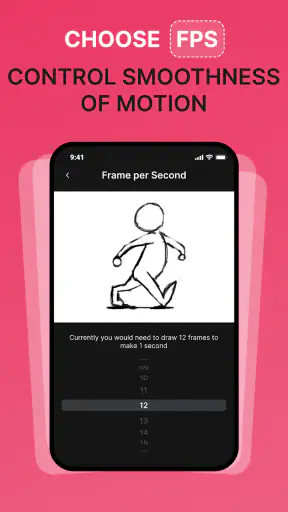
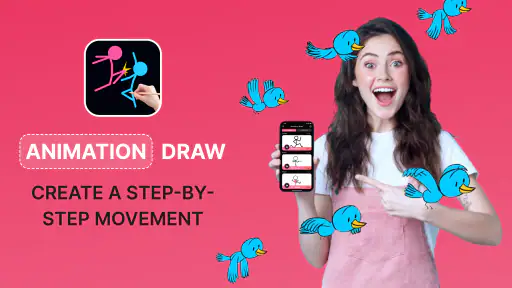
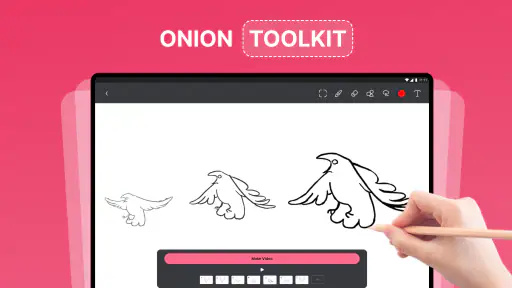
 Analyse von Mobexer
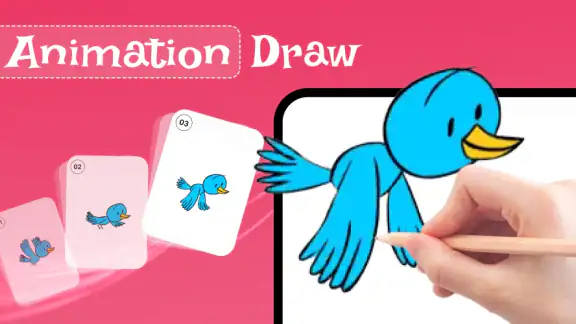
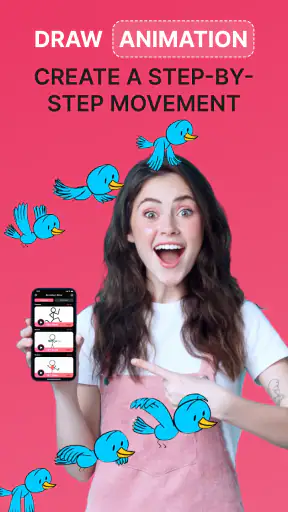
Bevor ich mich für eine Animations-App entscheide, frage ich mich zuerst, ob ich wirklich Bild für Bild zeichnen möchte oder eher ein Werkzeug für fertige Videoclips brauche. Animation Creator: Flipbook 2D richtet sich an den ersten Fall: Ich kann kleine Bewegungen selbst gestalten und dabei direkt mit den einzelnen Zeichnungen arbeiten. Das ist ein anderer Ansatz als bei Apps, die vor allem Vorlagen, automatische Effekte oder einen schnellen Videoschnitt bieten. Wer gern skizziert und sehen möchte, wie aus aufeinanderfolgenden Bildern Bewegung entsteht, findet hier einen passenden Einstieg.
Die App gehört in den Bereich Kunst und Design und stammt von CEM SOFTWARE LTD. Sie ist kostenlos erhältlich; wer bezahlt, sollte beachten, dass In-App-Käufe über Google Play zwischen 3,19 Euro und 31,99 Euro kosten können. Die Altersfreigabe liegt bei USK ab 0 Jahren. Für die Entscheidung ist weniger wichtig, ob man schon zeichnen kann, als vielmehr, ob man Freude am geduldigen Überarbeiten einzelner Frames hat. Eine Animation entsteht hier nicht auf Knopfdruck: Man entwickelt sie Schritt für Schritt.
Passt der Arbeitsstil zu dir?
Ich würde zuerst mit einer sehr kleinen Bewegung beginnen, etwa einem springenden Punkt, einem winkenden Arm oder einem Ball, der über den Bildschirm rollt. Solche Übungen zeigen schnell, ob mir das Arbeiten mit einzelnen Bildern liegt. Wenn die Bewegung ruckelt, kann ich die Zwischenposen prüfen und gezielt anpassen, statt gleich ein großes Projekt neu aufzubauen. Dieser kleine Test ist nützlicher als eine komplizierte erste Szene, weil er die eigentliche Stärke und zugleich die Geduldsprobe eines Flipbooks sichtbar macht.
Für eine spontane Alltagsszene eignet sich die App zum Beispiel, wenn ich in der Mittagspause eine Figur auf einem Notizblock skizziere und die Idee anschließend auf dem Smartphone in Bewegung bringe. Auf einem Tablet kann die größere Zeichenfläche angenehmer sein, besonders wenn ich Details oder mehrere Ebenen verwende. Ich würde trotzdem nicht erwarten, dass sich jedes Gerät gleich anfühlt: Auf einem kleineren Display muss ich genauer auf die Übersicht achten und bei feinen Linien eher langsamer arbeiten. Wer hauptsächlich mit Stift und Papier zeichnet, kann eine grobe Pose zunächst außerhalb der App planen und danach die wichtigsten Bewegungsbilder digital anlegen.
Was beim Zeichnen wirklich hilft
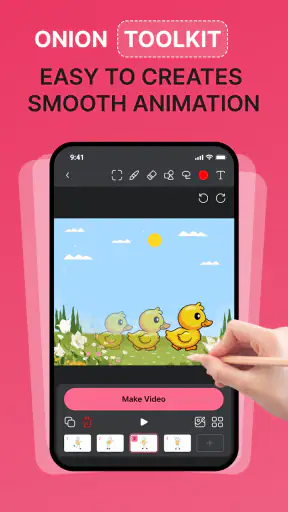
Eine praktische Vorgehensweise ist, zuerst nur die Schlüsselposen festzuhalten: Anfang, deutlichster Bewegungsmoment und Ende. Danach ergänze ich die Bilder dazwischen. So kann ich früh beurteilen, ob die Bewegung lesbar ist, und vermeide es, viele Details in Frames zu stecken, deren Timing noch nicht funktioniert. Ebenen können dabei helfen, unveränderte Bildteile von beweglichen Elementen zu trennen. Wenn etwa der Hintergrund gleich bleibt und nur eine Figur läuft, muss ich nicht bei jedem Bild alles neu zeichnen. Das spart Arbeit, verlangt aber eine klare Ordnung: Zu viele getrennte Bestandteile können ein kleines Projekt auch unübersichtlich machen.
Texturen und Effekte würde ich erst einsetzen, wenn die Bewegung selbst schon verständlich ist. Sie können einer Szene Charakter geben, lösen aber kein Problem mit schlecht gesetzten Posen. Für einen ersten Versuch ist es sinnvoll, eine begrenzte Farbpalette und wenige Striche zu verwenden; dadurch sehe ich leichter, ob die Silhouette von Bild zu Bild stimmig bleibt. Das ist besonders hilfreich, wenn ich auf dem Handy arbeite und Details beim schnellen Durchsehen ohnehin weniger auffallen.
Wer später ein Ergebnis teilen oder in einem anderen Arbeitsablauf verwenden möchte, sollte den Export früh mitdenken. Die App bietet verschiedene Exportformate, doch die passende Wahl hängt davon ab, was ich anschließend damit vorhabe. Für einen kurzen Clip zum Zeigen genügt ein unkomplizierter Export; wenn ich weiterbearbeiten möchte, sollte ich vorher prüfen, welches Format mit dem nächsten Werkzeug zusammenpasst. Ein sinnvoller Test ist, zunächst eine kurze Probeanimation zu exportieren und sie dort zu öffnen, wo sie am Ende landen soll. So entdecke ich mögliche Formatprobleme, bevor ich viel Zeit in eine lange Szene investiere.
Neues aus der Redaktion

Joom im Alltag: Wie Bewertungen und geteilte Funde beim Einkauf helfen

Extreme Car Driving Simulator: Warum Rennspiele heute keine Ziellinie brauchen

InShot – Warum Diese App Die Videobearbeitung Revolutioniert

Xender im Fokus: Warum die App diese Woche überzeugt

Waze Navigation: Die strategische Macht von Google im Verkehr

Warum Hero Wars: Alliance die Rollenspielszene dominiert
Einfacher Einstieg in die Welt der Animation
Was mir sofort aufgefallen ist, war die benutzerfreundliche Oberfläche. Die Entwickler haben wirklich daran gedacht, es so einfach wie möglich zu machen, damit man sofort loslegen kann. Man kann direkt mit einem neuen Projekt starten und die Tools sind so intuitiv, dass man keine lange Einarbeitungszeit benötigt. Das Zeichnen der einzelnen Frames ist kinderleicht und das Beste daran ist, dass man wirklich mit jedem Gerät arbeiten kann, sei es Smartphone oder Tablet.
Funktionen, die begeistern
Ein Highlight der App ist definitiv die große Auswahl an Zeichenwerkzeugen. Egal, ob man feine Linien oder dicke Pinselstriche bevorzugt, hier findet jeder das passende Werkzeug. Ich habe besonders die Ebenenfunktion genutzt, um komplexere Animationen zu erstellen. Es ist erstaunlich, wie viel Detail man in jede Szene einbringen kann, indem man einfach verschiedene Ebenen übereinander legt.
Ein weiteres großartiges Feature ist die Möglichkeit, Animationen in verschiedenen Formaten zu exportieren. Das bedeutet, dass man seine Kreationen problemlos teilen oder weiterbearbeiten kann. Ich habe meine Projekte sogar auf sozialen Medien geteilt und das Feedback war überwältigend positiv.
Kreativität ohne Grenzen
Animation Creator: Flipbook 2D bietet wirklich eine Plattform, um der eigenen Kreativität freien Lauf zu lassen. Es gibt keine Einschränkungen, was die Anzahl der Frames oder die Länge der Animation angeht. Das hat mir besonders gefallen, da ich oft die Freiheit benötige, um meine Ideen vollständig auszuleben.
Ein kleiner Tipp von mir: Probiert die verschiedenen Texturen und Effekte aus, die die App bietet. Sie verleihen den Animationen das gewisse Etwas und lassen sie lebendiger wirken. Es ist wirklich erstaunlich, wie einfach es ist, beeindruckende Animationen zu erstellen, ohne dass man ein Profi sein muss.
Wie sie sich gegen andere Zeichen-Apps schlägt
Im Vergleich zu einer gewöhnlichen Zeichen-App liegt der Reiz hier nicht nur im fertigen Bild, sondern in der Veränderung von Bild zu Bild. Wenn ich einfach ein Poster, eine einzelne Illustration oder eine sauber ausgearbeitete Skizze erstellen will, greife ich lieber zu einem spezialisierten Zeichenprogramm. Für eine Bewegungsskizze oder eine kurze visuelle Pointe ist ein Flipbook-Ansatz dagegen direkter: Ich kann den Ablauf zeichnen, statt ihn mit Schnittbildern oder vorgefertigten Elementen nachzustellen.
Auch gegenüber typischen Video-Editoren ist der Unterschied wichtig. Ein Editor ist meist die bessere Wahl, wenn vorhandenes Videomaterial geschnitten, mit Ton versehen oder mit Übergängen versehen werden soll. Hier steht dagegen die selbst gezeichnete Bewegung im Vordergrund. Ich würde die App deshalb nicht als Ersatz für eine komplette Animationsproduktion betrachten, sondern als Werkzeug zum Lernen, Ausprobieren und Entwickeln kleiner Ideen. Wer eine präzise Zeitleiste, umfangreiche Tonbearbeitung oder einen großen Produktionsablauf erwartet, sollte sich vorher nach einer dafür ausgelegten Lösung umsehen.
Für wen sich der Aufwand lohnt
Besonders passend ist die App für neugierige Anfänger, die verstehen möchten, warum eine Figur glaubwürdig läuft oder ein Objekt überzeugend springt. Auch Eltern und Kinder können gemeinsam einfache Bewegungen entwerfen, wobei die Altersfreigabe ab null Jahren nicht bedeutet, dass jedes Kind ohne Begleitung sofort alle kreativen Entscheidungen allein treffen muss. Für Hobbyzeichner ist sie interessant, wenn eine Idee nicht auf einer einzelnen Illustration enden soll. Wer dagegen möglichst schnell eine fertige Animation aus Vorlagen zusammenstellen möchte, wird mit dem manuellen Zeichnen möglicherweise ungeduldig.
Eine realistische Übung für den Alltag wäre, eine kurze Nachricht mit einer selbst gezeichneten Geste zu begleiten: erst eine Figur mit erhobener Hand, dann wenige Zwischenbilder und schließlich eine klare Endpose. Ich würde das bewusst klein halten und nicht gleich versuchen, eine ganze Geschichte mit wechselnden Schauplätzen zu animieren. So bleibt die Arbeit überschaubar, und ich kann an Timing und Lesbarkeit feilen. Erst wenn die Bewegung im kleinen Format funktioniert, lohnt es sich, zusätzliche Details einzubauen.
Version, Einstieg und laufende Kosten
Die App ist am 26. Juli 2024 erschienen und wird in Version 1.3.2 geführt; als Mindestanforderung ist Android 8.0 angegeben. Sie hat mehr als eine Million Installationen, bei rund 8.100 Bewertungen liegt der Durchschnitt bei 3,9 von 5 Sternen. Diese Zahlen sind für mich ein Hinweis auf eine etablierte, aber nicht makellose App und kein Ersatz dafür, den eigenen Arbeitsstil zu prüfen. Der kostenlose Einstieg macht einen kurzen Versuch leicht. Die möglichen Käufe über Google Play reichen von 3,19 Euro bis 31,99 Euro. Bevor ich dafür Geld ausgebe, würde ich die Funktionen, die ich tatsächlich regelmäßig brauche, im eigenen Ablauf erproben und nicht allein wegen einer einzelnen gelungenen Skizze entscheiden.
Ein weiterer Punkt ist der Wechsel zwischen Werkzeugen. Wer bereits in einer anderen Zeichen-App arbeitet, muss nicht sofort alles übertragen: Es kann sinnvoll sein, dort weiterhin Einzelbilder oder Hintergründe vorzubereiten und Animation Creator für die Bewegungsfolge zu nutzen. Umgekehrt sollte ich bei einem späteren Wechsel zu einer umfangreicheren Animationslösung prüfen, ob sich meine exportierten Arbeiten dort so weiterverwenden lassen, wie ich es erwarte. Eine kurze Testdatei ist dafür wertvoller als die Annahme, dass jedes Format alle Ebenen und Bearbeitungsmöglichkeiten erhält.
Wo die Grenzen im Alltag liegen
Die einfache Bedienung ist ein Vorteil, aber sie nimmt mir die eigentliche Animationsarbeit nicht ab. Wiederholte Bewegungen können schnell eintönig werden, wenn ich jede Pose einzeln nachzeichne, und eine kleine Ungenauigkeit zwischen zwei Bildern fällt beim Abspielen oft stärker auf als in der Einzelansicht. Deshalb lohnt sich regelmäßiges Abspielen während des Zeichnens: Nicht erst am Schluss prüfen, sondern nach jeder wichtigen Ergänzung kurz ansehen, ob die Bewegung noch flüssig wirkt. Das spart eher Zeit, als ständig Details zu verfeinern und später größere Teile neu anzufassen.
Für lange Projekte würde ich außerdem früh eine klare Benennung und einen überschaubaren Aufbau beibehalten, sofern die eigenen Arbeitsgewohnheiten das zulassen. Das ist keine besondere Funktion, sondern eine praktische Disziplin: Wenn ich mehrere Varianten derselben Bewegung teste, sollte klar sein, welche Fassung ich weiterbearbeite. Wer professionelle Zusammenarbeit, komplexe Produktionsverwaltung oder eine genaue Kontrolle über jeden technischen Aspekt benötigt, ist mit einer spezialisierten Desktop- oder Animationslösung wahrscheinlich besser bedient. Für lockere Experimente wäre dieser zusätzliche Aufwand hingegen oft unnötig.
Mein Fazit für die Entscheidung
Insgesamt hat Animation Creator: Flipbook 2D meine Erwartungen übertroffen. Es ist nicht nur ein großartiges Werkzeug für angehende Animatoren, sondern auch für alle, die einfach Spaß am kreativen Schaffen haben. Mit dieser App hat jeder die Möglichkeit, seine eigene kleine animierte Geschichte zu erzählen. Glaubt mir, ihr werdet es nicht bereuen, sie auszuprobieren!
Meine Empfehlung hängt dennoch davon ab, was du suchst: Wenn dich der Gedanke reizt, Zeichnungen Bild für Bild zu verändern und dabei ein Gefühl für Bewegung zu entwickeln, ist ein kostenloser Einstieg naheliegend. Wenn du hauptsächlich fertige Videos bearbeiten, auf Vorlagen zurückgreifen oder eine einzelne Illustration perfektionieren willst, passt eine andere Werkzeugkategorie besser. Ich würde mit einer kurzen, einfachen Animation starten, den Export in meinem geplanten Ziel testen und erst danach entscheiden, ob die App dauerhaft in meinen kreativen Alltag gehört. Gerade für kleine Ideen, die sonst nur als Kritzelei auf Papier bleiben würden, ist das ein überzeugender Grund, sie auszuprobieren.
FAQ
Was ist Animation Creator: Flipbook 2D?
Animation Creator: Flipbook 2D ist eine leistungsstarke App, die es Benutzern ermöglicht, handgezeichnete Animationen direkt auf ihrem Android- oder iOS-Gerät zu erstellen. Sie bietet eine intuitive Benutzeroberfläche und eine Vielzahl von Tools, um kreative Ideen zum Leben zu erwecken. Ideal für Anfänger und Profis gleichermaßen.
Welche Funktionen bietet Animation Creator: Flipbook 2D?
Die App bietet eine Vielzahl von Funktionen, darunter eine benutzerfreundliche Zeichenoberfläche, Ebenenunterstützung, eine breite Palette an Pinseln und Stiften sowie die Möglichkeit, Animationen Bild für Bild zu erstellen. Außerdem können Nutzer ihre fertigen Arbeiten in verschiedenen Formaten exportieren und teilen.
Ist Animation Creator: Flipbook 2D für Anfänger geeignet?
Ja, Animation Creator: Flipbook 2D ist sowohl für Anfänger als auch für erfahrene Animatoren geeignet. Die App bietet eine einfache Bedienung und zahlreiche Tutorials, die neuen Benutzern helfen, schnell den Einstieg zu finden und ihre ersten Animationen zu erstellen.
Welche Plattformen werden von Animation Creator: Flipbook 2D unterstützt?
Animation Creator: Flipbook 2D ist sowohl für Android- als auch für iOS-Geräte verfügbar. Benutzer können die App aus dem Google Play Store oder dem Apple App Store herunterladen und auf ihren Smartphones oder Tablets installieren, um mit der Erstellung von Animationen zu beginnen.
Gibt es In-App-Käufe oder Abonnements in Animation Creator: Flipbook 2D?
Ja, während die Basisversion der App kostenlos heruntergeladen werden kann, bietet Animation Creator: Flipbook 2D optionale In-App-Käufe und Abonnements an. Diese bieten zusätzliche Funktionen und Werkzeuge, die das Animationserlebnis erweitern und verbessern können. Preise und Details können in der App eingesehen werden.











