

AR Drawing : Trace Anything
4,5Kunst & DesignAktualisiert am 17. Oktober 2026
Screenshots
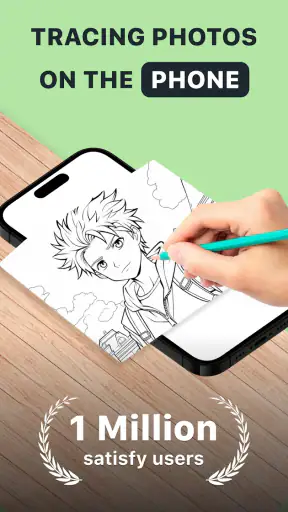
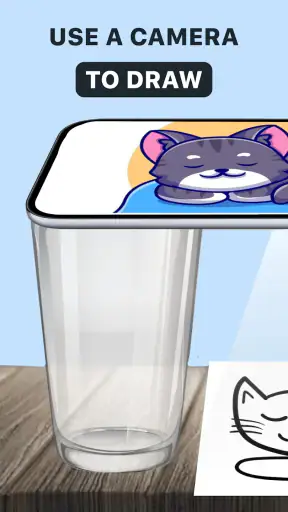
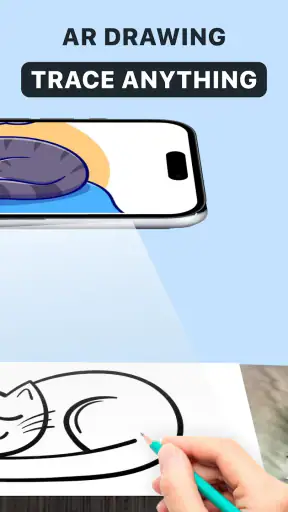
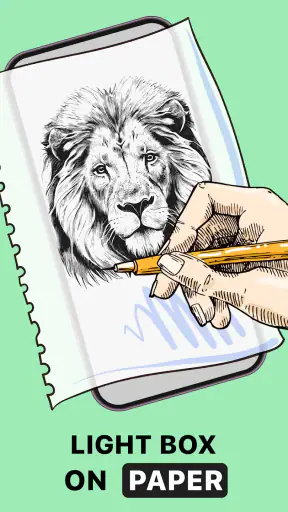
 Analyse von Mobexer
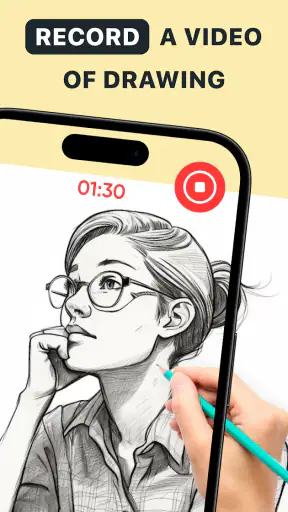
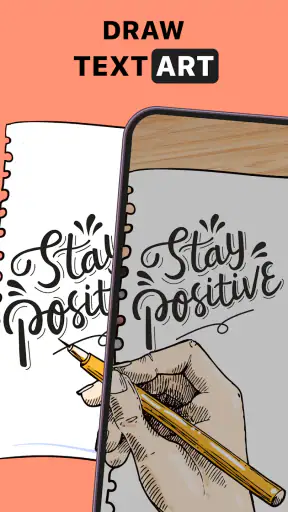
Beim Zeichnen ist die leere Seite oft die größte Hürde: Man hat eine Idee, aber die Proportionen wollen einfach nicht stimmen. Genau an diesem Punkt setzt AR Drawing: Trace Anything an. Die App für Kunst und Design legt ein ausgewähltes Motiv als Orientierung auf die Zeichenfläche, sodass ich seine Konturen mit Stift und Papier nachziehen kann. Das ist keine Abkürzung zu einer fertigen eigenen Illustration, sondern eine praktische Hilfe, um einen Einstieg zu finden und genauer hinzusehen.
Ein Motiv als sichtbare Zeichenhilfe
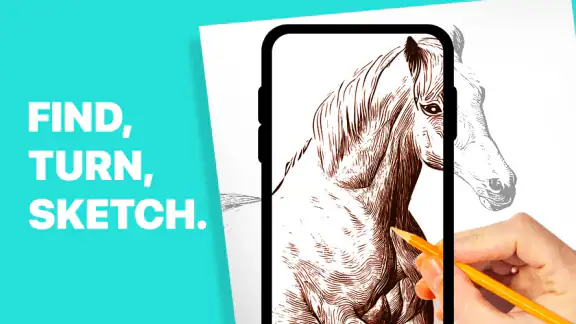
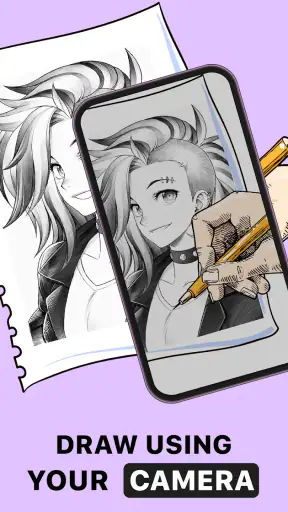
Der entscheidende Reiz liegt für mich darin, dass das Vorbild nicht bloß neben dem Papier auf dem Bildschirm liegt. Statt den Blick ständig zwischen einer Vorlage und der Zeichnung hin- und herwandern zu lassen, kann ich das Motiv beim Arbeiten als Orientierung nutzen. Das macht es leichter, Umrisse, Abstände und die grobe Anordnung im Blick zu behalten. Gerade bei einem Motiv, dessen Form ich noch nicht aus dem Kopf zeichnen könnte, ist diese Unterstützung spürbar.
Wichtig ist dabei die Erwartung: Die App nimmt mir nicht das Zeichnen ab. Sie hilft mir, eine vorhandene Bildidee auf Papier zu übertragen; Linienführung, Druck und Schattierung bleiben meine Aufgabe. Für mich ist das ein sinnvoller Unterschied. Wer eine Zeichenhilfe sucht, bekommt einen Ansatzpunkt, wer eine automatische Umwandlung in ein fertiges Kunstwerk erwartet, dürfte dagegen enttäuscht sein.
So wird aus einer Bildidee eine Zeichnung
Im Kern wähle ich ein Bild aus und richte die Zeichenhilfe für meine Arbeitsfläche ein. Anschließend folge ich den sichtbaren Formen mit dem Stift. Das klingt schlicht, ist aber genau die Stärke des Ablaufs: Ich muss nicht erst eine komplizierte Zeichenmethode lernen, bevor ich anfangen kann. Für einen ersten Versuch eignet sich ein Motiv mit klaren Außenlinien besser als ein Bild, das aus vielen kleinen Details oder unruhigen Flächen besteht.
Ein hilfreicher Arbeitskniff ist, nicht sofort jede Einzelheit nachzuzeichnen. Ich beginne lieber mit den großen Formen und prüfe, ob sie zueinander passen, bevor ich kleinere Linien ergänze. So bleibt die Zeichnung lesbar, und ich kann früh erkennen, ob ein Element zu groß oder an der falschen Stelle sitzt. Die AR-Hilfe kann eine Orientierung bieten, aber sie macht eine ruhige Hand und bewusste Entscheidungen nicht überflüssig.
Auch die Wahl des Papiers und der Zeichenfläche spielt im Alltag eine Rolle. Eine glatte, helle Unterlage erleichtert mir das Erkennen der eigenen Striche, während eine wackelige oder stark strukturierte Fläche das Nachziehen unnötig erschwert. Ich würde das Gerät vor dem Start stabil platzieren und erst dann mit dem Zeichnen beginnen. Muss ich es währenddessen ständig neu ausrichten, verliere ich den Bezug zwischen Vorlage und Papier und der eigentliche Vorteil schrumpft.
Für wen sich die Zeichenhilfe eignet
Besonders nützlich finde ich die App für Einsteiger, die gern zeichnen möchten, aber beim freien Aufbau eines Motivs ins Stocken geraten. Sie kann auch für Eltern interessant sein, die eine einfache kreative Beschäftigung für einen gemeinsamen Nachmittag suchen: Ein Kind wählt ein Motiv, sucht die markanten Formen und übt, sie Schritt für Schritt auf Papier zu übertragen. Dabei geht es weniger um ein perfektes Ergebnis als darum, genauer hinzusehen und die Hand zu kontrollieren.
Neues aus der Redaktion

Joom im Alltag: Wie Bewertungen und geteilte Funde beim Einkauf helfen

Extreme Car Driving Simulator: Warum Rennspiele heute keine Ziellinie brauchen

InShot – Warum Diese App Die Videobearbeitung Revolutioniert

Xender im Fokus: Warum die App diese Woche überzeugt

Waze Navigation: Die strategische Macht von Google im Verkehr

Warum Hero Wars: Alliance die Rollenspielszene dominiert
Ein realistischer Einsatz wäre eine kurze Zeichenpause zu Hause: Ich suche ein überschaubares Motiv aus, lege Papier und Stift bereit und widme mich zunächst nur der Außenkontur. Danach entscheide ich, welche Details wirklich nötig sind. Diese Reihenfolge verhindert, dass ich mich gleich zu Beginn in Kleinigkeiten verliere. Wer das Ergebnis verschenken oder weiter ausarbeiten möchte, kann die erste Übertragung anschließend mit eigenen Farben, Mustern oder Änderungen persönlich gestalten.
Auch als Übung für Beobachtung kann das Nachzeichnen nützlich sein. Ich kann mich gezielt fragen, an welcher Stelle eine Kontur ihre Richtung ändert oder wie groß ein Teil im Verhältnis zum Rest ist. Das ist ein anderer Lerngewinn als bei einem reinen Zeichen-Tutorial: Statt nur einer Erklärung zu folgen, muss ich die sichtbaren Formen selbst verfolgen. Trotzdem ersetzt die App keinen Unterricht, wenn ich Grundlagen wie Perspektive, Anatomie oder Licht und Schatten systematisch lernen will.
Was die App nicht für mich erledigt
Die Zeichenhilfe ist am stärksten bei der Übertragung von Konturen und Grundformen. Bei feinen Schattierungen, lockeren Skizzen oder einem bewusst eigenen Stil muss ich selbst entscheiden, wie ich weiterarbeite. Wenn ich jede Linie mechanisch kopiere, kann das Ergebnis zwar ähnlich aussehen, aber es trainiert nicht automatisch mein Verständnis für den Aufbau des Motivs. Ich nutze die Vorlage daher lieber als Startpunkt und ändere anschließend bewusst einzelne Details.
Eine weitere Abwägung betrifft die Art des Zeichnens: Wer ausschließlich auf einem Tablet malen und dort Ebenen, Pinsel und digitale Korrekturen nutzen möchte, ist mit einer klassischen Zeichen-App besser bedient. AR Drawing richtet sich eher an Menschen, die ein Motiv auf einer realen Fläche mit der Hand nachzeichnen wollen. Umgekehrt ist eine gedruckte Vorlage oder ein Bild auf einem zweiten Bildschirm einfacher, wenn ich ganz ohne Ausrichtung des eigenen Geräts arbeiten möchte. Die passende Wahl hängt also davon ab, ob mir die direkte Zeichenhilfe wichtiger ist als digitale Werkzeuge oder ein möglichst unkomplizierter Aufbau.
Damit das Nachzeichnen nicht zur bloßen Kopierübung wird, probiere ich gern kleine Variationen aus: Ich lasse ein unwichtiges Detail weg, verändere eine Linie oder ergänze einen eigenen Hintergrund. So bleibt die Vorlage hilfreich, ohne das Ergebnis vollständig zu bestimmen. Für ein erstes Erfolgserlebnis ist genau diese Mischung aus Orientierung und eigener Entscheidung oft angenehmer als der Anspruch, ein Motiv sofort frei aus dem Gedächtnis zeichnen zu können.
Einordnung, Bedienung und Kosten
Im Vergleich zu den üblichen Möglichkeiten in diesem Bereich liegt der Unterschied vor allem in der Verbindung aus Bildvorlage und Zeichnen auf Papier. Ein klassisches Tutorial erklärt Schritte, lässt mich aber meist selbst zwischen Erklärung und Zeichenfläche wechseln. Eine digitale Mal-App bietet mehr Möglichkeiten zum Bearbeiten, arbeitet jedoch auf dem Bildschirm. Eine einfache Vorlage auf Papier ist unkompliziert, hilft aber nicht in derselben Weise beim Übertragen eines Bildes auf eine andere Fläche. Die App ist deshalb besonders dann interessant, wenn genau dieses Nachzeichnen mein Ziel ist.
Der praktische Kompromiss: Ich brauche während der Übung sowohl das Gerät als auch eine reale Zeichenfläche, und deren Position sollte möglichst stabil bleiben. Das ist weniger bequem als ein rein digitales Bild, kann aber gerade für Menschen reizvoll sein, die mit einem echten Stift arbeiten möchten. Bei einem komplexen Motiv würde ich außerdem zunächst nur die wichtigsten Umrisse auswählen, statt zu erwarten, dass jede winzige Einzelheit gleich gut als Zeichenhilfe funktioniert.
AR Drawing: Trace Anything stammt von GeniusTools Labs und ist kostenlos erhältlich. Die App ist für eine USK-Freigabe ab null Jahren ausgewiesen; optionale In-App-Käufe können über Google Play zwischen 0,99 Euro und 99,99 Euro kosten. Vor einem Kauf würde ich daher genau prüfen, welche angebotene Funktion ich tatsächlich nutzen möchte. Mit Version 4.0.0 ist die App für Android ab Version 5.0 vorgesehen.
Ihre Beliebtheit zeigt sich auch daran, dass sie mehr als fünf Millionen Installationen erreicht hat und im Schnitt mit 4,5 Sternen bewertet wird. Diese Zahlen sind für mich ein grober Hinweis darauf, dass das einfache Nachzeichnen viele Menschen anspricht, aber sie sagen nicht, ob die Arbeitsweise zu den eigenen Vorlieben passt. Wer lieber frei skizziert, am Bildschirm malt oder gezielt Zeichenlehre sucht, sollte die App nicht allein wegen ihrer Reichweite wählen.
Mein Fazit für den Alltag
Wenn du eine konkrete Vorlage hast und sie mit Stift und Papier übertragen möchtest, ist AR Drawing: Trace Anything eine zugängliche Zeichenhilfe. Ich würde sie besonders Anfängern, gelegentlichen Zeichnern und Familien empfehlen, die ohne lange Vorbereitung kreativ werden wollen. Am meisten bringt sie, wenn du mit einfachen Konturen beginnst, das Gerät ruhig positionierst und nach dem Nachzeichnen eigene Entscheidungen triffst.
Für erfahrene Künstler, die vor allem ihren eigenen Zeichenstil entwickeln oder digitale Werkzeuge einsetzen möchten, ist sie eher eine Ergänzung als ein zentraler Arbeitsplatz. Auch wer eine automatische fertige Illustration erwartet, sucht hier am Ziel vorbei. Für mich liegt der Wert darin, dass die erste Hürde kleiner wird: Ich kann ein Motiv praktisch angehen, statt vor einer leeren Seite zu grübeln. Wenn genau das dein Problem ist, lohnt sich ein eigener Versuch.
Die App ist überraschend einfach zu bedienen. Du wählst ein Bild aus, das du nachzeichnen möchtest, und die App projiziert es auf deine Arbeitsfläche. Mit deinem Gerät als Guide kannst du das Bild einfach abpausen. Es ist fast so, als ob du einen persönlichen Zeichenlehrer in deinem Wohnzimmer hättest. Die Präzision, die diese App bietet, ist beeindruckend und es macht Spaß, die eigenen Fähigkeiten zu verbessern.
Benutzerfreundlichkeit und Design
Die Benutzeroberfläche der AR Drawing: Trace Anything App ist intuitiv und benutzerfreundlich. Schon beim ersten Öffnen der App wirst du durch die Grundfunktionen geführt. Es gibt keine unnötigen Ablenkungen, was bedeutet, dass du dich voll und ganz auf das Zeichnen konzentrieren kannst. Die Entwickler haben sich wirklich darauf konzentriert, eine App zu schaffen, die sowohl funktional als auch ästhetisch ansprechend ist.
Vielfalt der Vorlagen
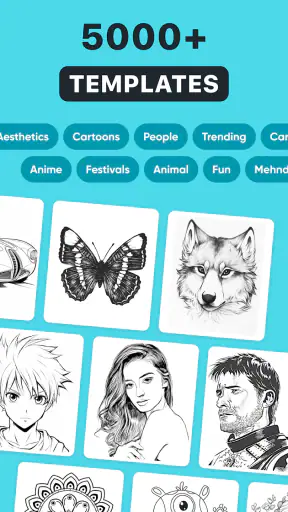
Ein weiterer großer Pluspunkt dieser App ist die Vielfalt der verfügbaren Vorlagen. Egal, ob du Tiere, Landschaften oder komplexe geometrische Muster zeichnen möchtest – die App hat für jeden etwas zu bieten. Dies macht sie besonders attraktiv für Menschen, die ihre Zeichentechniken in verschiedenen Bereichen verbessern möchten.
Meine persönliche Erfahrung
Ich habe die App auf meinem Tablet ausprobiert und war sofort von der Einfachheit und Effektivität beeindruckt. Es hat mir geholfen, meine Zeichenfähigkeiten zu verbessern, ohne dass ich stundenlang Tutorials durchforsten musste. Die Möglichkeit, meine Arbeit in Augmented Reality zu sehen, hat mein Interesse an der Kunst wieder entfacht und mich inspiriert, mehr zu zeichnen.
Zusammenfassend lässt sich sagen, dass AR Drawing: Trace Anything eine fantastische App für alle ist, die ihre Zeichenfähigkeiten verbessern möchten, egal auf welchem Level sie sich befinden. Sie bietet eine innovative Möglichkeit, Kunst zu erleben und zu schaffen, und das alles in der Bequemlichkeit deines eigenen Zuhauses.
FAQ
Was ist AR Drawing: Trace Anything und wie funktioniert es?
AR Drawing: Trace Anything ist eine innovative App, die Augmented Reality nutzt, um Benutzern zu helfen, Zeichnungen zu erstellen. Die App projiziert Bilder oder Zeichnungen auf eine Oberfläche und ermöglicht es dem Benutzer, diese nachzuzeichnen. Dies ist besonders hilfreich für Anfänger oder jene, die ihre Zeichenfähigkeiten verbessern möchten. Die App bietet verschiedene Vorlagen und Werkzeuge, um den kreativen Prozess zu unterstützen.
Welche Geräte sind mit AR Drawing: Trace Anything kompatibel?
AR Drawing: Trace Anything ist hauptsächlich für Geräte mit AR-Unterstützung konzipiert. Dies umfasst die meisten neueren Android- und iOS-Geräte, die ARCore bzw. ARKit unterstützen. Es ist wichtig sicherzustellen, dass Ihr Gerät die Mindestanforderungen der App erfüllt, um eine reibungslose und optimale Nutzungserfahrung zu gewährleisten. Überprüfen Sie die Kompatibilität in den Einstellungen Ihres Geräts.
Welche Funktionen bietet AR Drawing: Trace Anything?
Die App bietet eine Vielzahl an Funktionen, darunter eine große Auswahl an Vorlagen, die Möglichkeit, eigene Bilder hochzuladen, und verschiedene Zeichenwerkzeuge. Sie können die Transparenz und Größe der Vorlagen anpassen und Ihre Fortschritte speichern. Außerdem gibt es Tutorials und Tipps, die Ihnen helfen, das Beste aus Ihren Zeichnungen herauszuholen. Diese Funktionen machen die App sowohl für Anfänger als auch für erfahrene Künstler nützlich.
Gibt es In-App-Käufe oder Abonnements in AR Drawing: Trace Anything?
Ja, AR Drawing: Trace Anything bietet In-App-Käufe und möglicherweise Abonnements an. Diese Käufe können zusätzliche Vorlagen, erweiterte Werkzeuge oder werbefreie Nutzung umfassen. Es ist ratsam, die Details zu den Käufen in der App zu überprüfen, bevor Sie sich für einen Kauf entscheiden. Dies hilft, unerwartete Kosten zu vermeiden und die gewünschten Funktionen freizuschalten.
Wie sicher ist die Nutzung von AR Drawing: Trace Anything?
Die Nutzung von AR Drawing: Trace Anything ist generell sicher, aber es ist wichtig, sich der Berechtigungen bewusst zu sein, die die App benötigt. Dazu gehören in der Regel der Zugriff auf die Kamera und den Speicher Ihres Geräts. Stellen Sie sicher, dass Sie die Datenschutzrichtlinien der App lesen und verstehen, bevor Sie die App nutzen. Dies hilft, Ihre persönlichen Daten zu schützen und eine sichere Nutzungserfahrung zu gewährleisten.
Herunterladen










