

Avira Password Manager
3,6EffizienzAktualisiert am 17. Oktober 2026

Screenshots
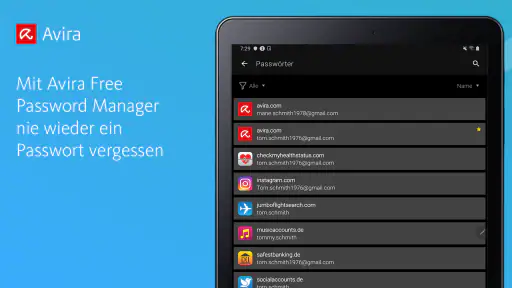
 Analyse von Mobexer
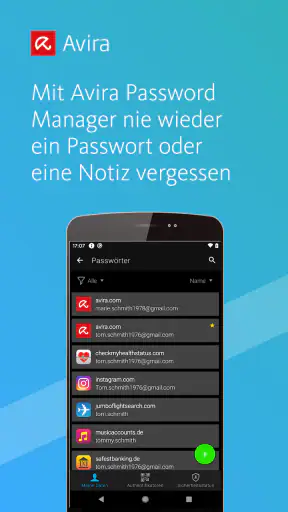
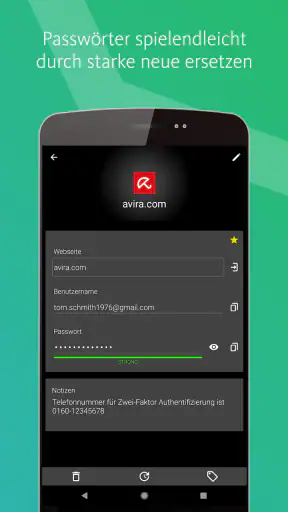
Passwörter gehören zu den Dingen, über die man erst dann nachdenkt, wenn etwas schiefgeht. Ich kenne das Gefühl, vor einer Anmeldung zu sitzen und zwischen mehreren ähnlichen Kombinationen zu raten. Genau an diesem Punkt setzt Avira Password Manager an: Die App von AVIRA soll meine Zugangsdaten an einem zentralen Ort speichern, verwalten und über mehrere Geräte hinweg synchron halten. Nach meinem Eindruck ist sie vor allem für Menschen interessant, die Ordnung in ihre Logins bringen möchten, ohne dafür zunächst Geld auszugeben.
Ich sehe die Anwendung weniger als spektakuläres Werkzeug und mehr als ruhigen Begleiter im Alltag. Sie nimmt mir nicht jede Entscheidung ab, aber sie kann die lästige Passwortsuche deutlich verkürzen. Gleichzeitig sollte man bei einer App, die mit persönlichen Zugangsdaten arbeitet, genauer hinschauen als bei einer gewöhnlichen Notiz- oder Produktivitäts-App. Entscheidend ist nicht nur, ob das Speichern bequem funktioniert, sondern auch, wie bewusst ich Konten, Synchronisierung und gespeicherte Informationen verwalte.
Vertrauen beginnt bei einem Passwortspeicher mit bewussten Entscheidungen
Die App gehört zur Kategorie der Effizienz- und Produktivitätswerkzeuge und ist kostenlos erhältlich. Das macht den Einstieg unkompliziert. Für zusätzliche Funktionen können über Google Play Käufe zwischen 2,49 € und 24,99 € anfallen. Ich würde deshalb vor der Einrichtung prüfen, welche Optionen im eigenen Konto tatsächlich angeboten werden und ob man die kostenlose Nutzung für den eigenen Bedarf ausreichend findet.
AVIRA ist als Entwickler kein Name, der mir völlig unbekannt ist. Trotzdem würde ich mich bei einem Passwortmanager nicht allein auf den Ruf des Anbieters verlassen. Mein Vertrauen entsteht eher durch die Kombination aus nachvollziehbarer Einrichtung, verständlichen Kontoentscheidungen und einem sorgfältigen Umgang mit der App. Wer sensible Daten speichert, sollte sich Zeit nehmen, die Bildschirme während der ersten Einrichtung zu lesen, statt überall sofort auf „Weiter“ zu tippen.
Die Anwendung ist ab USK 0 Jahren freigegeben. Das sagt wenig über die richtige Zielgruppe aus: Auch wenn sie technisch für jedes Alter freigegeben ist, richtet sich ihr praktischer Nutzen vor allem an Personen, die mehrere Onlinekonten besitzen und ihre Zugangsdaten nicht mehr verstreut in Notizen, Browsern oder Nachrichten suchen möchten.
Die Veröffentlichung erfolgte am 14. Dezember 2016. Die aktuelle Version ist 2.12 und setzt Android 8.0 oder neuer voraus. Für mich ist das wichtig, weil ein Passwortmanager nicht nur auf dem neuesten Telefon eingesetzt wird. Wer ein älteres Gerät verwendet, sollte vor der Installation prüfen, ob das Betriebssystem diese Voraussetzung erfüllt. Auf einem kompatiblen Gerät bleibt die App dadurch auch für Menschen interessant, die nicht regelmäßig auf ein neues Smartphone wechseln.
Was ich an der täglichen Nutzung praktisch finde
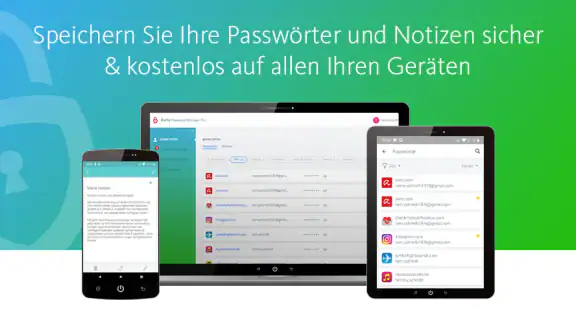
Der größte Vorteil liegt nicht in einer einzelnen spektakulären Funktion, sondern in der Möglichkeit, Zugangsdaten gesammelt und geräteübergreifend verfügbar zu halten. Wenn ich mich auf dem Smartphone bei einem Dienst anmelden möchte, muss ich nicht erst eine verschlüsselte Datei, eine handgeschriebene Liste oder mehrere Browserprofile durchsuchen. Ein zentraler Passwortspeicher schafft eine feste Routine: Konto suchen, Eintrag prüfen, anmelden.
Neues aus der Redaktion

Joom im Alltag: Wie Bewertungen und geteilte Funde beim Einkauf helfen

Extreme Car Driving Simulator: Warum Rennspiele heute keine Ziellinie brauchen

InShot – Warum Diese App Die Videobearbeitung Revolutioniert

Xender im Fokus: Warum die App diese Woche überzeugt

Waze Navigation: Die strategische Macht von Google im Verkehr

Warum Hero Wars: Alliance die Rollenspielszene dominiert
Ein realistisches Beispiel ist ein Wechsel vom privaten Laptop zum Smartphone. Auf dem Computer habe ich vielleicht einen neuen Zugang für einen Versanddienst angelegt, später möchte ich unterwegs den Lieferstatus prüfen. Ohne Synchronisierung müsste ich das Passwort erneut übertragen oder aus einer anderen Quelle holen. Mit einem gemeinsamen Speicher kann dieser Wechsel deutlich weniger Reibung verursachen. Gerade solche kleinen Situationen entscheiden für mich, ob eine Sicherheits-App im Alltag wirklich hilft.
Ein weiterer sinnvoller Arbeitsablauf ist die schrittweise Aufräumaktion. Ich würde nicht versuchen, an einem Abend jedes Konto zu bearbeiten. Besser ist es, mit wichtigen Diensten zu beginnen, die Zugangsdaten in den Manager zu übernehmen und anschließend alte oder doppelte Einträge zu prüfen. So entsteht nach und nach eine verlässlichere Sammlung, ohne dass die Einrichtung zu einer unübersichtlichen Großaufgabe wird.
Mein wichtigster Tipp: Ein Passwortmanager ist nur so zuverlässig wie die Ordnung, die ich ihm gebe. Ich würde Einträge eindeutig benennen und nach dem Speichern kontrollieren, ob Benutzername und Adresse wirklich zum richtigen Dienst gehören. Ein falsch zugeordnetes Login kann später mehr Verwirrung erzeugen als eine kleine, aber sauber geführte Liste.
Synchronisierung ist bequem, aber kein Grund für blindes Vertrauen
Die geräteübergreifende Synchronisierung ist der Kern des Angebots. Sie macht den Wechsel zwischen Smartphone und anderen kompatiblen Geräten angenehmer, bringt aber auch eine wichtige Abwägung mit sich: Je mehr ich synchronisiere, desto stärker sollte ich darauf achten, welche Konten verbunden sind und wer Zugriff auf das jeweilige Gerät hat.
Ich würde die App deshalb nicht einfach auf jedem Gerät installieren, das gerade in Reichweite liegt. Ein gemeinsam genutztes Tablet, ein altes Familiengerät oder ein Smartphone, das regelmäßig verliehen wird, ist ein anderer Einsatzort als das persönliche Telefon. Vor der Synchronisierung sollte ich überlegen, ob dort eine fremde Person die gespeicherten Einträge sehen könnte. Dieses Nachdenken gehört für mich genauso zur sicheren Nutzung wie das Erstellen guter Passwörter.
Besonders nützlich ist die Synchronisierung für Menschen, die regelmäßig zwischen Arbeits- und Privatgerät wechseln. Sie ist weniger überzeugend, wenn ich nur sehr wenige Konten besitze, selten neue Logins brauche oder meine gesamte Nutzung auf einem einzigen Gerät stattfindet. In solchen Fällen kann ein Passwortmanager zwar Ordnung schaffen, aber der Vorteil gegenüber einer gut geschützten lokalen Lösung fällt kleiner aus.
Ich würde außerdem nicht davon ausgehen, dass jede Anmeldung automatisch reibungslos funktioniert. Webseiten und Apps behandeln gespeicherte Zugangsdaten unterschiedlich, und manche Anmeldeabläufe bestehen aus mehreren Schritten. Bei einem Konto mit zusätzlicher Bestätigung, wechselnden Login-Feldern oder einer externen Anmeldeseite kann weiterhin manuelle Arbeit nötig sein. Das ist kein Grund, die App abzuschreiben, aber es verhindert falsche Erwartungen.
Der sensible Moment: Einrichtung, Anmeldung und Wiederherstellung
Bei einem Passwortmanager ist die erste Einrichtung der Moment, in dem ich besonders aufmerksam bleibe. Ich würde ein starkes Hauptpasswort wählen, das nicht bereits bei einem anderen Dienst verwendet wird. Es sollte nicht aus einem leicht erratbaren Namen, einem Geburtsdatum oder einer kurzen Standardphrase bestehen. Der Komfort der App bringt wenig, wenn das zentrale Zugangselement schwach gewählt ist.
Ebenso wichtig ist, dass ich mir über die eigene Wiederherstellungsstrategie Gedanken mache. Wenn ich mein Hauptpasswort vergesse, kann ein Passwortmanager nicht einfach wie ein gewöhnliches Spiel neu gestartet werden. Deshalb sollte ich vor der Nutzung verstehen, welche Kontrollen mir die App während der Einrichtung zeigt und welche Schritte für den Zugang zu meinem Konto vorgesehen sind. Ich würde diese Hinweise nicht überspringen, nur um ein paar Sekunden zu sparen.
Bei jeder gespeicherten Anmeldung lohnt sich ein kurzer Plausibilitätscheck. Passt der Eintrag zur richtigen Internetadresse? Gehört der Benutzername wirklich zu diesem Konto? Ist das Passwort aktuell? Ein Manager kann alte Daten zuverlässig aufbewahren, aber er weiß nicht automatisch, ob ich ein Passwort inzwischen außerhalb der App geändert habe. Nach einer Änderung sollte ich den entsprechenden Eintrag direkt aktualisieren, damit die Sammlung nicht langsam veraltet.
Ein nicht offensichtlicher Vorteil einer solchen Arbeitsweise ist die bessere Übersicht über vergessene Konten. Beim Durchgehen der Einträge entdecke ich oft Dienste, die ich seit langer Zeit nicht mehr verwendet habe. Statt sie einfach liegen zu lassen, kann ich entscheiden, ob ich sie noch brauche. Wenn nicht, ist das Löschen des Kontos beim jeweiligen Anbieter sinnvoller, als nur den gespeicherten Eintrag zu entfernen. Der Passwortmanager wird damit auch zu einem Werkzeug für digitale Haushaltsordnung.
Welche Kontrolle ich als Nutzer behalten möchte
Für mich zählt, dass die App nicht zur Blackbox wird. Ich möchte selbst entscheiden können, welche Zugangsdaten ich speichere, welche Geräte teilnehmen und welche Einträge wieder entfernt werden. Diese Haltung ist besonders wichtig, weil ein zentraler Speicher zwar bequem ist, aber auch viele Informationen an einem Ort bündelt.
Ich würde daher nur Konten aufnehmen, die ich tatsächlich regelmäßig benötige. Für besonders sensible Bereiche, etwa wichtige Finanz- oder Identitätskonten, sollte ich zusätzlich die Sicherheitsoptionen des jeweiligen Dienstes nutzen, sofern dort welche angeboten werden. Der Passwortmanager ersetzt nicht die Sicherheitsfunktionen der einzelnen Konten. Er hilft mir bei der Verwaltung, aber die Verantwortung für die Kontoeinstellungen bleibt bei mir.
Auch bei In-App-Käufen ist ein bewusster Blick sinnvoll. Die App kann kostenlos installiert werden, während bestimmte Erweiterungen kostenpflichtig sein können. Ich würde vor dem Kauf prüfen, welche konkrete Funktion den Aufpreis rechtfertigt und ob sie zu meinem Arbeitsablauf passt. Wer nur einige wenige Passwörter speichern möchte, braucht möglicherweise keine zusätzlichen Angebote.
Die Zahl der Nutzer zeigt, dass die Anwendung eine breite Zielgruppe erreicht: Im Google-Play-Umfeld kommt sie auf über eine Million Installationen. Die durchschnittliche Bewertung liegt bei 3,6, basierend auf rund 12.000 Bewertungen; zusätzlich sind etwa 1.800 schriftliche Rezensionen vorhanden. Ich lese solche Werte nicht als endgültiges Urteil, sondern als Hinweis darauf, dass die Erfahrungen unterschiedlich ausfallen können. Bei einem Werkzeug, das stark von Gerät, Konto und persönlichem Ablauf abhängt, ist das nachvollziehbar.
Wo die App gegenüber üblichen Alternativen sinnvoll ist
Die naheliegendste Alternative ist, Passwörter direkt im Browser oder im Betriebssystem zu speichern. Das ist oft bequem, besonders wenn ich fast ausschließlich mit einem einzigen Browser arbeite. Ein eigenständiger Manager wie dieser kann dagegen interessanter sein, wenn ich meine Zugangsdaten nicht an einen einzigen Browser binden möchte oder zwischen mehreren Geräten wechsle.
Eine weitere Alternative ist eine einfache Notiz-App. Sie wirkt zunächst flexibel, ist aber für Zugangsdaten schlecht geeignet, wenn Einträge unübersichtlich werden oder Notizen versehentlich geteilt werden. Eine Tabellenkalkulation bietet zwar Ordnung, verlangt aber viel Disziplin und ist im Alltag weniger angenehm. Der Vorteil von Avira Password Manager liegt für mich darin, dass die Aufgabe klar umrissen ist: Login-Daten sammeln, verwalten und synchron halten.
Gegenüber einer vollständig lokalen Lösung ist die Synchronisierung der entscheidende Unterschied. Wer möglichst wenig zentral ablegen möchte und technisch bereit ist, sich selbst um Dateien, Sicherungen und Gerätewechsel zu kümmern, kann mit einer lokalen Methode besser fahren. Für die meisten Menschen ist dieser Weg aber aufwendiger. Ich würde die App deshalb besonders jenen empfehlen, die eine praktische Mitte zwischen handschriftlicher Liste und technisch anspruchsvoller Eigenverwaltung suchen.
Weniger passend ist sie für Personen, die eine sehr umfangreiche Sicherheitsverwaltung mit zahlreichen spezialisierten Werkzeugen erwarten. Wer bereits eine andere Lösung nutzt, mit der die eigenen Geräte und Konten zuverlässig funktionieren, sollte nicht allein wegen der kostenlosen Installation wechseln. Ein Wechsel lohnt sich vor allem dann, wenn die bisherige Methode unübersichtlich ist oder die Synchronisierung im Alltag fehlt.
Mein Arbeitsablauf für einen sauberen Start
Ich würde zunächst nur ein Gerät verwenden und die Einrichtung ohne Zeitdruck durchführen. Danach kämen einige wichtige Konten hinzu, nicht sofort die komplette digitale Vergangenheit. So lässt sich leichter erkennen, ob die App zum eigenen Anmeldeverhalten passt und ob die Einträge verständlich organisiert sind.
Anschließend würde ich ein zweites persönliches Gerät einbinden und prüfen, ob die erwarteten Daten dort verfügbar sind. Dieser Test ist praktischer als die bloße Annahme, dass Synchronisierung automatisch jede Situation löst. Wenn ein Eintrag fehlt oder veraltet erscheint, sollte ich die Ursache klären, bevor ich weitere Konten übernehme.
Ein nützlicher, aber oft übersehener Schritt ist die regelmäßige Bereinigung. Ich würde alte Einträge markieren, doppelte Logins zusammenführen und Konten entfernen, die nicht mehr existieren. Dabei sollte ich zwischen „Eintrag löschen“ und „Konto beim Anbieter schließen“ unterscheiden. Nur die erste Handlung verändert den Passwortspeicher; die zweite muss beim jeweiligen Dienst erfolgen.
Für Familien- oder Gemeinschaftsgeräte würde ich besonders vorsichtig sein. Ein Passwortmanager ist nicht automatisch eine gute Idee für ein Gerät, das mehrere Menschen entsperren können. Ich persönlich würde meine sensiblen Einträge nur dort synchronisieren, wo ich die Gerätesperre, die Benutzerkonten und den physischen Zugriff selbst kontrolliere.
Mein Urteil nach dem Abwägen von Komfort und Kontrolle
Avira Password Manager ist für mich eine vernünftige Lösung, wenn ich Passwörter nicht länger in verstreuten Notizen oder im Gedächtnis verwalten möchte. Der kostenlose Einstieg, die geräteübergreifende Ausrichtung und die klare Konzentration auf Zugangsdaten machen die App leicht verständlich. Besonders gut passt sie zu Menschen, die regelmäßig zwischen Smartphone und anderen Geräten wechseln und dabei einen festen Ort für ihre Logins brauchen.
Ich würde sie aber nicht als Lösung betrachten, die jede Sicherheitsentscheidung automatisch erledigt. Die Qualität der Nutzung hängt davon ab, wie sorgfältig ich das Hauptpasswort wähle, welche Geräte ich verbinde und wie regelmäßig ich alte Einträge bereinige. Wer diese Verantwortung nicht übernehmen möchte oder bereits mit einer anderen Passwortverwaltung zufrieden ist, hat keinen zwingenden Grund zum Wechsel.
Mein vorsichtig positives Fazit lautet daher: Die App ist einen Versuch wert, wenn mir Ordnung und Synchronisierung wichtiger sind als eine möglichst technisch umfangreiche Speziallösung. Ich würde vor dem Eintragen aller Konten erst den eigenen Ablauf testen, die sichtbaren Konto- und Geräteeinstellungen aufmerksam prüfen und kostenpflichtige Optionen nur bei erkennbarem Nutzen wählen. So bleibt die Entscheidung bei mir – und genau diese Kontrolle ist bei einem Passwortmanager wichtiger als ein möglichst vollgepacktes Funktionsmenü.
FAQ
Was ist der Avira Password Manager und welche Funktionen bietet er?
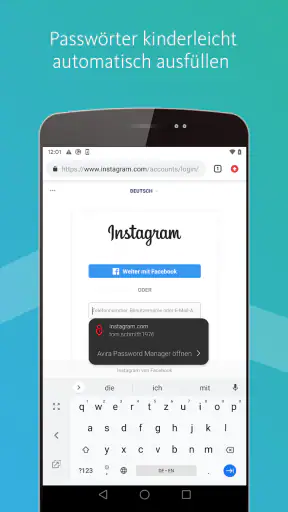
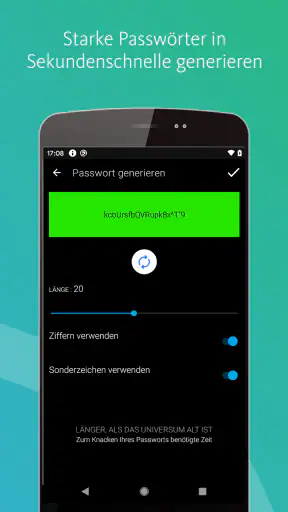
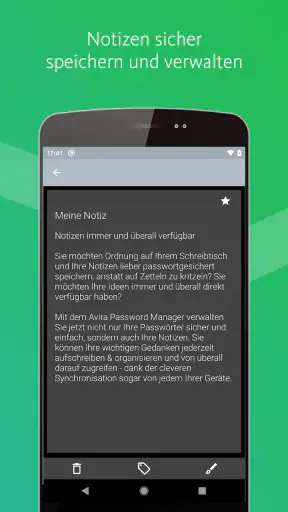
Der Avira Password Manager ist eine Anwendung zur sicheren Verwaltung von Passwörtern, Zugangsdaten und weiteren vertraulichen Informationen. Nach der Einrichtung können gespeicherte Logins automatisch in Webseiten und Apps eingefügt werden. Zusätzlich lassen sich sichere Passwörter erzeugen, Notizen hinterlegen und wichtige Daten zentral durchsuchen. Die Anwendung ist für Android, iOS und verschiedene Browser verfügbar.
Wie sicher ist der Avira Password Manager im täglichen Gebrauch?
Der Avira Password Manager schützt gespeicherte Daten mit Verschlüsselung und verwendet ein Master-Passwort als zentralen Zugang. Dieses Passwort sollte besonders stark und ausschließlich für den Passwort-Manager verwendet werden. Je nach Gerät können zusätzlich biometrische Verfahren wie Fingerabdruck oder Gesichtserkennung aktiviert werden. Trotzdem bleibt es wichtig, das Master-Passwort niemals weiterzugeben oder ungeschützt zu speichern.
Kann ich meine Passwörter zwischen Android, iPhone und anderen Geräten synchronisieren?
Ja, der Avira Password Manager ist auf die Nutzung mit mehreren Geräten ausgelegt. Nach der Anmeldung mit demselben Konto können gespeicherte Zugangsdaten zwischen unterstützten Android- und iOS-Geräten sowie Browser-Erweiterungen synchronisiert werden. Dadurch stehen Logins auch beim Wechsel des Geräts zur Verfügung. Vor der Nutzung sollte jedoch geprüft werden, welche Plattformen und Funktionen aktuell unterstützt werden.
Ist der Avira Password Manager kostenlos oder entstehen zusätzliche Kosten?
Avira bietet für den Password Manager je nach aktuellem Tarif sowohl kostenlose als auch kostenpflichtige Optionen an. Der genaue Funktionsumfang kann sich unterscheiden, beispielsweise bei der Anzahl gespeicherter Passwörter, der Geräteunterstützung oder zusätzlichen Sicherheitsfunktionen. Vor dem Download beziehungsweise vor dem Abschluss eines Abonnements sollten Nutzer die Angaben im jeweiligen App Store und die Bedingungen für automatische Verlängerungen sorgfältig lesen.
Was passiert, wenn ich mein Master-Passwort für Avira Password Manager vergesse?
Das Master-Passwort ist der wichtigste Schlüssel zu den gespeicherten Daten. Wenn es vergessen wird, kann eine Wiederherstellung je nach Sicherheitskonzept und Kontoeinstellungen eingeschränkt oder möglicherweise nicht möglich sein. Deshalb sollte das Passwort sicher, aber nachvollziehbar aufbewahrt werden. Empfehlenswert ist außerdem, verfügbare Wiederherstellungsoptionen bereits bei der Einrichtung zu prüfen und regelmäßig die Kontosicherheit zu kontrollieren.
Herunterladen










