

AW Player
3,9Videoplayer & EditorsAktualisiert am 17. Oktober 2026

Screenshots

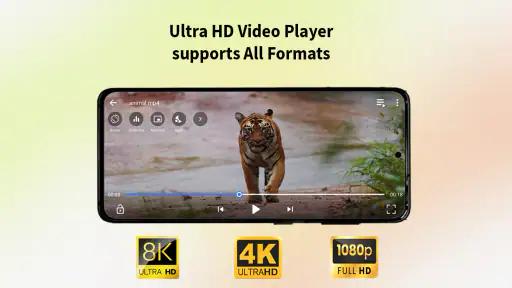
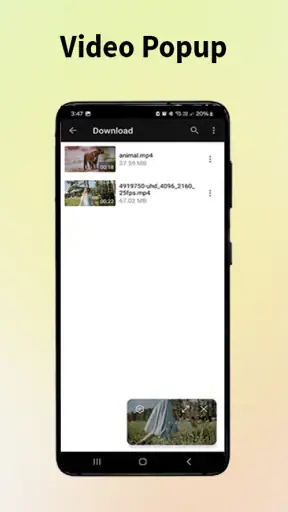
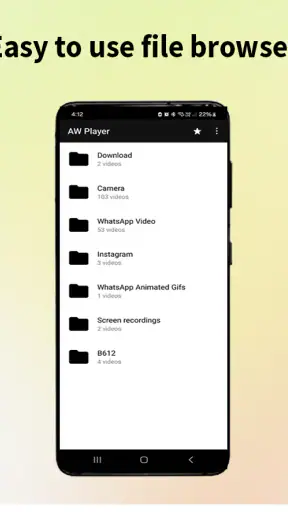
 Analyse von Mobexer
Wer auf Android einfach Videos abspielen möchte, landet schnell bei einer ganzen Reihe ähnlicher Anwendungen. AW Player von AWY Studio richtet sich an Menschen, die dafür keinen großen Bearbeitungsapparat, kein soziales Netzwerk und keine komplizierte Medienverwaltung brauchen, sondern einen möglichst direkten Weg vom gespeicherten Video zur Wiedergabe. Ich habe die App deshalb vor allem unter einem praktischen Gesichtspunkt betrachtet: Wie viel Reibung entsteht beim ersten Öffnen, beim Auswählen einer Datei und dann im Alltag, wenn etwas nicht sofort funktioniert?
Mein Eindruck ist insgesamt positiv, aber nicht völlig vorbehaltlos. Die Anwendung ist kostenlos erhältlich und gehört in die Android-Kategorie für Videoplayer und Editoren. Mit einer durchschnittlichen Bewertung von 3,9 bei über 800 abgegebenen Bewertungen und mehr als 500.000 Installationen ist sie sichtbar genug, um nicht wie ein völlig unbekannter Versuch zu wirken. Gleichzeitig sollte man die Erwartungen an den Namen anpassen: AW Player ist in erster Linie ein Player. Wer ein vollständiges Schnittprogramm, eine umfangreiche Bibliothek oder professionelle Nachbearbeitung sucht, wird wahrscheinlich bei einer anderen App besser aufgehoben sein.
Wo die Nutzung im Alltag ins Stocken geraten kann
Ich finde, bei AW Player lohnt es sich, den Alltagstest nicht mit der bloßen Installation zu verwechseln: Entscheidend ist, ob die App auch dann verlässlich wirkt, wenn Dateien aus unterschiedlichen Quellen stammen. Im nächsten Abschnitt geht es deshalb um einen klaren Ablauf, mit dem ich Wiedergabeprobleme eingrenze, ohne vorschnell Einstellungen zurückzusetzen oder der App die Schuld zu geben.
Der erste Start ist nicht automatisch der wichtigste Test
Bei einem Videoplayer ist die Versuchung groß, nur auf Play zu tippen und danach sofort ein Urteil zu fällen. Das ist bei AW Player nicht ganz fair, denn viele Schwierigkeiten liegen nicht in der Wiedergabe selbst, sondern davor: Die gewünschte Datei muss auf dem Gerät auffindbar sein, der richtige Ordner muss geöffnet werden und Android muss den Zugriff auf die betreffende Datei zulassen. Wenn ein Video nicht auftaucht, wirkt die App schnell fehlerhaft, obwohl die Ursache auch in der Ablage oder im System liegen kann.
Ich würde deshalb zuerst mit einer Datei testen, die sicher lokal auf dem Smartphone liegt. Ein kurzer Clip aus dem Kameraordner ist dafür besser geeignet als ein Video, das noch in einem Cloud-Speicher, Messenger-Chat oder Downloadprozess steckt. So lässt sich sauber unterscheiden, ob die grundlegende Wiedergabe funktioniert oder ob zunächst die Datei selbst beziehungsweise ihr Speicherort geprüft werden muss.
Ein weiterer typischer Stolperstein ist die Erwartung, dass jede Videodatei automatisch in jeder App läuft. Videodateien bestehen aus einem Container und einer darin verwendeten Codierung. Zwei Dateien können beide wie gewöhnliche Videos aussehen und sich trotzdem technisch deutlich unterscheiden. Wenn ein Clip startet, aber Bild und Ton nicht sauber zusammenpassen, nur ein schwarzes Bild erscheint oder die Wiedergabe sofort endet, ist das nicht automatisch ein Fehler von AW Player. Ein kurzer Vergleich mit einer zweiten lokalen Datei ist dann der sinnvollste erste Schritt.
Warum eine leere Auswahl nicht sofort ein App-Problem bedeutet
Wenn die Medienliste leer bleibt, prüfe ich zuerst den Ordner, in dem die Datei tatsächlich gespeichert ist. Videos aus einer Kamera liegen oft an einem anderen Ort als Dateien aus einem Browser oder einem Messenger. Außerdem kann eine Datei noch nicht vollständig heruntergeladen sein oder nur als Vorschau in einer anderen Anwendung existieren. Das klingt banal, spart aber mehr Zeit als eine sofortige Neuinstallation.
Neues aus der Redaktion

Joom im Alltag: Wie Bewertungen und geteilte Funde beim Einkauf helfen

Extreme Car Driving Simulator: Warum Rennspiele heute keine Ziellinie brauchen

InShot – Warum Diese App Die Videobearbeitung Revolutioniert

Xender im Fokus: Warum die App diese Woche überzeugt

Waze Navigation: Die strategische Macht von Google im Verkehr

Warum Hero Wars: Alliance die Rollenspielszene dominiert
Hilfreich ist auch ein möglichst einfacher Dateiname ohne ungewöhnliche Zeichen. Das ist keine spezielle Eigenschaft von AW Player, sondern eine allgemeine Vorsichtsmaßnahme beim Umgang mit Dateien auf mobilen Geräten. Wer einen Clip aus einer App heraus öffnet, sollte außerdem darauf achten, ob wirklich eine lokale Datei weitergegeben wird oder nur eine interne Vorschau. Gerade bei gemeinsam genutzten oder temporären Inhalten kann dieser Unterschied entscheidend sein.
Der wichtigste erste Test ist daher nicht die Bewertung im Store, sondern ein lokal gespeicherter, sicher abspielbarer Clip. Funktioniert dieser, kann man sich gezielt um die problematische Datei kümmern, statt sämtliche Einstellungen der Anwendung zu verändern.
Was ich vor dem täglichen Einsatz prüfen würde
Vor einer längeren Reise oder einem Abend ohne zuverlässige Internetverbindung würde ich die Videos einmal vollständig auf dem Gerät öffnen. Das beantwortet gleich mehrere praktische Fragen: Ist die Datei wirklich offline verfügbar, wird der Speicherort erkannt und funktionieren Bild sowie Ton in der gewünschten Umgebung? Ein Test zu Hause ist deutlich angenehmer, als erst unterwegs festzustellen, dass ein Download unvollständig war.
Auch der freie Speicherplatz spielt eine Rolle, obwohl ein Player selbst keine großen Bearbeitungsprojekte anlegen muss. Das Betriebssystem kann bei knappem Speicher Downloads abbrechen, temporäre Dateien nicht korrekt bereitstellen oder andere Apps im Hintergrund einschränken. Wenn mehrere Anwendungen gleichzeitig Probleme mit Medien zeigen, würde ich deshalb nicht nur AW Player verdächtigen, sondern zuerst den Gerätespeicher und den Zustand der Datei kontrollieren.
Die Anwendung ist ab Android 6.0 vorgesehen. Das macht sie für viele ältere Geräte grundsätzlich interessant, sagt aber allein noch nichts über die tatsächliche Leistung eines konkreten Smartphones aus. Auf schwächerer Hardware können hochauflösende oder stark komprimierte Videos anspruchsvoller sein als kurze Standardclips. Bei Rucklern lohnt sich ein Vergleich mit einer kleineren Datei, bevor man die App als ungeeignet einstuft.
Ein sinnvoller Ablauf für die Einrichtung
Ich würde die Einrichtung bewusst in kleinen Schritten durchführen. Zuerst starte ich die App und suche eine Datei, deren Speicherort ich kenne. Danach teste ich Bild und Ton mit einem kurzen Abschnitt. Erst wenn das klappt, öffne ich längere Videos oder Dateien aus anderen Quellen. Dieser Ablauf klingt weniger spektakulär als ein kompletter Medientest, ist aber bei Fehlersuche viel aussagekräftiger.
Falls Android nach einem Zugriff fragt, sollte man die Anzeige aufmerksam lesen und nur die Berechtigung erteilen, die für die gewünschte Nutzung nachvollziehbar ist. Wird der Zugriff abgelehnt, kann eine App naturgemäß nicht auf den entsprechenden Inhalt zugreifen. In diesem Fall würde ich die Systemverwaltung für App-Berechtigungen öffnen und die Einstellung kontrollieren, statt wiederholt auf dieselbe Datei zu tippen.
Nach einer Aktualisierung oder einem Gerätewechsel kann es außerdem sinnvoll sein, die App einmal vollständig zu schließen und erneut zu öffnen. Das ist ein einfacher Schritt, der vor einer aufwendigeren Maßnahme wie dem Löschen lokaler App-Daten kommt. Dabei sollte man vorsichtig sein: Das Zurücksetzen von App-Daten kann gespeicherte Einstellungen entfernen. Für einen reinen Player ist das oft verkraftbar, aber es sollte nicht der erste Reflex sein.
Arbeitsabläufe, Wiederherstellung und faire Grenzen
Bei der Fehlersuche hilft mir eine einfache Grenze: Erst die Datei und ihre Quelle prüfen, dann die App und zuletzt das Gerät. Der folgende Abschnitt zeigt, wie ich dabei vorgehe und warum ein Player weder beschädigte Videos repariert noch eine Sicherung ersetzt; zugleich lässt sich so unnötiges Herumprobieren vermeiden.
Wenn die Wiedergabe mitten im Video abbricht
Bricht ein Video immer an derselben Stelle ab, vermute ich eher ein Problem mit der Datei oder ihrer Codierung als mit einer zufälligen App-Störung. Ich würde den Clip zunächst in einer anderen bekannten Wiedergabe-App testen. Läuft er dort ebenfalls nicht weiter, liegt die Ursache wahrscheinlich außerhalb von AW Player. Dann hilft eher ein erneuter Download oder eine neue Kopie aus der ursprünglichen Quelle als das wiederholte Öffnen derselben beschädigten Datei.
Stoppt die Wiedergabe dagegen nur einmal und funktioniert nach einem Neustart, kann ein vorübergehender Systemzustand verantwortlich gewesen sein. Ich schließe in solchen Fällen die App, beende nach Möglichkeit andere besonders speicherintensive Anwendungen und versuche es erneut. Ein Neustart des Smartphones ist ebenfalls eine vernünftige allgemeine Maßnahme, vor allem wenn mehrere Medien-Apps gleichzeitig ungewöhnlich reagieren.
Bei einer Datei von einer Speicherkarte oder einem externen Speicher würde ich zusätzlich prüfen, ob die Verbindung stabil ist. Ein kurzer Kontaktverlust kann wie ein Player-Fehler aussehen, obwohl die App nur nicht mehr auf die Quelle zugreifen kann. Zum Gegencheck kopiere ich den Clip auf den internen Speicher und öffne diese Kopie. Wenn sie dort sauber läuft, ist die Ursache deutlich besser eingegrenzt.
Bild, Ton und Bedienung getrennt beurteilen
Ein schwarzes Bild bei hörbarem Ton ist ein anderes Problem als völlige Stille bei sichtbarem Bild. Diese Unterscheidung ist nützlich, weil sie verhindert, dass man planlos alle Einstellungen verändert. Bei fehlendem Ton prüfe ich zuerst die Medienlautstärke, eine stummgeschaltete Ausgabe und verbundene Bluetooth-Geräte. Manchmal landet der Ton einfach auf einem Kopfhörer oder Lautsprecher, den man gerade nicht beachtet.
Wenn das Bild fehlt, aber der Ton läuft, teste ich eine zweite Datei. Zeigt diese ebenfalls kein Bild, kann ein allgemeines Kompatibilitäts- oder Systemproblem vorliegen. Funktioniert die zweite Datei, ist die erste wahrscheinlich technisch anders aufgebaut oder beschädigt. Diese kleine Vergleichsmethode ist einer der praktischsten Wege, um die Fehlersuche bei einem Videoplayer zu verkürzen.
Auch die Geräteeinstellungen können die Wahrnehmung beeinflussen. Eine sehr niedrige Bildschirmhelligkeit, ein aktivierter Energiesparmodus oder eine aggressive Hintergrundverwaltung kann den Eindruck erwecken, dass die Wiedergabe nicht richtig arbeitet. Ich würde solche Optionen nicht blind umstellen, sondern nur dann prüfen, wenn die App während der Wiedergabe auffällig pausiert, das Gerät die Anzeige dimmt oder der Ton weiterläuft, während der Bildschirm unerwartet reagiert.
Ein alltagstauglicher Ablauf für Reisen und Familienvideos
Für eine Zugfahrt würde ich meine Videos nicht erst im Abteil sortieren. Ich lege die gewünschten Dateien vorher in einem gut erkennbaren Ordner ab, öffne einige davon mit AW Player und lasse mindestens einen längeren Clip ein paar Minuten laufen. So entdecke ich beschädigte Downloads, fehlende Zugriffsrechte und inkompatible Dateien rechtzeitig. Besonders nützlich ist dieser Ablauf, wenn mehrere Videos aus verschiedenen Quellen stammen und nicht alle unter denselben Bedingungen erstellt wurden.
Für Familienvideos oder Aufnahmen vom Smartphone ist ein Player wie dieser dann interessant, wenn man schnell etwas zeigen möchte, ohne daraus ein Projekt zu machen. Ich würde allerdings eine Kopie wichtiger Aufnahmen behalten. Ein Videoplayer ist kein Ersatz für eine Sicherung. Wenn ein Clip nur an einem Ort gespeichert ist, sollte man ihn nicht allein deshalb als geschützt betrachten, weil er sich in der App öffnen lässt.
Ein weniger offensichtlicher Vorteil dieses Vorgehens ist die klare Fehlertrennung: Man weiß anschließend, welche Dateien zuverlässig funktionieren, welche Quelle Probleme macht und ob der Gerätespeicher eine Rolle spielt. Das ist wertvoller als eine lange Liste allgemeiner Einstellungen, die man ohne konkreten Anlass verändert.
Wann die Anwendung nicht die Ursache ist
Probleme beim Streamen oder Öffnen aus einem anderen Dienst können durch Netzwerk, Anmeldung, Downloadstatus oder Zugriffsbeschränkungen entstehen. Ich würde deshalb einen Inhalt, der nur online verfügbar ist, nicht als einzigen Test verwenden. Ein lokal gespeicherter Clip ist die bessere Grundlage, weil dabei weniger externe Faktoren beteiligt sind.
Auch ein Video, das von einer anderen Person verschickt wurde, kann unvollständig angekommen sein. Wenn die Datei ungewöhnlich klein wirkt, sich nicht in der Dateiverwaltung öffnen lässt oder bereits beim Kopieren einen Fehler verursacht, sollte man die Übertragung wiederholen. AW Player kann eine fehlerhafte Datei nicht reparieren, nur weil sie in seiner Auswahl erscheint.
Dasselbe gilt für beschädigte Speichermedien. Wenn mehrere Dateien auf einer Karte plötzlich verschwinden oder nicht mehr lesbar sind, würde ich die Daten zuerst sichern und das Medium prüfen. Eine Neuinstallation des Players wäre hier keine sinnvolle Lösung. Gute Fehlersuche bedeutet auch, die Anwendung nicht für jedes Medienproblem verantwortlich zu machen.
Für wen AW Player gut passt
Ich sehe die größte Stärke bei Nutzern, die einen unkomplizierten Android-Videoplayer suchen und ihre Dateien bereits auf dem Gerät haben. Wer gelegentlich eigene Aufnahmen, heruntergeladene Clips oder gespeicherte Videos ansehen möchte, kann mit einem schlanken Ansatz besser bedient sein als mit einer überladenen Medienzentrale. Auch auf einem älteren kompatiblen Smartphone ist der niedrige Einstieg angenehm, solange die konkreten Dateien nicht zu anspruchsvoll sind.
Weniger passend ist AW Player für Menschen, die eine ausgefeilte Videobibliothek, umfangreiche Sortierung, Bearbeitungsfunktionen oder einen zentralen Zugriff auf zahlreiche Streamingdienste erwarten. In solchen Fällen sind spezialisierte Alternativen sinnvoller: Eine Medienverwaltungs-App kann große Sammlungen besser organisieren, ein Schnittprogramm ist für Veränderungen am Material gedacht und eine Streaming-App kennt ihre eigenen Online-Inhalte meist zuverlässiger.
Der Vergleich mit den üblichen Alternativen fällt deshalb nicht pauschal aus. Gegen einen vorinstallierten Standardplayer kann AW Player interessant sein, wenn dessen Dateiauswahl oder Bedienung nicht genügt. Gegen eine etablierte, funktionsreiche Drittanbieter-App muss man dagegen prüfen, ob man deren zusätzliche Optionen wirklich braucht. Mehr Funktionen bedeuten nicht automatisch weniger Aufwand; sie können die Oberfläche auch unübersichtlicher machen.
Kosten, Version und die praktische Entscheidung
AW Player ist kostenlos, wobei im Zusammenhang mit der Abrechnung über Google Play ein In-App-Kauf von 0,99 Euro angezeigt wird. Für mich ist das ein Punkt, den man vor der Nutzung im Hinterkopf behalten sollte, besonders wenn man grundsätzlich nur vollständig kostenlose Anwendungen verwenden möchte. Die App selbst bleibt als kostenloser Einstieg leicht zugänglich, aber der Hinweis auf den möglichen Kauf gehört zu einer fairen Einschätzung dazu.
Die derzeitige Version ist 3.2. Veröffentlicht wurde die Anwendung am 24. September 2025. Solche Angaben sind vor allem dann nützlich, wenn man Schwierigkeiten nach einem Systemupdate einordnen möchte: Ich würde zunächst prüfen, ob im Play Store eine neuere Fassung bereitsteht, bevor ich lange mit einer älteren Installation experimentiere. Gleichzeitig sollte ein Update nicht als Garantie verstanden werden, dass jede einzelne Videodatei kompatibel wird.
Die Altersfreigabe lautet USK ab 0 Jahren. Das beschreibt die Einstufung der Anwendung, nicht automatisch den Inhalt jedes Videos, das man damit öffnet. Für Familien bleibt also die normale Verantwortung bei den Inhalten und den Quellen der Dateien. Der Player selbst ist kein Filter für alles, was auf dem Gerät gespeichert ist.
Mein praktisches Urteil nach der Prüfung
Ich würde AW Player einem Freund empfehlen, der auf Android einen direkten Weg zu lokal gespeicherten Videos sucht und keine große Medienplattform benötigt. Besonders überzeugend finde ich den einfachen, problemlösenden Ansatz: Mit einer bekannten Testdatei, einem kontrollierten Speicherort und einem kurzen Gegencheck lassen sich viele Schwierigkeiten schnell einordnen. Das macht die App nicht automatisch zum besten Player für jeden, aber zu einer vernünftigen Option für einen klar begrenzten Zweck.
Meine Empfehlung gilt mit einer wichtigen Einschränkung: Wer regelmäßig mit vielen unterschiedlichen Videoformaten arbeitet, eine große Sammlung verwaltet oder Bearbeitung erwartet, sollte vor dem Wechsel genauer prüfen, ob ein spezialisierter Player oder Editor besser passt. Auch bei Problemen würde ich zuerst Datei, Speicherort, Berechtigungen, Lautstärke und Gerätezustand kontrollieren. Erst wenn mehrere lokale Dateien unter denselben Bedingungen scheitern, würde ich die App selbst stärker in Verdacht nehmen.
Unterm Strich ist AW Player kein Werkzeug, das jede Medienaufgabe abdecken muss. Seine Stärke liegt gerade darin, dass man ihn als praktische Wiedergabemöglichkeit betrachten kann, statt ihn an den Maßstäben eines kompletten Video-Ökosystems zu messen. Wenn du vor allem schnell ein lokales Video öffnen und ansehen möchtest, ist der kostenlose Einstieg einen Versuch wert; wenn du Verwaltung, Schnitt oder umfassende Kompatibilität erwartest, solltest du lieber eine darauf spezialisierte Alternative wählen.
FAQ
Was ist AW Player und welche Inhalte kann ich damit abspielen?
AW Player ist eine Multimedia-Anwendung zur Wiedergabe verschiedener Audio- und Videodateien auf mobilen Geräten. Je nach unterstützten Formaten und Version können Nutzer lokale Medien öffnen, Wiedergabelisten verwalten und grundlegende Wiedergabefunktionen verwenden. Vor dem Download sollte man prüfen, ob die eigenen Dateien kompatibel sind und ob die App den gewünschten Funktionsumfang für Musik, Videos oder andere Medien bietet.
Ist AW Player kostenlos und gibt es Werbung oder kostenpflichtige Funktionen?
Ob AW Player vollständig kostenlos genutzt werden kann, hängt von der jeweiligen Version und der Plattform ab. In vielen Fällen sind grundlegende Funktionen gratis verfügbar, während Werbung oder zusätzliche Optionen enthalten sein können. Da sich Preise, Abonnements und Werbemodelle ändern können, empfiehlt es sich, vor der Installation die Angaben im Google Play Store oder im App Store sorgfältig zu lesen.
Welche Berechtigungen benötigt AW Player auf Android oder iOS?
Für die Wiedergabe lokaler Medien kann AW Player Zugriff auf Dateien, Fotos oder den Gerätespeicher benötigen. Diese Berechtigung sollte nachvollziehbar sein, wenn die App persönliche Audio- und Videodateien finden soll. Nutzer sollten die angeforderten Zugriffe beim ersten Start aufmerksam prüfen und nicht benötigte Berechtigungen in den Systemeinstellungen deaktivieren. Die genauen Anforderungen können je nach Betriebssystem und App-Version variieren.
Funktioniert AW Player auch ohne Internetverbindung?
Wenn AW Player lokale Dateien abspielt, ist eine Internetverbindung für die eigentliche Wiedergabe normalerweise nicht erforderlich. Internet kann jedoch für Werbung, Updates, Online-Inhalte, Fehlerberichte oder bestimmte Zusatzfunktionen verwendet werden. Wer die App unterwegs nutzen möchte, sollte sie zunächst im Offline-Modus testen und die gewünschten Medien vorher auf dem Gerät speichern. Streaming-Funktionen können dagegen eine dauerhafte Verbindung benötigen.
Auf welchen Geräten und Betriebssystemen ist AW Player verfügbar?
Die Verfügbarkeit von AW Player kann sich je nach Version, Region und Entwickler unterscheiden. Vor dem Download sollte man kontrollieren, ob die Anwendung für das eigene Android- oder iOS-Gerät angeboten wird und welche Mindestversion des Betriebssystems erforderlich ist. Auch ältere Smartphones oder Tablets können Einschränkungen bei Leistung, Dateiformaten oder Bedienkomfort haben. Die aktuellsten Angaben stehen direkt im jeweiligen offiziellen Store.
Herunterladen










