

Bildschirm Aufnehmen, Rekorder
4,2Videoplayer & EditorsAktualisiert am 20. Oktober 2026

Screenshots
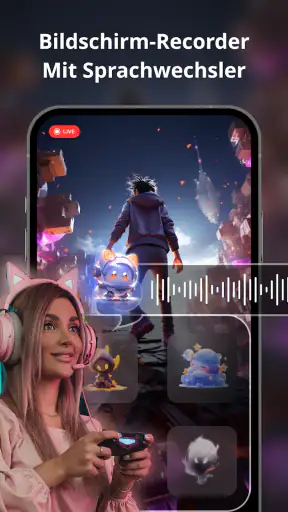
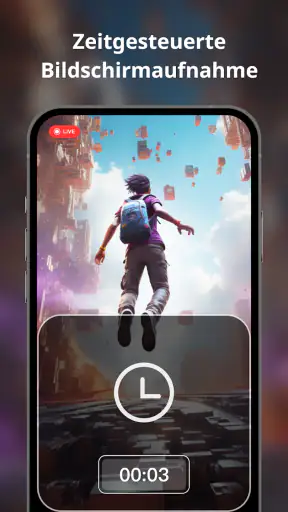
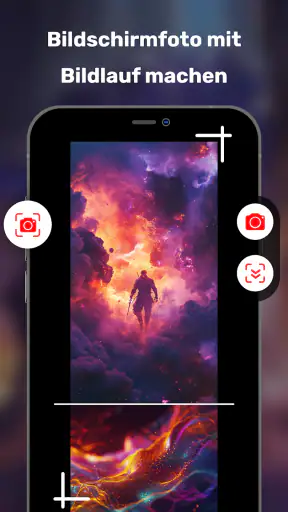
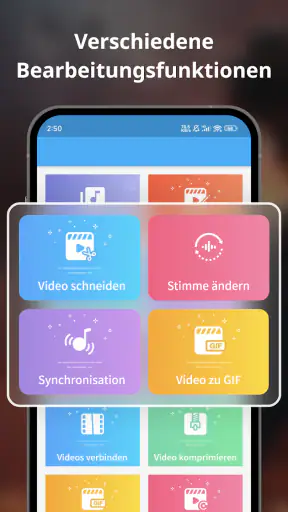
 Analyse von Mobexer
Beim Aufnehmen eines Smartphone-Bildschirms geht es oft um mehr als ein gespeichertes Video: Man möchte einen Ablauf verständlich zeigen, einen Spielmoment festhalten oder jemandem ein Problem mit einer App erklären. Dafür ist der Bildschirm Aufnehmen, Rekorder gedacht. Ich finde solche Werkzeuge dann nützlich, wenn der Weg von der Aufnahme zur teilbaren Datei unkompliziert bleibt. Entscheidend ist aber auch, bewusst zu wählen, was während einer Bildschirmaufnahme sichtbar und hörbar wird.
Ein Rekorder für praktische Bildschirmaufnahmen
Die App gehört zu den Video- und Bearbeitungswerkzeugen und wird von Video Screen Recorder, Voice Audio Editor, Cut MP3 angeboten. Sie ist kostenlos erhältlich; zusätzliche In-App-Käufe werden über Google Play für 0,99 bis 35,99 Euro angeboten. Die Altersfreigabe lautet USK ab 0 Jahren. Das sind hilfreiche Eckpunkte, aber für mich sagen sie allein noch nicht, ob der Rekorder zum eigenen Alltag passt. Dafür zählen vor allem der geplante Einsatz und die Sorgfalt beim Teilen der fertigen Aufnahme.
Die Anwendung ist für Android ab Version 6.0 vorgesehen. Ihre Versionsnummer ist 5.2.0.3. Mit einer durchschnittlichen Bewertung von 4,2 aus rund 449.000 Bewertungen und mehr als zehn Millionen Installationen ist sie vielen Android-Nutzern bekannt. Solche Zahlen können bei der Orientierung helfen, ersetzen aber nicht den eigenen Blick darauf, wie man Bildschirmaufnahmen verwendet und welche Inhalte man damit festhält.
Vertrauen beginnt beim eigenen Aufnahmeplan
Ein Bildschirmrekorder sieht während der Aufnahme genau das, was auf dem Display passiert. Deshalb würde ich vor dem Start kurz prüfen, ob gerade Nachrichten, Kontodetails oder andere persönliche Angaben eingeblendet sind. Das ist besonders wichtig, wenn ich eine Anleitung für andere erstelle: Eine Benachrichtigung kann mitten im Video auftauchen, obwohl sie mit dem eigentlichen Thema nichts zu tun hat. Ein ruhiger Startbildschirm und ein kurzer Blick auf die sichtbaren Inhalte ersparen später oft einen neuen Versuch.
Auch beim Ton lohnt sich eine kleine Vorbereitung. Wenn ich einen Spielablauf erkläre, kann meine Stimme hilfreich sein; bei einer stillen Schritt-für-Schritt-Anleitung lenkt sie womöglich ab. Ich würde vor einer längeren Aufnahme kurz testen, ob Bild und gewünschter Ton zusammenpassen, statt erst nach mehreren Minuten festzustellen, dass die Erklärung fehlt oder störende Umgebungsgeräusche mitgeschnitten wurden. Das ist kein komplizierter Arbeitsablauf, aber eine einfache Gewohnheit, die unnötige Wiederholungen verhindert.
Welche Kontrolle in der Praxis zählt
Bei Bildschirmaufnahmen ist die wichtigste Kontrolle oft nicht ein besonderer Schalter, sondern die Entscheidung, wann ich starte, was währenddessen auf dem Display zu sehen ist und an wen die fertige Datei geht. Ich behandle eine Aufnahme deshalb wie ein Dokument, das ich vor dem Verschicken noch einmal durchsehe. Wenn darin private Inhalte auftauchen, ist Löschen oder erneutes Aufnehmen meist sinnvoller, als darauf zu hoffen, dass niemand die Stelle bemerkt.
Diese Überlegung gilt auch für Spiele. Ein kurzer Clip kann einen gelungenen Moment zeigen, aber beim anschließenden Teilen sollte ich prüfen, ob die Aufnahme wirklich nur das enthält, was ich zeigen möchte. Für Familien, Lernende oder Menschen, die Kolleginnen und Kollegen einen Fehler nachstellen wollen, ist diese bewusste Auswahl genauso nützlich wie die Aufnahmefunktion selbst. Ich würde nicht davon ausgehen, dass ein Video automatisch unproblematisch ist, nur weil es auf dem eigenen Telefon entstanden ist.
Neues aus der Redaktion

Joom im Alltag: Wie Bewertungen und geteilte Funde beim Einkauf helfen

Extreme Car Driving Simulator: Warum Rennspiele heute keine Ziellinie brauchen

InShot – Warum Diese App Die Videobearbeitung Revolutioniert

Xender im Fokus: Warum die App diese Woche überzeugt

Waze Navigation: Die strategische Macht von Google im Verkehr

Warum Hero Wars: Alliance die Rollenspielszene dominiert
Wann ich eine andere Lösung wählen würde
Für einen einzelnen kurzen Clip ist ein bereits vorhandener Bildschirmrekorder des Telefons oft die bequemere Wahl, sofern er den eigenen Zweck erfüllt. Eine zusätzliche App lohnt sich eher, wenn ich Aufnahme und anschließende Bearbeitung in einem Arbeitsgang erledigen möchte. Wer nur gelegentlich einen Ablauf festhalten will und mit den vorhandenen Möglichkeiten zufrieden ist, muss nicht allein wegen zusätzlicher Optionen wechseln.
Umgekehrt ist ein eigener Rekorder nicht automatisch die beste Lösung für jede Produktion. Bei einem ausgefeilten Tutorial mit vielen Szenen, genauer Nachbearbeitung oder aufwendigem Ton ist ein umfassenderes Schnittprogramm meist passender. Ich sehe den Nutzen hier eher in der schnellen Erstellung eines verständlichen Bildschirmclips als in einer vollständigen Videoproduktion. Diese Grenze hilft, die Erwartungen realistisch zu halten.
Mein Eindruck im Alltag
In der heutigen digitalen Welt ist die Möglichkeit, den Bildschirm aufzunehmen, ein Muss. Ob für Tutorials, Gaming oder einfach nur, um einen lustigen Moment zu teilen – eine gute Aufnahme-App ist unverzichtbar. Eine solche App, die ich kürzlich ausprobiert habe, ist der Bildschirm Aufnehmen, Rekorder. Lassen Sie mich Ihnen ein wenig darüber erzählen.
Was ist der Bildschirm Aufnehmen, Rekorder?
Der Bildschirm Aufnehmen, Rekorder ist eine App, die es Benutzern ermöglicht, alles, was auf ihrem Bildschirm passiert, in hoher Qualität aufzuzeichnen. Von der Aufnahme von Gameplay bis hin zu Tutorials oder Meetings – diese App bietet vielseitige Einsatzmöglichkeiten. Aber was macht sie besonders? Nun, lassen Sie uns das herausfinden.
Benutzerfreundlichkeit und Funktionalitäten
Als ich die App zum ersten Mal öffnete, fiel mir sofort die intuitive Benutzeroberfläche auf. Kein Schnickschnack, keine unnötigen Menüs – einfach nur klare Funktionen. Das hat mir wirklich gefallen, weil ich keine Zeit damit verschwenden wollte, herauszufinden, wie alles funktioniert.
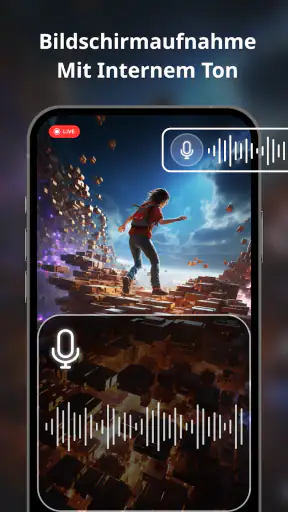
Die App bietet die Möglichkeit, sowohl Video- als auch Audioaufnahmen zu machen. Besonders praktisch fand ich, dass man während der Aufnahme zwischen interner und externer Audioquelle wechseln kann. Das ist super für Gamer, die ihren Kommentar live aufnehmen möchten.
Leistung und Qualität
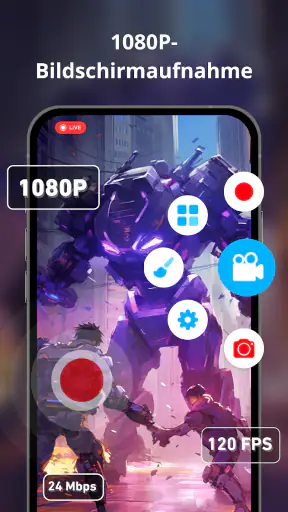
In Sachen Leistung hat mich die Aufnahmefunktion überzeugt. Die Qualität der aufgenommenen Videos war beeindruckend, selbst bei schnellen Bewegungen oder actionreichen Szenen. Es gab keine Lags oder Ruckler, was für eine flüssige Wiedergabe sorgt.
Ein weiteres Highlight ist die Möglichkeit, die Aufnahmen direkt in der App zu bearbeiten. Man kann Clips schneiden, Text hinzufügen oder sogar Filter anwenden, um das Video noch ansprechender zu gestalten. Das spart Zeit und macht den ganzen Prozess viel effizienter.
Vom Mitschnitt zum brauchbaren Clip
Ein alltagsnaher Einsatz wäre für mich eine kurze Erklärung an eine Person, die bei einer App nicht weiterkommt. Ich würde den Ablauf auf dem Bildschirm aufnehmen, nur die entscheidenden Schritte zeigen und anschließend den Anfang oder das Ende kürzen, falls dort unnötiges Warten zu sehen ist. Text kann dabei helfen, auf eine Schaltfläche oder einen wichtigen Schritt hinzuweisen. So entsteht ein Clip, der leichter zu verstehen ist als eine lange Nachricht mit vielen Einzelanweisungen.
Bei einer solchen Anleitung würde ich nicht sofort auf Aufnahme drücken. Erst öffne ich die benötigte Ansicht, schließe alles, was nicht in den Clip gehört, und überlege mir die Reihenfolge der Schritte. Dann spreche ich möglichst knapp und prüfe das Ergebnis, bevor ich es verschicke. Der Schnitt ist besonders nützlich, wenn ein Versuch misslingt oder die Aufnahme erst nach dem Vorbereiten des Bildschirms beginnt. Eine Bearbeitungsfunktion ersetzt allerdings keine sorgfältige Prüfung: Text oder Filter machen aus versehentlich sichtbaren persönlichen Angaben keinen harmlosen Inhalt.
Für Gameplay ist der passende Ton eine eigene Entscheidung. Ein Kommentar kann erklären, warum ich gerade eine bestimmte Aktion ausführe; bei einem Clip, der nur den Spielmoment zeigen soll, kann er überflüssig sein. Wenn ich zwischen interner und externer Audioquelle wechsle, würde ich zunächst eine kurze Probeaufnahme machen und sie anhören. So lässt sich vor dem eigentlichen Versuch beurteilen, ob das Ergebnis zum geplanten Video passt, ohne sich auf eine Einstellung zu verlassen, die im fertigen Clip womöglich anders wirkt als erwartet.
Was die Bewertungen nicht für mich entscheiden
Die 4,2-Sterne-Durchschnittsbewertung und die große Zahl an Rückmeldungen zeigen, dass viele Menschen die App bewertet haben. Ich würde daraus dennoch nicht ableiten, dass jede Funktion auf jedem Gerät gleich gut läuft oder dass die eigene Aufnahmequalität garantiert ist. Bildschirmaufnahmen hängen auch davon ab, was gerade auf dem Smartphone geschieht und welche Anforderungen man an das Ergebnis stellt. Bei einem wichtigen Tutorial teste ich lieber zuerst den konkreten Ablauf, statt mich allein auf die allgemeine Beliebtheit zu verlassen.
Auch die kostenlose Installation bedeutet nicht, dass sämtliche denkbaren Wünsche ohne Kosten abgedeckt sind: Es gibt In-App-Käufe. Für mich wäre es sinnvoll, erst mit dem tatsächlich benötigten Arbeitsablauf zu beginnen und nur dann über zusätzliche Käufe nachzudenken, wenn ein klarer Bedarf entsteht. Wer lediglich gelegentlich einen Bildschirmclip aufnimmt, sollte sich nicht von einer langen Funktionsliste zu Ausgaben drängen lassen. Wer regelmäßig produziert, kann dagegen prüfen, ob die vorhandenen Werkzeuge den eigenen Aufwand wirklich verringern.
Für wen die App passt – und für wen weniger
Ich würde sie besonders Menschen empfehlen, die auf Android regelmäßig kurze Bildschirmvideos erstellen und eine Möglichkeit zur direkten Nachbearbeitung schätzen. Dazu gehören Spieler, die einen Moment mit eigener Erklärung festhalten möchten, ebenso wie Lehrende oder hilfsbereite Familienmitglieder, die einen digitalen Ablauf zeigen. Der praktische Gewinn liegt darin, Aufnahme und einfache Anpassungen in derselben App erledigen zu können, anstatt für jeden kleinen Clip gleich einen umfangreichen Videoeditor zu öffnen.
Weniger passend ist sie für alle, die nur eine Aufnahme im Ausnahmefall benötigen und mit dem bereits verfügbaren Rekorder ihres Telefons zurechtkommen. Auch wer hochgradig kontrollierte Tonbearbeitung, komplexe Montage oder ein professionelles Produktionsprojekt plant, dürfte mit einem spezialisierten Editor besser arbeiten. Ich würde die App außerdem nicht als Ersatz für umsichtiges Teilen betrachten: Die Verantwortung, sensible Inhalte vor dem Weitergeben zu prüfen, bleibt bei mir.
Meine persönliche Meinung
Alles in allem hat mich der Bildschirm Aufnehmen, Rekorder wirklich begeistert. Die Kombination aus Benutzerfreundlichkeit, hoher Aufnahmequalität und praktischen Bearbeitungsfunktionen macht diese App zu einem echten Gewinner. Für jeden, der regelmäßig seinen Bildschirm aufnehmen muss, ist sie definitiv einen Versuch wert.
Natürlich gibt es viele Apps da draußen, aber diese hier sticht durch ihre Einfachheit und Leistung hervor. Wenn Sie auf der Suche nach einer zuverlässigen Lösung sind, dann könnte der Bildschirm Aufnehmen, Rekorder genau das sein, was Sie brauchen.
Mein vorsichtiges Fazit: Für kurze Erklärungen, Spielclips und schnelle Bildschirmvideos ist der Bildschirm Aufnehmen, Rekorder einen Blick wert, besonders wenn ich den Mitschnitt gleich in der App zurechtschneiden möchte. Vor dem Teilen kontrolliere ich Bild und Ton und achte darauf, dass keine privaten Angaben im Video bleiben. Wer einen sehr einfachen Bedarf hat, sollte zunächst mit dem vorhandenen Rekorder arbeiten; wer dagegen umfangreiche Videoprojekte plant, ist mit einem leistungsfähigeren Editor besser bedient. Für den dazwischenliegenden Alltag wirkt diese App für mich wie eine praktische Option, solange ich ihre Möglichkeiten bewusst und mit realistischen Erwartungen nutze.
FAQ
Was ist Bildschirm Aufnehmen, Rekorder?
Bildschirm Aufnehmen, Rekorder ist eine mobile Anwendung, die es Benutzern ermöglicht, den Bildschirm ihres Geräts in Echtzeit aufzuzeichnen. Die App ist nützlich für das Erstellen von Tutorials, das Aufzeichnen von Gaming-Sessions oder für jede andere Situation, in der man den Bildschirm teilen oder speichern möchte. Sie bietet verschiedene Funktionen wie Audioaufzeichnung und Bearbeitungswerkzeuge.
Welche Geräte werden von Bildschirm Aufnehmen, Rekorder unterstützt?
Bildschirm Aufnehmen, Rekorder ist mit den meisten Android- und iOS-Geräten kompatibel. Die App erfordert in der Regel die neueste Version des Betriebssystems, um alle Funktionen optimal nutzen zu können. Es ist ratsam, die spezifischen Anforderungen im App-Store zu überprüfen, um sicherzustellen, dass das Gerät unterstützt wird.
Benötigt die App Bildschirm Aufnehmen, Rekorder eine Internetverbindung?
Für die meisten Funktionen von Bildschirm Aufnehmen, Rekorder ist keine aktive Internetverbindung erforderlich, da die Aufnahmen lokal auf dem Gerät gespeichert werden. Eine Internetverbindung kann jedoch für die Nutzung von Cloud-Diensten oder das Teilen von Inhalten über soziale Medien erforderlich sein. Es ist ratsam, die Datenschutzeinstellungen der App zu überprüfen.
Welche Sicherheits- und Datenschutzmaßnahmen bietet die App?
Bildschirm Aufnehmen, Rekorder legt großen Wert auf die Sicherheit und den Datenschutz der Benutzer. Die App speichert alle Aufnahmen lokal und gibt keine Daten ohne Zustimmung des Benutzers weiter. Sie bietet auch Optionen zum Schutz der Privatsphäre, wie das Hinzufügen von Passwörtern zu bestimmten Aufnahmen. Es ist wichtig, die Datenschutzerklärung der App zu lesen.
Kann ich meine Aufnahmen bearbeiten?
Ja, Bildschirm Aufnehmen, Rekorder bietet integrierte Bearbeitungswerkzeuge, mit denen Benutzer ihre Aufnahmen direkt in der App bearbeiten können. Funktionen wie das Schneiden, Hinzufügen von Text oder Musik und das Anpassen der Geschwindigkeit sind verfügbar. Diese Tools machen es einfach, professionelle und ansprechende Videos zu erstellen, ohne eine separate Bearbeitungssoftware verwenden zu müssen.











