

CapCut Pad
3,6Videoplayer & EditorsAktualisiert am 17. Oktober 2026

Screenshots
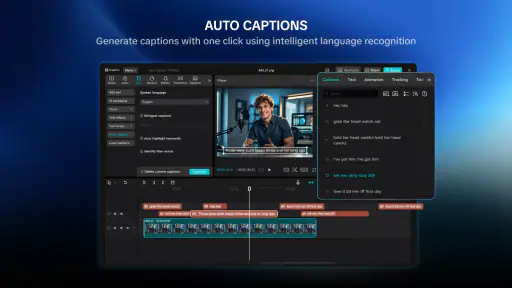
 Analyse von Mobexer
Wer Videos auf einem Tablet schneiden möchte, sucht meist etwas anderes als eine komplizierte Desktop-Suite. Ich habe CapCut Pad deshalb als mobile Video-App betrachtet: nicht nur danach, ob sich Clips schnell zusammenfügen lassen, sondern auch danach, ob der Arbeitsablauf im Alltag angenehm bleibt. Mein Eindruck ist klar, aber nicht uneingeschränkt positiv: Die App zielt auf Menschen, die aus kurzen Aufnahmen ansehnliche Videos mit Musik und Effekten machen möchten, ohne sich lange in professionelle Schnitttechnik einzuarbeiten.
CapCut Pad gehört zur Kategorie der Video-Player und Editoren und wird von Bytedance Pte. Ltd. entwickelt. Die App ist kostenlos erhältlich, trägt eine Alterskennzeichnung „USK ab 12 Jahren“ und läuft ab Android 8.0. In der aktuellen Version 9.3.0 richtet sie sich vor allem an Nutzer, die direkt auf einem größeren mobilen Bildschirm arbeiten wollen. Genau dort liegt für mich der wichtigste Punkt: Das Erlebnis steht und fällt nicht mit der bloßen Zahl an Effekten, sondern damit, wie gut sich ein persönlicher Film vom ersten Import bis zum fertigen Export kontrollieren lässt.
Der erste Eindruck auf dem Tablet
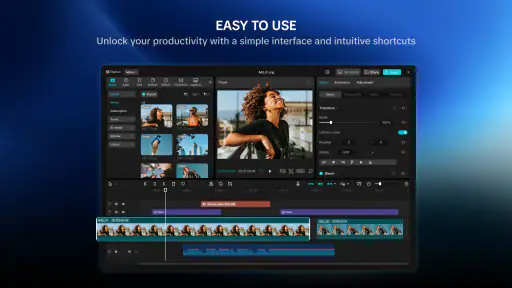
Beim Einstieg würde ich CapCut Pad nicht als klassische Filmstudio-Anwendung einordnen. Die Stärke liegt eher in einem zugänglichen, schnellen Schnitt. Wer bereits weiß, welche Aufnahmen zusammengehören, kann sich auf den kreativen Teil konzentrieren: Reihenfolge festlegen, unnötige Stellen kürzen, Musik wählen und den Bildern mit Übergängen oder Effekten eine erkennbare Stimmung geben.
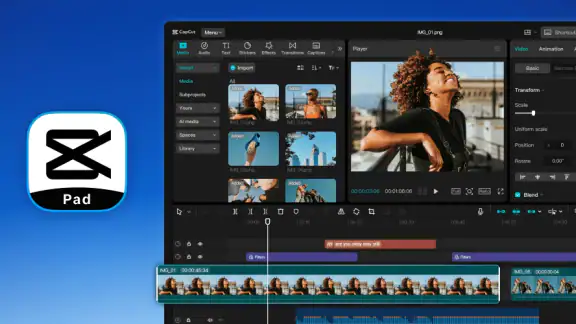
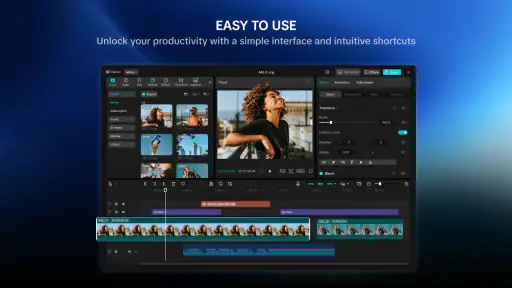
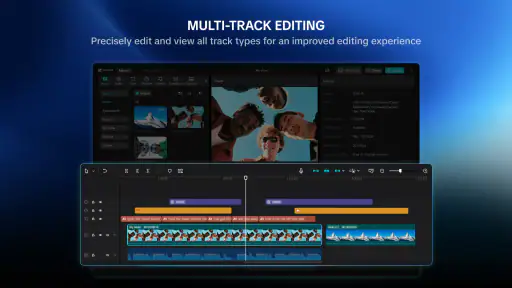
Das größere Pad-Format ist dabei mehr als eine bloße Komfortfrage. Auf einem kleinen Smartphone kann eine Zeitleiste schnell gedrängt wirken, besonders wenn mehrere Clips, Audioelemente und grafische Anpassungen gleichzeitig sichtbar sind. Ein Tablet bietet mehr Raum, um Anfang und Ende eines Clips genauer zu treffen. Für mich macht das besonders dann einen Unterschied, wenn ein Video nicht nur aus einem einzelnen Schnappschuss besteht, sondern aus einer Folge von kurzen Szenen.
Die App passt gut zu einem typischen mobilen Ablauf: Aufnahmen vom Tagesausflug auswählen, die langweiligen Sekunden entfernen, einen passenden Rhythmus herstellen und das Ergebnis anschließend mit anderen teilen. Sie verlangt keine aufwendige Vorbereitung. Das ist ein Vorteil für Einsteiger, kann aber für erfahrene Cutter auch bedeuten, dass sie sich nach mehr Kontrolle und einer tieferen Bearbeitungsebene sehnen.
Was der kostenlose Zugang tatsächlich wert ist
Der wichtigste finanzielle Pluspunkt ist einfach: CapCut Pad ist kostenlos. Für die Entscheidung bedeutet das, dass kein Kaufpreis gegen den erwarteten Nutzen abgewogen werden muss. Wer nur gelegentlich Videos erstellt, kann die App ausprobieren, ohne zuerst Geld für ein Schnittprogramm auszugeben. Das ist besonders attraktiv für Familien, Schüler, Reisende und Nutzer, die zunächst herausfinden möchten, ob Tablet-Schnitt überhaupt zum eigenen Arbeitsstil passt.
Ich würde den kostenlosen Zugang trotzdem nicht automatisch mit grenzenlosem Gegenwert gleichsetzen. „Kostenlos“ beantwortet zunächst nur die Frage nach dem Preis für den Einstieg. Ob jede gewünschte Funktion, jedes Material oder jeder Export ohne Einschränkung verfügbar ist, sollte man jeweils direkt in der App prüfen. Für eine faire Bewertung trenne ich deshalb zwischen dem sicheren Vorteil des kostenlosen Downloads und den konkreten Möglichkeiten, die man im eigenen Projekt tatsächlich nutzen kann.
Neues aus der Redaktion

Joom im Alltag: Wie Bewertungen und geteilte Funde beim Einkauf helfen

Extreme Car Driving Simulator: Warum Rennspiele heute keine Ziellinie brauchen

InShot – Warum Diese App Die Videobearbeitung Revolutioniert

Xender im Fokus: Warum die App diese Woche überzeugt

Waze Navigation: Die strategische Macht von Google im Verkehr

Warum Hero Wars: Alliance die Rollenspielszene dominiert
Für mich entsteht der größte Wert, wenn man regelmäßig kleine Videos erstellt, aber keine professionelle Produktionsumgebung benötigt. Ein kurzer Geburtstagsfilm, ein Zusammenschnitt vom Urlaub oder ein vertikaler Clip für soziale Netzwerke rechtfertigt eher die Installation als ein einmaliges Projekt von wenigen Sekunden. Wer nur einmal im Jahr ein Video schneidet, kann den kostenlosen Einstieg dennoch sinnvoll finden, sollte aber keine Zeit in eine komplizierte Bearbeitung investieren, wenn eine sehr einfache Standardlösung genügt.
Die Zahl der Installationen liegt bei über einer Million, während die durchschnittliche Bewertung bei 3,6 von 5 liegt. Ich lese diese Kombination nicht als eindeutiges Qualitätsurteil, sondern als Hinweis darauf, dass die App einen großen Nutzerkreis erreicht, aber nicht jeden gleichermaßen überzeugt. Die Bewertung sollte daher nicht isoliert betrachtet werden. Für manche zählt die schnelle Gestaltung, andere stören sich vermutlich eher an Bedienungsdetails, fehlender Tiefe oder einem Arbeitsablauf, der nicht zu ihren Erwartungen passt.
Vom Rohmaterial zum fertigen Clip
In der Praxis würde ich ein Projekt nicht sofort mit Effekten überladen. Mein sinnvollster Ablauf beginnt mit einer nüchternen Sichtung: zuerst alle Aufnahmen importieren, dann verwackelte, doppelte oder zu lange Stellen entfernen. Erst wenn der Grundschnitt stimmt, würde ich Musik und Effekte einsetzen. Dadurch bleibt erkennbar, ob das Video auch ohne dekorative Elemente funktioniert.
Ein konkreter Alltagseinsatz wäre ein Familienausflug. Ich würde kurze Szenen vom Start, vom eigentlichen Ziel und von kleinen spontanen Momenten sammeln. Statt jede Aufnahme vollständig zu verwenden, würde ich pro Szene nur den aussagekräftigsten Abschnitt behalten. Danach kann die Musik den Wechsel zwischen den Bildern unterstützen. Der entscheidende Tipp ist, die Musik nicht als Reparatur für einen unklaren Schnitt zu verwenden: Ein guter Rhythmus hilft, aber er ersetzt keine sinnvolle Reihenfolge.
Bei Reisevideos ist außerdem die Länge der einzelnen Clips wichtig. Viele kurze Aufnahmen wirken lebendig, wenn sie einen klaren Wechsel zeigen; zu viele ähnliche Bilder machen das Ergebnis dagegen unruhig. Ich würde deshalb ähnliche Landschaftsaufnahmen nicht alle nacheinander platzieren, sondern nur die stärkste behalten oder sie mit einer Handlung verbinden. So entsteht trotz einfacher Bearbeitung ein Film mit Richtung.
Für Videos aus dem Alltag lohnt sich ein anderer Ansatz. Ein kurzer Clip vom Kochen, Basteln oder Sport sollte nicht jede Bewegung dokumentieren. Besser ist es, den Anfang, einen sichtbaren Fortschritt und das Ergebnis zu zeigen. CapCut Pad eignet sich für diesen kompakten Erzählstil, weil die App ihre Wirkung vor allem durch Auswahl, Tempo, Musik und visuelle Akzente entfaltet.
Musik und Effekte mit Maß einsetzen
Musik kann ein Video sofort verändern, aber sie ist auch eine der schnellsten Möglichkeiten, einen Clip künstlich wirken zu lassen. Ich würde zuerst prüfen, ob der Ton der Originalaufnahmen wichtig ist. Bei einem Reisevideo mit hörbaren Umgebungsgeräuschen kann eine leise musikalische Begleitung besser funktionieren als eine vollständig überdeckende Spur. Bei einem stummen Zusammenschnitt darf die Musik dagegen stärker die Verbindung zwischen den Szenen übernehmen.
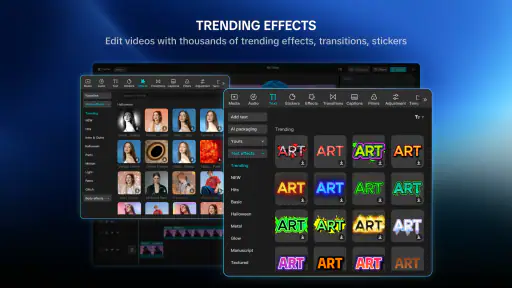
Effekte sehe ich ähnlich. Ein einzelner visueller Akzent kann einen Übergang oder einen Höhepunkt unterstreichen. Wenn jede Szene einen anderen Effekt erhält, verliert das Video schnell seine eigene Stimmung. Mein praktischer Rat wäre, eine kleine gestalterische Linie festzulegen: entweder ruhige Übergänge für persönliche Erinnerungen oder deutlichere Effekte für dynamische Kurzclips. Das spart Zeit und wirkt meist bewusster als wahlloses Ausprobieren.
Ein weniger offensichtlicher Vorteil eines größeren Bildschirms zeigt sich beim Timing. Wenn Musik und Bildwechsel zusammenpassen sollen, ist es leichter, die Wirkung in einem etwas größeren Vorschaufenster zu beurteilen. Ich würde trotzdem nicht nur nach dem ersten Eindruck entscheiden, sondern den Abschnitt mehrfach abspielen. Ein Übergang, der einzeln spektakulär aussieht, kann im gesamten Video störend wirken.
Für Einsteiger ist es verlockend, eine Vorlage oder einen starken Effekt als Abkürzung zu benutzen. Das kann sinnvoll sein, wenn schnell ein Ergebnis gebraucht wird. Wer jedoch ein persönliches Video erstellt, sollte danach noch die Reihenfolge und die Dauer der Szenen anpassen. Sonst sieht der Film zwar fertig aus, erzählt aber möglicherweise nicht die eigene Geschichte.
Wo die App gegenüber üblichen Alternativen punktet
Im Vergleich zu einem einfachen Galerie-Editor bietet CapCut Pad den interessanteren kreativen Spielraum. Ein Standardeditor reicht oft für Zuschneiden, Drehen und das Zusammenfügen weniger Clips. Sobald Musik, Effekte und ein stärkerer Rhythmus gefragt sind, wirkt eine spezialisierte Video-App passender. Genau hier sehe ich den sinnvollsten Abstand zu den Grundfunktionen, die viele Geräte ohnehin mitbringen.
Gegenüber einer professionellen Desktop-Anwendung gewinnt CapCut Pad dagegen vor allem durch den mobilen Charakter. Ich muss nicht erst an einen Rechner wechseln, Dateien übertragen und ein umfangreiches Projektfenster einrichten. Für spontane Projekte ist das ein echter Vorteil. Wer jedoch präzise Farbkorrektur, komplexe Tonbearbeitung, viele Spuren oder eine sehr detaillierte Kontrolle erwartet, dürfte mit einer Desktop-Lösung besser bedient sein.
Auch andere mobile Editoren können die bessere Wahl sein, wenn ein Nutzer bereits einen bestimmten Arbeitsablauf gewohnt ist. Wer etwa hauptsächlich Videos ohne Musik und Effekte schneidet, braucht möglicherweise keine umfangreichere kreative Oberfläche. Umgekehrt ist CapCut Pad für jemanden interessant, der schnell einen sichtbaren Unterschied zwischen unbearbeitetem Material und einem gestalteten Kurzfilm erreichen möchte.
Mein Vergleich fällt deshalb nicht pauschal zugunsten der App aus. Sie sitzt zwischen dem simplen Zuschneiden in der Gerätegalerie und dem ernsthaften Schnitt am Computer. Diese Position ist praktisch, solange man sie akzeptiert. Der häufigste Fehlkauf wäre aus meiner Sicht, eine mobile Kreativ-App zu installieren und anschließend dieselbe Präzision wie in einer professionellen Studioumgebung zu verlangen.
Die wichtigsten Reibungspunkte im Alltag
Die niedrige Einstiegshürde kann zugleich eine Schwäche sein. Wer viele Clips organisiert, verschiedene Tonspuren sauber abstimmen oder ein Projekt über längere Zeit pflegen möchte, braucht einen klaren eigenen Workflow. Ich würde Projekte deshalb früh benennen und das Rohmaterial vor dem Import grob sortieren. Das klingt banal, verhindert aber, dass man später zwischen ähnlichen Aufnahmen suchen muss.
Ein weiterer Trade-off liegt zwischen Geschwindigkeit und Kontrolle. Vorlagen, Musik und Effekte helfen dabei, rasch ein ansprechendes Ergebnis zu erzielen. Je stärker man sich auf solche Abkürzungen verlässt, desto weniger individuell kann sich der Film anfühlen. Für einen spontanen Beitrag ist das akzeptabel; für ein persönliches Erinnerungsstück würde ich jeden automatisierten oder stark vorgeprägten Teil noch einmal kritisch prüfen.
Auch die Alterskennzeichnung „USK ab 12 Jahren“ sollte man bei der Auswahl für jüngere Nutzer berücksichtigen. Für Familien bedeutet das nicht automatisch, dass die App ungeeignet ist, aber sie ist eben nicht als Anwendung ohne Altersgrenze ausgewiesen. Eltern sollten daher selbst entscheiden, ob der vorgesehene Einsatz und die Inhalte des jeweiligen Projekts zum Kind passen.
Die Veröffentlichung ist mit dem Datum 27.04.2026 angegeben. Wer die App gerade installiert, sollte deshalb darauf achten, ob das eigene Gerät die genannte Mindestvoraussetzung erfüllt und ob die aktuelle Version 9.3.0 angeboten wird. Für ältere Geräte kann nicht nur die Installation, sondern auch der Umgang mit umfangreicheren Videoprojekten eine Rolle spielen. Ich würde bei einem wichtigen Projekt außerdem früh einen kurzen Testexport machen, statt erst am Ende festzustellen, dass der gewählte Ablauf nicht komfortabel genug ist.
Für wen sich die Installation besonders lohnt
Ich würde CapCut Pad vor allem Menschen empfehlen, die ihre Videos nicht nur kürzen, sondern ihnen eine erkennbare Stimmung geben möchten. Dazu gehören Nutzer, die regelmäßig kurze Reiseberichte, Familienmomente, Hobbyaufnahmen oder kreative Beiträge erstellen. Der kostenlose Zugang senkt die Hürde, und das Tablet-Format kann beim Auswählen, Anordnen und Kontrollieren angenehmer sein als ein kleines Smartphone.
Auch Anfänger können profitieren, wenn sie bereit sind, zunächst mit einem kleinen Projekt zu üben. Ein guter Start wäre ein Film aus wenigen Clips mit einer einzigen Musikspur und nur sparsam eingesetzten Effekten. So lernt man den Ablauf, ohne sich in zu vielen Möglichkeiten zu verlieren. Erst danach würde ich komplexere Projekte angehen.
Weniger passend ist die App für Menschen, die ausschließlich eine Datei schnell zuschneiden möchten und keinerlei kreative Bearbeitung brauchen. Dafür kann der einfache Geräteeditor schneller sein. Ebenso würde ich sie nicht als erste Wahl für professionelle Produktionen empfehlen, bei denen präzise Tonmischung, umfangreiche Nachbearbeitung und langfristige Projektverwaltung im Mittelpunkt stehen.
Wer sehr empfindlich auf eine unübersichtliche Zeitleiste, viele Auswahlmöglichkeiten oder zusätzliche Gestaltungsschritte reagiert, sollte ebenfalls realistisch bleiben. Der kostenlose Preis macht den Versuch leicht, aber Zeit ist ebenfalls ein Kostenfaktor. Wenn der eigene Bedarf nur aus einem Schnitt am Anfang und Ende besteht, ist eine spezialisierte Kreativ-App möglicherweise mehr Werkzeug als nötig.
Mein Urteil zum kostenlosen Download
Mein Fazit fällt überwiegend positiv aus, solange man CapCut Pad als mobile Kreativ-App und nicht als Ersatz für ein professionelles Schnittstudio betrachtet. Der kostenlose Zugang ist ein überzeugendes Argument für alle, die Musik, Effekte und einen etwas ausgearbeiteteren Videoschnitt ausprobieren möchten. Besonders auf einem Tablet kann der Arbeitsbereich angenehmer sein als bei einer rein auf kleine Displays ausgerichteten Bearbeitung.
Der Wert entsteht aber nicht automatisch durch die bloße Installation. Ich würde die App dann empfehlen, wenn du regelmäßig aus mehreren Aufnahmen einen kleinen Film machen willst und bereit bist, deinen Schnitt bewusst aufzubauen. Beginne mit der Geschichte, setze Musik gezielt ein und behandle Effekte als Akzent statt als Pflicht. So holst du aus dem Werkzeug mehr heraus, ohne dass dein Video überladen wirkt.
Wenn du dagegen nur gelegentlich einfache Kürzungen brauchst oder bereits mit einer professionellen Desktop-Anwendung arbeitest, gibt es keinen zwingenden Grund, den eigenen Ablauf zu wechseln. Für mich ist CapCut Pad deshalb eine gute kostenlose Zwischenlösung zwischen Galerie-Editor und Desktop-Schnittprogramm: zugänglich, kreativ und alltagstauglich, aber mit Grenzen bei Kontrolle und professioneller Tiefe.
Unterm Strich würde ich die App einem Freund empfehlen, der seine Tablet-Aufnahmen schnell in persönlichere Kurzvideos verwandeln möchte. Ich würde ihm zugleich raten, mit einem kleinen Projekt zu beginnen, den kostenlosen Umfang selbst zu testen und erst danach zu entscheiden, ob die Bedienung dauerhaft zum eigenen Stil passt. Die Bewertung von 3,6 bei rund 1.200 abgegebenen Bewertungen zeigt für mich passend, dass CapCut Pad nicht für jeden die perfekte Lösung ist. Für den richtigen Nutzer liefert sie jedoch einen unkomplizierten Einstieg in kreativen Videoschnitt mit Musik und Effekten.
FAQ
Was ist CapCut Pad und für wen eignet sich die App?
CapCut Pad ist eine auf Tablets optimierte Videobearbeitungs-App von CapCut, mit der sich Videos schneiden, kombinieren und kreativ gestalten lassen. Die größere Bildschirmfläche ist besonders praktisch für eine übersichtlichere Zeitleiste und genauere Bearbeitung. Die App richtet sich an Einsteiger ebenso wie an Nutzer, die Inhalte für TikTok, Instagram, YouTube oder private Projekte erstellen möchten.
Welche Bearbeitungsfunktionen bietet CapCut Pad?
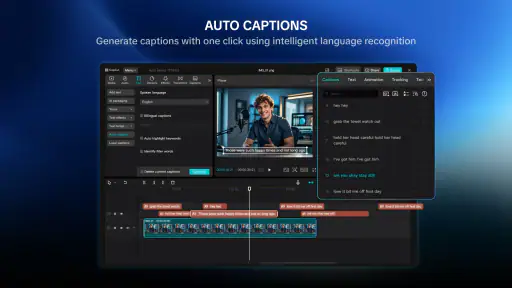
CapCut Pad bietet typische Werkzeuge für die mobile Videobearbeitung, darunter Zuschneiden, Teilen, Zusammenfügen, Geschwindigkeitsanpassung, Übergänge, Filter, Effekte, Texteinblendungen und Musik. Je nach Version können außerdem automatische Untertitel, Hintergrundentfernung, Vorlagen und KI-gestützte Funktionen verfügbar sein. Der genaue Funktionsumfang kann sich durch Updates, Region und verwendetes Konto verändern.
Ist CapCut Pad kostenlos oder entstehen zusätzliche Kosten?
CapCut Pad kann grundsätzlich kostenlos heruntergeladen und mit zahlreichen Basisfunktionen genutzt werden. Einige Vorlagen, Effekte, Exportoptionen oder KI-Werkzeuge können jedoch CapCut Pro beziehungsweise ein kostenpflichtiges Abonnement erfordern. Vor dem Abschluss sollte man die Preisangaben, Laufzeit und Bedingungen im jeweiligen App Store prüfen. Auch kostenlose Inhalte können sich im Laufe der Zeit ändern.
Benötigt CapCut Pad eine Internetverbindung?
Für einfache Bearbeitungsschritte können bereits gespeicherte Medien häufig lokal auf dem Gerät verwendet werden. Eine Internetverbindung wird jedoch meist benötigt, um Vorlagen, Musik, Cloud-Projekte, Online-Ressourcen oder KI-Funktionen zu laden. Auch Anmeldung, Synchronisierung und manche Exporte können onlineabhängig sein. Wer unterwegs arbeitet, sollte deshalb wichtige Materialien vorher herunterladen und ausreichend Speicherplatz einplanen.
Wie steht es bei CapCut Pad um Datenschutz und Rechte an Inhalten?
Vor der Nutzung sollten die Datenschutzbestimmungen und Nutzungsbedingungen sorgfältig gelesen werden, insbesondere bei Cloud-Synchronisierung, KI-Funktionen und der Verarbeitung hochgeladener Medien. Nutzer müssen außerdem sicherstellen, dass sie die Rechte an verwendeten Videos, Bildern, Musikstücken und Schriftarten besitzen. Bei der Veröffentlichung können zusätzlich Plattformregeln, Urheberrecht und Persönlichkeitsrechte eine wichtige Rolle spielen.
Herunterladen










