

Captions Lite
3,9Videoplayer & EditorsAktualisiert am 20. Oktober 2026

Screenshots
 Analyse von Mobexer
Wenn ich ein kurzes Video für einen Beitrag vorbereite, möchte ich meist nicht an der Untertitelarbeit hängen bleiben: Der Inhalt steht, aber ohne lesbare Schrift ist er für viele schwerer zu verfolgen. Genau an dieser Stelle setzt Captions Lite an. Ich sehe die App vor allem als Werkzeug für gesprochene Clips, bei denen ein schneller Weg von der Aufnahme zu einem verständlichen, teilbaren Video wichtiger ist als eine große Schnittwerkstatt.
Die App gehört zu den Video-Editoren und wird von Captions entwickelt. Sie ist kostenlos erhältlich, während In-App-Käufe über Google Play zwischen 5,49 € und 699,99 € kosten können. Bei einer durchschnittlichen Bewertung von 3,9 aus rund 17.000 Bewertungen und über einer Million Installationen ist sie bereits vielen Nutzerinnen und Nutzern begegnet. Für die Entscheidung im Alltag zählt für mich aber vor allem, ob sie in den eigenen Ablauf passt: Wer oft direkt in die Kamera spricht, hat einen anderen Bedarf als jemand, der hauptsächlich Musikclips, Übergänge oder aufwendige Montagen baut.
Vom Gedanken zum sprechenden Clip
Ich würde Captions Lite zuerst dann öffnen, wenn eine Idee schon klar ist und ich sie ohne viel Vorbereitung aufnehmen möchte: etwa eine kurze Erklärung, eine persönliche Empfehlung oder einen kleinen Einblick in den Arbeitsalltag. Die automatische Untertitelung nimmt dabei eine lästige Aufgabe ab. Statt jedes Wort von Hand einzutippen, kann ich mich zunächst auf das Sprechen konzentrieren und anschließend den Text prüfen. Gerade bei spontanen Aufnahmen ist dieser Unterschied praktisch, weil ich weniger zwischen Kamera, Notizen und einem separaten Untertitel-Editor wechseln muss.
Das ist allerdings kein Freibrief, die erzeugten Zeilen ungeprüft zu veröffentlichen. Eigennamen, Fachbegriffe, ungewöhnliche Aussprache und verschluckte Satzenden verdienen einen zweiten Blick. Mein sinnvollster Ablauf wäre: zuerst eine klare, kurze Aufnahme machen, danach den Text kontrollieren und erst dann die Gestaltung festlegen. Wenn ich beim Aufnehmen bewusst kurze Sätze spreche und kleine Pausen lasse, wird es außerdem leichter, Untertitel später auf einen Blick zu erfassen. Das ist keine besondere Funktion der App, sondern eine einfache Arbeitsweise, die dem Ergebnis zugutekommt.
Einfachheit trifft auf Funktionalität
Also, ich habe die App installiert und war sofort von ihrer Benutzeroberfläche angetan. Die Entwickler haben wirklich darauf geachtet, dass sich jeder, unabhängig von seinen technischen Kenntnissen, sofort zurechtfindet. Alles ist intuitiv und übersichtlich gestaltet und genau das, was man in einer Welt voller überladener Apps braucht.
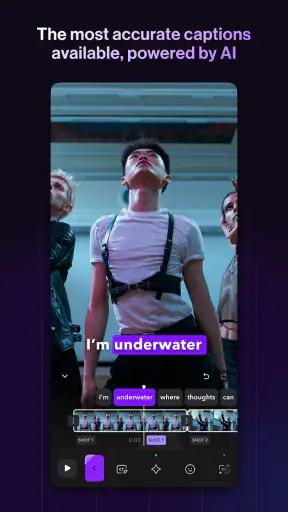
Die Hauptfunktion von Captions: For Talking Videos ist es, automatisch Untertitel zu generieren. Und ich muss sagen, das funktioniert überraschend gut. Du sprichst einfach in die Kamera und die App erledigt den Rest. Kein umständliches Tippen mehr, um die richtigen Worte zu finden. Und das Beste daran? Die Genauigkeit der Untertitel ist beeindruckend. Selbst bei meinem leicht chaotischen Sprechstil hat die App fast jedes Wort korrekt erfasst.
Mehr als nur Untertitel
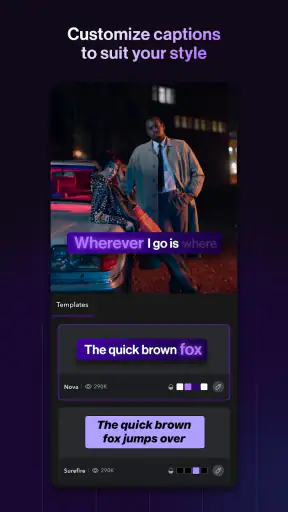
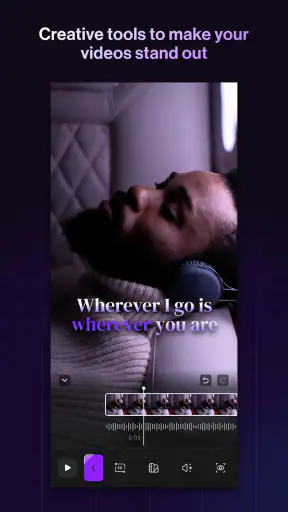
Aber warte, es gibt noch mehr! Die App bietet auch einige coole Bearbeitungsfunktionen. Du kannst die Schriftart und -farbe der Untertitel ändern und sie genau an dein Video anpassen. Das gibt dir die Freiheit, deiner Kreativität freien Lauf zu lassen und deine Videos wirklich einzigartig zu machen. Ich habe ein paar Videos ausprobiert und war erstaunt, wie professionell sie am Ende aussahen.
Neues aus der Redaktion

Joom im Alltag: Wie Bewertungen und geteilte Funde beim Einkauf helfen

Extreme Car Driving Simulator: Warum Rennspiele heute keine Ziellinie brauchen

InShot – Warum Diese App Die Videobearbeitung Revolutioniert

Xender im Fokus: Warum die App diese Woche überzeugt

Waze Navigation: Die strategische Macht von Google im Verkehr

Warum Hero Wars: Alliance die Rollenspielszene dominiert
Ein praktischer Tipp für die Gestaltung: Ich würde zuerst die Lesbarkeit auf einem kleinen Smartphone-Bildschirm prüfen und erst danach mit einer auffälligen Farbe experimentieren. Ein starker Kontrast hilft mehr als eine dekorative Schrift, vor allem wenn das Bild im Hintergrund unruhig ist. Wer mehrere Clips für denselben Kanal vorbereitet, sollte außerdem einen wiedererkennbaren Stil beibehalten. Das spart bei jeder neuen Veröffentlichung Entscheidungen und lässt eine Reihe von Beiträgen zusammengehörig wirken, ohne dass dafür ein komplizierter Schnitt nötig ist.
Für einen realistischen Alltagseinsatz denke ich an einen kleinen Laden, der am Vormittag ein neues Produkt zeigen möchte. Die Inhaberin nimmt eine kurze Erklärung auf, lässt die Sprache in Untertitel umwandeln, kontrolliert den Produktnamen und passt die Schrift an. Danach kann sie das Video auf dem Handy ansehen, prüfen, ob die Worte im Bild nicht unter wichtigen Details liegen, und es für ihre Community bereitstellen. Der Gewinn liegt hier weniger in ausgefeilten Effekten als darin, dass der Clip nicht erst in mehrere Programme wandern muss, bevor er veröffentlichungsreif ist.
Bei der Übergabe würde ich dennoch einen letzten Kontrollgang einplanen. Untertitel können zwar den Zugang zum Gesprochenen erleichtern, ersetzen aber nicht automatisch eine gute Bildgestaltung oder einen klaren Ton. Ich achte besonders darauf, dass keine Zeile zu lange stehen bleibt, dass Namen stimmen und dass der Text nicht genau dort sitzt, wo im Video etwas Wichtiges zu sehen ist. Wer ein Video für einen bestimmten Kanal erstellt, sollte auch dessen Format und Darstellungsweise prüfen, bevor es veröffentlicht wird. So wird aus dem schnellen Entwurf ein fertiger Beitrag statt eines Clips, den man später noch einmal neu bearbeiten muss.
Wann eine andere Lösung besser passt
Im Vergleich zu einer gewöhnlichen Videoschnitt-App liegt der Reiz hier für mich beim gesprochenen Inhalt und dem zügigen Untertitel-Workflow. Ein klassischer Editor ist oft die bessere Wahl, wenn ich mehrere Bild- und Tonspuren genau arrangieren, Szenen umfangreich umstellen oder einen stark visuellen Clip mit vielen Übergängen bauen möchte. Eine reine Untertitel-Lösung kann wiederum genügen, wenn das Video bereits fertig ist und ich nur Text ergänzen will. Captions Lite sitzt dazwischen: besonders interessant, wenn Sprechen, Untertitel und leichte Gestaltung zusammengehören.
Die Kehrseite dieser Spezialisierung ist, dass nicht jede Person damit schneller arbeitet. Wer selten vor der Kamera spricht oder seine Untertitel ohnehin lieber Wort für Wort selbst setzt, hat womöglich wenig von der automatischen Erkennung. Auch bei Interviews mit mehreren Stimmen, starkem Hintergrundlärm oder sehr präziser Fachsprache würde ich mehr Zeit für die Korrektur einrechnen. Für Untertitel, die rechtliche, medizinische oder geschäftlich besonders genaue Aussagen wiedergeben müssen, sollte eine sorgfältige Prüfung durch einen Menschen selbstverständlich sein.
Auch die Kosten verdienen einen nüchternen Blick. Der Einstieg ist kostenlos, doch die möglichen Käufe über Google Play reichen bis zu einem hohen Betrag. Ich würde daher vor einem regelmäßigen Produktionsablauf erst prüfen, welche Funktionen tatsächlich gebraucht werden und ob ein Kauf für den eigenen Umfang sinnvoll ist. Wer nur gelegentlich einen kurzen Clip untertitelt, sollte nicht allein wegen einer professionellen Anmutung Geld ausgeben. Für häufige Veröffentlichungen kann Zeitersparnis wichtiger sein, aber sie muss sich im eigenen Alltag wirklich zeigen.
Mehr als nur Untertitel
Aber warte, es gibt noch mehr! Die App bietet auch einige coole Bearbeitungsfunktionen. Du kannst die Schriftart und -farbe der Untertitel ändern und sie genau an dein Video anpassen. Das gibt dir die Freiheit, deiner Kreativität freien Lauf zu lassen und deine Videos wirklich einzigartig zu machen. Ich habe ein paar Videos ausprobiert und war erstaunt, wie professionell sie am Ende aussahen.
Ein weiteres Highlight ist die Möglichkeit, die Videos direkt aus der App heraus auf verschiedenen Plattformen zu teilen. Kein langwieriges Exportieren und Hochladen mehr. Einfach das Video in der App bearbeiten, speichern und mit der Welt teilen. Einfacher geht's wirklich nicht!
Für die Frage, ob ich damit einen fertigen Beitrag abgeben kann, ist dieser direkte Weg angenehm, aber ich würde ihn nicht mit einer vollständigen Produktionskontrolle verwechseln. Vor dem Teilen lohnt es sich, das gespeicherte Video noch einmal außerhalb des Bearbeitungsbildschirms anzusehen: Wirkt der Text auch ohne App-Oberfläche gut, ist der Anfang verständlich, und endet der Clip sauber? Bei einem einzelnen spontanen Beitrag ist der schnelle Ablauf überzeugend. Für eine geplante Serie mit strengen Markenregeln oder mehreren Freigabeschritten kann ein Editor mit genauerer Kontrolle und ein separates Veröffentlichungsverfahren besser passen.
Ein weiterer kleiner, aber hilfreicher Workflow-Tipp: Ich würde zuerst den gesprochenen Kern aufnehmen und nur die Stellen neu machen, an denen Inhalt oder Verständlichkeit wirklich leiden. Wer bei jedem Versprecher sofort die ganze Aufnahme neu startet, verliert oft Zeit und klingt am Ende weniger natürlich. Danach kann man entscheiden, ob ein knapper Clip genügt oder ob zusätzliche Bilder nötig sind. Captions Lite ist in diesem Ablauf besonders nützlich, wenn die Stimme selbst die Geschichte trägt; sie kann aber eine fehlende Idee oder eine unklare Erklärung nicht für mich ersetzen.
Mein Fazit
Alles in allem ist Captions: For Talking Videos ein echter Game Changer für alle, die regelmäßig Videos erstellen. Die Kombination aus Benutzerfreundlichkeit, Genauigkeit und den zusätzlichen Bearbeitungsoptionen macht es zu einem unverzichtbaren Werkzeug für Content Creator. Ob du nun ein Influencer, ein Vlogger oder einfach jemand bist, der seiner Kreativität freien Lauf lassen möchte – diese App ist definitiv einen Blick wert.
Die Möglichkeit, Videos schnell und effizient mit ansprechenden Untertiteln zu versehen, hebt sie von der Masse ab. Wenn du also auf der Suche nach einer App bist, die dir das Leben erleichtert und deine Videos auf das nächste Level hebt, dann probiere Captions: For Talking Videos aus. Du wirst nicht enttäuscht sein!
Für wen lohnt sich der Versuch besonders? Für mich sind es Menschen, die regelmäßig kurze, gesprochene Inhalte erstellen und lieber an ihrer Botschaft feilen als lange Untertitel abzutippen. Wer dagegen hauptsächlich Reiseaufnahmen, Musikvideos oder komplexe Szenenfolgen schneidet, fährt mit einem vollwertigen Videoschnittprogramm wahrscheinlich besser. Die Altersfreigabe liegt bei USK ab 0 Jahren, und die App ist ab Android 9 nutzbar; die aktuelle Version ist 4.11.0 und wurde am 08.04.2024 veröffentlicht. Diese Eckdaten ändern nichts an der Frage, ob der Arbeitsablauf zum eigenen Stil passt, geben aber eine praktische Orientierung vor dem Installieren.
Mein endgültiger Eindruck fällt deshalb freundlich, aber nicht blind begeistert aus: Als Abkürzung von einer gesprochenen Idee zu einem untertitelten Clip ist Captions Lite interessant, solange ich die Erkennung kontrolliere und die Gestaltungsoptionen nicht mit einem kompletten Schnittstudio verwechsle. Ich würde die kostenlose Nutzung zunächst mit einem kurzen, unkomplizierten Video testen. Wenn die Korrektur weniger Zeit kostet als das manuelle Erstellen der Untertitel und der fertige Clip zu meinem Veröffentlichungsstil passt, hat die App einen festen Platz in meinem Werkzeugkasten verdient.
FAQ
Was ist Captions: For Talking Videos?
Captions: For Talking Videos ist eine App, die es Nutzern ermöglicht, Untertitel zu ihren Videoaufnahmen hinzuzufügen. Die App nutzt fortschrittliche Spracherkennungstechnologie, um gesprochene Worte in Text umzuwandeln und diese automatisch im Video zu integrieren. Ideal für Content-Ersteller, die ihre Videos für ein breiteres Publikum zugänglicher machen möchten.
Welche Sprachen werden von Captions: For Talking Videos unterstützt?
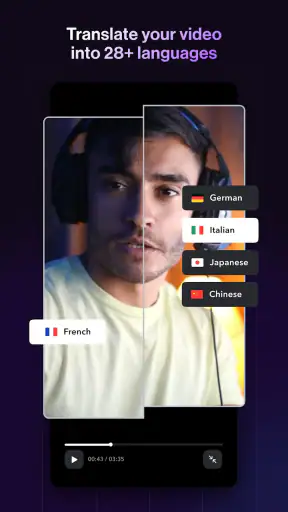
Captions: For Talking Videos unterstützt eine Vielzahl von Sprachen, um den Bedürfnissen einer globalen Nutzerbasis gerecht zu werden. Die App ermöglicht den Nutzern, Untertitel in mehreren Sprachen hinzuzufügen, was besonders nützlich für internationale Zielgruppen ist. Eine vollständige Liste der unterstützten Sprachen finden Sie in der App-Beschreibung im App Store.
Wie genau ist die Spracherkennung von Captions: For Talking Videos?
Die Spracherkennung von Captions: For Talking Videos ist sehr präzise, da sie auf fortschrittlichen Algorithmen basiert, die kontinuierlich verbessert werden. Trotzdem können gelegentlich kleinere Fehler auftreten, insbesondere bei starkem Akzent oder Hintergrundgeräuschen. Nutzer haben jedoch die Möglichkeit, die generierten Untertitel manuell zu bearbeiten, um Fehler zu korrigieren.
Welche Plattformen werden von Captions: For Talking Videos unterstützt?
Captions: For Talking Videos ist sowohl für Android als auch für iOS verfügbar. Die App kann aus dem Google Play Store für Android-Nutzer und aus dem Apple App Store für iOS-Nutzer heruntergeladen werden. Sie ist mit den meisten modernen Smartphones und Tablets kompatibel, die die entsprechenden Betriebssystemanforderungen erfüllen.
Ist Captions: For Talking Videos kostenlos nutzbar?
Captions: For Talking Videos bietet eine kostenlose Basisversion, die grundlegende Funktionen umfasst. Für erweiterte Funktionen und ohne Werbung gibt es eine kostenpflichtige Premium-Version. Nutzer können sich entscheiden, die Premium-Version über ein monatliches oder jährliches Abonnement zu erwerben, je nach ihren Bedürfnissen und Vorlieben.
Herunterladen










