Cast To TV - Screen Mirroring
0.0Videoplayer & EditorsAktualisiert am 7. Oktober 2026

Screenshots
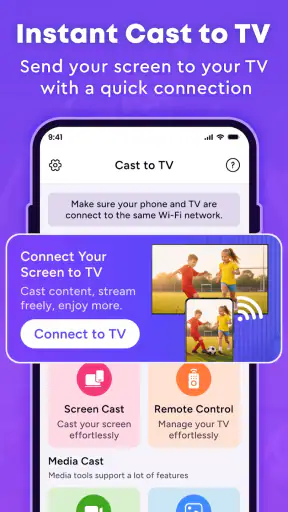
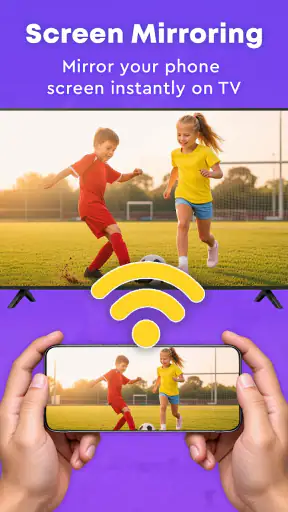
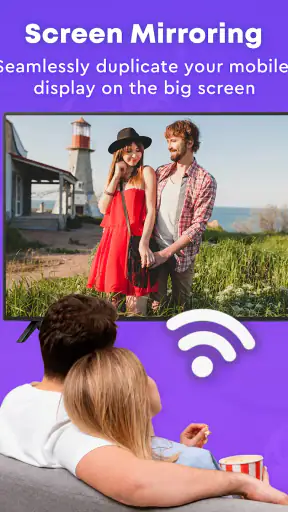
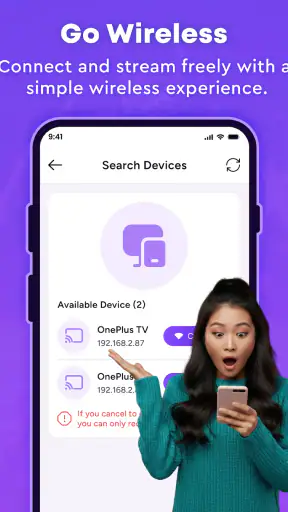
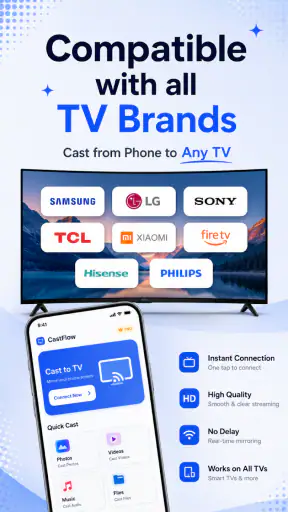
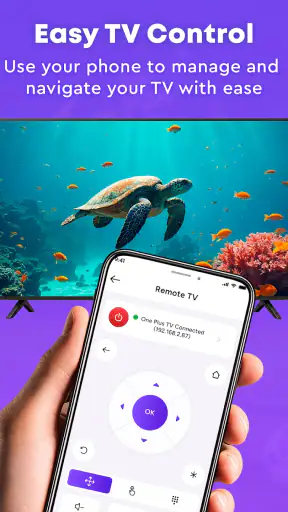
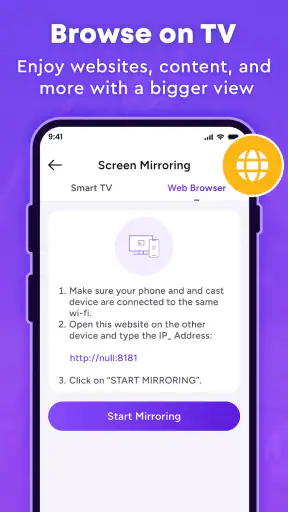
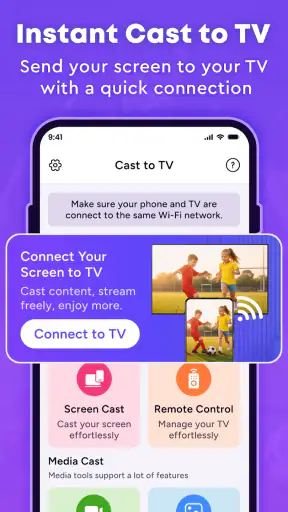
Vorteile
- Unterstützt das Übertragen von Videos
- Fotos und Musik auf kompatible Geräte.
- Spiegeln Sie den Bildschirm Ihres Smartphones auf einem größeren Display.
- Praktisch für Präsentationen
- Spiele und gemeinsame Fotoabende.
- Die Verbindung lässt sich über dasselbe WLAN-Netzwerk herstellen.
- Kann mit Smart-TVs und anderen kompatiblen Streaming-Geräten genutzt werden.
Nachteile
- Für die Übertragung müssen Smartphone und Empfänger meist im selben WLAN sein.
- Bildqualität und flüssige Wiedergabe hängen von der Netzwerkverbindung ab.
- Nicht alle Fernseher und Streaming-Geräte werden unterstützt.
- Bei manchen Funktionen oder Inhalten können zusätzliche Einschränkungen gelten.
- Bildschirmspiegelung kann den Akkuverbrauch des Smartphones erhöhen.
 Analyse von Mobexer
Wenn ich ein Handybild auf dem Fernseher zeigen möchte, will ich vor allem keine lange Einrichtung und keine Überraschungen beim Verbinden. Cast To TV - Screen Mirroring richtet sich genau an solche Situationen: Die Android-App soll Smartphone und Fernseher für eine Bildschirmübertragung zusammenbringen. Mein Eindruck ist, dass sie am ehesten als praktische Übertragungsoption für gelegentliche Nutzung interessant ist – nicht als Ersatz für jede eingebaute Cast-Funktion oder für einen dauerhaft eingerichteten Medienserver.
Ein einfacher Zweck, aber Vertrauen hängt vom eigenen Setup ab
Die App stammt von Cast TV Apps und gehört zu den Video- und Bearbeitungs-Apps. Sie ist kostenlos und hat über 500.000 Installationen. Das zeigt, dass Bildschirmübertragung ein verbreiteter Anwendungsfall ist; für sich genommen sagt die Installationszahl aber nichts darüber aus, wie gut die Verbindung mit einem bestimmten Fernseher klappt. Hier entscheiden weiterhin das jeweilige Gerät, das Netzwerk und die verfügbaren Übertragungswege.
Beim Thema Vertrauen halte ich eine klare Grenze ein: Für eine Spiegelungs-App ist entscheidend, welche Freigaben Android beim Start oder während der Nutzung anzeigt und welche sichtbaren Entscheidungen ich treffen kann. Ich würde diese Hinweise aufmerksam lesen, statt aus dem App-Zweck auf konkrete Berechtigungen oder den Umgang mit Daten zu schließen. Auch die Bildschirmfreigabe selbst ist ein sensibler Moment: Wer den gesamten Handybildschirm überträgt, kann unter Umständen mehr zeigen, als eigentlich beabsichtigt ist.
Artikel zu Cast To TV - Screen Mirroring
Vor dem Verbinden lohnt sich deshalb ein kurzer Blick auf Benachrichtigungen, offene Chats und persönliche Inhalte. Ich schalte sensible Mitteilungen bei Bedarf stumm und öffne zuerst genau das, was auf dem Fernseher zu sehen sein soll. Das ist keine besondere Funktion der App, sondern eine einfache Vorsichtsmaßnahme, die bei jeder Bildschirmspiegelung sinnvoll ist.
Was die App im Alltag leisten soll
Der Nutzen ist leicht vorstellbar: Ein Foto, eine Präsentation oder ein Video lässt sich gemeinsam auf einem größeren Bildschirm ansehen, ohne dass alle um ein kleines Display sitzen müssen. Für spontane Situationen – etwa wenn Besuch da ist und ich Urlaubsbilder zeigen möchte – ist eine direkte Übertragung bequemer, als Dateien erst auf einen USB-Stick zu kopieren oder sie an ein anderes Gerät zu senden.
Ein wichtiger Unterschied liegt zwischen Bildschirmspiegelung und dem Übertragen einzelner Medien. Bei einer Spiegelung wird typischerweise das angezeigt, was auf dem Smartphone passiert; dadurch können auch Bedienelemente oder Benachrichtigungen sichtbar werden. Ein Cast aus einer einzelnen Medien-App kann dagegen gezielter sein und das Handy während der Wiedergabe für andere Aufgaben freilassen. Wenn ich nur einen Film aus einer App ansehen will, prüfe ich daher zuerst deren eigenes Cast-Symbol oder die eingebaute Übertragung des Fernsehers.
Die App ist in Version 1.1 verfügbar und setzt Android 8.0 oder höher voraus. Sie ist ab null Jahren eingestuft. Diese Angaben helfen bei der grundsätzlichen Einordnung, ersetzen aber keinen Kompatibilitätstest: Ein geeignetes Android-Handy allein garantiert nicht, dass ein bestimmter Fernseher gefunden wird oder die Verbindung in jeder Umgebung stabil bleibt.
Eilmeldungen

Waze Navigation: Die strategische Macht von Google im Verkehr

Warum Hero Wars: Alliance die Rollenspielszene dominiert

Wie Files by Google Ihr Smartphone-Chaos Beseitigt

Google Play-Dienste: Der Unsichtbare Gigant von Android
Warum AccuWeather: Wetterradar die App der Woche ist

Google Kalender: Der Schlüssel zur digitalen Zeitplanung
Vor dem ersten Versuch: Verbindung und Bildschirm bewusst vorbereiten
Mein sinnvollster erster Schritt wäre, Smartphone und Fernseher in derselben häuslichen Netzwerkumgebung zu verwenden und die auf dem Fernseher angebotene Empfangsfunktion zu öffnen, bevor ich in der App nach einem Ziel suche. Das ist ein konkreter Troubleshooting-Schritt, keine Zusage, dass jedes Modell auf dieselbe Weise arbeitet. Wenn der Fernseher nicht erscheint, prüfe ich zunächst, ob er tatsächlich für Bildschirmübertragung bereit ist und ob beide Geräte über das gewünschte Netzwerk erreichbar sind, statt sofort wiederholt auf „Verbinden“ zu tippen.
Ein weniger offensichtlicher Punkt ist die Vorbereitung des Handys: Ich schließe nicht benötigte Apps, aktiviere bei Bedarf „Nicht stören“ und drehe das Gerät schon vor dem Start in die gewünschte Ausrichtung. Bei einer Vollbildspiegelung wirken App-Wechsel, Pop-ups und Drehungen direkt auf dem Fernseher mit. Wer eine Präsentation zeigen will, fährt deshalb besser, wenn die Datei bereits geöffnet und die erste Folie bereit ist, bevor die Übertragung beginnt.
Auch die Art des Inhalts spielt eine Rolle. Ein Fotoalbum oder eine statische Präsentation verzeiht kurze Verzögerungen eher als ein Spiel, eine Live-Videokonferenz oder ein Film mit präzisem Ton-Bild-Abgleich. Für Inhalte, bei denen jede Eingabe sofort auf dem großen Bildschirm erscheinen muss, würde ich vorab einen kurzen Test machen. Das spart den unangenehmen Moment, in dem Gäste schon warten und erst dann auffällt, dass die Darstellung nicht flüssig genug ist.
Welche Kontrolle ich beim Teilen behalten sollte
Bildschirmübertragung ist keine neutrale Aktion: Solange sie läuft, kann alles Sichtbare Teil der Vorführung werden. Ich starte sie deshalb erst, wenn ich bereit bin, und beende sie ausdrücklich, sobald der gemeinsame Blick auf den Bildschirm nicht mehr gebraucht wird. Besonders bei einem privaten Fernseher im Haushalt ist es leicht, nach dem Anschauen einfach das Handy wegzulegen und zu vergessen, dass die Verbindung noch aktiv sein könnte.
Bei vertraulichen Unterlagen würde ich zunächst prüfen, ob eine gezielte Übertragung aus der jeweiligen Datei- oder Video-App genügt. Eine komplette Spiegelung ist praktisch, wenn mehrere unterschiedliche Dinge gezeigt werden sollen; sie ist weniger passend, wenn nur ein einzelnes sensibles Dokument auf dem Fernseher erscheinen soll. In diesem Fall ist eine kontrollierbare Präsentations- oder Freigabefunktion oft die bessere Wahl.
Die App sollte außerdem nicht mit einer Garantie für Privatsphäre verwechselt werden. Ich kann aus dem Zweck „Bildschirm übertragen“ nicht ableiten, welche Daten eine Anwendung verarbeitet oder welche Berechtigungen sie benötigt. Deshalb orientiere ich mich an den tatsächlich sichtbaren Android-Abfragen und den Einstellungen, die mir während der Nutzung angeboten werden. Wenn eine angeforderte Freigabe für meinen konkreten Zweck unverständlich wirkt, breche ich lieber ab und nutze eine bereits vorhandene Funktion des Fernsehers oder Smartphones.
Cast-App, eingebaute Funktion oder Kabel?
Im Vergleich zu den üblichen Alternativen liegt der Reiz einer zusätzlichen Cast-App darin, eine weitere Möglichkeit für die Verbindung bereitzustellen, wenn die gewohnte Übertragung nicht unmittelbar zur Hand ist. Die bereits in Android, einer Video-App oder dem Fernseher integrierte Lösung ist jedoch oft der bessere erste Versuch: Sie kann direkter in den jeweiligen Geräten verankert sein und ist für einen bestimmten Inhalt möglicherweise einfacher zu bedienen. Welche Variante funktioniert, hängt vom eigenen Geräteverbund ab.
Ein Kabel ist weniger elegant, kann aber bei einer wichtigen Präsentation die verlässlichere Wahl sein, sofern Handy und Fernseher passende Anschlüsse und Adapter unterstützen. Für ein spontanes Fotozeigen wäre mir dieser zusätzliche Aufwand meist zu groß. Für eine lange Vorführung, bei der Aussetzer besonders störend wären, würde ich den Komfort einer kabellosen Lösung gegen die Planbarkeit einer Kabelverbindung abwägen.
Auch wer regelmäßig Medien aus verschiedenen Quellen auf dem Fernseher abspielt, sollte überlegen, ob eine einzelne Bildschirmspiegelungs-App wirklich der passende Mittelpunkt ist. Ein Streaminggerät oder die native App auf dem Fernseher kann für wiederkehrende Filmabende angenehmer sein, während Cast To TV eher dann einen Versuch wert ist, wenn der Inhalt gerade auf dem Smartphone liegt und ohne Umweg gezeigt werden soll.
Für wen sie passt – und wann ich etwas anderes wählen würde
Ich würde die App vor allem jemandem empfehlen, der gelegentlich Fotos, kurze Videos oder eine einfache Präsentation vom Android-Handy auf einen größeren Bildschirm bringen möchte und bereit ist, die Verbindung vorher kurz zu testen. Für ein Familientreffen ist das ein realistischer Anwendungsfall: Die Person mit den Bildern kann sie direkt vom Gerät zeigen, statt sie erst für alle weiterzuschicken. Wichtig bleibt, vorher Benachrichtigungen auszublenden und die Übertragung am Ende bewusst zu stoppen.
Weniger passend ist sie für jemanden, der eine garantierte Verbindung zu einem nicht näher bekannten Fernseher erwartet, möglichst geringe Verzögerung beim Spielen braucht oder beruflich regelmäßig sensible Inhalte vorführt. In solchen Fällen würde ich die eingebaute Funktion des Zielgeräts, eine gezielte Freigabe aus der verwendeten App oder eine kabelgebundene Verbindung zuerst prüfen. Das ist keine Abwertung der App, sondern eine Frage, ob Bildschirmspiegelung für den jeweiligen Zweck überhaupt die richtige Methode ist.
Für Eltern ist die Altersfreigabe ab null Jahren eine hilfreiche Orientierung, aber kein Grund, den übertragenen Bildschirm unbeaufsichtigt laufen zu lassen: Was auf dem Handy erscheint, kann auch auf dem Fernseher sichtbar sein. Wer die App gemeinsam mit Kindern nutzt, sollte die Inhalte vorab öffnen und die Verbindung nach dem Anschauen beenden. So bleibt die Kontrolle bei der Person, die das Smartphone bedient.
Ein paar praktische Entscheidungen vor dem Start
Bei einem gemütlichen Abend mit Freunden würde ich zuerst überlegen, ob ich wirklich den ganzen Bildschirm zeigen muss. Für mehrere Fotos, zwischen denen ich frei wechseln möchte, passt Spiegelung gut: Ich kann durch die Galerie gehen und spontan auf Fragen reagieren. Soll dagegen nur ein einzelnes Video laufen, ist der direkte Weg aus der Video-App meist aufgeräumter. Diese kleine Entscheidung reduziert sowohl unnötige Handybedienung als auch das Risiko, versehentlich eine andere Ansicht einzublenden.
Wenn ich in einem fremden Haushalt oder in einem Besprechungsraum präsentieren soll, teste ich die Verbindung möglichst, bevor alle anwesend sind. Dabei geht es nicht nur darum, ob der Fernseher auftaucht. Ich prüfe auch, ob die Schrift aus normalem Sitzabstand lesbar ist, ob Hoch- und Querformat sinnvoll dargestellt werden und ob sich die Bedienung des Handys noch angenehm anfühlt. Eine App kann eine Verbindung herstellen und trotzdem für eine bestimmte Präsentation unpraktisch sein.
Bei längeren Vorführungen plane ich außerdem einen einfachen Ausweg ein: Die Datei bleibt auf dem Telefon geöffnet, und ich weiß, wie ich die Übertragung beende, falls das Bild hängen bleibt oder etwas Privates erscheint. So muss ich nicht unter Zeitdruck nach einer Lösung suchen. Bei einer kurzen Diashow ist diese Vorbereitung vielleicht übertrieben; bei einer Besprechung mit wichtigen Inhalten ist sie ein vernünftiger Teil des Ablaufs.
Wenn die Verbindung nicht sofort klappt
Wird kein Fernseher angezeigt, würde ich nicht gleich annehmen, dass das Smartphone ungeeignet ist. Zuerst kontrolliere ich, ob der Fernseher in einem Empfangs- oder Spiegelungsmodus ist und ob sich beide Geräte im selben Netzwerk befinden. Danach schließe ich die Suche und starte sie erneut, statt währenddessen viele Einstellungen gleichzeitig zu ändern. Wenn mehrere Fernseher in Reichweite sind, achte ich darauf, das richtige Ziel auszuwählen, bevor ich den Bildschirm teile.
Auch ein Wechsel des Netzwerks kann eine Rolle spielen: Ein Gastnetz oder eine getrennte WLAN-Umgebung kann Geräte voneinander abschirmen. Das ist ein allgemeiner Netzwerkeffekt und keine besondere Eigenheit dieser App. In einem Hotel, Büro oder Mehrfamilienhaus würde ich daher nicht voraussetzen, dass eine Verbindung so unkompliziert ist wie zu Hause. Wenn eine lokale Netzwerkverbindung nicht möglich ist, ist die integrierte Funktion des Fernsehers oder eine Kabelverbindung unter Umständen der schnellere Plan B.
Nach erfolgreichem Verbindungsaufbau lohnt sich ein kurzer Blick auf Bild und Ton, bevor ich den eigentlichen Inhalt zeige. Gerade bei Videos kann die Tonwiedergabe anders wirken als bei Fotos oder Folien. Ich starte deshalb nicht mit dem wichtigsten Moment eines Clips, sondern prüfe kurz, ob die Darstellung für die Zuschauer passt. Dieser Test kostet wenig Zeit und macht die Nutzung deutlich entspannter.
Was ich bei Datenschutz und sichtbaren Freigaben beachte
Bei einer App, die den Bildschirm weitergibt, interessieren mich vor allem die Entscheidungen, die Android im konkreten Moment sichtbar macht. Ich lese eine Abfrage, bevor ich sie bestätige, und prüfe, ob sie zu dem passt, was ich gerade tun möchte. Ebenso wichtig ist, dass ich nach der Vorführung die Verbindung beende und nicht darauf vertraue, dass das Weglegen des Handys automatisch genügt. Das sind einfache, überprüfbare Handlungen statt Vermutungen über interne Abläufe.
Auf einem gemeinsam genutzten Fernseher würde ich zusätzlich darauf achten, dass keine fremde Person den angezeigten Inhalt unerwartet sehen kann. Das ist besonders relevant, wenn der Fernseher in einem Arbeitsbereich, einer Ferienunterkunft oder einem Gemeinschaftsraum steht. Ich teile dort nur Inhalte, die für die anwesenden Personen bestimmt sind, und stoppe die Sitzung, sobald ich den Raum verlasse. Die passende Wahl hängt also nicht nur vom Handy und Fernseher ab, sondern auch davon, wer gerade zuschaut.
Eine Bildschirmspiegelung kann außerdem sensible Informationen am Rand sichtbar machen, selbst wenn ich eigentlich nur eine Präsentation zeigen will: etwa den Wechsel zu einer anderen App oder eine Nachricht, die währenddessen eintrifft. Deshalb halte ich die gezeigte Ansicht möglichst ruhig und vermeide unnötiges Navigieren. Für ein einzelnes Dokument ist eine gezielte Freigabe oft kontrollierbarer; für wechselnde Inhalte ist die Spiegelung flexibler, verlangt aber mehr Aufmerksamkeit von mir.
Mein Fazit: nützlich, wenn der konkrete Fernseher mitspielt
Cast To TV - Screen Mirroring hat einen klaren, alltagsnahen Zweck: Smartphone-Inhalte auf einem großen Bildschirm zugänglich machen. Ich sehe den größten Wert in spontanen, unkomplizierten Momenten und nicht darin, jede andere Casting-Methode zu ersetzen. Die kostenlose Nutzung und die niedrige Altersfreigabe machen den Einstieg leicht, während die nötige Android-Version eine klare technische Voraussetzung setzt.
Mein vorsichtiges Urteil fällt daher bedingt positiv aus: Wer eine zusätzliche Möglichkeit zur Bildschirmübertragung sucht, kann die App ausprobieren, sollte aber zuerst mit einem unkritischen Inhalt testen und die sichtbaren Freigaben bewusst prüfen. Für Filme, Spiele oder vertrauliche Präsentationen ist die eingebaute Übertragung, eine gezielte Medienfreigabe oder ein Kabel je nach Situation die bessere Wahl. Wenn die Verbindung mit dem eigenen Fernseher funktioniert und man Benachrichtigungen sowie das Ende der Sitzung im Blick behält, erfüllt die App einen praktischen Zweck, ohne dass ich mehr daraus machen würde als ein nützliches Werkzeug für passende Gelegenheiten.
FAQ
Was ist Cast To TV – Screen Mirroring und wofür kann ich die App verwenden?
Cast To TV – Screen Mirroring ist eine App, mit der Sie Inhalte von Ihrem Mobilgerät auf einem größeren Bildschirm anzeigen können. Je nach Gerät und unterstützter Verbindung lassen sich beispielsweise Fotos, Videos oder andere Inhalte auf einen Fernseher übertragen. Welche Funktionen verfügbar sind, hängt auch von Ihrem Smartphone, dem Fernseher und der jeweiligen Übertragungstechnik ab. Prüfen Sie daher vor dem Download, ob Ihre Geräte miteinander kompatibel sind.
Wie verbinde ich mein Smartphone mit dem Fernseher?
Für die Übertragung müssen Smartphone und Fernseher in der Regel eingeschaltet und mit demselben WLAN-Netzwerk verbunden sein. Öffnen Sie die App, suchen Sie nach verfügbaren Geräten und wählen Sie den gewünschten Fernseher aus. Die genauen Schritte können je nach TV-Modell und Betriebssystem abweichen. Falls der Fernseher nicht angezeigt wird, kontrollieren Sie die WLAN-Verbindung, die Einstellungen für Bildschirmübertragung und gegebenenfalls, ob die Funktion auf dem Fernseher aktiviert ist.
Welche Fernseher und Mobilgeräte werden von der App unterstützt?
Die Kompatibilität hängt vom verwendeten Smartphone, dessen Android- oder iOS-Version sowie den Funktionen des Fernsehers ab. Viele moderne Smart-TVs bieten eine Form der Bildschirmübertragung, doch nicht jedes Modell unterstützt dieselben Standards oder wird von jeder App erkannt. Prüfen Sie deshalb vor der Installation die Angaben im App-Store und in der Bedienungsanleitung Ihres Fernsehers. Auch Aktualisierungen von Betriebssystem oder TV-Software können die Verbindung beeinflussen.
Kann ich mit Cast To TV – Screen Mirroring Videos und Apps spiegeln?
Die App ist für das Übertragen beziehungsweise Spiegeln von Inhalten gedacht, doch die tatsächlichen Möglichkeiten können je nach Gerät und Quelle variieren. Manche Videos oder Apps lassen sich möglicherweise nicht übertragen, etwa wenn sie eigene Wiedergabebeschränkungen oder geschützte Inhalte verwenden. Auch Bildqualität und Verzögerung hängen von WLAN, Smartphone und Fernseher ab. Wenn Sie die App hauptsächlich für einen bestimmten Streamingdienst nutzen möchten, prüfen Sie dessen Casting-Unterstützung separat.
Ist Cast To TV – Screen Mirroring kostenlos und welche Berechtigungen benötigt die App?
Ob die App kostenlos heruntergeladen werden kann und ob Werbung, In-App-Käufe oder kostenpflichtige Funktionen enthalten sind, kann sich je nach Store-Version und Region unterscheiden. Kontrollieren Sie vor dem Download die aktuellen Preis- und Aboangaben auf der App-Seite. Für die Gerätesuche und Übertragung können Netzwerk- oder andere Berechtigungen erforderlich sein. Lesen Sie die angezeigten Hinweise sorgfältig und erteilen Sie nur Zugriffe, die für die gewünschte Funktion nachvollziehbar sind.