

Customuse: Skins Maker Roblox
4,7Kunst & DesignAktualisiert am 20. Oktober 2026

Screenshots
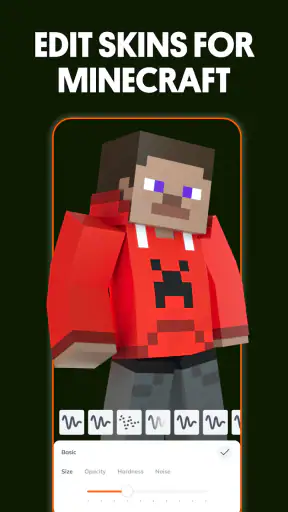
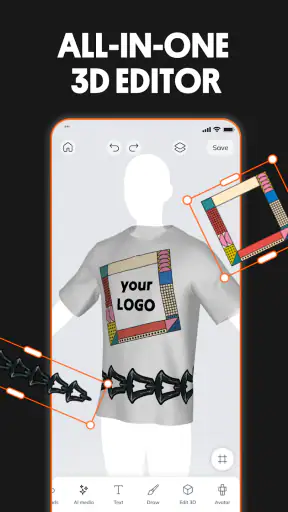
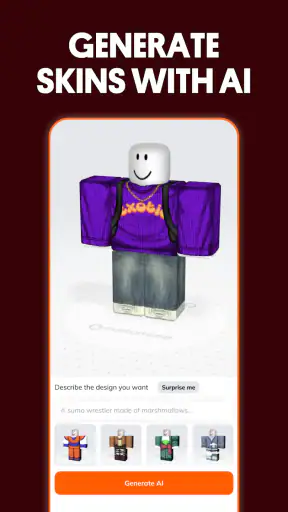
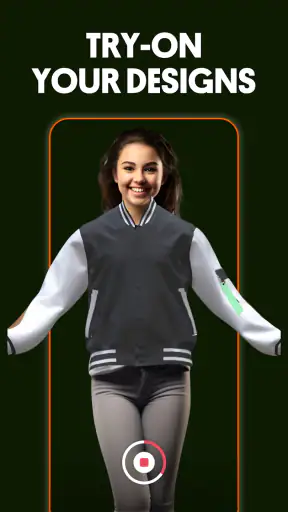
 Analyse von Mobexer
Bei einem Skin-Entwurf bleibt man oft nicht an der Idee hängen, sondern an einer kleinen praktischen Frage: Wo fange ich an, und wie komme ich von einer groben Vorstellung zu einem Ergebnis, das ich wirklich verwenden möchte? Genau an dieser Stelle finde ich Customuse: Skins Maker Roblox interessant. Die App von Customuse richtet sich an alle, die Kleidung und Designs für Roblox oder Minecraft selbst gestalten möchten, statt nur aus fertigen Möglichkeiten auszuwählen. Ich würde sie als kreatives Werkzeug für kurze Entwurfsrunden sehen – nicht als Ersatz für ein großes Grafikprogramm oder als Garantie, dass jedes Design sofort im Spiel so wirkt wie auf dem Bildschirm.
Vom ersten Entwurf bis zum fertigen Skin
Ich würde diesen Abschnitt nutzen, um den Weg vom ersten Einfall zu einem Skin nachzuzeichnen und dabei den Blick auf Entscheidungen zu lenken, die sich leicht übersehen lassen: Welche Farben tragen die Idee, und welche Details bleiben auch in der Gesamtansicht erkennbar? So wird aus bloßem Ausprobieren ein überschaubarer Gestaltungsprozess. Im nächsten Teil geht es darum, wie ein paar einfache Vorabchecks unnötige Umwege vermeiden.
Wo der Einstieg leicht ist – und wo man kurz überlegen muss
Wer schon eine klare Vorstellung hat, kann direkt mit Farben und Formen experimentieren. Schwieriger wird es, wenn man zwar eine Figur im Kopf hat, aber noch nicht weiß, wie sich die Idee auf die verschiedenen Flächen eines Kleidungsstücks übertragen lässt. Mein praktischer Rat wäre, zunächst ein einfaches Motiv zu wählen: etwa eine begrenzte Farbpalette oder ein gut erkennbares Detail. So lässt sich leichter beurteilen, ob der Entwurf als Ganzes funktioniert, bevor man Zeit in viele kleine Verzierungen steckt.
Gerade bei Kleidung für Avatare zählt nicht nur, ob ein Muster auf einer einzelnen Fläche hübsch aussieht. Es muss auch an den Übergängen und aus der üblichen Ansicht stimmig wirken. Ich würde daher nach jedem größeren Schritt kurz herauszoomen oder die Vorschau aus einer anderen Perspektive prüfen, statt ausschließlich nah an einer Stelle weiterzuarbeiten. Das ist eine kleine Gewohnheit, spart aber oft die Enttäuschung, am Ende ein Detail zu entdecken, das im Gesamtbild zu dominant ist.
Die Oberfläche ist auf einen unkomplizierten Einstieg ausgelegt, doch „einfach zu bedienen“ heißt nicht, dass jede Designentscheidung automatisch leichtfällt. Wer zum ersten Mal einen Skin gestaltet, braucht etwas Geduld, um ein Gefühl für Größenverhältnisse, Kontraste und die Wirkung einzelner Bereiche zu entwickeln. Ich würde die ersten Entwürfe deshalb eher als Skizzen betrachten. Ein erster Versuch muss nicht gleich das Outfit sein, das man dauerhaft verwenden möchte.
Vor dem Gestalten: ein paar sinnvolle Checks
Bevor ich mit einem Entwurf beginne, lege ich mir eine kurze Reihenfolge zurecht: Motiv festlegen, zwei oder drei passende Farben auswählen und erst danach an zusätzliche Details denken. Das verhindert, dass man sich in Dekoration verliert, während die Grundidee noch nicht lesbar ist. Wer ein bestehendes Design als Ausgangspunkt nutzt, sollte außerdem vorher überlegen, was daran erhalten bleiben soll. Eine gezielte Änderung wirkt oft überzeugender als ein Entwurf, bei dem jedes Element gleichzeitig verändert wird.
Die App ist kostenlos nutzbar; Käufe innerhalb der App werden bei Abrechnung über Google Play mit Preisen zwischen 2,19 € und 64,99 € angeboten. Ich würde deshalb vor einem Kauf genau prüfen, ob die betreffende Option für den eigenen Arbeitsablauf tatsächlich nötig ist. Für jemanden, der nur gelegentlich Farben oder ein Motiv ausprobiert, ist es vernünftig, erst mit den kostenlos verfügbaren Möglichkeiten zu starten und erst dann über zusätzliche Ausgaben nachzudenken, wenn eine konkrete Einschränkung den Entwurf wirklich aufhält.
Neues aus der Redaktion

Joom im Alltag: Wie Bewertungen und geteilte Funde beim Einkauf helfen

Extreme Car Driving Simulator: Warum Rennspiele heute keine Ziellinie brauchen

InShot – Warum Diese App Die Videobearbeitung Revolutioniert

Xender im Fokus: Warum die App diese Woche überzeugt

Waze Navigation: Die strategische Macht von Google im Verkehr

Warum Hero Wars: Alliance die Rollenspielszene dominiert
Auch die Erwartungen an das Ergebnis sollte man vor dem Start sortieren. Ein Skin-Editor hilft beim Gestalten; er nimmt einem aber nicht die Entscheidung ab, ob ein Entwurf zur eigenen Figur passt oder im Spiel gut erkennbar sein wird. Wenn du ein bestimmtes Outfit nachbauen willst, arbeite lieber schrittweise und vergleiche regelmäßig die großen Formen, statt jedes Detail aus einer Vorlage möglichst exakt kopieren zu wollen. Auf kleinen Darstellungen gehen feine Unterschiede leicht unter.
Ein sinnvoller Arbeitsablauf für eigene Ideen
Für einen alltagstauglichen Ablauf würde ich zuerst ein Thema festlegen, zum Beispiel eine bestimmte Stimmung oder eine Kombination, die zu einem Avatar passen soll. Danach beginne ich mit der Hauptfarbe und prüfe, ob die zweite Farbe genügend Kontrast schafft. Erst wenn die Silhouette und die Farbverteilung überzeugend wirken, ergänze ich Muster oder kleine Akzente. So bleibt erkennbar, was die Idee des Skins ist, und man kann leichter entscheiden, welche Details wirklich etwas beitragen.
Ein konkreter Fall: Du möchtest vor einer gemeinsamen Spielrunde ein Outfit entwerfen, das zu einer Gruppenidee passt. Statt sofort alle Einzelheiten einzubauen, könntest du zunächst eine gemeinsame Grundfarbe festlegen und jedem Entwurf ein eigenes, kleines Erkennungsmerkmal geben. Das macht die Designs als Gruppe zusammengehörig, ohne dass alle gleich aussehen. Anschließend lohnt sich ein Blick auf jedes Outfit für sich: Ist das persönliche Detail noch sichtbar, wenn man das Design nicht direkt neben den anderen vergleicht?
Eine weitere nützliche Vorgehensweise ist, Änderungen in überschaubaren Etappen vorzunehmen. Wenn du gleichzeitig Farbe, Muster und Form anpasst, ist schwer zu erkennen, welche Änderung den Entwurf verbessert oder verschlechtert hat. Mit einer klaren Reihenfolge kannst du leichter zurückrudern und einzelne Entscheidungen überdenken. Das ist besonders hilfreich, wenn du ein importiertes Design als Basis verwendest: Behalte zunächst die Elemente, die dir gefallen, und verändere nur einen Bereich nach dem anderen.
Bei der Auswahl von Details gilt für mich: Weniger kann auf einem Avatar mehr sein. Ein feines Muster, das auf der Bearbeitungsfläche interessant aussieht, kann aus der normalen Ansicht kaum auffallen. Umgekehrt kann ein kräftiger Akzent den gesamten Skin bestimmen. Ich würde deshalb vor dem Feinschliff kurz prüfen, ob das Design auch ohne kleine Verzierungen wiedererkennbar ist. Wenn nicht, sollte zuerst die Grundgestaltung klarer werden.
Wenn ein Schritt nicht wie erwartet klappt
Falls ein Entwurf anders aussieht als gedacht, würde ich nicht sofort alles verwerfen. Prüfe zunächst, ob die Abweichung nur eine Frage der Ansicht ist: Ein Motiv kann auf einer einzelnen Fläche passend wirken und im Zusammenhang unausgewogen erscheinen. Gehe dann zur letzten Änderung zurück und vergleiche, ob sich das Problem dadurch behebt. Wenn du mehrere Dinge auf einmal verändert hast, hilft es, die Anpassungen einzeln zu wiederholen. So findest du eher heraus, welcher Schritt den unerwünschten Effekt ausgelöst hat.
Auch beim Weiterarbeiten an einem vorhandenen Skin lohnt sich ein kurzer Zwischenstopp, bevor man viele neue Elemente ergänzt. Überlege, ob die Ausgangsversion noch als Grundlage erkennbar sein soll oder ob du nur eine Idee daraus übernehmen möchtest. Diese Unterscheidung hilft, den Entwurf nicht versehentlich in eine Richtung zu schieben, die du gar nicht geplant hattest. Ich würde vor größeren Änderungen kurz festhalten, welche Teile bleiben sollen – sei es als Notiz oder einfach als klarer Plan.
Wenn die App sich zäh anfühlt oder eine Aktion nicht sofort sichtbar wird, ist ein vorsichtiger Check besser als hektisches Antippen. Warte kurz, prüfe, ob die gewählte Ansicht noch aktiv ist, und versuche anschließend nur den letzten Schritt erneut. Bei einem hartnäckigen Problem kann ein Neustart der App helfen; speichere beziehungsweise sichere vorher alles, was du nicht verlieren möchtest, sofern die verwendete Arbeitsweise das ermöglicht. Ich würde nicht davon ausgehen, dass wiederholtes Tippen auf dieselbe Schaltfläche einen fehlenden Schritt zuverlässig nachholt.
Wichtig ist auch, zwischen einem Bedienproblem und einem Designproblem zu unterscheiden. Wenn ein Motiv unklar wirkt, liegt die Lösung oft nicht in einem weiteren Effekt, sondern in mehr Kontrast oder weniger konkurrierenden Details. Wenn dagegen die App nicht wie erwartet reagiert, hilft es eher, die letzte Aktion einzeln zu prüfen. Diese beiden Fälle klingen ähnlich, verlangen aber unterschiedliche Lösungen; ein neuer Farbton behebt keine technische Verzögerung, und ein Neustart macht eine überladene Komposition nicht übersichtlicher.
Was die App gut kann – und wann eine Alternative besser passt
Im Vergleich zu einem allgemeinen Zeichenprogramm ist Customuse stärker auf Designs für virtuelle Kleidung und Skins ausgerichtet. Das ist praktisch, wenn du schnell an einem Outfit arbeiten und eine vorhandene Vorlage anpassen möchtest. Ein klassisches Zeichenprogramm kann dagegen die bessere Wahl sein, wenn du eine Illustration von Grund auf entwickeln, präzise mit Ebenen arbeiten oder ein Motiv für viele unterschiedliche Zwecke gestalten willst. Ich würde also nicht fragen, welches Werkzeug grundsätzlich besser ist, sondern welches zur konkreten Aufgabe passt.
Auch gegenüber dem bloßen Auswählen fertiger Kleidung liegt der Unterschied auf der Hand: Mit einem Editor kannst du eine persönliche Idee verfolgen, musst dafür aber selbst über Farbe, Stil und Details entscheiden. Wer nur möglichst schnell einen Avatar umziehen möchte und keinen Spaß am Entwerfen hat, wird mit einer Auswahl fertiger Optionen womöglich zufriedener sein. Customuse ist vor allem dann sinnvoll, wenn der Gestaltungsprozess selbst Teil des Vergnügens ist und du bereit bist, Entwürfe zu testen und zu überarbeiten.
Besonders gut passt die App zu Spielerinnen und Spielern, die eigene Farbideen ausprobieren, ein bestehendes Design verändern oder ein Outfit für einen bestimmten Anlass gestalten möchten. Auch Einsteiger können damit beginnen, solange sie nicht erwarten, dass ein erster Entwurf sofort professionell wirkt. Weniger passend ist sie für Menschen, die umfangreiche Grafikarbeit mit sehr genauer Kontrolle über jeden Arbeitsschritt erledigen wollen. Dafür ist ein spezialisiertes Desktop- oder Zeichenwerkzeug meist die sinnvollere Wahl.
Die App ist als Kunst- und Design-App eingeordnet, kostenlos erhältlich und für alle Altersgruppen freigegeben. Sie wurde am 6. Juni 2023 veröffentlicht; die aktuelle Version ist 1.72.0 und setzt Android 8.0 oder neuer voraus. Mit über fünf Millionen Installationen und einer durchschnittlichen Bewertung von 4,7 aus rund 776.000 Bewertungen ist sie für viele Nutzerinnen und Nutzer interessant. Diese Zahlen sagen allerdings nicht, ob sie zu deinem persönlichen Arbeitsstil passt: Entscheidend ist, ob du wirklich selbst gestalten möchtest oder nur ein fertiges Ergebnis suchst.
Für wen sich der Einstieg lohnt
Wenn du unsicher bist, ob du die App regelmäßig nutzen wirst, würde ich mit einem kleinen Projekt anfangen: ein schlichtes Outfit, eine klare Farbkombination und ein einziges markantes Detail. Das zeigt schnell, ob dir das Entwerfen liegt, ohne dass du dich gleich an ein aufwendiges Konzept bindest. Du kannst außerdem besser einschätzen, ob dir die Bedienung zusagt, bevor du mehr Zeit in umfangreiche Designs investierst.
Für Eltern und jüngere Nutzer ist der Hinweis auf die Altersfreigabe ab null Jahren hilfreich; trotzdem ist es sinnvoll, Käufe innerhalb der App gemeinsam im Blick zu behalten. Gerade weil die App kostenlos heruntergeladen werden kann, sollte man nicht automatisch annehmen, dass jede angebotene Zusatzoption ebenfalls kostenlos ist. Ein kurzer Blick auf den angezeigten Kaufpreis vor dem Bestätigen verhindert unangenehme Überraschungen und macht die Nutzung planbarer.
Wenn du Customuse mit Freundinnen, Freunden oder einer Gruppe nutzt, kann es außerdem helfen, vorab eine gemeinsame Designidee abzusprechen. Ein paar einfache Regeln – etwa eine geteilte Farbwelt und ein individuelles Symbol pro Person – machen die Entwürfe zusammenhängend, ohne dass sich alle gegenseitig kopieren. Das ist ein konkreter Anwendungsfall, bei dem der eigene Entwurf nicht nur hübsch aussehen, sondern auch eine kleine gemeinsame Identität ausdrücken soll.
Mein Fazit nach dem Ausprobieren
Wer hätte gedacht, dass das Erstellen von Skins für Roblox so viel Spaß machen kann? Mit der App „Customuse: Skins Maker Roblox“ können Sie Ihrer Kreativität freien Lauf lassen und Ihre eigenen, einzigartigen Skins erstellen, die Sie in der Welt von Roblox verwenden können. Als jemand, der gerne seine Spiele individuell gestaltet, konnte ich nicht widerstehen, diese App auszuprobieren. Lassen Sie mich Ihnen von meiner Erfahrung berichten.
Als ich die App zum ersten Mal öffnete, war ich von der Benutzeroberfläche angenehm überrascht. Sie ist sauber und intuitiv gestaltet, was es selbst für Anfänger einfach macht, sich zurechtzufinden. Die Menüs sind klar beschriftet, und die Optionen sind leicht zugänglich. Es dauerte nicht lange, bis ich mich wie ein Profi fühlte und bereit war, meinen ersten Skin zu entwerfen.
Design und Anpassungsmöglichkeiten
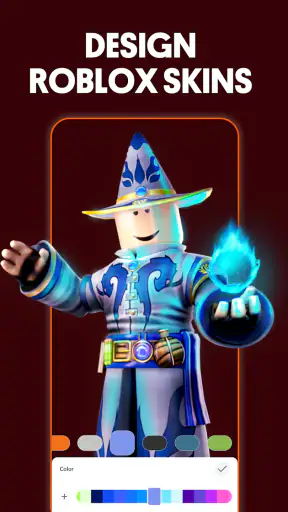
Der eigentliche Spaß beginnt, wenn man mit dem Designen anfängt. Die App bietet eine beeindruckende Vielfalt an Werkzeugen und Optionen, um sicherzustellen, dass Ihr Skin wirklich einzigartig ist. Von verschiedenen Farben über Muster bis hin zu speziellen Effekten – die Möglichkeiten sind nahezu endlos. Ich war begeistert, wie einfach es war, meiner Kreativität freien Lauf zu lassen und etwas zu erschaffen, das wirklich „ich“ war.
Ein weiteres Highlight ist die Möglichkeit, bestehende Skins zu importieren und anzupassen. Dies gibt Ihnen die Freiheit, ein bereits erstelltes Design weiter zu individualisieren und Ihre persönliche Note hinzuzufügen.
Performance und Benutzerfreundlichkeit
Während meiner Nutzung lief die App reibungslos und ohne Probleme. Es gab keine Abstürze oder Verzögerungen, was für eine App, die so viele Funktionen bietet, wirklich beeindruckend ist. Die Entwickler haben hier offensichtlich ganze Arbeit geleistet, um sicherzustellen, dass die App stabil und zuverlässig ist.
Was die Benutzerfreundlichkeit betrifft, so könnte es nicht einfacher sein. Egal, ob Sie ein erfahrener Designer oder ein blutiger Anfänger sind, die App bietet für jeden etwas. Die Tutorials und Hilfefunktionen sind gut durchdacht und helfen, den Einstieg zu erleichtern.
Abschlussgedanken
Insgesamt bin ich von „Customuse: Skins Maker Roblox“ beeindruckt. Es ist eine fantastische App für alle, die ihre Roblox-Erfahrung personalisieren möchten. Mit ihrer benutzerfreundlichen Oberfläche, den vielfältigen Anpassungsoptionen und der stabilen Performance ist sie ein Muss für jeden Roblox-Fan. Also, worauf warten Sie noch? Lassen Sie Ihrer Kreativität freien Lauf und beginnen Sie noch heute mit der Gestaltung Ihrer eigenen Skins!
FAQ
Was ist Customuse: Skins Maker Roblox?
Customuse: Skins Maker Roblox ist eine App, die es Benutzern ermöglicht, ihre eigenen Skins für das beliebte Spiel Roblox zu erstellen. Mit einer Vielzahl von Werkzeugen und Anpassungsoptionen können Spieler einzigartige Avatare gestalten, die ihren persönlichen Stil im Spiel widerspiegeln.
Wie kann ich einen Skin in Customuse erstellen?
Um einen Skin in Customuse zu erstellen, laden Sie die App herunter und öffnen Sie sie. Wählen Sie das Roblox-Skin-Design-Tool aus und beginnen Sie mit der Anpassung Ihres Avatars. Sie können verschiedene Farben, Muster und Accessoires verwenden, um einen einzigartigen Look zu kreieren.
Ist Customuse: Skins Maker Roblox kostenlos?
Ja, die grundlegende Nutzung von Customuse: Skins Maker Roblox ist kostenlos. Es gibt jedoch In-App-Käufe, die zusätzliche Funktionen und Designs freischalten können. Diese ermöglichen es den Benutzern, ihre Skins noch weiter zu personalisieren und exklusive Designs zu erstellen.
Auf welchen Geräten kann ich Customuse verwenden?
Customuse: Skins Maker Roblox ist sowohl für Android- als auch für iOS-Geräte verfügbar. Stellen Sie sicher, dass Ihr Gerät die Mindestanforderungen der App erfüllt, um eine reibungslose Benutzererfahrung zu gewährleisten. Sie können die App aus dem Google Play Store oder dem Apple App Store herunterladen.
Kann ich meine erstellten Skins in Roblox verwenden?
Ja, die in Customuse erstellten Skins können in Roblox verwendet werden. Nachdem Sie Ihren Skin gestaltet haben, folgen Sie den Anweisungen in der App, um ihn in Ihr Roblox-Konto zu importieren. So können Sie mit Ihrem individuellen Avatar im Spiel auftreten.











