

Cutter - Trimmer Video Editor
0.0Videoplayer & EditorsAktualisiert am 17. Oktober 2026

Screenshots
 Analyse von Mobexer
Wer auf dem Smartphone schnell einen Clip kürzen, das Bild anpassen oder eine Datei für den Versand vorbereiten möchte, braucht nicht immer eine große Videosuite. Genau hier setzt Cutter - Trimmer Video Editor an. Ich habe die App als mobilen Videoeditor betrachtet, also als Werkzeug für kleine, konkrete Aufgaben statt als vollständige Produktionsumgebung. Mein Eindruck: Sie ist besonders interessant, wenn ein Video direkt auf dem Handy bearbeitet werden soll und die wichtigsten Schritte ohne unnötigen Umweg erreichbar sein müssen.
Die App stammt von BFIN Studio und ist kostenlos erhältlich. Zur Finanzierung gibt es optionale Käufe über Google Play, die von 1,99 € bis 59,99 € reichen. Das macht den Einstieg unkompliziert, verlangt aber etwas Aufmerksamkeit, bevor man zusätzliche Funktionen oder Inhalte bestätigt. Mit einer Altersfreigabe ab 12 Jahren richtet sich das Angebot nicht nur an Erwachsene, sondern auch an ältere Jugendliche, die kurze Clips für Chats, soziale Netzwerke oder private Projekte vorbereiten möchten.
Wie sich der Editor im mobilen Alltag bewährt
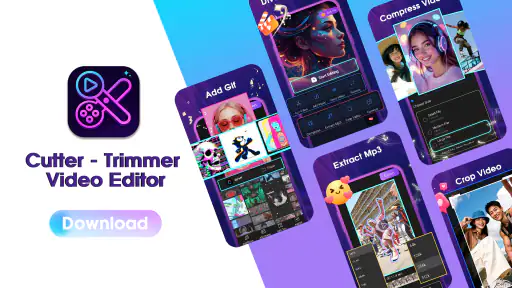
Der sinnvollste Zugang zu dieser App ist nicht die Frage, ob sie ein professionelles Schnittprogramm ersetzt. Das tut sie in meinem Verständnis nicht. Spannender ist, wie gut sie typische Smartphone-Aufgaben löst: den Anfang eines Videos entfernen, das Ende sauber abschneiden, den Ausschnitt verändern, die Dateigröße reduzieren, Musik ergänzen oder einen Clip rückwärts abspielen. Diese Kombination deckt viele Situationen ab, die sonst mehrere kleine Werkzeuge erfordern würden.
Die aktuelle Version ist 3.5 und läuft ab Android 9. Dadurch ist sie für viele noch genutzte Geräte grundsätzlich interessant, ohne dass man zwingend ein sehr neues Smartphone benötigt. Trotzdem bleibt die tatsächliche Geschwindigkeit stark vom jeweiligen Gerät, vom Ausgangsmaterial und von der gewählten Bearbeitung abhängig. Ein kurzer Clip ist eine andere Aufgabe als ein langes Video mit hoher Auflösung und zusätzlicher Tonspur.
Besonders angenehm finde ich den klaren Zweck des Editors. Wer nur eine Datei bearbeiten möchte, muss sich nicht zuerst in eine umfangreiche Zeitleiste mit zahlreichen Ebenen einarbeiten. Für schnelle Korrekturen ist diese Begrenzung sogar ein Vorteil. Man denkt eher in einzelnen Aufgaben: auswählen, anpassen, speichern. Das reduziert die Gefahr, sich in Effekten zu verlieren, wenn eigentlich nur ein störender Anfang oder ein zu großer Anhang entfernt werden soll.
Trimmen ist mehr als nur Anfang und Ende abschneiden
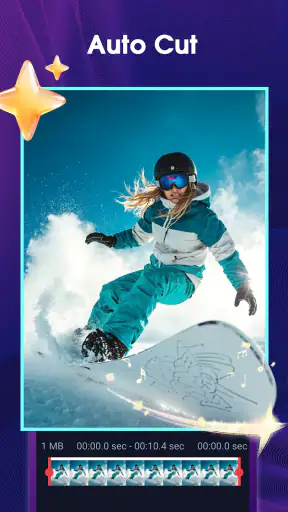
Beim Kürzen zählt vor allem die Kontrolle über den richtigen Moment. Für einen Clip aus dem Alltag möchte ich nicht erst lange suchen, bis die relevanten Sekunden sauber isoliert sind. Ein praktischer Ablauf ist, zunächst großzügig zu schneiden und anschließend noch einmal die Übergänge zu prüfen. So landet nicht versehentlich ein halber Satz oder ein unruhiger Vorlauf im fertigen Video.
Das ist auch dann wichtig, wenn das Ergebnis in einem Messenger geteilt werden soll. Ein paar überflüssige Sekunden wirken dort stärker störend als in einem langen privaten Archiv. Ich würde deshalb nicht nur auf die reine Länge achten, sondern auch auf den ersten und letzten sichtbaren Moment. Ein sauberer Einstieg lässt einen einfachen Handyclip sofort bewusster wirken.
Neues aus der Redaktion

Joom im Alltag: Wie Bewertungen und geteilte Funde beim Einkauf helfen

Extreme Car Driving Simulator: Warum Rennspiele heute keine Ziellinie brauchen

InShot – Warum Diese App Die Videobearbeitung Revolutioniert

Xender im Fokus: Warum die App diese Woche überzeugt

Waze Navigation: Die strategische Macht von Google im Verkehr

Warum Hero Wars: Alliance die Rollenspielszene dominiert
Wer mehrere voneinander getrennte Szenen aus einem längeren Video zusammenstellen möchte, sollte seine Erwartungen etwas zurücknehmen. Die App ist auf mobile Bearbeitung und die genannten Kernaufgaben ausgerichtet; sie fühlt sich nicht wie eine komplexe Mehrspur-Umgebung an. Für umfangreiche Montagen mit vielen Schnitten, präziser Audiobearbeitung und ausgefeilten Übergängen ist ein stärker spezialisiertes Programm die passendere Wahl.
Zuschneiden und Komprimieren mit einem konkreten Ziel
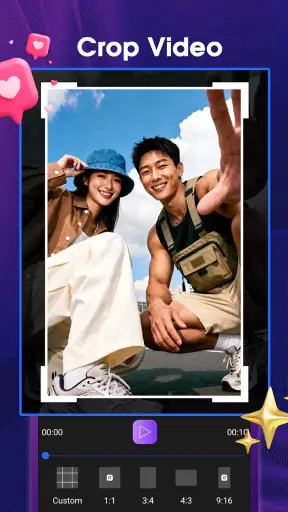
Das Zuschneiden des Bildes ist besonders nützlich, wenn ein Video nicht zum vorgesehenen Format passt. Ein Motiv kann dadurch stärker in den Mittelpunkt rücken, allerdings geht dabei immer ein Teil des ursprünglichen Bildes verloren. Ich würde vor dem endgültigen Speichern prüfen, ob Gesichter, Text oder wichtige Bewegungen noch vollständig sichtbar sind. Gerade bei vertikalen Aufnahmen kann ein zu enger Ausschnitt schnell unnatürlich wirken.
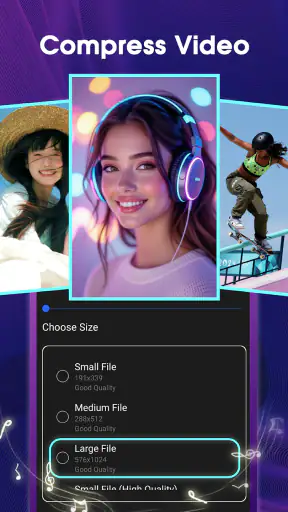
Die Komprimierung ist dagegen eine Frage des Abwägens. Eine kleinere Datei lässt sich meist leichter verschicken oder hochladen, aber jede Reduzierung kann Details und Schärfe kosten. Für einen kurzen Gruß im privaten Chat ist das oft ein vernünftiger Tausch. Für Material, das später noch weiter bearbeitet, archiviert oder auf einem größeren Bildschirm gezeigt werden soll, würde ich die Originaldatei behalten und die komprimierte Fassung nur als Kopie verwenden.
Ein sinnvoller Arbeitsablauf besteht daher aus zwei Versionen: zuerst das unveränderte Video sichern, danach eine kleinere Versandfassung erzeugen. So bleibt die Möglichkeit erhalten, später mit der besseren Ausgangsqualität weiterzuarbeiten. Dieser kleine Schritt wird bei mobilen Editoren leicht übersehen, verhindert aber viel Ärger, wenn man nachträglich feststellt, dass die einzige gespeicherte Datei bereits stark verkleinert wurde.
Musik hinzufügen, ohne den ursprünglichen Ton zu vergessen
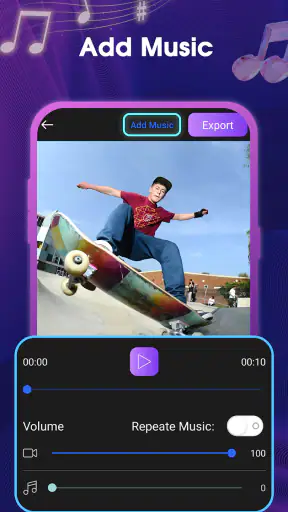
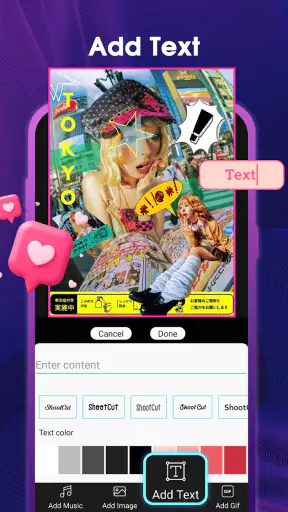
Die Möglichkeit, Musik einzusetzen, erweitert den Einsatzbereich über reines Kürzen hinaus. Ein kurzer Reiseclip, ein Zusammenschnitt von Haustiermomenten oder ein kleines Geburtstagsvideo kann dadurch eine andere Stimmung bekommen. Ich würde die Musik jedoch nicht automatisch als Verbesserung betrachten. Wenn im Original wichtige Stimmen, Geräusche oder eine spontane Reaktion zu hören sind, kann eine zusätzliche Tonspur genau das überdecken, was den Clip persönlich macht.
Vor dem Export lohnt sich deshalb eine bewusste Entscheidung: Soll die Musik den Originalton ersetzen, begleiten oder nur an bestimmten Stellen wirken? Selbst wenn die App den Vorgang einfach hält, bleibt diese gestalterische Frage beim Nutzer. Für einen schnellen Social-Media-Clip reicht eine unkomplizierte Lösung oft aus. Wer Musik exakt an Schnitte, Sprache und Lautstärkeverläufe anpassen möchte, wird bei einem ausführlicheren Editor mehr Kontrolle finden.
Außerdem sollte man nur Audiomaterial verwenden, das man auch verwenden darf. Die App macht aus einer privaten Bearbeitung nicht automatisch eine rechtlich unproblematische Veröffentlichung. Für einen persönlichen Versand an Freunde ist die Situation eine andere als für einen öffentlich zugänglichen Beitrag. Diese Unterscheidung gehört für mich zu einer verantwortungsvollen Nutzung, auch wenn sie nicht direkt im Bearbeitungsfenster sichtbar ist.
Rückwärts abspielen als kleiner, aber brauchbarer Effekt
Das Umkehren eines Videos ist die auffälligste kreative Funktion im Paket. Sie eignet sich weniger für jede Alltagsszene als für kurze, bewusst spielerische Momente: eine Bewegung, die plötzlich rückwärts läuft, ein Gegenstand, der scheinbar an seinen Platz zurückkehrt, oder ein kurzer Übergang in einem humorvollen Clip. Der Effekt funktioniert am besten, wenn die Szene visuell verständlich bleibt und nicht von langen Dialogen abhängt.
Bei gesprochenem Ton würde ich besonders vorsichtig sein. Rückwärts abgespielte Sprache klingt nicht wie normale Sprache und kann den Inhalt unverständlich machen. Für diesen Effekt ist es oft besser, den Ton zu entfernen oder durch passende Musik zu ersetzen, sofern die App und das eigene Material diesen Ablauf sinnvoll zulassen. Das Ergebnis sollte man vor dem Teilen vollständig ansehen, statt sich nur auf die Vorschau zu verlassen.
Wenn die Verbindung Teil des Nutzungserlebnisses wird
Bei einer mobilen Video-App denkt man zunächst an die Bearbeitung selbst, doch die Verbindungssituation beeinflusst den gesamten Ablauf. Das beginnt schon bei der Frage, wann man einen Clip bearbeiten möchte: zu Hause im WLAN, unterwegs mit mobilen Daten oder an einem Ort mit schwachem Empfang. Für lokale Medienauswahl und Verarbeitung sollte man nicht automatisch dieselben Bedingungen annehmen wie für Download, Anmeldung, Werbung, Aktualisierungen oder das Teilen des fertigen Ergebnisses.
Ich würde deshalb größere Dateien nicht spontan über ein knappes Datenvolumen verschicken. Ein kurzer, stark gekürzter Clip ist etwas anderes als ein langes Ausgangsvideo, das nach der Bearbeitung weiterhin groß bleibt. Wer unterwegs arbeitet, sollte vor dem Export überlegen, ob das Ergebnis wirklich sofort gesendet werden muss oder ob die Datei zunächst auf dem Gerät bleiben kann. Das spart Daten und verhindert, dass ein Upload mitten im Vorgang abbricht.
Gerade bei Videos ist ein fehlgeschlagener Vorgang unangenehmer als bei einem Textdokument. Verarbeitung, Speichern und Teilen können unterschiedliche Schritte sein. Wenn der Versand scheitert, bedeutet das nicht zwangsläufig, dass die Bearbeitung verloren ist; umgekehrt sollte man sich aber auch nicht blind darauf verlassen, dass jeder Zwischenstand automatisch wiederhergestellt wird. Ich speichere daher wichtige Ergebnisse zunächst lokal und starte das Teilen erst danach.
Ein realistischer Ablauf unterwegs
Stell dir vor, du nimmst bei einem Ausflug einen kurzen Clip auf, in dem am Anfang noch die eigene Hand vor der Kamera zu sehen ist. Später möchtest du das Video einer Person schicken, die nicht dabei war. Mit diesem Editor würde ich zuerst den störenden Anfang und das unruhige Ende entfernen. Danach würde ich prüfen, ob der Bildausschnitt für das Zielgerät passt, und nur dann komprimieren, wenn die Datei für den Versand zu groß wirkt.
Wenn der Clip zusätzlich eine kleine Pointe braucht, kann eine rückwärts laufende Passage interessanter sein als ein aufwendiger Filter. Musik würde ich nur ergänzen, wenn die Umgebungsgeräusche nicht der eigentliche Reiz des Videos sind. Anschließend würde ich das Ergebnis vollständig kontrollieren, die Originalaufnahme behalten und den fertigen Clip erst bei stabiler Verbindung versenden. Dieser Ablauf nutzt die Stärken der App, ohne die Bearbeitung unnötig kompliziert zu machen.
Für solche Situationen ist ein kompakter Editor oft angenehmer als eine Desktop-Anwendung. Man muss nicht erst Dateien übertragen, ein Projekt anlegen und verschiedene Ansichten öffnen. Der Nachteil ist, dass die Präzision und Übersicht bei umfangreicheren Aufgaben begrenzter wirken können. Der Komfortgewinn entsteht also vor allem bei kleinen Projekten, nicht bei langen Produktionen.
Fehler, Abbrüche und ein vernünftiger Umgang mit Ergebnissen
Bei jedem mobilen Videoeditor können große Dateien, wenig freier Speicher oder ein unterbrochener Vorgang den Ablauf bremsen. Deshalb würde ich vor einer wichtigen Bearbeitung prüfen, ob das Gerät genügend Platz für eine zusätzliche Exportdatei hat. Beim Komprimieren entsteht nicht einfach nur eine Veränderung am Original; in der Praxis braucht man häufig Raum für die neue Fassung. Wer diesen Punkt ignoriert, merkt das Problem erst beim Speichern.
Ein weiterer guter Schutz ist ein schrittweises Vorgehen. Nicht gleichzeitig schneiden, Bildformat ändern, Musik einsetzen, umkehren und komprimieren, wenn der Clip wichtig ist. Besser ist es, nach einem größeren Schritt eine Vorschau zu kontrollieren. So lässt sich leichter erkennen, ob ein Fehler durch den Ausschnitt, die Tonspur oder den Export entstanden ist. Bei einem unwichtigen Spaßvideo kann man schneller arbeiten; bei Erinnerungen oder Material für eine Veröffentlichung lohnt sich die zusätzliche Kontrolle.
Wenn ein Export unerwartet lange dauert oder nicht gelingt, würde ich zuerst die Aufgabe vereinfachen: kürzeres Material, weniger zusätzliche Bearbeitung oder eine weniger stark verkleinerte Fassung. Das ist kein Beweis für einen bestimmten Fehler in der App, sondern eine praktische Methode, um die Belastung für ein mobiles Gerät zu reduzieren. Danach kann man die einzelnen Schritte wieder ergänzen und herausfinden, welcher Teil den Unterschied macht.
Auch beim Bezahlen ist ein ruhiger Moment besser als ein schneller Klick. Die App kann kostenlos installiert werden, enthält aber optionale Käufe über Google Play. Wer den Editor nur gelegentlich für einfache Schnitte nutzt, sollte prüfen, ob die kostenlose Nutzung für den eigenen Zweck genügt, bevor zusätzliche Ausgaben entstehen. Für Familiengeräte ist die Altersfreigabe ab 12 Jahren ein weiterer Hinweis darauf, dass Eltern die Nutzung und mögliche Käufe gemeinsam mit jüngeren Personen im Blick behalten sollten.
Für wen Cutter sinnvoll ist und wer besser anderswo sucht
Ich sehe den größten Nutzen bei Menschen, die mit dem Smartphone kurze Videos praktisch aufbereiten möchten. Dazu gehören private Aufnahmen, kleine Beiträge für soziale Plattformen, Clips für Messenger und einfache kreative Experimente mit Rückwärtswiedergabe. Auch wer gelegentlich eine Datei verkleinern muss, ohne sich in eine große Schnittsoftware einzuarbeiten, findet hier einen nachvollziehbaren Anwendungsfall.
Weniger geeignet ist die App für Nutzer, die ein vollständiges Produktionssystem erwarten. Wer mehrere Video- und Audiospuren, umfangreiche Farbkorrektur, präzise Keyframes, komplexe Übergänge oder ein ausgearbeitetes Projektarchiv benötigt, sollte zu einer spezialisierten mobilen oder Desktop-Lösung greifen. Ebenso würde ich für regelmäßige professionelle Arbeit nicht allein auf einen schnellen Alltagseditor setzen. Die Stärke liegt in der direkten Erledigung einzelner Aufgaben, nicht in maximaler Tiefe.
Im Vergleich zu einem vorinstallierten Galerie-Editor bietet diese App durch Musik, Umkehrung, Zuschneiden und Komprimierung ein breiteres kleines Werkzeugset. Im Vergleich zu einer großen Videosuite wirkt sie wahrscheinlich zugänglicher, aber weniger umfassend. Genau dazwischen liegt ihr sinnvoller Platz: mehr als ein bloßer Trimmer, jedoch kein Ersatz für eine komplette Postproduktion. Diese Einordnung hilft, Enttäuschungen zu vermeiden.
Mein Urteil zur Verbindung und zum gesamten Konzept
Die Verbindungssituation verändert vor allem das Teilen, Aktualisieren und mögliche Herunterladen, nicht die grundlegende Idee der App als schnelles Bearbeitungswerkzeug. Ich würde bei mobilen Daten sparsam mit großen Exporten umgehen, wichtige Originale behalten und nach jedem entscheidenden Schritt prüfen, ob die neue Datei tatsächlich gespeichert und abspielbar ist. So wird aus einem spontanen Werkzeug ein verlässlicherer Teil des eigenen mobilen Workflows.
Mein persönliches Fazit fällt positiv, aber klar begrenzt aus. BFIN Studio bündelt in Cutter - Trimmer Video Editor mehrere Funktionen, die man im Alltag tatsächlich brauchen kann: präziseres Kürzen, Bildanpassung, Verkleinerung, Musik und ein spielerischer Rückwärtseffekt. Die kostenlose Basis senkt die Einstiegshürde, während optionale Käufe zwischen 1,99 € und 59,99 € bewusst bedacht werden sollten.
Mit über 50.000 Installationen ist die App noch kein Hinweis darauf, dass sie für jeden Videoworkflow die beste Wahl wäre; entscheidend ist der konkrete Bedarf. Für kurze, direkt am Android-Gerät erledigte Aufgaben würde ich sie ausprobieren. Wer dagegen regelmäßig umfangreiche Projekte erstellt, sollte gleich einen Editor wählen, der auf Mehrspurarbeit und langfristige Projektverwaltung ausgelegt ist. Meine Empfehlung gilt deshalb vor allem für schnelle mobile Korrekturen, nicht für komplette Filmproduktionen.
FAQ
Was ist Cutter – Trimmer Video Editor und wofür kann ich die App verwenden?
Cutter – Trimmer Video Editor ist eine mobile Videobearbeitungs-App, mit der sich Aufnahmen direkt auf dem Smartphone kürzen und in handlichere Clips aufteilen lassen. Sie eignet sich besonders, wenn Anfang oder Ende eines Videos entfernt werden sollen, ohne ein umfangreiches Schnittprogramm zu verwenden. Je nach Version können zusätzlich Funktionen wie das Teilen von Videos, eine Vorschau und der Export in verschiedenen Qualitätsstufen verfügbar sein.
Wie schneide oder kürze ich ein Video mit Cutter – Trimmer Video Editor?
Nach dem Öffnen wählst du zunächst ein Video aus der Galerie oder deinen lokalen Dateien aus. Anschließend legst du über eine Zeitleiste oder Start- und Endpunkte den gewünschten Ausschnitt fest. Eine Vorschau hilft dabei, den Schnitt vor dem Speichern zu kontrollieren. Wenn alles passt, bestätigst du den Vorgang und exportierst den neuen Clip. Bei längeren Videos kann die Verarbeitung je nach Smartphone etwas Zeit benötigen.
Bleibt die Originaldatei beim Bearbeiten erhalten?
In der Regel arbeitet Cutter – Trimmer Video Editor mit einer Kopie und speichert das bearbeitete Ergebnis als neue Videodatei, sodass das Original nicht automatisch überschrieben werden sollte. Trotzdem empfiehlt es sich, vor dem Export auf den Dateinamen und den Speicherort zu achten. Nach der Bearbeitung solltest du den neuen Clip kurz prüfen, bevor du das Ausgangsvideo löschst oder aus dem Gerätespeicher entfernst.
Welche Videoformate und Exportoptionen unterstützt die App?
Die tatsächlich unterstützten Formate und Exportoptionen können je nach App-Version, Betriebssystem und Gerät variieren. Häufig werden gängige Smartphone-Formate wie MP4 problemlos verarbeitet, während ungewöhnliche Codecs Schwierigkeiten verursachen können. Vor dem Download solltest du deshalb die Angaben im jeweiligen App-Store prüfen. Auch Auflösung, Qualität, Dateigröße und Speicherort können den Export und die Kompatibilität beeinflussen.
Ist Cutter – Trimmer Video Editor kostenlos und benötigt die App besondere Berechtigungen?
Ob die App vollständig kostenlos ist oder Werbung beziehungsweise optionale In-App-Käufe enthält, hängt von der veröffentlichten Version ab. Für die Videobearbeitung wird normalerweise Zugriff auf Fotos und Videos oder auf den Gerätespeicher benötigt. Diese Berechtigung solltest du nur erteilen, wenn sie für dich nachvollziehbar ist. Prüfe außerdem die Datenschutzinformationen, bevor du persönliche oder private Aufnahmen importierst.
Herunterladen










