

Draw Animation - Anim Creator
3,8Kunst & DesignAktualisiert am 20. Oktober 2026

Screenshots
 Analyse von Mobexer
Wenn ich eine Idee für eine kleine Bewegungsskizze habe, möchte ich sie lieber sofort festhalten, statt erst am Computer ein großes Animationsprogramm einzurichten. Genau für solche spontanen Versuche ist Draw Animation - Anim Creator interessant: Die App richtet sich an Menschen, die Zeichnungen Schritt für Schritt beleben und dabei direkt auf dem Mobilgerät arbeiten möchten. Ich sehe sie vor allem als zugänglichen Einstieg und als kreativen Skizzenblock, nicht als Ersatz für ein umfangreiches Studio.
Was bei kurzen Animationsideen gut funktioniert
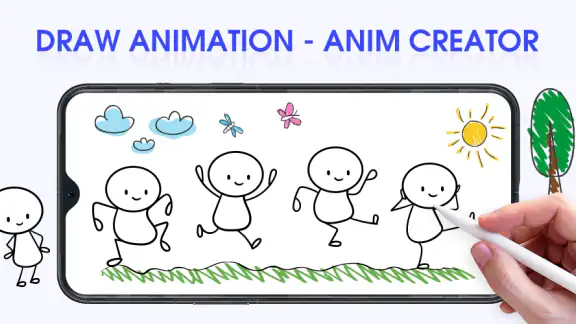
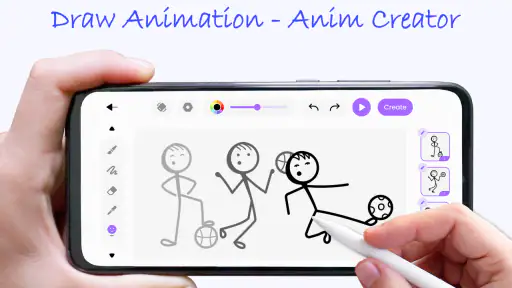
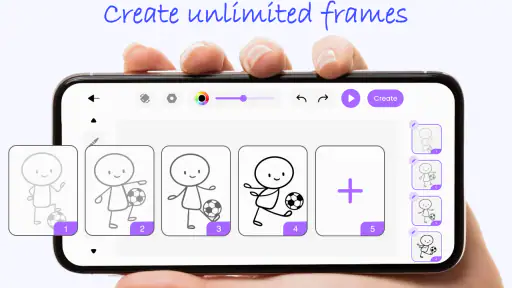
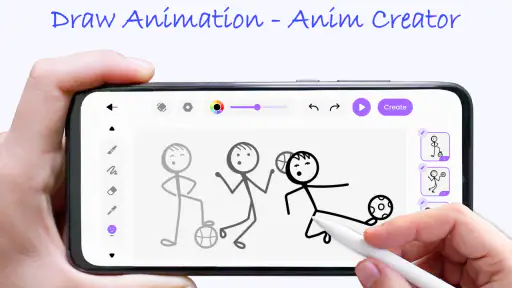
Der Reiz liegt für mich im kleinen Maßstab. Ein hüpfender Ball, ein winkendes Strichmännchen oder eine Figur, die den Kopf dreht, lässt sich leichter angehen als eine lange Szene mit vielen Bewegungen. Weil die Zeichnung Bild für Bild entsteht, kann ich eine Pose verändern und beobachten, ob der Übergang verständlich wirkt. Mein Tipp: Erst die wichtigsten Schlüsselposen festlegen und anschließend die Zwischenbewegungen ergänzen. So muss ich nicht jede Einzelheit von Anfang an ausarbeiten.
Das ist auch eine gute Arbeitsweise für Lernende, die Animation nicht nur ausprobieren, sondern verstehen möchten. Beim Zeichnen wird schnell sichtbar, dass eine kleine Änderung an Position oder Haltung den Eindruck von Gewicht und Tempo beeinflussen kann. Wer eine eigene Figur entwirft, kann zunächst mit wenigen klaren Formen arbeiten. Für einen ersten Versuch ist eine erkennbare Bewegung wichtiger als ausgefeilte Details; zusätzliche Schraffuren und Dekoration kosten Zeit, ohne den Bewegungsablauf automatisch besser zu machen.
Alltagsszenen statt großer Produktionspläne
Eine realistische Gelegenheit wäre eine Wartezeit unterwegs: Mir fällt ein visueller Gag ein, und ich skizziere eine kurze Abfolge, statt die Idee später zu vergessen. Auch für ein persönliches Geburtstagsmotiv oder eine kleine Szene für einen Chat kann die App passen, sofern ich bereit bin, die Bewegung manuell aufzubauen. Das Arbeiten auf dem Telefon ist praktisch, wenn ich nur eine kurze Idee festhalten will; bei längeren Zeichensitzungen ist ein Tablet mit größerer Arbeitsfläche angenehmer.
Für den Export gilt eine einfache Abwägung: Eine fertige Animation lässt sich laut App-Beschreibung auf dem Gerät speichern oder in sozialen Medien teilen. Ich würde vor dem Teilen prüfen, ob die Bewegung auch ohne Erklärung verständlich ist und ob das Bild im kleinen Format gut lesbar bleibt. Wer ein Projekt später weiterbearbeiten möchte, sollte außerdem nicht nur an die fertige Ausgabe denken, sondern die Arbeitsdatei beziehungsweise die Möglichkeit zur Fortsetzung im eigenen Ablauf berücksichtigen. So vermeidet man, eine spontane Skizze mit einem fertigen, flexibel editierbaren Produktionsprojekt zu verwechseln.
Wo die App gegenüber Alternativen steht
Im Vergleich zu einem klassischen Zeichenprogramm ist der Schwerpunkt hier nicht allein das fertige Einzelbild, sondern die Folge von Zeichnungen. Gegenüber professioneller Animationssoftware ist der mobile Ansatz zugänglicher, verlangt aber mehr Geduld, sobald eine Szene viele Bilder oder präzise Korrekturen braucht. Wer hauptsächlich Illustrationen malt, ist mit einer auf statische Bilder ausgelegten Zeichen-App wahrscheinlich besser bedient. Wer dagegen Bewegung als kleine, spielerische Übung erkunden möchte, bekommt hier einen direkteren Einstieg.
Auch die Frage nach dem passenden Gerät hängt vom Vorhaben ab. Für einfache Figuren und kurze Bewegungen reicht ein Smartphone als Notizfläche; wer häufig fein zeichnet oder viele Details sauber kontrollieren will, profitiert eher von einem größeren Display. Ich würde zunächst mit einer sehr kurzen Schleife testen, wie sich das Zeichnen auf dem eigenen Gerät anfühlt, bevor ich eine aufwendige Szene plane. Das ist ein sinnvoller Weg, um den persönlichen Arbeitsfluss einzuschätzen, ohne gleich viel Zeit in ein großes Projekt zu stecken.
Neues aus der Redaktion

Joom im Alltag: Wie Bewertungen und geteilte Funde beim Einkauf helfen

Extreme Car Driving Simulator: Warum Rennspiele heute keine Ziellinie brauchen

InShot – Warum Diese App Die Videobearbeitung Revolutioniert

Xender im Fokus: Warum die App diese Woche überzeugt

Waze Navigation: Die strategische Macht von Google im Verkehr

Warum Hero Wars: Alliance die Rollenspielszene dominiert
Rahmenbedingungen und sinnvolle Erwartungen
Die App stammt von Banix Studio und gehört in den Bereich Kunst und Design. Sie ist kostenlos erhältlich, enthält aber In-App-Käufe, die über Google Play zwischen 1,49 Euro und 20,99 Euro kosten können. Im Play Store liegt die durchschnittliche Bewertung bei 3,8 aus rund 46.000 Bewertungen; mehr als zehn Millionen Installationen zeigen, dass viele Menschen sie ausprobiert haben. Die Altersfreigabe lautet USK ab 0 Jahren. Veröffentlicht wurde sie am 23. Februar 2024; Version 8.6 setzt Android 6.0 oder höher voraus.
Diese Eckdaten ersetzen keinen eigenen Test: Entscheidend ist, ob dir die Bedienung beim Zeichnen liegt und ob du mit dem Umfang der kostenlosen Nutzung zufrieden bist. Ich würde die kostenpflichtigen Angebote nicht vorschnell einplanen, sondern erst herausfinden, welche Werkzeuge und Abläufe du tatsächlich regelmäßig brauchst. Ebenso lohnt es sich, vor einem längeren Projekt eine kurze Probe anzulegen und zu prüfen, ob sich die App auf deinem Gerät flüssig genug anfühlt.
Hast du jemals davon geträumt, deine eigenen Animationen zu erstellen, aber wusstest nicht genau, wo du anfangen sollst? Nun, ich habe kürzlich eine App namens "Draw Animation - Anim Creator" ausprobiert, die genau das verspricht: Eine einfache Möglichkeit, deine kreativen Ideen in animierte Kunstwerke zu verwandeln. Lass mich dir erzählen, wie es war, diese App zu erkunden.
Einfacher Einstieg in die Welt der Animation
Der erste Eindruck zählt, und "Draw Animation - Anim Creator" macht es einem wirklich leicht, sich zurechtzufinden. Die Benutzeroberfläche ist intuitiv gestaltet und selbst für jemanden wie mich, der nicht unbedingt ein Technik-Guru ist, leicht verständlich. Sobald du die App öffnest, wirst du durch ein kurzes Tutorial geführt, das dir die Grundlagen zeigt. Innerhalb weniger Minuten hatte ich bereits meine erste kleine Animation erstellt. Ein großer Pluspunkt für alle, die schnell loslegen möchten!
Funktionen, die begeistern
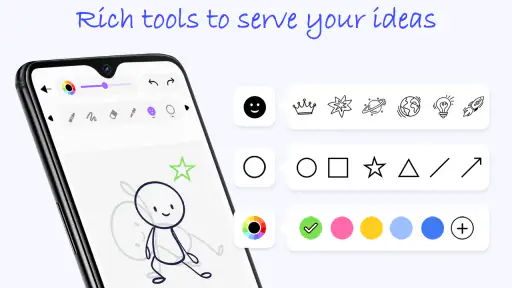
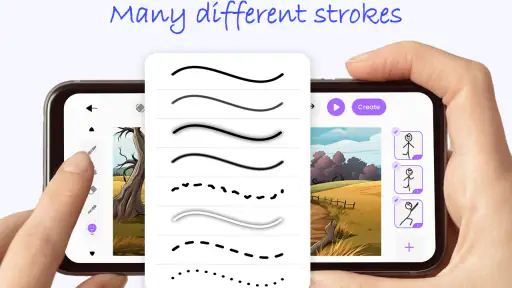
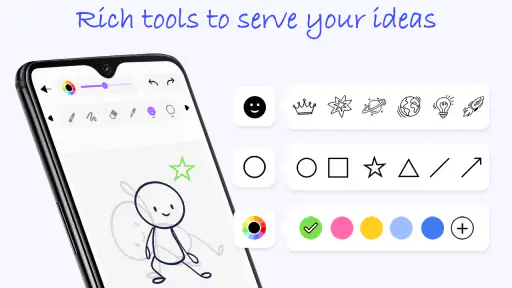
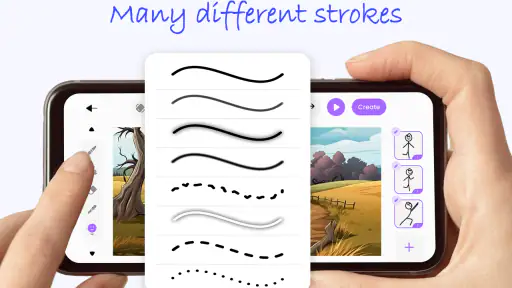
Was mir besonders an der App gefallen hat, sind die verschiedenen Werkzeuge, die zur Verfügung stehen. Von Pinsel- und Stiftoptionen bis hin zu Farbpaletten – hier fehlt es an nichts. Du kannst deine Animationen Frame für Frame gestalten, was zwar ein wenig Geduld erfordert, aber die Ergebnisse sind es definitiv wert. Ein weiteres Highlight ist die Möglichkeit, Musik und Soundeffekte hinzuzufügen. Das verleiht deinen Animationen eine ganz neue Dimension und macht sie noch lebendiger.
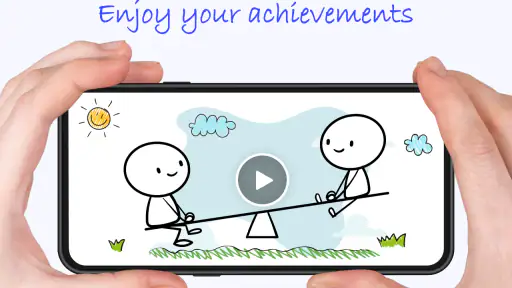
Ein weiterer interessanter Aspekt ist die Import- und Exportfunktion. Du kannst bestehende Bilder importieren und in deine Animationen einbauen oder deine fertigen Projekte einfach auf deinem Gerät speichern oder in sozialen Medien teilen. Dies macht die App nicht nur zum Spaß, sondern auch zu einem nützlichen Tool für alle, die ihre Werke präsentieren möchten.
Ein paar Knackpunkte
Natürlich ist nicht alles perfekt. Während meiner Nutzung habe ich festgestellt, dass die App gelegentlich etwas langsam reagieren kann, besonders wenn man an aufwendigeren Projekten arbeitet. Auch die Werbung kann manchmal störend sein, obwohl es eine kostenpflichtige Version gibt, die diese entfernt. Für ernsthafte Nutzer könnte sich das Upgrade definitiv lohnen.
Ein weiterer Punkt, der mir aufgefallen ist, ist die Lernkurve. Obwohl der Einstieg sehr einfach ist, kann es eine Weile dauern, bis man wirklich alle Funktionen der App beherrscht. Aber hey, Übung macht den Meister, oder?
Zusammenfassend lässt sich sagen, dass "Draw Animation - Anim Creator" eine fantastische App für angehende Animatoren und Hobbykünstler ist. Man bekommt eine Menge Funktionen geboten, die das kreative Arbeiten wirklich fördern. Wenn du bereit bist, ein wenig Zeit zu investieren, um die App zu meistern, könnte sie genau das richtige Werkzeug für dich sein, um deine kreativen Visionen zum Leben zu erwecken. Also, worauf wartest du noch? Schnapp dir dein Tablet und fang an zu animieren!
Mein Urteil zur Geschwindigkeit im Arbeitsalltag
Bei einer Zeichen-App zählt nicht nur, wie schnell sie startet, sondern auch, wie wenig der kreative Ablauf unterbrochen wird. Für einfache Skizzen fand ich den Einstieg angenehm zügig; bei einer aufwendigeren Sequenz kann das wiederholte Zeichnen und Anpassen naturgemäß mehr Zeit beanspruchen. Die gelegentliche Verzögerung, die mir aufgefallen ist, wird vor allem dann relevant, wenn ich viele Details ergänze oder ständig zwischen Bearbeitungsschritten wechsle. Ich würde deshalb nicht erwarten, dass eine umfangreiche Szene so unmittelbar reagiert wie eine einzelne Kritzelei.
Ein praktischer Kniff ist, zunächst grob zu arbeiten und eine Bewegung mit wenigen klaren Linien zu testen. Wenn Timing und Richtung stimmen, kann ich später einzelne Bilder verfeinern. Das spart nicht nur Zeichenarbeit, sondern hilft auch dabei, mögliche Leistungseinbußen nicht mit einem Fehler im Bewegungsablauf zu verwechseln. Wer sofort jedes Bild koloriert und dekoriert, muss bei einer Änderung womöglich dieselbe Arbeit mehrfach erledigen.
Wenn ein Projekt größer wird
Die Stärken der App zeigen sich bei kurzen, überschaubaren Vorhaben. Bei längeren Sequenzen wächst dagegen der Aufwand: Jede zusätzliche Pose verlangt Aufmerksamkeit, und kleine Unterschiede zwischen benachbarten Bildern können die Bewegung unruhig wirken lassen. Für eine wiederkehrende Figur lohnt es sich, zuerst eine einfache Grundform und wenige markante Merkmale festzulegen. Dadurch bleibt sie von Bild zu Bild erkennbar, ohne dass ich jedes Mal alle Details neu erfinden muss.
Auch Ton sollte ich nicht als nachträgliche Reparatur für eine unklare Animation behandeln. Ein kurzer Effekt kann eine Geste betonen, aber er macht eine schwer lesbare Bewegung nicht automatisch verständlich. Ich würde zuerst eine stumme Fassung ansehen und erst dann Musik oder Geräusche ergänzen. Das ist besonders hilfreich, wenn die Animation später ohne Ton angesehen werden könnte oder der Klang im sozialen Feed nicht sofort abgespielt wird.
Stabilität, Sorgfalt und Wiederaufnahme
Bei kreativen Apps ist die wichtigste Zuverlässigkeitsfrage oft schlicht: Kann ich nach einer Pause dort weitermachen, wo ich aufgehört habe? Für längere Arbeiten würde ich mir angewöhnen, regelmäßig zu speichern und nicht erst nach einer großen Zeichenrunde an den Projektstand zu denken. Eine kurze Testsequenz eignet sich außerdem, um den eigenen Ablauf kennenzulernen, bevor ich einer längeren Idee viel Arbeit widme. So fällt früh auf, ob die Bedienung auf meinem Gerät angenehm bleibt.
Wenn eine App bei komplexeren Vorhaben langsamer wirkt, ist das nicht automatisch ein Zeichen für einen Defekt. Viele Bilder, feine Striche und häufige Änderungen beanspruchen den Arbeitsfluss stärker als eine simple Bewegung. Ich würde deshalb die Szene in kleine Abschnitte aufteilen und nach jedem Abschnitt kurz prüfen, ob alles noch so aussieht wie beabsichtigt. Das erleichtert Korrekturen, bevor sich ein kleiner Versatz durch viele Bilder zieht.
Für wen sich der Versuch lohnt
Ich kann die App besonders Menschen empfehlen, die gern zeichnen, aber Animation bisher für eine zu große technische Hürde gehalten haben. Auch Eltern und Kinder können an einer einfachen Bewegungsidee gemeinsam tüfteln, wobei die Altersfreigabe ab null Jahren nicht bedeutet, dass jedes Kind ohne Begleitung sofort alle Abläufe versteht. Für Unterricht, ein kreatives Hobby oder kleine persönliche Grüße ist der manuelle Bild-für-Bild-Ansatz gut geeignet, wenn das Ziel eine kurze, eigene Idee und keine ausgefeilte Produktion ist.
Weniger passend ist sie für alle, die vor allem automatisch erzeugte Bewegung, präzise Kontrolle über komplexe Szenen oder einen möglichst schnellen professionellen Produktionsablauf erwarten. Ebenso ist eine reine Zeichen-App die bessere Wahl, wenn du überwiegend einzelne Illustrationen anfertigst und gar keine Bewegung brauchst. Und wer auf kleinem Smartphone-Display sehr detailreich arbeitet, sollte einkalkulieren, dass die Fläche das Zeichnen anstrengender machen kann; ein Tablet kann hier angenehmer sein, auch wenn es die nötige Geduld beim Animieren nicht ersetzt.
Was ich vor dem ersten größeren Vorhaben klären würde
Wer wissen möchte, ob die App für ein bestimmtes Projekt taugt, kann mit drei einfachen Fragen beginnen: Ist die Bewegung kurz genug, um sie Bild für Bild sauber aufzubauen? Ist die Zeichnung auch in kleiner Darstellung erkennbar? Und reicht der kostenlose Umfang für den eigenen Arbeitsablauf, bevor man über einen Kauf nachdenkt? Diese Prüfung beantwortet mehr als ein vorschneller Download eines kostenpflichtigen Angebots, denn der entscheidende Unterschied liegt oft darin, ob man die manuelle Arbeitsweise mag.
Auch beim Teilen lohnt sich ein kleiner Qualitätscheck: Ich würde die Animation einmal ohne Ton betrachten, auf störende Sprünge zwischen den Bildern achten und erst dann entscheiden, ob ein Soundeffekt wirklich etwas beiträgt. Für eine schnelle Nachricht darf das Ergebnis ruhig skizzenhaft sein; für ein Motiv, das ich länger zeigen möchte, würde ich mehr Zeit in gleichmäßige Formen und klare Übergänge investieren. So bleibt der Aufwand passend zum Zweck.
Abschließender Eindruck
Für mich ist Draw Animation - Anim Creator dann am überzeugendsten, wenn ich eine kleine Idee ausprobieren und sie mit eigener Hand in Bewegung bringen möchte. Die kostenlose Nutzung senkt die Hürde, während Werbung, gelegentliche Verzögerungen und die Geduld beim Frame-für-Frame-Zeichnen zum Gesamtbild gehören. Ich würde mit einer einfachen Schleife beginnen, die Bedienung auf dem eigenen Gerät testen und erst danach entscheiden, ob sich ein größeres Projekt oder ein In-App-Kauf lohnt. Wenn du gern zeichnest und Freude daran hast, Bewegung selbst aufzubauen, ist der Versuch naheliegend; suchst du dagegen eine schnelle, professionelle Komplettlösung, passt eine umfangreichere Animationsumgebung wahrscheinlich besser.
FAQ
Was ist Draw Animation - Anim Creator?
Draw Animation - Anim Creator ist eine leistungsstarke App, die es Benutzern ermöglicht, ihre eigenen Animationen auf mobilen Geräten zu erstellen. Sie bietet eine benutzerfreundliche Oberfläche und eine Vielzahl von Werkzeugen, die sowohl Anfängern als auch erfahrenen Animatoren helfen, kreative Projekte zum Leben zu erwecken.
Welche Funktionen bietet die App?
Die App bietet zahlreiche Funktionen wie eine Vielzahl von Zeichenwerkzeugen, Ebenenunterstützung, die Möglichkeit, Animationen Bild für Bild zu erstellen, und die Option, fertige Animationen zu exportieren. Diese Funktionen machen es einfach, professionelle und kreative Animationen direkt auf Ihrem Smartphone oder Tablet zu erstellen.
Ist die App für Anfänger geeignet?
Ja, die App ist sowohl für Anfänger als auch für erfahrene Benutzer geeignet. Sie bietet Tutorials und eine leicht verständliche Benutzeroberfläche, die es neuen Benutzern ermöglicht, schnell zu lernen und kreativ zu werden. Gleichzeitig bietet sie erweiterte Werkzeuge für diejenigen, die bereits Erfahrung im Animieren haben.
Auf welchen Geräten kann die App verwendet werden?
Draw Animation - Anim Creator ist sowohl für Android- als auch für iOS-Geräte verfügbar. Benutzer können die App aus dem Google Play Store für Android und dem Apple App Store für iOS herunterladen. Die App ist mit den meisten modernen Smartphones und Tablets kompatibel.
Gibt es In-App-Käufe oder Abonnements?
Ja, die App bietet In-App-Käufe, die zusätzliche Funktionen und Werkzeuge freischalten können. Es gibt auch die Möglichkeit, ein Abonnement abzuschließen, um alle Premium-Funktionen zu nutzen. Diese Optionen ermöglichen es Benutzern, die App an ihre spezifischen Bedürfnisse anzupassen und das Beste aus ihrer Animationserfahrung herauszuholen.











