

EasyCut - Video Editor & Maker
4,8Videoplayer & EditorsAktualisiert am 20. Oktober 2026

Screenshots




 Analyse von Mobexer
Wenn ich einen kurzen Clip fertigstellen möchte, ohne zuerst eine umfangreiche Schnittsoftware verstehen zu müssen, ist EasyCut - Video Editor & Maker eine naheliegende App zum Ausprobieren. Sie richtet sich an Menschen, die Material auf dem Smartphone ordnen, einen persönlichen Akzent setzen und daraus etwas Teilbares machen wollen. Für einen spontanen Zusammenschnitt ist dieser direkte Ansatz praktisch; wer dagegen Bild und Ton sehr präzise kontrollieren muss, sollte seine Erwartungen an einen mobilen Editor anpassen.
Vom Einfall zum ersten Entwurf
Ein guter Einstieg in einen mobilen Videoschnitt beginnt für mich nicht mit möglichst vielen Effekten, sondern mit einer klaren Idee: Soll ein kurzer Rückblick entstehen, ein Ausschnitt aus einem Ausflug oder ein Clip, der eine kleine Geschichte erzählt? EasyCut ist am hilfreichsten, wenn ich das gewünschte Ergebnis schon grob vor Augen habe. Dann kann ich mich auf Auswahl und Reihenfolge der Aufnahmen konzentrieren, statt mich durch komplizierte Arbeitsbereiche zu kämpfen.
Ein realistischer Einsatz wäre ein kurzer Zusammenschnitt vom Wochenende: ein paar Aufnahmen auswählen, die weniger gelungenen Stellen kürzen, passende Momente aneinanderreihen und mit Musik oder Text einen Rahmen geben. So ein Projekt braucht nicht zwangsläufig einen langen Lernprozess. Die App eignet sich besonders für gelegentliche Bearbeitung direkt auf dem Telefon, etwa wenn ich einer Gruppe noch am selben Tag einen fertigen Rückblick schicken möchte.
Das bedeutet nicht, dass jede Idee automatisch gut in ein Handyprojekt passt. Bei vielen langen Aufnahmen hilft es, vor dem Import gedanklich oder in der Galerie eine Vorauswahl zu treffen. So bleibt der Schnitt überschaubar und ich verbringe weniger Zeit damit, im Material nach dem entscheidenden Moment zu suchen. Für eine kurze Social-Media-Erinnerung ist diese Vorbereitung oft wertvoller als ein zusätzlicher Filter.
Ein einfacher Schnitt mit Raum für eigene Akzente
EasyCut gehört zu den Video-Editoren für Android, die den grundlegenden Weg vom Rohmaterial zum fertigen Clip zugänglich machen möchten. Die App stammt von Great Talent Video Inc. Video Editor App und wird kostenlos angeboten. Beim Installieren würde ich trotzdem mitdenken, dass In-App-Käufe über Google Play möglich sind und zwischen 0,99 und 24,99 Euro liegen können. Wer nur schneiden und gelegentlich gestalten möchte, kann zunächst prüfen, ob der kostenlose Umfang für den eigenen Ablauf reicht.
Die Bedienung wirkt besonders dann sinnvoll, wenn ich einen Clip in kleinen, gut nachvollziehbaren Schritten bearbeite. Erst die Reihenfolge festlegen, dann unnötige Teile entfernen und erst danach Übergänge, Filter oder Schrift einsetzen: Diese Reihenfolge hält das Ergebnis oft ruhiger. Wer umgekehrt schon zu Beginn zahlreiche Effekte ausprobiert, verliert leicht den Blick dafür, ob die Geschichte des Videos überhaupt funktioniert.
Eine nützliche Feinheit beim Gestalten ist, Text und Sticker nicht nur als Dekoration zu behandeln. Ein kurzer Hinweis kann erklären, wo eine Aufnahme entstanden ist oder warum ein Moment wichtig ist; zu viele Einblendungen konkurrieren dagegen mit dem Bild. Ich würde nach dem Hinzufügen eines Elements den Clip noch einmal ohne Ablenkung ansehen und prüfen, ob die Aussage auch ohne zusätzliche Verzierung klar bleibt. Gerade bei einem kurzen Video fällt überladene Gestaltung schnell auf.
Neues aus der Redaktion

Joom im Alltag: Wie Bewertungen und geteilte Funde beim Einkauf helfen

Extreme Car Driving Simulator: Warum Rennspiele heute keine Ziellinie brauchen

InShot – Warum Diese App Die Videobearbeitung Revolutioniert

Xender im Fokus: Warum die App diese Woche überzeugt

Waze Navigation: Die strategische Macht von Google im Verkehr

Warum Hero Wars: Alliance die Rollenspielszene dominiert
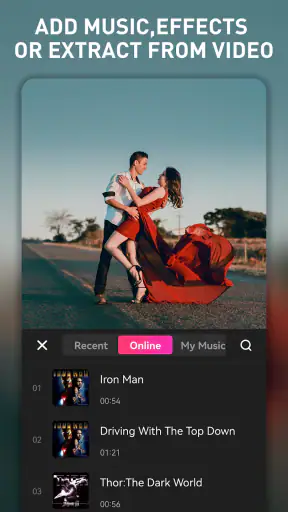
Musik kann einem Zusammenschnitt einen roten Faden geben, aber sie sollte nicht automatisch jede Szene überdecken. Ich würde zuerst die Länge und Reihenfolge der Bilder festlegen und den Ton danach auswählen. Wer eigene Musik verwendet, sollte außerdem vor dem Veröffentlichen bedenken, dass nicht jeder Titel überall frei genutzt werden darf. Für private Erinnerungen ist die Auswahl persönlicher Stücke naheliegend; bei einem öffentlichen Beitrag ist ein vorsichtiger Umgang mit Nutzungsrechten die bessere Gewohnheit.
Überarbeiten, ohne den Clip zu überfrachten
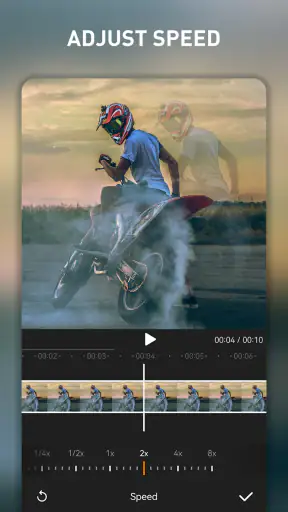
Die Möglichkeit, Clips zu verlangsamen oder zu beschleunigen, ist reizvoll, wenn eine Bewegung bewusst hervorgehoben werden soll. Sie funktioniert als Akzent meist besser als als durchgehender Stil. Ich würde die Änderung gezielt auf einen einzelnen Moment anwenden und anschließend prüfen, ob der Übergang zurück zum normalen Tempo natürlich wirkt. Bei einem ruhigen Familienclip kann ein auffälliger Geschwindigkeitswechsel sonst eher künstlich als erzählerisch wirken.
Auch Übergänge verdienen Zurückhaltung. Eine passende Verbindung kann den Wechsel zwischen zwei Szenen angenehmer machen, doch wenn jeder Schnitt anders animiert ist, wirkt das Video schnell unruhig. Für einen kurzen Rückblick würde ich mich auf wenige, wiederkehrende Gestaltungsentscheidungen beschränken. Das ist kein Verzicht auf Kreativität, sondern eine Möglichkeit, den Blick beim eigentlichen Motiv zu halten.
Wenn ein erster Entwurf nicht funktioniert, lohnt sich eine Überarbeitung inhaltlich: einen Clip entfernen, einen anderen nach vorn setzen oder die Länge einzelner Szenen neu abwägen. Das bringt oft mehr als eine weitere Ebene aus Filtern und Stickern. Gerade bei Material vom Smartphone sind verwackelte oder sehr ähnliche Aufnahmen häufig; eine konsequente Auswahl macht den fertigen Zusammenschnitt meist klarer, ohne dass dafür aufwendige Bearbeitung nötig ist.
Für solche schnellen Korrekturen ist eine einfache Oberfläche ein Vorteil. Gleichzeitig ist ein kompakter mobiler Editor nicht automatisch die beste Wahl für jedes Projekt. Wenn ich eine lange Produktion mit vielen Tonspuren, sorgfältig abgestimmten Farbkorrekturen oder einer komplexen Szenenstruktur planen würde, wäre ein leistungsfähigeres Schnittprogramm am Computer passender. EasyCut ist eher für überschaubare Vorhaben gedacht, bei denen zügiges Arbeiten wichtiger ist als umfassende Kontrolle über jeden technischen Parameter.
Vom Entwurf zum Teilen
Vor dem Export sehe ich mir einen Clip am liebsten einmal vollständig an und achte dabei auf Dinge, die während des Bearbeitens leicht untergehen: einen zu abrupten Anfang, einen unnötig langen Schluss oder Text, der nur kurz eingeblendet wird. Ein kurzer Kontrolllauf ist besonders sinnvoll, wenn Musik, Schnitte und Geschwindigkeitsänderungen zusammenkommen. So lässt sich manches Problem erkennen, bevor die fertige Datei weitergegeben wird.
Die App bietet Möglichkeiten, fertige Videos zu speichern oder direkt auf sozialen Plattformen zu teilen. Für mich ist Speichern der flexiblere Schritt, wenn ich erst später entscheiden möchte, wohin ein Clip gehört oder ihn noch einmal ansehen will. Direktes Teilen ist bequem, wenn das Ergebnis schon fertig ist; wer mehrere Fassungen vergleichen oder ein Video an verschiedenen Stellen verwenden möchte, fährt mit einer gespeicherten Version oft übersichtlicher.
EasyCut ist kostenlos erhältlich, enthält aber optionale In-App-Käufe. Der bekannte Preisrahmen im Google Play Store reicht von 0,99 bis 24,99 Euro. Das ist ein guter Grund, vor einem Kauf genau zu prüfen, welche zusätzliche Gestaltungsmöglichkeit man tatsächlich braucht, statt vorsorglich Geld auszugeben. Für einen gelegentlichen Schnitt würde ich zunächst mit dem vorhandenen kostenlosen Angebot arbeiten und erst bei einem konkreten Bedarf über einen Kauf nachdenken.
Die App ist für Android ab Version 6.0 vorgesehen. Ihre Altersfreigabe lautet USK ab 12 Jahren. Im Play Store erreicht sie eine durchschnittliche Bewertung von 4,8 aus rund 412.000 Bewertungen; mehr als 50 Millionen Installationen zeigen, dass sie von vielen Menschen genutzt wird. Diese Zahlen können bei der Orientierung helfen, ersetzen aber nicht die Frage, ob der Arbeitsstil zur eigenen Art des Schneidens passt.
Für wen sich EasyCut lohnt
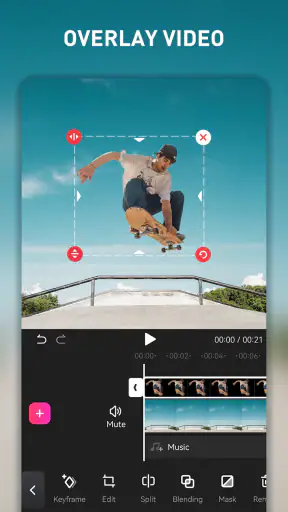
Ich würde EasyCut vor allem Menschen empfehlen, die gelegentlich kurze Videos direkt auf dem Android-Gerät bearbeiten: etwa Urlaubsaufnahmen, einen kleinen Gruß für Freunde oder einen einfachen Clip für soziale Medien. Besonders passend ist die App, wenn man lieber mit einer überschaubaren Werkzeugauswahl arbeitet als sich in ein großes Schnittsystem einzuarbeiten. Die Kombination aus Schneiden, Zusammenfügen und persönlichen Gestaltungselementen deckt typische kleine Projekte ab.
Weniger passend ist sie für Nutzerinnen und Nutzer, die einen professionellen Produktionsablauf erwarten oder für längere Projekte sehr detaillierte Eingriffsmöglichkeiten benötigen. Auch wer möglichst wenig selbst gestalten möchte, sollte bedenken, dass Vorlagen und Effekte allein keine stimmige Auswahl der Aufnahmen ersetzen. Eine gute Reihenfolge, passende Länge und ein zurückhaltender Umgang mit Text bleiben eigene Entscheidungen.
Im Vergleich zu umfangreicheren Video-Editoren ist EasyCut auf einen schnellen Einstieg und mobile Alltagsprojekte ausgerichtet. Gegenüber einem ganz einfachen Zuschneiden in der Galerie bietet es mehr Möglichkeiten, mehrere Szenen zu verbinden und dem Clip eine erkennbare Stimmung zu geben. Der Preis für diese Zugänglichkeit ist, dass anspruchsvolle Feinarbeit in einem spezialisierten Programm meist besser aufgehoben ist. Ich würde deshalb nicht fragen, ob EasyCut grundsätzlich besser als andere Editoren ist, sondern ob das konkrete Projekt auf dem Smartphone erledigt werden soll.
Wer vor allem Bilder sortiert und ein Video ohne viel Gestaltung fertigstellen möchte, kommt mit einer schlichten Galerie-Funktion möglicherweise schneller ans Ziel. Wer dagegen eine komplexe Montage oder sehr genaue Tonbearbeitung plant, sollte gleich ein leistungsfähigeres Werkzeug wählen. EasyCut liegt sinnvoll dazwischen: mehr gestalterischer Spielraum als ein bloßer Zuschnitt, aber kein Ersatz für eine umfangreiche Desktop-Produktion.
Mein Eindruck nach dem Einsatz
Sind Sie auf der Suche nach einem unkomplizierten Video-Editor, der Ihnen hilft, Ihre Ideen schnell und einfach umzusetzen? Dann ist EasyCut - Video Editor & Maker vielleicht genau das, was Sie brauchen. In einer Zeit, in der das Teilen von Videos in sozialen Medien allgegenwärtig ist, kann ein benutzerfreundliches Tool wie EasyCut den Unterschied machen.
Ein erster Blick auf EasyCut
EasyCut bietet eine übersichtliche Benutzeroberfläche, die auch für Anfänger intuitiv verständlich ist. Beim ersten Öffnen der App wird man nicht von komplizierten Menüs oder einer Flut von Funktionen erschlagen. Alles ist klar strukturiert, was es einfach macht, sich schnell zurechtzufinden. Das gefällt mir besonders, denn oft können Video-Editoren überladen und abschreckend wirken.
Funktionen, die ins Auge stechen
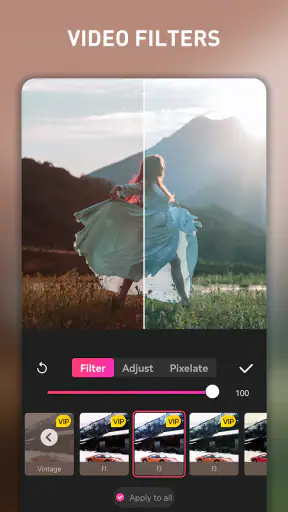
Man kann Videos mühelos schneiden, zusammenfügen und mit verschiedenen Effekten versehen. Die Auswahl an Übergängen und Filtern ist beeindruckend und ermöglicht es, Videos einen professionellen Look zu verleihen. Besonders nett finde ich die Möglichkeit, Texte und Sticker hinzuzufügen, was den Videos eine persönliche Note gibt. Ein weiteres Highlight ist die Musikauswahl – man kann entweder aus einer integrierten Bibliothek wählen oder eigene Musik hinzufügen.
Für diejenigen, die gerne mit Geschwindigkeitsänderungen experimentieren, bietet EasyCut Funktionen zum Verlangsamen oder Beschleunigen von Clips. Das kann wirklich Spaß machen und ist perfekt, um dramatische Effekte zu erzielen.
Meine persönliche Erfahrung
Nachdem ich ein paar Videos mit der App erstellt habe, kann ich sagen, dass die Bearbeitung reibungslos und ohne nennenswerte Verzögerungen verlief. Die Exportoptionen sind vielseitig, sodass man die fertigen Videos problemlos in verschiedenen Formaten speichern oder direkt auf sozialen Plattformen teilen kann. Ich habe es besonders geschätzt, dass die App nicht ständig mit Werbung unterbricht – ein häufiger Störfaktor bei kostenlosen Apps.
Endgültiges Fazit
EasyCut - Video Editor & Maker hält, was der Name verspricht: eine einfache, aber effektive Möglichkeit, Videos zu bearbeiten. Es ist perfekt für alle, die schnell und unkompliziert Inhalte erstellen möchten, ohne sich in komplizierte Software einarbeiten zu müssen. Natürlich gibt es mächtigere Tools da draußen, aber für den durchschnittlichen Nutzer, der seine Videos aufpeppen möchte, ist EasyCut eine ausgezeichnete Wahl. Probieren Sie es aus, und vielleicht wird es auch Ihr Go-to-Video-Editor!
FAQ
Was sind die Hauptfunktionen von EasyCut - Video Editor & Maker?
EasyCut bietet eine Vielzahl von Funktionen, darunter das Schneiden, Zusammenfügen und Bearbeiten von Videos. Benutzer können auch Spezialeffekte, Text und Musik hinzufügen, um personalisierte Videos zu erstellen. Die App unterstützt mehrere Formate und Auflösungen und ist sowohl für Anfänger als auch für professionelle Benutzer geeignet.
Ist EasyCut - Video Editor & Maker kostenlos nutzbar?
EasyCut bietet eine kostenlose Version mit grundlegenden Bearbeitungsfunktionen an. Es gibt jedoch auch eine Premium-Version, die über ein Abonnement erworben werden kann und zusätzliche Funktionen sowie werbefreie Nutzung bereitstellt. Nutzer sollten die Kosten im Auge behalten, wenn sie die erweiterten Funktionen nutzen möchten.
Auf welchen Plattformen ist EasyCut verfügbar?
EasyCut - Video Editor & Maker ist sowohl für Android als auch für iOS verfügbar. Die App kann im Google Play Store für Android-Geräte und im Apple App Store für iOS-Geräte heruntergeladen werden. Stellen Sie sicher, dass Ihr Gerät die Mindestanforderungen für die Installation der App erfüllt.
Wie benutzerfreundlich ist die EasyCut-App für Anfänger?
Die EasyCut-App ist sehr benutzerfreundlich gestaltet und eignet sich hervorragend für Anfänger. Die intuitive Benutzeroberfläche ermöglicht es neuen Nutzern, schnell die grundlegenden Bearbeitungswerkzeuge zu erlernen. Zudem stehen Tutorials und Anleitungen zur Verfügung, um den Einstieg in die Videobearbeitung zu erleichtern.
Gibt es Kundenservice oder Support für EasyCut-Nutzer?
Ja, EasyCut bietet einen Kundenservice, der Nutzern bei technischen Problemen oder Fragen zur Verfügung steht. Nutzer können den Support über die App selbst oder die offizielle Website kontaktieren. Es gibt auch eine FAQ-Sektion und Community-Foren, wo häufige Fragen und Lösungen geteilt werden.











