

GSE SMART IPTV PRO
3,1Videoplayer & EditorsAktualisiert am 17. Oktober 2026

Screenshots
 Analyse von Mobexer
Bei IPTV-Apps liegt der erste Stolperstein oft nicht beim Abspielen, sondern davor: Eine App wie GSE SMART IPTV PRO ist in erster Linie ein Werkzeug zum Einrichten und Abspielen eigener IPTV-Inhalte. Wer eine fertige Auswahl an Sendern erwartet, könnte deshalb schon beim ersten Öffnen ratlos sein. Ich würde vorab klären, ob du bereits eine passende Wiedergabeliste oder Zugangsdaten von einem Anbieter hast und ob du weißt, wie du sie in eine Player-App einbindest. Ohne diese Grundlage kann eine noch so umfangreiche Oberfläche wenig ausrichten.
Genau darin liegt der Unterschied zu klassischen Streaming-Apps: Dort meldest du dich an und wählst direkt aus dem vorhandenen Katalog. Bei einem IPTV-Player hängt die Auswahl dagegen davon ab, welche Inhalte du selbst einrichtest und wozu du berechtigt bist. Das macht GSE SMART IPTV PRO für Menschen interessant, die ihre IPTV-Quellen bündeln oder individuell organisieren möchten, aber weniger passend für alle, die eine einfache Komplettlösung mit sofort verfügbaren Programmen suchen. Ich würde die App daher nicht allein anhand ihres Namens oder ihrer Menüs beurteilen, sondern danach, ob sie in deinen vorhandenen Ablauf passt.
Vor dem Einrichten die richtigen Dinge prüfen
Wenn nach dem Hinzufügen einer Quelle keine Sender erscheinen, würde ich zuerst die Eingabe kontrollieren, statt sofort einen Fehler der App anzunehmen. Ein übersehener Buchstabe, ein Leerzeichen am Anfang oder Ende oder ein unvollständiger Eintrag kann bereits verhindern, dass eine Liste richtig geladen wird. Praktisch ist es, die Angaben aus der Quelle sorgfältig zu übernehmen und bei der ersten Einrichtung nur eine Quelle auf einmal hinzuzufügen. So lässt sich leichter erkennen, an welcher Stelle etwas schiefgeht.
Auch die Frage, wo eine Liste hinterlegt ist, gehört zur Vorbereitung. Wenn du auf mehreren Geräten schaust, lohnt es sich, die verwendeten Angaben geordnet und sicher aufzubewahren, statt sie bei jedem Wechsel aus dem Gedächtnis neu einzutippen. Ich würde dabei nicht wahllos Listen aus unbekannten Quellen übernehmen: Neben möglichen Zugriffsproblemen zählt, ob du die Inhalte rechtmäßig nutzen darfst. Die App selbst ersetzt weder ein Abonnement noch eine Berechtigung für einen Sender.
Bei der Auswahl des Abspielgeräts hilft ein kleiner Test mehr als eine lange Fehlersuche. Probiere zunächst einen einzelnen Eintrag direkt auf dem Smartphone oder Tablet aus. Wenn das funktioniert, kannst du danach weitere Sender oder eine Übertragung auf einen Fernseher testen. So trennst du zwei verschiedene Fragen: Läuft die Quelle grundsätzlich, und funktioniert anschließend auch die gewünschte Wiedergabe auf dem zweiten Bildschirm? Diese Reihenfolge spart Zeit, weil nicht mehrere mögliche Fehlerquellen gleichzeitig im Spiel sind.
Wenn die Wiedergabe hakt: Schritt für Schritt eingrenzen
Bleibt ein Sender beim Laden hängen, würde ich zuerst einen anderen Eintrag aus derselben Liste testen. Funktioniert dieser, liegt das Problem eher bei dem einzelnen Stream oder dessen Quelle als bei der gesamten Einrichtung. Wenn dagegen gar nichts startet, prüfe ich als Nächstes, ob die Liste noch aktuell ist und ob die Internetverbindung auf dem Gerät funktioniert. Ein Wechsel zwischen WLAN und mobiler Verbindung kann dabei als einfacher Vergleich dienen, ohne dass man gleich alle Einstellungen verändert.
Beim Übertragen auf einen Fernseher kommen weitere Faktoren hinzu. Wenn die Wiedergabe auf dem Mobilgerät klappt, auf dem Fernseher aber nicht, ist es sinnvoll, zuerst die Verbindung zwischen den Geräten und die Erreichbarkeit des Zielgeräts zu prüfen. Ein Neustart der Übertragung und ein erneuter Versuch mit einem Stream, der direkt auf dem Gerät bereits funktioniert, können die Ursache eingrenzen. Ich würde nicht gleichzeitig die Liste austauschen, die App neu einrichten und das Netzwerk verändern: Dann ist hinterher kaum klar, welche Änderung geholfen hat.
Neues aus der Redaktion

Joom im Alltag: Wie Bewertungen und geteilte Funde beim Einkauf helfen

Extreme Car Driving Simulator: Warum Rennspiele heute keine Ziellinie brauchen

InShot – Warum Diese App Die Videobearbeitung Revolutioniert

Xender im Fokus: Warum die App diese Woche überzeugt

Waze Navigation: Die strategische Macht von Google im Verkehr

Warum Hero Wars: Alliance die Rollenspielszene dominiert
Ein hilfreicher Arbeitsablauf ist, sich die letzte funktionierende Kombination zu merken: welcher Sender, welches Gerät und welche Verbindung. Tritt ein Fehler auf, ändere nur einen dieser Punkte und teste erneut. Das ist kein besonderer Trick der App, aber bei IPTV besonders nützlich, weil Wiedergabeliste, Internetverbindung, Anbieterquelle und Wiedergabegerät zusammenwirken. Wer die Quelle sofort löscht oder alles neu einrichtet, verliert womöglich eine funktionierende Konfiguration, ohne den eigentlichen Auslöser zu beseitigen.
Wann nicht die App selbst schuld ist
Ein Player kann einen Stream wiedergeben, aber nicht jede Störung außerhalb seiner Kontrolle beheben. Wenn nur ein bestimmter Sender ausfällt, während andere Einträge laufen, spricht das eher für ein Problem mit diesem Stream oder der Quelle. Ruckeln mehrere Streams gleichzeitig, lohnt zuerst ein Blick auf die Netzwerkverbindung. Und wenn eine Liste plötzlich leer bleibt, sollte man prüfen, ob die Quelle noch erreichbar und gültig ist, bevor man die App als Ursache festlegt.
Auch die Erwartungen an die Bildqualität sollte ich realistisch halten. Eine Player-App kann nicht aus einer schwachen oder instabilen Quelle automatisch ein zuverlässiges Signal machen. Die Qualität hängt von mehreren Teilen der Übertragungskette ab; deshalb ist ein einzelner Aussetzer kein ausreichender Beleg dafür, dass die App grundsätzlich schlecht arbeitet. Umgekehrt beweist ein flüssiger Test mit einem Stream nicht, dass jede Quelle, jeder Sender und jedes Gerät ebenso funktionieren wird.
Wer eine möglichst wartungsfreie Lösung sucht, ist mit einer herkömmlichen Streaming-App oder dem offiziellen Angebot eines Senders möglicherweise besser bedient. Dort ist der Weg vom Öffnen bis zur Wiedergabe meist direkter, sofern die gewünschten Inhalte angeboten werden. GSE SMART IPTV PRO ist eher dann sinnvoll, wenn du bewusst einen Player für eigene IPTV-Quellen möchtest und bereit bist, die Einrichtung selbst zu übernehmen. Diese zusätzliche Kontrolle ist nützlich, kostet aber Zeit und verlangt ein wenig Geduld.
Installation und Benutzeroberfläche
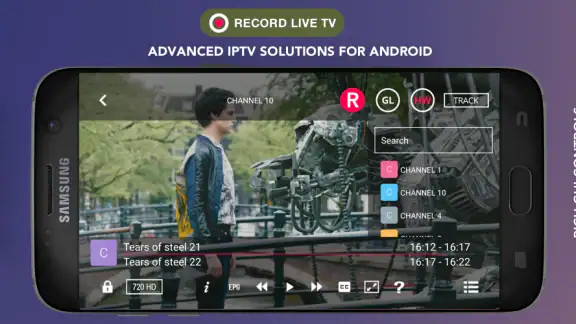
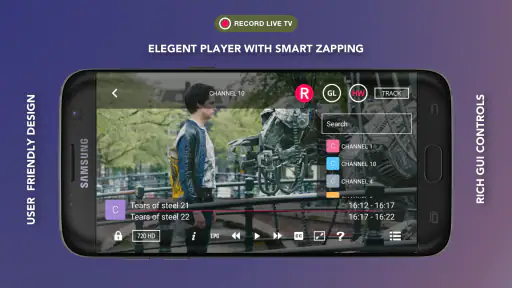
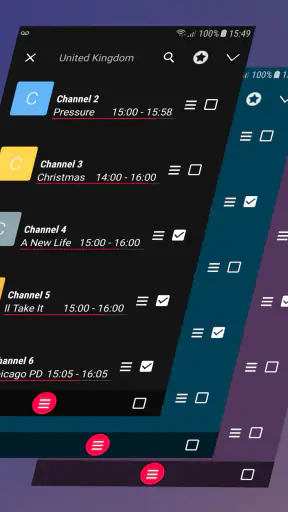
Die Installation von GSE SMART IPTV PRO ist kinderleicht. Du findest die App in den offiziellen App-Stores für Android und iOS. Nach dem Herunterladen und Installieren wirst du von einer modernen und intuitiven Benutzeroberfläche begrüßt. Die Navigation ist flüssig und benutzerfreundlich, was besonders für diejenigen von Vorteil ist, die nicht besonders technikaffin sind. Du kannst leicht zwischen den verschiedenen Menüs wechseln und deine bevorzugten IPTV-Kanäle einrichten.
Im Alltag würde ich die Einrichtung trotzdem nicht mit der Erwartung angehen, dass jede Quelle von selbst passend sortiert ist. Lege dir zunächst eine kleine, überschaubare Auswahl an und prüfe, ob die wichtigsten Sender so auffindbar sind, wie du sie tatsächlich nutzt. Das ist besonders hilfreich, wenn mehrere Personen dasselbe Gerät verwenden: Eine kurze, verständliche Ordnung ist praktischer als eine sehr lange Liste, in der man vor jedem Abendprogramm suchen muss. Bei einer App, deren Nutzen stark von den eigenen Quellen abhängt, ist diese erste Sortierung Teil des Erlebnisses und nicht bloß Kosmetik.
Funktionen und Anpassungsmöglichkeiten
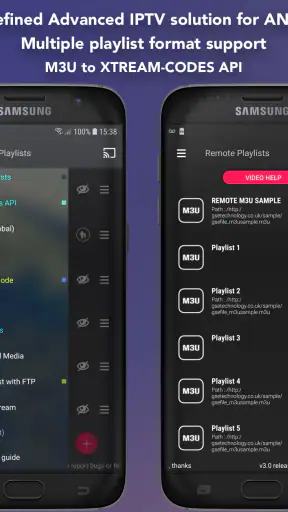
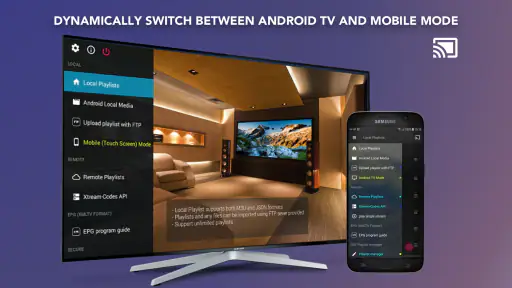
GSE SMART IPTV PRO bietet eine Vielzahl von Funktionen, die sowohl für den Gelegenheitsschauer als auch für den IPTV-Enthusiasten attraktiv sind. Eine der herausragenden Funktionen ist die Unterstützung von Chromecasting, die es dir ermöglicht, deine Lieblingssendungen direkt auf deinem Fernseher zu streamen. Die App unterstützt auch eine Vielzahl von Dateiformaten und Protokollen, darunter M3U, JSON und vieles mehr.
Diese Formatunterstützung ist vor allem dann ein Vorteil, wenn deine IPTV-Quelle bereits in einem der unterstützten Formate vorliegt. Sie bedeutet jedoch nicht, dass jede beliebige Datei oder jeder Stream automatisch funktioniert: Entscheidend bleibt, ob die Quelle korrekt aufgebaut und erreichbar ist. Mein Tipp wäre, nicht mehrere Formate und Quellen gleichzeitig auszuprobieren. Ein einfacher erster Test mit der vorhandenen Liste zeigt schneller, ob die Einrichtung grundsätzlich passt, und verhindert, dass ein Formatproblem mit einem Netzwerkproblem verwechselt wird.
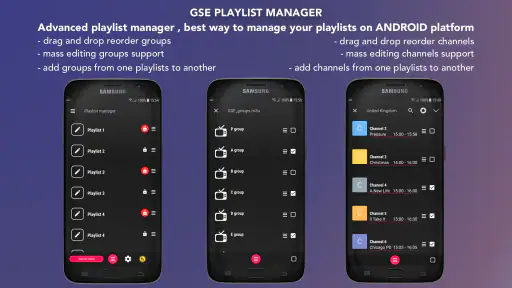
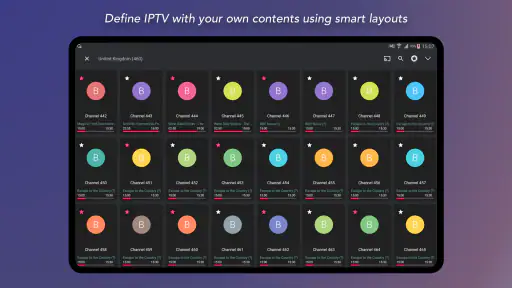
Ein weiteres Plus ist die Möglichkeit, die Benutzeroberfläche der App nach deinen Wünschen anzupassen. Du kannst aus verschiedenen Themen auswählen oder die Kanalliste nach deinen Vorlieben anordnen. Dies gibt der App eine persönliche Note und macht das Fernsehen noch angenehmer.
Die Sortierung lohnt sich besonders, wenn du die App nicht nur gelegentlich, sondern als festen Zugang zu einer eigenen Senderauswahl verwendest. Ich würde häufig genutzte Inhalte so organisieren, dass sie ohne langes Scrollen erreichbar sind, und selten verwendete Einträge nicht ständig im Blick behalten. Das ist ein kleiner, aber konkreter Unterschied im Alltag: Eine gut gepflegte Liste verkürzt die Suche, während eine ungeordnete Sammlung selbst bei einer übersichtlichen Oberfläche schnell unpraktisch wird. Anpassbarkeit ist hier also am wertvollsten, wenn du sie gezielt statt ausgiebig nutzt.
Chromecasting kann den Einsatz vom kleinen Bildschirm auf den Fernseher verlagern, ist aber kein Ersatz für einen kurzen Funktionstest. Prüfe zunächst, ob die Wiedergabe auf dem mobilen Gerät startet; erst danach würde ich die Übertragung auf den Fernseher versuchen. So weißt du, ob du die Quelle oder die Verbindung zwischen den Geräten untersuchen musst. Für jemanden, der hauptsächlich unterwegs auf dem Smartphone schaut, ist diese Möglichkeit weniger entscheidend. Wer dagegen zu Hause lieber auf einem größeren Bildschirm sieht, kann sie als praktischen Teil des eigenen Ablaufs nutzen.
Performance und Stabilität
In meinen Tests zeigte sich GSE SMART IPTV PRO als äußerst stabil und leistungsstark. Die Streams starten schnell und laufen ohne merkliche Verzögerungen oder Pufferprobleme. Natürlich hängt die Streaming-Qualität auch von deiner Internetverbindung ab, aber die App selbst scheint optimal programmiert zu sein, um das Beste aus deiner Bandbreite herauszuholen.
Ich würde diese gute Erfahrung nicht als Garantie für jede Quelle verstehen. Bei IPTV unterscheiden sich die Bedingungen je nach Stream; eine stabile Wiedergabe mit einem Eintrag sagt wenig darüber aus, wie sich ein anderer verhält. Wenn du die App neu ausprobierst, teste deshalb nicht nur einen einzelnen Sender, sondern auch den Inhalt, den du im Alltag wirklich sehen möchtest. Ein kurzer Test zu einer typischen Nutzungszeit ist aussagekräftiger als eine Einrichtung, bei der du nur durch Menüs gehst und die eigentliche Wiedergabe kaum prüfst.
Ein realistischer Abend sieht für mich so aus: Vor einer Sendung öffne ich die vorbereitete Liste, starte den gewünschten Stream zunächst auf dem Mobilgerät und übertrage ihn bei Bedarf auf den Fernseher. Läuft der erste Sender nicht, wechsle ich testweise zu einem anderen Eintrag, statt sofort sämtliche Einstellungen zurückzusetzen. Wenn der zweite funktioniert, kann ich die Suche auf die einzelne Quelle konzentrieren; wenn keiner startet, prüfe ich Verbindung und Listenangaben. Dieser Ablauf macht die App nicht störungsfrei, aber er verhindert unnötige Änderungen kurz vor dem gewünschten Programm.
Bei längerer Nutzung zeigt sich auch der wichtigste praktische Trade-off: Die Freiheit, eigene Quellen und eine eigene Ordnung zu verwenden, bringt mehr Eigenarbeit mit sich als bei einer geschlossenen Streaming-Plattform. Du musst wissen, woher deine Wiedergabeliste kommt, sie bei Problemen überprüfen und gegebenenfalls selbst für eine passende Quelle sorgen. Wenn dir genau diese Kontrolle wichtig ist, ist das ein vernünftiger Tausch. Wenn du dagegen möglichst wenig konfigurieren und lediglich eine Sendung starten möchtest, dürfte eine einfachere Alternative besser zu deinem Alltag passen.
Kompatibilität und Unterstützung
Ein weiterer Vorteil von GSE SMART IPTV PRO ist die breite Kompatibilität mit verschiedenen Geräten und Betriebssystemen. Egal, ob du ein Android-Liebhaber oder ein iOS-Fan bist, die App funktioniert auf beiden Plattformen reibungslos. Außerdem bietet der Entwickler regelmäßige Updates, um sicherzustellen, dass die App mit den neuesten Technologien und Anforderungen kompatibel bleibt.
Hinter der App steht droidvision. Sie ist in der Kategorie der Videoplayer und Bearbeitungs-Apps eingeordnet, wobei ihr konkreter Zweck hier klar beim IPTV-Abspielen liegt. Die aktuelle Version ist 1.8; als Mindestanforderung wird Android 4.4 genannt. Für die Kaufentscheidung ist außerdem wichtig, dass die App 2,69 € kostet und für alle Altersgruppen ab null Jahren freigegeben ist. Ich würde den Preis vor allem danach beurteilen, ob du tatsächlich eigene IPTV-Quellen nutzt und die Einrichtungsmöglichkeiten brauchst – nicht danach, ob du dadurch automatisch Inhalte erhältst.
Die Nutzerresonanz ist gemischt: Bei 403 Bewertungen liegt der Durchschnitt bei 3,1, und es gibt 16 schriftliche Rezensionen. Das spricht für mich dafür, die App nicht blind als unkomplizierte Lösung vorauszusetzen. Sie hat über 50.000 Installationen, doch entscheidend für dich ist, ob deine Quelle und dein Gerät damit funktionieren. Wenn du unsicher bist, würde ich vor einem Kauf zuerst die Kompatibilität deines eigenen IPTV-Ablaufs klären und nicht allein auf allgemeine Eindrücke anderer Nutzer setzen.
Für jemanden, der IPTV bereits nutzt und eine anpassbare Player-App sucht, kann GSE SMART IPTV PRO eine passende Wahl sein. Weniger geeignet ist sie für Einsteiger, die ohne eigene Liste sofort ein fertiges Programmangebot erwarten, oder für Nutzer, die bei technischen Problemen keinerlei Einrichtungsschritte übernehmen möchten. Auch wer nur einen bestimmten Streamingdienst sehen will, fährt mit dessen eigener App meist direkter. Die Stärken dieses Players kommen erst dann zur Geltung, wenn du seine Rolle als Abspielwerkzeug bewusst annimmst.
Zusammenfassend lässt sich sagen, dass GSE SMART IPTV PRO eine hervorragende Wahl für alle ist, die eine zuverlässige und funktionsreiche IPTV-App suchen. Die Kombination aus Benutzerfreundlichkeit, Anpassungsfähigkeit und Stabilität macht sie zu einer der besten Optionen auf dem Markt. Also, warum nicht ausprobieren und selbst erleben, was diese App alles zu bieten hat?
Mein praktisches Urteil fällt etwas vorsichtiger aus: Für mich ist GSE SMART IPTV PRO vor allem dann empfehlenswert, wenn du bereits eine geeignete, rechtmäßig nutzbare IPTV-Quelle hast und sie auf Android oder iOS flexibel abspielen möchtest. Die Unterstützung verschiedener Formate, die Anpassung der Liste und die Möglichkeit, Inhalte per Chromecast auf einen Fernseher zu bringen, können einen gut abgestimmten Ablauf ermöglichen. Der Preis ist dabei nur dann sinnvoll investiert, wenn du diese Funktionen wirklich verwendest.
Wenn du hingegen eine fertige Senderauswahl, eine automatische Einrichtung oder eine Lösung ohne eigene Fehlersuche erwartest, würde ich eher zu einem offiziellen Streamingangebot greifen. Mein wichtigster Rat ist, die Quelle zuerst einzeln zu testen, die Liste übersichtlich zu halten und bei Aussetzern jeweils nur eine mögliche Ursache zu prüfen. Damit bekommst du ein realistisches Bild davon, ob die App zu deinen Gewohnheiten passt – und vermeidest, einen Fehler der Quelle vorschnell dem Player anzulasten.
FAQ
Wie richte ich GSE SMART IPTV PRO ein?
Um GSE SMART IPTV PRO einzurichten, laden Sie die App aus dem App Store oder Google Play Store herunter und installieren Sie sie. Nach der Installation öffnen Sie die App und navigieren Sie zu den Einstellungen, um Ihre IPTV-Playlist hinzuzufügen. Sie können die Playlist-URL eingeben oder eine Datei von Ihrem Gerät importieren. Stellen Sie sicher, dass Sie eine stabile Internetverbindung haben, um die Kanäle ohne Unterbrechungen zu streamen.
Kann ich mit GSE SMART IPTV PRO Live-TV-Kanäle ansehen?
Ja, mit GSE SMART IPTV PRO können Sie Live-TV-Kanäle streamen. Die App unterstützt verschiedene Playlist-Formate und ermöglicht es Ihnen, Kanäle aus der ganzen Welt zu schauen. Sie müssen jedoch eine gültige IPTV-Playlist haben, um auf die Kanäle zugreifen zu können. Beachten Sie, dass die Qualität des Streams von Ihrer Internetverbindung abhängt.
Unterstützt GSE SMART IPTV PRO Chromecast?
Ja, GSE SMART IPTV PRO unterstützt Chromecast. Dies ermöglicht es Ihnen, Inhalte von Ihrem mobilen Gerät auf einen größeren Bildschirm zu streamen. Um Chromecast zu verwenden, stellen Sie sicher, dass Ihr Gerät und der Chromecast im selben Netzwerk sind. Wählen Sie dann den gewünschten Kanal oder die gewünschte Sendung aus und tippen Sie auf das Chromecast-Symbol, um das Streaming zu starten.
Gibt es In-App-Käufe oder Abonnements in GSE SMART IPTV PRO?
GSE SMART IPTV PRO bietet einige In-App-Käufe, wie beispielsweise die Entfernung von Werbung oder zusätzliche Funktionen. Die Grundfunktionen sind jedoch in der Regel kostenlos zugänglich. Überprüfen Sie die App-Beschreibung im Store, um detaillierte Informationen zu den verfügbaren Käufen und deren Preisen zu erhalten. Beachten Sie, dass sich die Preise je nach Region unterscheiden können.
Ist GSE SMART IPTV PRO sicher zu verwenden?
GSE SMART IPTV PRO ist sicher zu verwenden, solange Sie die App aus offiziellen Quellen wie dem App Store oder Google Play Store herunterladen. Achten Sie darauf, keine illegalen IPTV-Playlists zu verwenden, da dies rechtliche Probleme nach sich ziehen könnte. Die App selbst sammelt keine persönlichen Daten ohne Ihre Zustimmung, aber es ist immer ratsam, die Datenschutzrichtlinien zu lesen.
Herunterladen










