

HiPaint - malen und zeichnen
4,4Kunst & DesignAktualisiert am 20. Oktober 2026
Screenshots
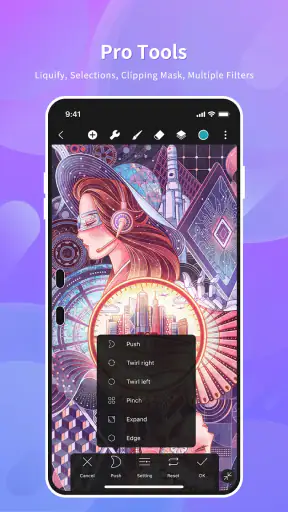
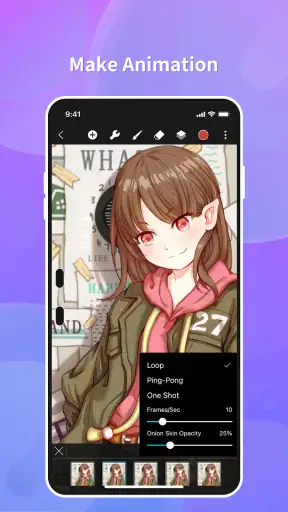
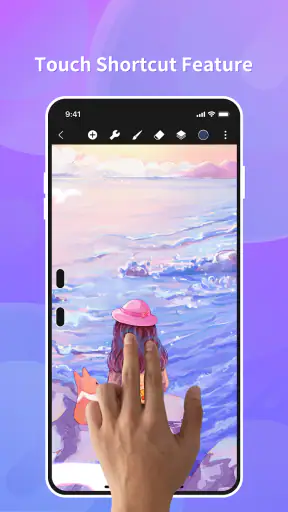
 Analyse von Mobexer
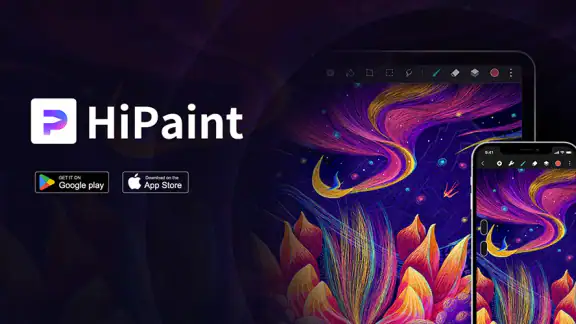
Der Reiz einer Zeichen-App zeigt sich oft in den ersten Tagen: Man öffnet sie aus Neugier, probiert Pinsel aus und füllt nebenbei ein paar leere Minuten mit Skizzen. Spannender ist für mich die Frage, ob sie auch dann noch nützlich bleibt, wenn der Neuheitseffekt nachlässt. HiPaint – malen und zeichnen ist eine kostenlose Kunst- und Design-App von Aige, die ich vor allem als mobilen Ort für spontane Ideen und regelmäßiges Üben sehe.
Der erste Eindruck: schnell von der Idee zur Skizze
Was mir beim Einstieg gefällt, ist der geringe Abstand zwischen einer Idee und dem ersten Strich. Eine Zeichen-App, die ihre Werkzeuge hinter verschachtelten Menüs versteckt, kann schon vor dem Zeichnen ermüden. HiPaint setzt auf eine übersichtliche Arbeitsfläche und vertraute Werkzeuge wie Bleistift, Pinsel und Airbrush. Wer bereits mit digitalen Zeichenprogrammen gearbeitet hat, dürfte vieles wiedererkennen; wer neu anfängt, kann zunächst einfach Linien und Formen ausprobieren.
Das ist besonders praktisch für kleine Vorhaben: eine Figur für eine eigene Geschichte skizzieren, eine Farbidee festhalten oder beim Warten eine schnelle Zeichnung anlegen. Für solche Aufgaben muss ich nicht erst ein großes Projekt planen. Die App eignet sich auch, um ein Motiv in groben Formen anzulegen und später weiterzuarbeiten, statt beim ersten Versuch gleich ein fertiges Bild erzwingen zu wollen.
Übung, Routine und der Wert im Alltag
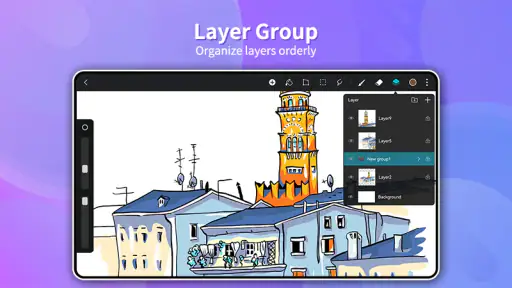
Langfristig zählt weniger, wie viele Werkzeuge auf dem Bildschirm stehen, als ob ich tatsächlich wiederkomme. HiPaint kann eine tägliche Zeichenroutine unterstützen, weil sich kurze Übungen ebenso anbieten wie längere Arbeiten. Ich kann etwa ein Motiv erst als grobe Skizze festhalten, später zusätzliche Ebenen nutzen und die Transparenz anpassen, wenn ich einzelne Teile getrennt bearbeiten möchte. Das ist ein sinnvoller Arbeitsablauf, wenn ich eine Zeichnung Schritt für Schritt entwickeln will, statt alles in einem Zug zu erledigen.
Ein realistischer Alltagseinsatz wäre, während einer Pause ein Gesicht oder eine Pose zu skizzieren und die Idee später zu Hause auszubauen. Wer ein Tablet und einen passenden Stift nutzt, kann sich dabei stärker auf Linien konzentrieren; auf einem Smartphone bleibt die App eher ein Werkzeug für Notizen, kleinere Skizzen und Farbtests. Diese Unterscheidung ist wichtig: Die gleiche App kann für beide Geräte nützlich sein, aber eine kleine Anzeige ist nicht automatisch angenehm für jedes detailreiche Bild.
Die kostenlose Nutzung macht den Einstieg unkompliziert. HiPaint hat eine durchschnittliche Bewertung von 4,4 bei rund 50.000 Bewertungen und wurde über eine Million Mal installiert. Das spricht für eine breite Nutzerschaft, ersetzt aber nicht die eigene Probe: Ob sich die Bedienung für den persönlichen Stil richtig anfühlt, merkt man am besten an einer konkreten Skizze. Die App ist ab null Jahren freigegeben; wer sie für Kinder einrichtet, sollte trotzdem selbst prüfen, ob die Bedienung und die verfügbaren Kaufoptionen zur eigenen Situation passen.
Eigene Arbeitsweise statt bloß viele Werkzeuge
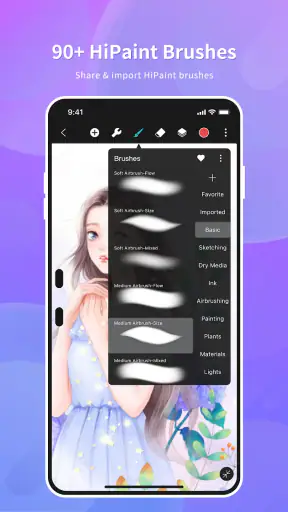
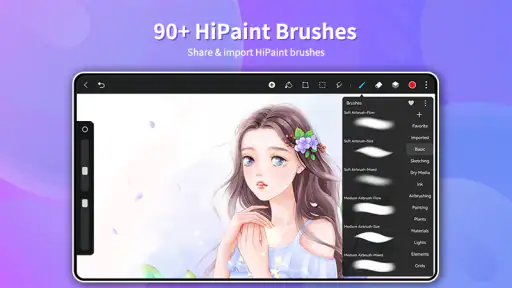
Die Möglichkeit, Pinsel anzupassen oder selbst zu gestalten, ist vor allem dann interessant, wenn ein bestimmter Strich regelmäßig gebraucht wird. Statt bei jeder Zeichnung einen ähnlichen Pinsel neu einzustellen, kann ich versuchen, eine passende Variante für wiederkehrende Aufgaben zu entwickeln. Das lohnt sich etwa für lockere Entwürfe, klare Konturen oder weiche Farbübergänge. Es ist allerdings kein Selbstzweck: Wer nur gelegentlich kritzelt, braucht womöglich keine Sammlung individuell abgestimmter Werkzeuge.
Neues aus der Redaktion

Joom im Alltag: Wie Bewertungen und geteilte Funde beim Einkauf helfen

Extreme Car Driving Simulator: Warum Rennspiele heute keine Ziellinie brauchen

InShot – Warum Diese App Die Videobearbeitung Revolutioniert

Xender im Fokus: Warum die App diese Woche überzeugt

Waze Navigation: Die strategische Macht von Google im Verkehr

Warum Hero Wars: Alliance die Rollenspielszene dominiert
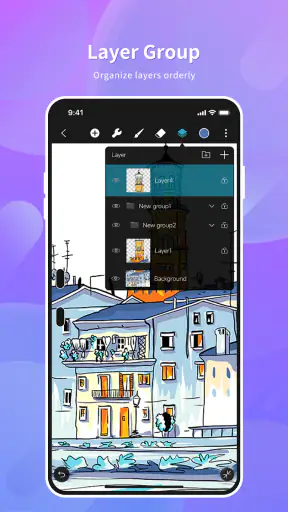
Auch Ebenen sind nicht einfach ein Knopf für „mehr Möglichkeiten“, sondern eine Entscheidung über den eigenen Ablauf. Eine grobe Skizze auf einer Ebene und spätere Linien auf einer anderen zu trennen, kann Korrekturen erleichtern und verhindert, dass ich jeden frühen Strich als endgültig behandeln muss. Der kleine Nachteil: Mehr Ebenen bedeuten auch mehr Dinge, die ich benennen, auswählen und im Blick behalten muss. Für ein schnelles Doodle ist ein schlichtes Vorgehen oft angenehmer; bei einem ausgearbeiteten Motiv zahlt sich die zusätzliche Ordnung eher aus.
Import, Export und die Grenze zwischen App und Arbeitsplatz
Ein Bild aus der Galerie als Ausgangspunkt zu importieren, eröffnet praktische Wege jenseits der leeren Leinwand: Ich kann eine eigene Aufnahme als Referenz heranziehen, eine Farbidee darauf prüfen oder vorhandenes Material zeichnerisch verändern. Beim Export lässt sich ein Ergebnis teilen oder in einem anderen Programm weiterbearbeiten. Für mich ist das ein wichtiger Unterschied zu einer App, die nur schnelle Skizzen innerhalb ihres eigenen Rahmens erlaubt.
Wer ein Bild in einem anderen Programm fertigstellen möchte, sollte den Export als bewussten Übergabeschritt behandeln: erst prüfen, welches Format für den nächsten Zweck passt, und eine separate Arbeitsfassung behalten, bevor das Motiv weiterverarbeitet wird. Die App nennt mehrere Exportformate, doch die passende Wahl hängt davon ab, ob ich das Bild nur zeigen oder später erneut bearbeiten will. Für einen lockeren Austausch reicht eine fertige Bilddatei häufig; wer einen durchgängigen professionellen Produktionsablauf braucht, sollte vorab testen, ob der eigene Zielprozess mit HiPaint zusammenpasst.
Was nach dem Neuheitseffekt bleibt
Ich beurteile den dauerhaften Nutzen einer Zeichen-App daran, ob sie mir auch an einem gewöhnlichen Tag einen unkomplizierten Einstieg bietet und nicht nur beim ersten Ausprobieren reizt. Bei HiPaint hängt das für mich vor allem davon ab, ob kurze Skizzen, gezieltes Üben und ein späteres Weiterarbeiten zu einer eigenen Routine werden. So lässt sich besser einschätzen, ob die App dauerhaft einen Platz auf dem Gerät verdient.
Im Vergleich zu anderen Zeichenwegen
Im Vergleich zu einer einfachen Notiz-App bietet HiPaint eine stärker auf Zeichnen ausgerichtete Umgebung: Pinsel, Ebenen und Anpassungen geben mir mehr Spielraum, ein Motiv gezielt aufzubauen. Gegenüber einer großen Desktop-Anwendung ist eine mobile Zeichen-App dagegen nicht automatisch der bessere Arbeitsplatz. Wenn ich sehr präzise mit vielen Details arbeiten oder einen festen Studioablauf einhalten will, kann ein größerer Bildschirm und ein spezialisiertes Programm angenehmer sein. HiPaint liegt für mich dazwischen: umfangreicher als ein beiläufiges Kritzelwerkzeug, ohne dass ich daraus gleich eine komplette Arbeitsstation machen muss.
Was die Nutzung auf Dauer erschweren kann
Die wichtigste Einschränkung ist weniger ein einzelnes Werkzeug als die Frage, wie gut die App zum eigenen Gerät und zur eigenen Gewohnheit passt. Auf einem Smartphone können Finger und Bildschirmgröße bei feinen Konturen anstrengend werden. Ein Stift oder ein Tablet kann die Arbeit angenehmer machen, ist aber keine Voraussetzung für erste Skizzen. Ebenso verlangt eine größere Auswahl an Werkzeugen etwas Zeit zum Ausprobieren: Wer sofort ein bestimmtes Ergebnis erwartet und keine Lust hat, Pinsel oder Ebenen kennenzulernen, könnte eine sehr einfache Zeichen-App lieber mögen.
Auch die Pflege des eigenen Arbeitsbereichs gehört dazu. Wenn ich regelmäßig zeichne, hilft es, Projekte so zu organisieren, dass ich später wieder weiß, welche Fassung die aktuelle ist. Beim Export sollte ich außerdem nicht ungeprüft davon ausgehen, dass jede Datei im nächsten Programm genauso weiterbearbeitet werden kann. Ein kurzer Test mit einem unwichtigen Bild ist oft klüger, bevor ich einen wichtigen Entwurf in eine andere App übertrage. So lässt sich früh erkennen, ob mein geplanter Ablauf funktioniert.
Kosten, Version und sinnvolle Erwartungen
HiPaint ist kostenlos erhältlich; zusätzliche In-App-Käufe liegen bei Abrechnung über Google Play zwischen 0,99 und 10,99 Euro. Ich würde deshalb zuerst mit einer kleinen, konkreten Aufgabe prüfen, ob mir die App liegt, statt vorschnell Geld für etwas auszugeben, das ich noch nicht in meinen Alltag eingebaut habe. Die aktuelle Version ist 6.1.7 und setzt mindestens Android 9 voraus. Wer ein älteres Gerät nutzt, sollte diese Systemanforderung vor dem Installationsversuch beachten.
Für Anfänger ist ein guter Test nicht, sofort ein aufwendiges Bild zu zeichnen, sondern drei kleine Übungen zu machen: eine Linie mit verschiedenen Pinseln, eine Skizze mit getrennten Ebenen und einen Export, den man anschließend tatsächlich öffnen oder teilen möchte. Damit merke ich schnell, ob sich die Werkzeuge natürlich anfühlen und ob der eigene Arbeitsweg funktioniert. Fortgeschrittene können ähnlich vorgehen, aber gezielt prüfen, ob Pinsel-Anpassung, Ebenen und Export zu ihren wiederkehrenden Aufgaben passen.
Einordnung für unterschiedliche Nutzer
Ich würde HiPaint vor allem Menschen empfehlen, die regelmäßig zeichnen möchten, aber nicht jedes Mal an einem Computer sitzen wollen. Für Anime- und Figurenideen, Studien, schnelle Entwürfe und farbliche Experimente ist eine mobile App eine praktische Ergänzung. Wer hingegen hauptsächlich Fotos bearbeitet, nur gelegentlich eine einfache Markierung einzeichnet oder eine ausgereifte Desktop-Produktion erwartet, ist mit einem anderen Werkzeug möglicherweise besser bedient. Die Stärke liegt hier im Zeichnen selbst und in der Möglichkeit, eine Idee mobil anzufangen und später weiterzugeben.
Für Kinder oder Familien ist die Altersfreigabe ab null Jahren ein hilfreicher erster Orientierungspunkt, aber kein Ersatz für eine gemeinsame Einrichtung. Gerade bei einer kostenlosen App mit möglichen In-App-Käufen würde ich vor der Nutzung klären, wer Käufe auslösen darf und welche Einstellungen auf dem Gerät gelten. So bleibt der kreative Teil im Mittelpunkt, ohne dass Überraschungen bei der Bedienung oder Abrechnung den Spaß verderben.
Einfachheit trifft auf Funktionalität
Eines der ersten Dinge, die mir an HiPaint auffielen, war die Benutzerfreundlichkeit. Die App ist so gestaltet, dass sie sowohl für Anfänger als auch für erfahrene Künstler intuitiv zu bedienen ist. Mit einer klaren und übersichtlichen Benutzeroberfläche kannst du direkt loslegen, ohne dich erst durch komplizierte Menüs wühlen zu müssen.
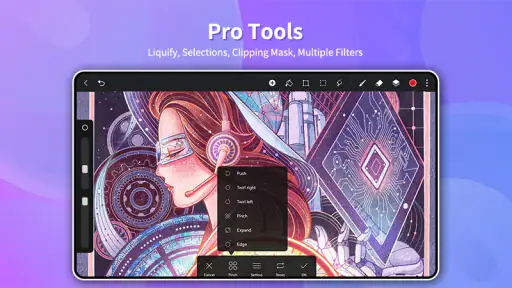
Die Vielzahl an Werkzeugen, die HiPaint bietet, ist beeindruckend. Von einfachen Bleistiften über professionelle Pinsel bis hin zu Airbrush-Optionen – hier findest du alles, was das Künstlerherz begehrt. Die Möglichkeit, eigene Pinsel zu kreieren und deinen Stil zu personalisieren, hebt HiPaint von vielen anderen Apps ab.
Flexibilität und Anpassungsmöglichkeiten
Ein weiteres Highlight der App ist ihre Flexibilität. Du kannst dein Arbeitsblatt anpassen, neue Ebenen hinzufügen, die Transparenz ändern und vieles mehr. Egal, ob du an einem komplexen Projekt arbeitest oder einfach nur kritzeln möchtest, HiPaint bietet dir die Freiheit, genau das zu tun.
Ein besonderes Feature ist die Import- und Exportfunktion. Du kannst Bilder aus deiner Galerie importieren und an ihnen arbeiten oder deine Kunstwerke in verschiedenen Formaten exportieren, um sie mit Freunden zu teilen oder auf anderen Plattformen weiterzubearbeiten.
Performance und Benutzererfahrung
Niemand möchte eine App, die ständig abstürzt oder langsam reagiert, besonders nicht, wenn man in einem kreativen Flow ist. Glücklicherweise läuft HiPaint reibungslos und ohne Verzögerungen. Selbst bei umfangreichen Projekten bleibt die Performance stabil. Das macht das Zeichnen und Malen zu einem Vergnügen, ohne dass du dir Sorgen um technische Probleme machen musst.
Die Entwickler haben auch an die kleinen Details gedacht, die den Unterschied machen. So gibt es zum Beispiel eine Rückgängig-Funktion, die dir hilft, Fehler schnell zu korrigieren, ohne deine gesamte Arbeit zu verlieren.
Fazit
Alles in allem ist HiPaint – malen und zeichnen eine exzellente App für jeden, der seine künstlerischen Fähigkeiten erweitern möchte. Mit ihrer Kombination aus Benutzerfreundlichkeit, umfangreichen Werkzeugen und stabiler Performance hat sie sich ihren Platz auf dem Smartphone oder Tablet eines jeden Künstlers verdient. Egal, ob du ein erfahrener Profi oder ein neugieriger Anfänger bist, HiPaint bietet für jeden etwas. Probier es aus und lass deiner Kreativität freien Lauf!
FAQ
Welche Funktionen bietet HiPaint für Anfänger und erfahrene Künstler?
HiPaint bietet eine Vielzahl von Funktionen, die sowohl für Anfänger als auch für erfahrene Künstler geeignet sind. Es umfasst Werkzeuge wie Pinsel, Radierer und Farbmischer, sowie Ebeneneffekte und anpassbare Vorlagen. Die App unterstützt auch Druckempfindlichkeit für ein realistischeres Zeichenerlebnis. Sie ist sowohl für einfaches Skizzieren als auch für detaillierte Kunstwerke geeignet.
Ist HiPaint kostenlos und gibt es In-App-Käufe?
Ja, HiPaint kann kostenlos heruntergeladen werden, bietet jedoch In-App-Käufe an. Diese Käufe können zusätzliche Funktionen, Pinselsets oder erweiterte Speichermöglichkeiten freischalten. Es ist wichtig, sich dieser Käufe bewusst zu sein, insbesondere wenn Kinder die App verwenden, um ungewollte Ausgaben zu vermeiden.
Auf welchen Geräten kann ich HiPaint verwenden?
HiPaint ist sowohl für Android- als auch für iOS-Geräte verfügbar. Die App ist mit den meisten modernen Smartphones und Tablets kompatibel. Stellen Sie sicher, dass Ihr Gerät die Mindestanforderungen erfüllt, um eine reibungslose Leistung zu gewährleisten und das volle Potenzial der App auszuschöpfen.
Benötige ich eine Internetverbindung, um HiPaint zu nutzen?
Nein, eine Internetverbindung ist nicht erforderlich, um die grundlegenden Funktionen von HiPaint zu nutzen. Sie können offline malen und zeichnen. Allerdings benötigen Sie eine Verbindung, um auf Online-Ressourcen, Updates oder den Kauf von In-App-Elementen zuzugreifen.
Wie kann ich meine Kunstwerke mit HiPaint teilen?
Mit HiPaint können Sie Ihre Kunstwerke direkt aus der App heraus in sozialen Medien oder per E-Mail teilen. Die App ermöglicht es auch, Dateien in verschiedenen Formaten zu exportieren, sodass Sie Ihre Arbeiten drucken oder auf anderen Plattformen verwenden können. Die einfache Bedienoberfläche erleichtert das Teilen Ihrer kreativen Werke mit der Welt.











