Hub Video Downloader
4,4Videoplayer & EditorsAktualisiert am 7. Oktober 2026

Screenshots
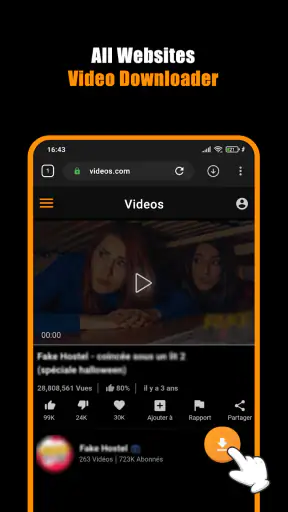
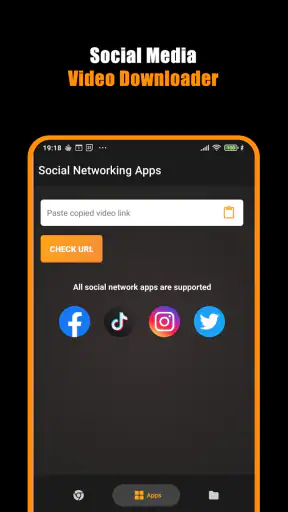
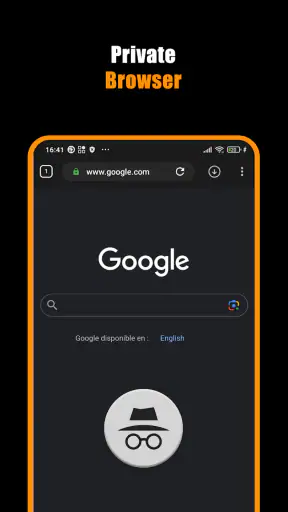
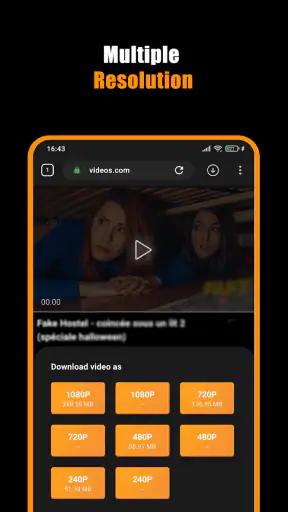
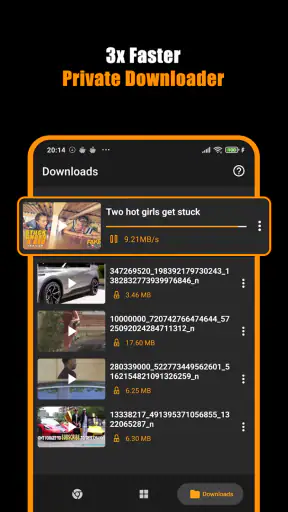
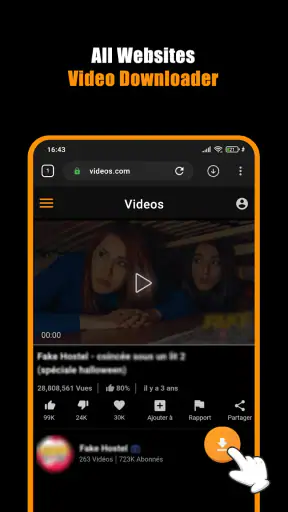
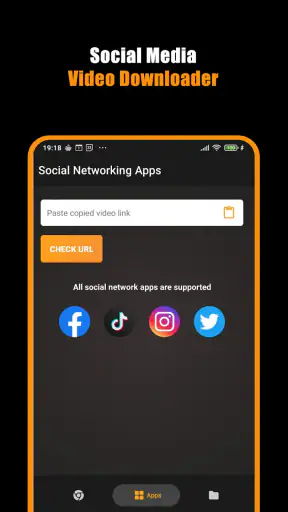
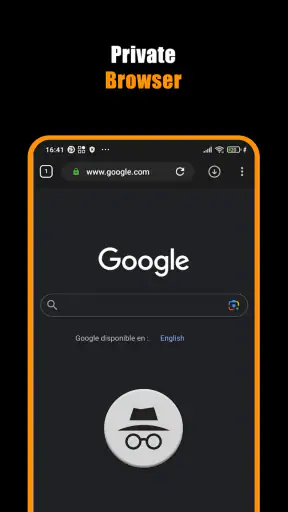
Vorteile
- Übersichtliche Bedienung erleichtert den Einstieg.
- Downloads lassen sich unterwegs ohne Internetverbindung ansehen.
- Praktisch
- um Videos für Reisen oder Wartezeiten zu speichern.
- Die Download-Funktion spart mobiles Datenvolumen beim späteren Ansehen.
- Nützlich zum Verwalten gespeicherter Videos an einem Ort.
Nachteile
- Verfügbarkeit und Qualität der Downloads hängen von der Quelle ab.
- Manche Plattformen erlauben das Herunterladen ihrer Videos nicht.
- Große Dateien benötigen viel Speicherplatz auf dem Gerät.
- Downloads können bei instabiler Internetverbindung fehlschlagen.
- Urheberrecht und Nutzungsbedingungen der jeweiligen Quelle beachten.
 Analyse von Mobexer
Wenn ich ein Video für später sichern möchte, will ich möglichst schnell herausfinden, ob es sich offline öffnen lässt und wo ich es danach wiederfinde. Genau auf diesen einfachen Ablauf zielt Hub Video Downloader: Die Android-App von DOSA Apps ist ein Werkzeug zum Herunterladen von Videos, kein Editor, der Clips mit Effekten oder einer Zeitleiste verändert. Das ist ein wichtiger Unterschied, denn wer vor allem schneiden und gestalten möchte, sucht hier am falschen Ort.
Mein Eindruck ist: Hub ist am interessantesten für Menschen, die bereits wissen, welches Video sie speichern wollen, und es später ohne zuverlässige Internetverbindung ansehen möchten. Die App ist kostenlos erhältlich und hat bei über zehn Millionen Installationen eine durchschnittliche Bewertung von 4,4. Das klingt nach einem etablierten Angebot, ersetzt aber nicht die Frage, ob der eigene Anwendungsfall passt: Entscheidend ist, ob sich die gewünschte Quelle mit der App nutzen lässt und ob das Herunterladen dort erlaubt ist.
Was Hub leistet – und was ich davon erwarten würde
In der Kategorie Video und Medienbearbeitung wirkt Hub eher wie ein praktischer Helfer als wie ein umfassender Videoplayer. Der Nutzen liegt im Speichern und späteren Abrufen, nicht in professioneller Verwaltung. Für eine Zugfahrt, eine Reise mit schwankendem Empfang oder eine Sammlung eigener Clips kann das angenehm sein. Wer dagegen eine ausgefeilte Mediathek, Bearbeitungsfunktionen oder eine Lösung für jede beliebige Videoplattform erwartet, sollte seine Erwartungen niedriger ansetzen.
Die App ist ab null Jahren freigegeben; das sagt etwas über die Alterskennzeichnung aus, ist aber keine Erlaubnis, beliebige Inhalte herunterzuladen. Ich würde vor jedem Download prüfen, ob die Quelle das Speichern zulässt und ob ich die nötigen Rechte habe. Gerade bei fremden Videos ist dieser Schritt wichtiger als die Bequemlichkeit eines Downloadknopfs.
Auch die Bezeichnung „privat“ sollte ich im Alltag nicht mit einer Garantie für Anonymität oder besonderen Sicherheitsfunktionen verwechseln. Sinnvoll ist, die App als persönlichen Downloadhelfer zu betrachten und nur Inhalte zu speichern, die ich wirklich offline brauche. So bleibt die Sammlung übersichtlich, und ich lade nicht aus Gewohnheit alles herunter, was mir gerade begegnet.
Der Einstieg: erst die Quelle, dann der Download
Nach der Installation würde ich nicht sofort versuchen, eine ganze Sammlung anzulegen. Besser ist ein einzelnes, unkritisches Video, bei dem klar ist, dass das Herunterladen zulässig ist. Öffne die gewünschte Quelle, suche dort nach dem vorgesehenen Weg zum Teilen oder Kopieren und wechsle anschließend zu Hub. Welche konkrete Quelle funktioniert, kann sich unterscheiden; deshalb ist es hilfreicher, den Ablauf mit dem eigenen Zielvideo zu testen, statt von einer pauschalen Kompatibilität auszugehen.
Falls Hub eine Adresse erwartet, sollte ich die vollständige Videoadresse verwenden und nicht irgendeinen Link aus einer Profilseite oder einer Suchergebnisliste. Wird ein Video nicht erkannt, ist das ein guter erster Prüfpunkt. Ein weiterer ist, ob ich tatsächlich die Videoseite geöffnet habe und nicht nur eine Vorschau. So lässt sich ein häufiger Fehlstart vermeiden, ohne lange in Menüs zu suchen.
Eilmeldungen

Joom im Alltag: Wie Bewertungen und geteilte Funde beim Einkauf helfen

Extreme Car Driving Simulator: Warum Rennspiele heute keine Ziellinie brauchen

InShot – Warum Diese App Die Videobearbeitung Revolutioniert

Xender im Fokus: Warum die App diese Woche überzeugt

Waze Navigation: Die strategische Macht von Google im Verkehr

Warum Hero Wars: Alliance die Rollenspielszene dominiert
Beim ersten Versuch lohnt sich ein kurzer Blick auf die angezeigten Optionen, bevor ich den Download starte. Falls Auswahlmöglichkeiten für die Datei erscheinen, sollte ich nicht automatisch die größte oder höchste Qualität wählen: Für einen kleinen Bildschirm und eine kurze Fahrt reicht oft eine sparsamere Variante, während ein längeres Offline-Wochenende mehr Speicher benötigt. Ich würde zuerst an meinem freien Gerätespeicher und am geplanten Zweck ausrichten, was ich auswähle.
Der erste Erfolg: Datei wiederfinden und testen
Ein abgeschlossener Download ist erst dann nützlich, wenn ich die Datei später auch finde und öffnen kann. Nach dem ersten Speichern würde ich deshalb direkt prüfen, wo Hub den Clip ablegt und ob er sich innerhalb der App abspielen lässt. Wenn ich ihn für eine Reise brauche, teste ich die Wiedergabe am besten einmal ohne aktive Verbindung. Das ist eine kleine, aber wichtige Gewohnheit: Sie verhindert, dass ich erst unterwegs merke, dass ich mich auf eine Online-Vorschau statt auf eine gespeicherte Datei verlassen habe.
Ein realistischer Alltagstest wäre, am Abend ein erlaubtes Video für die nächste Bahnfahrt herunterzuladen. Ich würde dafür nur den Clip wählen, den ich wirklich ansehen möchte, den Fortschritt abwarten und anschließend die Wiedergabe prüfen. Am nächsten Morgen kann ich vor dem Losgehen den Flugmodus einschalten und kontrollieren, ob der Clip weiterhin verfügbar ist. Dieser Ablauf zeigt schnell, ob Hub für die eigene Quelle und das eigene Gerät praktisch funktioniert.
Wenn mehrere Videos gespeichert werden, hilft eine einfache eigene Ordnung. Ich würde Downloads nicht wochenlang ansammeln, sondern nach dem Ansehen löschen oder zumindest regelmäßig prüfen, was noch gebraucht wird. Das ist besonders sinnvoll, wenn die App Dateien lokal ablegt und der interne Speicher ohnehin knapp ist. Eine kleine Sammlung für die nächste Reise ist meist hilfreicher als ein wachsender Ordner mit Clips, an deren Zweck ich mich später nicht mehr erinnere.
Wenn etwas nicht klappt: die häufigsten Stolperstellen
Eine Fehlermeldung bedeutet nicht automatisch, dass die App grundsätzlich unbrauchbar ist. Zuerst würde ich prüfen, ob die Videoquelle den Download erlaubt, ob der Link direkt zum Clip führt und ob das Video selbst noch erreichbar ist. Manche Seiten bieten Inhalte nur innerhalb ihrer eigenen App oder unter bestimmten Bedingungen an. In solchen Fällen ist ein alternativer Downloadweg nicht unbedingt die bessere Lösung; oft ist die offizielle Offlinefunktion der Plattform die passende Wahl.
Ein zweites Missverständnis betrifft den Unterschied zwischen Streaming und Speichern. Ein Video, das sich im Browser abspielen lässt, ist nicht zwangsläufig als Datei herunterladbar. Auch ein funktionierender Link garantiert nicht, dass Hub jede technische Einbettung oder jede Plattform erkennt. Wenn derselbe Clip wiederholt scheitert, würde ich nicht immer wieder den identischen Versuch starten, sondern prüfen, ob die Quelle eine eigene Downloadoption anbietet oder ob ein anderer, erlaubter Weg vorgesehen ist.
Bei der Wiedergabe würde ich außerdem unterscheiden, ob der Download unvollständig ist oder ob lediglich der falsche Speicherort gesucht wird. Nach einem abgebrochenen Vorgang kann es helfen, die Verbindung zu prüfen und den Download erneut zu starten. Ist die Datei abgeschlossen, aber nicht sofort sichtbar, würde ich zuerst in Hub selbst nachsehen, bevor ich sie in einer anderen Galerie erwarte. Ein klarer Blick auf den tatsächlichen Speicherort spart mehr Zeit als wiederholtes Herunterladen.
Auch Kosten verdienen einen kurzen Blick. Die Grundinstallation ist kostenlos, doch bei Abrechnung über Google Play sind In-App-Käufe von 0,99 € bis 99,99 € möglich. Ich würde deshalb vor einer bestätigten Zahlung genau prüfen, welche Option ausgewählt ist und ob sie für meinen Zweck nötig ist. Wer Hub nur gelegentlich für einzelne Videos verwenden will, sollte nicht vorschnell einen Kauf bestätigen, nur weil eine zusätzliche Funktion angeboten wird.
Wie es sich gegenüber Alternativen einordnet
Im Vergleich zu einem gewöhnlichen Videoplayer setzt Hub früher im Ablauf an: Ein Player öffnet vorhandene Dateien, während ein Downloader zunächst beim Speichern helfen soll. Für bereits auf dem Gerät liegende Filme ist daher eine Player-App oft bequemer; für eigene Aufnahmen ist ein Dateimanager oder die Galerie meist der naheliegendere Ort. Hub ergibt vor allem Sinn, wenn der entscheidende Schritt darin besteht, ein geeignetes Onlinevideo für später verfügbar zu machen.
Gegenüber der offiziellen Offlinefunktion einer Streaming- oder Video-App hat ein separater Downloader nicht automatisch die Nase vorn. Die integrierte Option ist oft die bessere Wahl, wenn sie verfügbar ist, weil sie direkt zur jeweiligen Plattform gehört und die Inhalte dort verwaltet werden. Hub kann für Menschen interessant sein, die einen schlichten, separaten Downloadablauf bevorzugen. Ich würde aber nicht davon ausgehen, dass es Abos, Zugriffsbeschränkungen oder die Regeln einer Plattform umgeht.
Wer Videos bearbeiten, Untertitel gestalten, mehrere Tonspuren verwalten oder große Archive mit verlässlicher Sortierung pflegen will, sollte eher nach einem spezialisierten Editor beziehungsweise einer Medienverwaltung suchen. Hub ist kein Ersatz für diese Werkzeuge. Seine Stärke liegt in einem engeren Zweck: einen passenden Clip speichern und anschließend offline ansehen. Gerade diese Begrenzung macht die Entscheidung einfacher.
Für wen sich der nächste Schritt lohnt
Die aktuelle Version ist 3.1.5; als Mindestvoraussetzung wird Android 8.0 genannt. Für ein älteres Gerät ist deshalb zuerst wichtig, die Systemversion zu prüfen. Wenn die Installation möglich ist, würde ich mit einem einzigen erlaubten Video beginnen, den Speicherort kontrollieren und die Offlinewiedergabe testen. Erst wenn dieser kleine Probelauf klappt, lohnt es sich, Hub in die eigene Routine aufzunehmen.
Mit rund 86.000 Bewertungen und 151 Rezensionen hat die App eine beachtliche Nutzerbasis, doch solche Zahlen sagen nicht, ob eine bestimmte Website oder ein bestimmter Clip bei mir funktioniert. Für meine Entscheidung zählt mehr, ob der konkrete Ablauf zuverlässig und nachvollziehbar ist. Wer regelmäßig Videos für Strecken ohne Empfang vorbereitet, kann von dieser Art App profitieren; wer nur gelegentlich etwas ansieht oder ohnehin eine Plattformfunktion zum Offline-Speichern nutzt, braucht möglicherweise keine zusätzliche Anwendung.
Mein Fazit fällt daher bewusst praktisch aus: Hub ist einen Versuch wert, wenn ich einzelne, zulässige Videos unkompliziert für später sichern möchte und bereit bin, Quelle, Speicherort und Wiedergabe selbst kurz zu prüfen. Für wahlloses Herunterladen, umfassende Videobearbeitung oder garantierte Unterstützung jeder Plattform würde ich es nicht wählen. Wer mit einem kleinen Test startet und seine Downloads übersichtlich hält, kann schnell feststellen, ob Hub den eigenen Alltag tatsächlich erleichtert.
Woran ich vor der regelmäßigen Nutzung denke
Nach einem gelungenen Test würde ich nicht sofort jede Gelegenheit zum Speichern nutzen. Praktischer ist eine kleine Auswahl mit erkennbarem Zweck: etwa ein Erklärvideo, das ich beim Pendeln noch einmal ansehen möchte, oder ein eigener Clip, den ich bei einer Vorführung ohne Netz zeigen muss. So bleibt der lokale Bestand überschaubar, und ich kann leichter beurteilen, ob der zusätzliche Downloadweg tatsächlich Zeit spart.
Eine weitere sinnvolle Gewohnheit ist, den Speicher nicht erst dann zu prüfen, wenn ein Download scheitert. Videos können je nach Qualität unterschiedlich viel Platz beanspruchen; deshalb würde ich vor einer Reise kurz ansehen, welche Dateien noch wichtig sind, und alte Clips entfernen. Wer mehrere Geräte nutzt, sollte außerdem nicht automatisch annehmen, dass eine lokal gespeicherte Datei auf dem anderen Gerät verfügbar ist. Für den geplanten Einsatz zählt, dass sie auf dem Gerät liegt, das tatsächlich mitgenommen wird.
Hub passt damit besonders zu Erstnutzern, die einen klaren, begrenzten Zweck haben und bereit sind, den Ablauf einmal in Ruhe zu testen. Wer eine große, automatisch synchronisierte Bibliothek erwartet, ständig Inhalte verschiedener Plattformen sammelt oder die Dateien später umfangreich bearbeiten will, fährt mit einer spezialisierten Medienverwaltung beziehungsweise der offiziellen Speicherfunktion der jeweiligen Plattform besser. Ich würde Hub nicht als zentrale Videothek einrichten, sondern als ergänzendes Werkzeug für ausgewählte Clips.
Unterm Strich ist der beruhigendste Weg vom Installieren zum Nutzen ein kleiner Probelauf: ein Video auswählen, dessen Speicherung erlaubt ist, den Download vollständig abwarten, den Ablageort kontrollieren und die Wiedergabe ohne Verbindung testen. Klappt genau dieser Ablauf, weiß ich, was die App für meinen Alltag leisten kann. Wenn schon die Quelle nicht mitspielt, ist das kein Grund, endlos Einstellungen zu verändern; dann ist ein erlaubter offizieller Offlineweg die vernünftigere Alternative.
FAQ
Was ist Hub Video Downloader und wofür kann ich die App verwenden?
Hub Video Downloader ist eine App, die Nutzern dabei helfen soll, Videos auf einem Mobilgerät herunterzuladen und zu verwalten. Welche Websites und Videoformate unterstützt werden, kann von der jeweiligen App-Version und den geltenden Plattformregeln abhängen. Prüfen Sie vor dem Download die aktuelle Beschreibung im App Store oder bei Google Play, denn Funktionen, Bedienung und Verfügbarkeit können sich ändern.
Wie lade ich mit Hub Video Downloader ein Video herunter?
Der genaue Ablauf hängt davon ab, welche Funktionen die installierte Version bietet. Üblicherweise wählen Nutzer eine unterstützte Quelle aus oder fügen einen Videolink ein, prüfen die verfügbaren Downloadoptionen und starten anschließend den Vorgang. Achten Sie auf angezeigte Dateigröße, Qualität und Speicherort. Wenn ein Link nicht funktioniert, kann die Quelle nicht unterstützt werden oder den Zugriff auf ihre Inhalte eingeschränkt haben.
Ist Hub Video Downloader kostenlos und gibt es Werbung oder In-App-Käufe?
Ob Hub Video Downloader kostenlos ist, Werbung einblendet oder kostenpflichtige Zusatzfunktionen anbietet, kann je nach Plattform, Region und Version variieren. Kontrollieren Sie deshalb vor der Installation die Preisangaben, Hinweise zu In-App-Käufen und die Nutzerbewertungen im jeweiligen Store. Beachten Sie auch, dass Mobilfunkdaten Kosten verursachen können; für größere Downloads ist eine WLAN-Verbindung meist die bessere Wahl.
Darf ich mit Hub Video Downloader Videos von jeder Website herunterladen?
Nein. Die technische Möglichkeit zum Herunterladen bedeutet nicht automatisch, dass ein Download erlaubt ist. Urheberrecht, Nutzungsbedingungen der jeweiligen Website und die Rechte der Inhalteanbieter sind zu beachten. Laden Sie nur Videos herunter, für die Sie eine entsprechende Erlaubnis haben oder die ausdrücklich zum Speichern angeboten werden. Umgehen Sie keine Zugangsbeschränkungen und prüfen Sie im Zweifel die geltenden Regeln in Ihrem Land.
Welche Berechtigungen und Sicherheitsaspekte sollte ich vor der Installation prüfen?
Ein Downloader kann je nach Funktionsumfang Zugriff auf Speicher oder Mediendateien benötigen, damit heruntergeladene Inhalte abgelegt und angezeigt werden können. Erteilen Sie jedoch nur Berechtigungen, die für die beworbenen Funktionen nachvollziehbar sind. Lesen Sie die Datenschutzinformationen, prüfen Sie den Herausgeber und laden Sie die App ausschließlich aus einer vertrauenswürdigen Quelle. Vermeiden Sie unbekannte Installationsdateien und kontrollieren Sie, wie persönliche Daten verarbeitet werden.