

Infinite Painter
4,4Kunst & DesignAktualisiert am 17. Oktober 2026

Screenshots

 Analyse von Mobexer
Wenn ich unterwegs eine Skizze festhalten oder eine Illustration sorgfältig ausarbeiten möchte, greife ich gern zu einer Zeichen-App, die nicht schon beim ersten Schritt im Weg steht. Infinite Painter verbindet einen direkten Einstieg mit Werkzeugen, die auch dann nützlich bleiben, wenn aus einer schnellen Idee ein größeres Bild wird. Für mich liegt der Reiz darin, auf dem Smartphone oder Tablet zeichnen zu können, ohne mich auf einfache Kritzeleien beschränken zu müssen.
Ein erster Eindruck von Infinite Painter
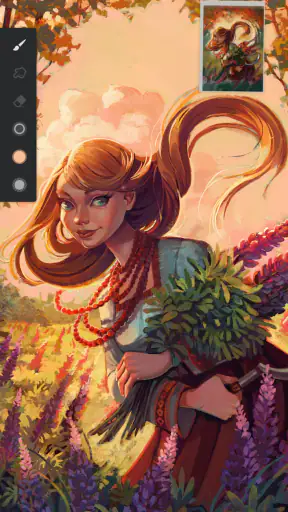
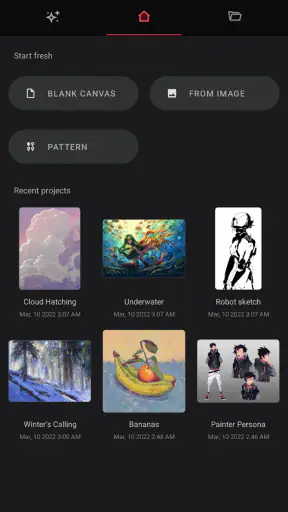
Schon beim ersten Öffnen der App wird klar, dass Infinite Painter mit einer durchdachten Benutzeroberfläche punktet. Die Werkzeuge sind übersichtlich angeordnet und leicht zugänglich. Egal, ob du ein Anfänger oder ein erfahrener Künstler bist, die App bietet eine intuitive Benutzererfahrung, die keine steile Lernkurve erfordert.
Im Alltag zeigt sich der Nutzen vor allem dann, wenn ich eine Idee nicht verlieren möchte: Ich kann eine grobe Komposition festhalten, Formen ausprobieren und später weiterarbeiten, statt erst am Schreibtisch mit einem großen Grafikprogramm anzufangen. Auf einem Tablet fühlt sich das Zeichnen naturgemäß großzügiger an; auf einem kleinen Telefon muss ich häufiger hinein- und herauszoomen. Wer hauptsächlich fein ausgearbeitete Linien plant, sollte deshalb bedenken, wie viel Bildschirmfläche das eigene Gerät bietet.
Infinite Painter ist eine kostenlose Kunst- und Design-App von Infinite Studio LLC. Sie ist ab null Jahren freigegeben und für Android sowie iOS erhältlich. Die App wurde am 2. April 2012 veröffentlicht; Version 7.1.18 ist der aktuelle Stand. Diese lange Entwicklung macht sie zu einer etablierten mobilen Zeichenumgebung, bedeutet aber nicht automatisch, dass jede Bedienentscheidung für jeden neu ist: Wer von einer anderen Zeichen-App kommt, muss sich zunächst an die Anordnung der Werkzeuge gewöhnen.
Im Play Store kommt die App auf durchschnittlich 4,4 Sterne bei rund 222.000 Bewertungen und wurde über zehn Millionen Mal installiert. Diese Zahlen sagen mir vor allem, dass sie viele Menschen erreicht hat; sie ersetzen nicht die eigene Prüfung, ob Arbeitsweise und Geräteformat passen. Der Einstieg kostet nichts, während optionale Käufe über Google Play zwischen 2,49 und 12,99 Euro liegen. Wer erst testen möchte, kann also zunächst prüfen, ob ihm das Zeichnen in der App liegt, bevor er Geld für Zusatzangebote ausgibt.
Funktionen, die überzeugen
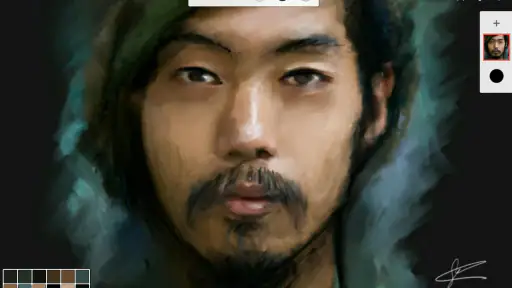
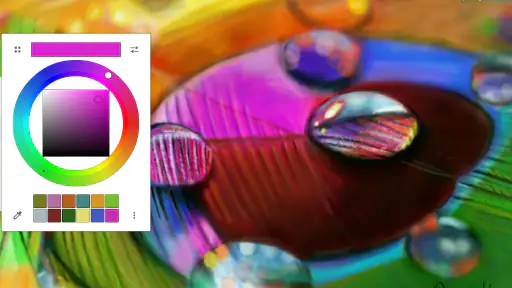
Infinite Painter bietet eine beeindruckende Palette von Funktionen, die selbst die anspruchsvollsten Künstler zufriedenstellen werden. Von einer Vielzahl an Pinseln bis hin zu Ebenen- und Mischmodi - die Möglichkeiten scheinen endlos. Besonders hervorzuheben ist das anpassbare Pinsel-Tool, das es ermöglicht, eigene Pinsel zu erstellen und zu speichern. Das sorgt für ein individuelles und persönliches Zeichenerlebnis.
Der praktische Gewinn eigener Pinsel zeigt sich nicht nur bei ungewöhnlichen Effekten. Wenn ich wiederholt eine bestimmte Linienwirkung, Körnung oder Kontur brauche, kann ich mir eine passende Einstellung zurechtlegen, statt bei jedem Bild von vorn zu beginnen. Mein Rat: Erst mit wenigen Pinseln arbeiten und nur solche anpassen, deren Zweck klar ist. Eine riesige Sammlung klingt verlockend, macht die Auswahl im Alltag aber oft langsamer. Für Skizzen, saubere Linien und flächige Farbaufträge können getrennte Werkzeuge außerdem helfen, den Arbeitsablauf übersichtlich zu halten.
Neues aus der Redaktion

Joom im Alltag: Wie Bewertungen und geteilte Funde beim Einkauf helfen

Extreme Car Driving Simulator: Warum Rennspiele heute keine Ziellinie brauchen

InShot – Warum Diese App Die Videobearbeitung Revolutioniert

Xender im Fokus: Warum die App diese Woche überzeugt

Waze Navigation: Die strategische Macht von Google im Verkehr

Warum Hero Wars: Alliance die Rollenspielszene dominiert
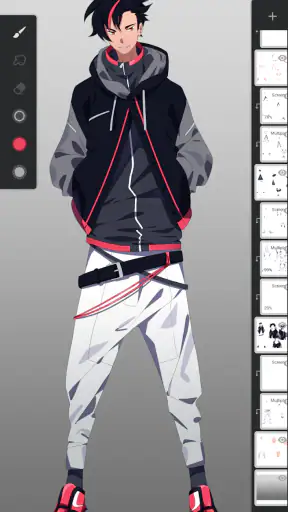
Ebenen sind besonders hilfreich, wenn ich eine Zeichnung in nachvollziehbare Schritte zerlege: etwa grobe Formen, Konturen und Farbe voneinander trenne. So kann ich einen Teil überarbeiten, ohne die ganze Arbeit neu aufzubauen. Mischmodi eröffnen weitere Möglichkeiten, können aber anfangs unberechenbar wirken, wenn man nicht weiß, welche Ebene gerade aktiv ist. Ich würde bei einem neuen Projekt zuerst eine einfache Ebenenstruktur anlegen und wichtige Änderungen schrittweise prüfen. Das ist weniger spektakulär als sofort viele Effekte auszuprobieren, spart aber Frust und erleichtert spätere Korrekturen.
Ein alltagstauglicher Ablauf wäre zum Beispiel, unterwegs eine kleine Figur oder ein Motiv zu skizzieren, die groben Proportionen festzuhalten und die Farben zunächst bewusst zurückzustellen. Später lässt sich die Skizze auf einer eigenen Ebene verfeinern. So bleibt die erste Idee erhalten, während die Ausarbeitung nicht an ihr klebt. Wer häufig Motive wiederholt, kann zudem von selbst angepassten Pinseln profitieren; wer nur gelegentlich ein Bild malt, braucht diese zusätzliche Pflege wahrscheinlich nicht.
Bei der Auswahl zwischen mobilen Zeichenprogrammen würde ich Infinite Painter eher als vielseitiges Atelier für freies Malen und Zeichnen einordnen als als reine Notiz-App. Gegenüber einer einfachen Skizzenanwendung bietet es mehr Raum, mit Pinseln, Ebenen und Bildaufbau zu arbeiten. Im Vergleich zu einer großen Desktop-Grafiksoftware ist der mobile Zugriff der klare Vorteil, während ein kleiner Touchscreen und die Bedienung mit Fingern bei präziser Detailarbeit Grenzen setzen können. Wenn du vorrangig Diagramme, handschriftliche Mitschriften oder Vektorgrafiken erstellen willst, ist eine darauf spezialisierte App oft die passendere Wahl.
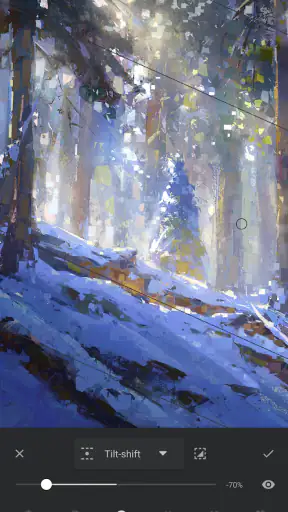
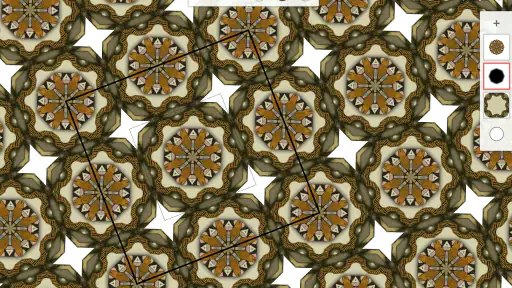
Die Perspektivzeichnung ist ein besonders konkreter Grund, die App für bestimmte Motive auszuprobieren. Mit wenigen Handgriffen lassen sich Fluchtpunkte setzen, was das Erstellen von perspektivisch korrekten Zeichnungen erleichtert. Bei Architekturstudien, Innenräumen oder Straßenszenen hilft eine Perspektivhilfe, Linien nicht jedes Mal nach Augenmaß auszurichten. Sie nimmt mir jedoch nicht die Entscheidung über Bildausschnitt und Proportionen ab: Ein korrekt gesetzter Fluchtpunkt kann eine Szene technisch ordnen, aber nicht automatisch eine überzeugende Komposition schaffen. Für lockere Fantasiemotive kann die Hilfestellung daher nebensächlich sein.
Performance und Kompatibilität
Die App läuft flüssig und ohne Verzögerungen, selbst bei größeren Projekten. Dies ist besonders wichtig, wenn man an detaillierten Arbeiten arbeitet, bei denen jede Sekunde zählt. Infinite Painter ist sowohl für Android als auch iOS verfügbar, was es zu einer vielseitigen Wahl für Nutzer beider Plattformen macht.
Die tatsächliche Erfahrung hängt trotzdem vom Gerät und von der Art des Projekts ab. Ein älteres Smartphone und eine umfangreiche Illustration sind eine andere Belastungsprobe als eine kleine Skizze auf einem neueren Tablet. Ich würde bei einem großen Vorhaben früh testen, ob Zoomen, Malen und Korrigieren auf dem eigenen Gerät angenehm bleiben, statt erst nach langer Arbeit festzustellen, dass die Kombination aus Display, Eingabe und Projektdetail nicht passt. Das ist auch der beste Weg, um herauszufinden, ob dir ein Stift einen spürbaren Vorteil bringt.
Eine häufige praktische Frage ist, ob sich die App für ernsthaftere Arbeiten eignet oder nur für Entwürfe. Für Zeichnungen, die auf dem Mobilgerät entstehen und dort weiterbearbeitet werden, können die Werkzeuge durchaus einen vollständigen Arbeitsprozess unterstützen. Ob das Ergebnis für einen bestimmten Druck- oder Abgabezweck passt, hängt jedoch von den Anforderungen an Format, Größe und Export ab. Ich würde deshalb vor einem wichtigen Auftrag einen kleinen Testexport machen und prüfen, ob die Ausgabe dem gewünschten Ziel entspricht, anstatt mich allein auf einen gelungenen Bildschirmlook zu verlassen.
Auch beim Umstieg von einer anderen App lohnt ein ruhiger Start. Statt alle vorhandenen Funktionen sofort zu suchen, würde ich zunächst eine vertraute Übung nachbauen: eine Skizze, eine Konturebene und eine einfache Farbfläche. Dabei wird schnell klar, wo sich die wichtigsten Werkzeuge befinden und welche Handgriffe sich anders anfühlen. Wer regelmäßig zwischen mehreren Zeichenprogrammen wechselt, sollte außerdem darauf achten, den eigenen Ablauf nicht unnötig zu verkomplizieren; der zusätzliche Funktionsumfang hilft nur, wenn er tatsächlich gebraucht wird.
Meine persönliche Erfahrung
Als jemand, der gerne unterwegs zeichnet, habe ich Infinite Painter als einen treuen Begleiter schätzen gelernt. Die Flexibilität und die Vielzahl an Funktionen haben es mir leicht gemacht, meiner Kreativität freien Lauf zu lassen, egal wo ich bin. Besonders die Möglichkeit, meine Arbeiten in hoher Auflösung zu exportieren, hat mich überzeugt, da ich meine Werke oft drucken lasse.
Ein realistischer Einsatz sieht für mich so aus: In einer Wartezeit halte ich eine ungewöhnliche Silhouette oder eine Idee für eine Szene fest, ohne schon Farben und Details festzulegen. Zu Hause verfeinere ich die Kontur, probiere eine Perspektive aus und ergänze die Farbflächen. Weil grobe und feinere Arbeitsschritte getrennt bleiben können, lässt sich die ursprüngliche Idee leichter bewahren. Wer dagegen am liebsten mit Papier, großen Pinseln und einer breiten Arbeitsfläche arbeitet, wird ein Telefon nicht unbedingt als Ersatz für den eigenen Arbeitsplatz empfinden.
Was ich besonders schätze, ist die Möglichkeit, eine mobile Sitzung klein zu halten. Nicht jedes Bild muss sofort ein fertiges Werk werden. Eine kurze Skizze kann ein nützlicher Ausgangspunkt sein, und eigene Pinsel lohnen sich vor allem dann, wenn ein bestimmter Look immer wieder auftaucht. Für einzelne spontane Zeichnungen würde ich keine Zeit in eine umfangreiche Werkzeugbibliothek investieren; für ein fortlaufendes persönliches Projekt kann sich die Anpassung dagegen auszahlen.
Trotz der vielen Vorteile gibt es auch einige kleinere Kritikpunkte. Die App kann auf älteren Geräten etwas langsamer laufen, und einige der fortgeschritteneren Funktionen könnten für Neulinge überwältigend sein. Dennoch überwiegen die Vorteile, und mit ein wenig Geduld und Übung lassen sich beeindruckende Kunstwerke schaffen.
Eine weitere Hürde ist nicht unbedingt eine einzelne Funktion, sondern die Entscheidung, wie viel Kontrolle man überhaupt möchte. Ebenen, Mischmodi und anpassbare Werkzeuge eröffnen Möglichkeiten, verlangen aber auch Aufmerksamkeit: Wer einfach nur schnell ein Bild aufmalen will, kann sich in Einstellungen verlieren. Für diesen Zweck ist eine bewusst schlichtere Zeichen-App mit weniger Auswahl manchmal angenehmer. Ich würde Infinite Painter daher besonders Menschen empfehlen, die neugierig auf digitales Zeichnen sind und bereit sind, ihren eigenen Ablauf nach und nach zu entwickeln, nicht denen, die keinerlei Einarbeitung möchten.
Bei den optionalen Käufen würde ich vor allem nach dem eigenen Bedarf entscheiden. Da der Grundzugang kostenlos ist, lässt sich zunächst ausprobieren, wie gut sich Pinsel, Ebenen und Perspektivhilfe in den persönlichen Alltag einfügen. Erst wenn klar ist, dass ein Zusatzangebot eine konkrete Lücke schließt, lohnt sich ein Kauf. Die Preise über Google Play bewegen sich zwischen 2,49 und 12,99 Euro; für mich ist wichtiger, dass eine Ausgabe zu einer tatsächlichen Nutzung passt, als vorsorglich jedes verfügbare Extra mitzunehmen.
Für bestehende Nutzer ist Version 7.1.18 der derzeitige Bezugspunkt. Aus der Versionsnummer allein lässt sich nicht ableiten, welche Änderungen frühere Fassungen im Einzelnen erhalten haben. Ich würde deshalb keine bestimmte neue Funktion oder Leistungssteigerung voraussetzen. Wer die App bereits nutzt, sollte bei einem Wechsel auf eine aktuelle Fassung vor allem prüfen, ob die eigenen Projekte weiterhin in den gewohnten Ablauf passen und ob die verwendeten Werkzeuge auf dem eigenen Gerät verlässlich reagieren. Bei kreativen Apps ist ein vertrauter Arbeitsfluss oft genauso wichtig wie ein neuer Knopf.
In Zukunft würde ich bei der Weiterentwicklung besonders darauf achten, wie gut die App den Übergang zwischen schnellem Skizzieren und sorgfältiger Ausarbeitung unterstützt. Ebenso zählt, ob die Bedienung auf kleineren Displays übersichtlich bleibt und ob umfangreichere Arbeiten auf älteren Geräten angenehm zu handhaben sind. Das sind für mich sinnvolle Beobachtungspunkte, keine Vorhersagen darüber, was als Nächstes erscheint. Wer heute eine passende Zeichen-App sucht, sollte die Entscheidung an den eigenen Motiven und am eigenen Gerät festmachen.
Zusammenfassend lässt sich sagen, dass Infinite Painter eine der besten Zeichen-Apps auf dem Markt ist. Die Kombination aus Benutzerfreundlichkeit, umfangreichen Funktionen und herausragender Performance macht sie zu einer lohnenswerten Investition für jeden digitalen Künstler. Also, worauf wartest du noch? Lade Infinite Painter herunter und lass deiner Kreativität freien Lauf!
FAQ
Was ist Infinite Painter und wofür kann es verwendet werden?
Infinite Painter ist eine leistungsstarke mobile App für iOS und Android, die sich auf digitale Malerei und Zeichnung spezialisiert hat. Sie bietet eine Vielzahl von Pinseln, Ebenen und künstlerischen Werkzeugen, die es Künstlern ermöglichen, professionelle Kunstwerke direkt auf ihrem mobilen Gerät zu erstellen. Ideal für sowohl Hobbyisten als auch professionelle Künstler.
Welche Geräteanforderungen gibt es für die Nutzung von Infinite Painter?
Infinite Painter ist sowohl für Android- als auch für iOS-Geräte verfügbar. Für Android benötigt die App mindestens Version 5.0 (Lollipop) oder höher, während für iOS mindestens iOS 11.0 erforderlich ist. Eine starke GPU und ein aktuelles Betriebssystem werden empfohlen, um die besten Leistungsergebnisse zu erzielen.
Welche Funktionen bietet Infinite Painter, die es von anderen Mal-Apps unterscheidet?
Infinite Painter hebt sich durch seine umfassende Auswahl an anpassbaren Pinseln und die Möglichkeit, eigene Pinsel zu erstellen, von anderen Mal-Apps ab. Zudem bietet es realistische Mischmodi, eine intuitive Benutzeroberfläche und leistungsstarke Ebenenoptionen, die den kreativen Prozess erleichtern und erweitern.
Gibt es In-App-Käufe oder Abonnements in Infinite Painter?
Ja, Infinite Painter bietet In-App-Käufe an. Während die App kostenlos heruntergeladen werden kann und viele Funktionen bietet, gibt es zusätzliche Premium-Funktionen, die durch einmalige Käufe oder Abonnements freigeschaltet werden können. Diese beinhalten erweiterte Werkzeuge und zusätzliche Pinselpakete.
Wie kann ich meine Kunstwerke in Infinite Painter speichern und exportieren?
In Infinite Painter können Kunstwerke problemlos gespeichert und exportiert werden. Die App bietet Optionen zum Speichern in verschiedenen Dateiformaten wie JPEG, PNG und PSD. Zudem können Werke direkt in die Cloud hochgeladen oder auf sozialen Medienplattformen geteilt werden, was eine nahtlose Integration in den kreativen Workflow ermöglicht.
Herunterladen










