IPTV Online Player: Live TV
0.0 Videoplayer & Editors Aktualisiert 30. August 2026
Screenshots
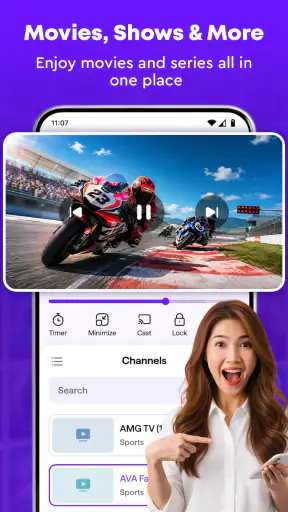
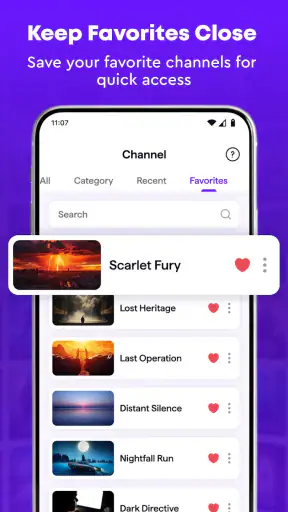
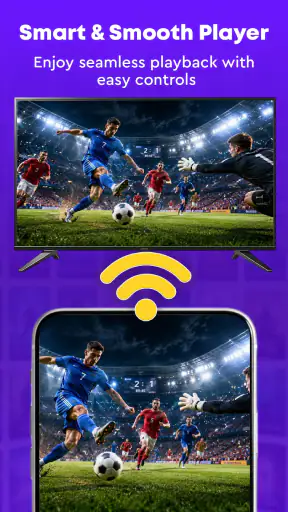
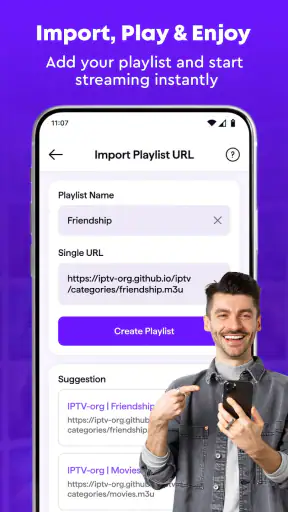
Vorteile
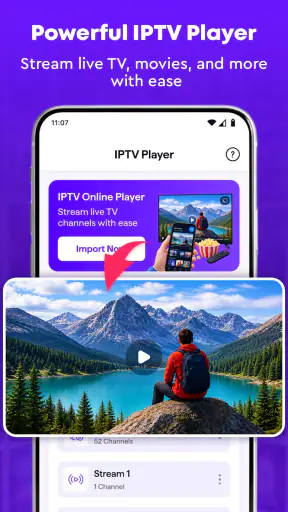
- Unterstützt viele gängige IPTV-Playlist-Formate und erleichtert den Senderimport.
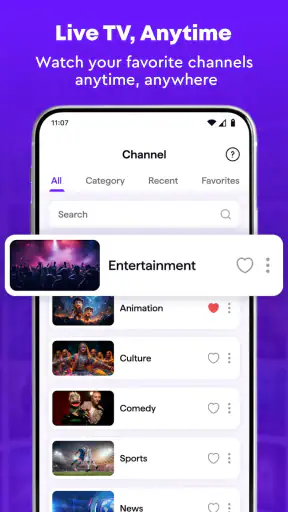
- Die Sender lassen sich übersichtlich in Favoriten und Kategorien organisieren.
- Wiedergabe startet bei stabiler Verbindung meist schnell und ohne komplizierte Einrichtung.
- Die App benötigt im Vergleich zu vielen Streamingdiensten nur wenig Speicherplatz.
- Geeignet für Nutzer
- die eigene legale IPTV-Quellen zentral verwalten möchten.
Nachteile
- Die App stellt keine eigenen TV-Sender oder Inhalte bereit; Quellen müssen selbst vorhanden sein.
- Bildqualität und Stabilität hängen vollständig vom jeweiligen IPTV-Anbieter ab.
- Einige Funktionen können Werbung oder kostenpflichtige Zusatzoptionen enthalten.
- Nicht jede Playlist wird fehlerfrei erkannt
- besonders bei ungewöhnlichen Anbieterformaten.
- Für unerfahrene Nutzer kann die Einrichtung von EPG und Stream-Adressen kompliziert sein.
Ein IPTV-Player klingt zunächst unkompliziert: Sender auswählen, Wiedergabeliste eintragen und lossehen. In der Praxis liegt der schwierigste Teil aber oft nicht beim Abspielen selbst, sondern bei der Vorbereitung. Genau dort setzt meine Erfahrung mit IPTV Online Player: Live TV an. Die App von ModSik gehört zu den Videoplayer- und Editor-Apps und ist kostenlos erhältlich. Sie richtet sich an Menschen, die Live-TV über eine eigene IPTV-Wiedergabeliste auf einem kompatiblen Android-Gerät ansehen möchten.
Mein Eindruck fällt dabei bewusst nüchtern aus: Die Anwendung kann als schlanke Abspielzentrale sinnvoll sein, wenn bereits eine funktionierende Senderliste vorhanden ist. Sie ist jedoch kein Ersatz für einen IPTV-Anbieter und auch keine fertige Sammlung von Fernsehsendern. Wer diesen Unterschied vor der Installation versteht, erspart sich die häufigste Enttäuschung. Der eigentliche Wert liegt hier in der Wiedergabe einer eigenen Quelle, nicht in einem automatisch gefüllten Fernsehangebot.
Wo die Nutzung in der Praxis ins Stocken gerät
Der erste Stolperstein ist die Erwartung an den Begriff „Live-TV“. Bei dieser App bedeutet das nicht, dass nach dem Öffnen automatisch Sender erscheinen. Man braucht eine eigene Wiedergabeliste oder eine entsprechende Quelle, die mit dem Player verwendet werden kann. Wer nur eine kostenlose App für sofort verfügbares Fernsehen sucht, wird deshalb wahrscheinlich vor einer leeren oder unvollständigen Oberfläche stehen und sich fragen, ob etwas kaputt ist.
Das ist kein Fehler des Players, sondern eine Frage der Zuständigkeit. Die App übernimmt die Wiedergabe, während die Inhalte von der verwendeten Liste und deren Anbieter abhängen. Funktionieren einzelne Sender nicht, kann die Ursache daher bei der Quelle, bei einer abgelaufenen Berechtigung oder bei der Internetverbindung liegen. Diese Trennung ist wichtig, weil man sonst vorschnell die App neu installiert, obwohl die Liste selbst das Problem verursacht.
Ein zweiter Reibungspunkt entsteht beim Eingeben oder Übernehmen einer Wiedergabeliste. Schon ein kleiner Tippfehler, ein unvollständiger Eintrag oder eine nicht mehr erreichbare Adresse kann dazu führen, dass Sender fehlen oder gar nichts geladen wird. Ich würde deshalb nicht mehrere Änderungen gleichzeitig vornehmen. Besser ist es, zunächst mit einer bekannten, aktuellen Liste zu arbeiten und danach nur einen Faktor nach dem anderen zu prüfen.
Auch die Qualität der Sendernamen kann die tägliche Nutzung beeinflussen. Eine schlecht gepflegte Liste führt oft zu doppelten Einträgen, unklaren Bezeichnungen oder Kanälen, die zwar angezeigt werden, aber nicht mehr starten. Das ist besonders ärgerlich, wenn man schnell eine bestimmte Sendung einschalten möchte. Eine übersichtliche eigene Wiedergabeliste ist daher nicht nur eine technische Grundlage, sondern auch ein Teil des Bedienkomforts.
Die App selbst ist in der aktuellen Version 1.0 noch sehr neu. Das sollte man bei der Bewertung berücksichtigen. Eine frühe Version kann für den grundlegenden Zweck ausreichen, wirkt aber nicht automatisch so ausgereift wie ein langjährig etabliertes Medienprogramm. Ich achte bei einer solchen Anwendung deshalb weniger auf dekorative Extras und mehr darauf, ob der zentrale Weg von der Liste bis zum laufenden Sender verständlich bleibt.
Was vor dem ersten Start vorbereitet sein sollte
Vor der Installation würde ich drei Dinge bereitlegen: eine rechtmäßig bezogene IPTV-Wiedergabeliste, eine stabile Internetverbindung und ein Gerät, auf dem Android 8.1 oder neuer läuft. Die technische Mindestanforderung ist damit klar eingegrenzt. Auf älteren Geräten kann die App möglicherweise nicht installiert werden, selbst wenn sie für den gewünschten Zweck grundsätzlich interessant wäre.
Die Wiedergabeliste sollte aus einer vertrauenswürdigen Quelle stammen. Das ist nicht nur eine Frage der Legalität, sondern auch der Zuverlässigkeit. Kostenlose Listen aus unbekannten Quellen sind häufig instabil, werden kurzfristig geändert oder enthalten Sender, die nicht dauerhaft erreichbar sind. Wenn die App beim Testen mit einer solchen Liste Probleme macht, ist das Ergebnis kaum aussagekräftig.
Ich empfehle, die Quelle zuerst außerhalb eines wichtigen Fernsehabends zu prüfen. Öffnet ein Sender nicht, sollte man nicht sofort zehn weitere Listen importieren. Ein einzelner Test mit einer bekannten Quelle zeigt schneller, ob die grundlegende Einrichtung funktioniert. Danach kann man die eigene Auswahl schrittweise erweitern und problematische Einträge leichter erkennen.
Ein praktischer Tipp ist, die Wiedergabeliste vor dem Einfügen auf ihre Aktualität zu prüfen und sich die Zugangsdaten oder den Quelltext nicht nur aus dem Gedächtnis zu merken. Gerade auf einem Fernseher oder einem Gerät ohne komfortable Tastatur entstehen schnell Eingabefehler. Wenn die App eine Liste nicht übernimmt, lohnt sich zuerst ein sorgfältiger Vergleich der Eingabe, bevor man die Netzwerkverbindung verdächtigt.
Ein sauberer Einrichtungsablauf spart später Zeit
Nach der Installation würde ich möglichst strukturiert vorgehen. Zuerst öffne ich die App und suche nach dem Bereich, in dem eine eigene Wiedergabeliste hinzugefügt werden kann. Anschließend übernehme ich genau eine funktionierende Quelle und warte, bis die Sender vollständig eingelesen sind. Erst wenn dieser Schritt erfolgreich abgeschlossen ist, würde ich weitere Listen oder Varianten ausprobieren.
Der Grund für dieses schrittweise Vorgehen ist einfach: Bei IPTV gibt es mehrere mögliche Fehlerstellen. Wenn gleichzeitig die Liste gewechselt, das WLAN neu verbunden und die App neu gestartet wird, weiß man am Ende nicht, welche Maßnahme geholfen hat. Ein langsamerer, kontrollierter Ablauf ist hier meistens schneller als hektisches Ausprobieren.
Nach dem Laden sollte ich nicht nur den ersten sichtbaren Sender testen. Sinnvoller ist eine kleine Stichprobe: ein Sender aus dem oberen Bereich, einer aus der Mitte und einer aus dem unteren Bereich der Liste. So lässt sich erkennen, ob nur ein einzelner Stream fehlerhaft ist oder ob die gesamte Quelle Probleme bereitet. Dieser Test ist besonders hilfreich, wenn die Liste viele Kanäle enthält und die Ursache nicht sofort sichtbar wird.
Falls eine elektronische Programmübersicht oder zusätzliche Senderinformationen verfügbar sind, hängt deren Qualität ebenfalls stark von der gelieferten Quelle ab. Unvollständige Namen oder fehlende Angaben müssen nicht bedeuten, dass der Player schlecht arbeitet. Die App kann nur das darstellen, was die Wiedergabeliste beziehungsweise der Stream bereitstellt. Ich würde daher die reine Wiedergabe zuerst beurteilen und Zusatzinformationen erst danach.
Ein weiterer sinnvoller Schritt ist, die eigene Liste überschaubar zu halten. Eine riesige Sammlung klingt zwar attraktiv, macht die Suche aber oft langsamer und unpraktischer. Für den Alltag ist eine kleinere Auswahl mit den tatsächlich genutzten Sendern meist angenehmer. Wer die Liste selbst verwalten kann, sollte selten benötigte Einträge aussortieren oder zumindest logisch gruppieren.
Wenn ein Sender ausfällt: ein ruhiger Wiederherstellungsablauf
Beim Ausfall eines Senders beginne ich mit dem einfachsten Test: einen anderen Kanal aus derselben Liste öffnen. Läuft dieser problemlos, spricht vieles dafür, dass der einzelne Stream nicht erreichbar ist. Bleiben mehrere Sender hängen, prüfe ich als Nächstes die Internetverbindung und starte die Wiedergabe erneut. So lässt sich ein einzelnes Quellenproblem von einem allgemeinen Verbindungsproblem unterscheiden.
Ein Neustart der App kann helfen, wenn die Wiedergabe nach einem Wechsel zwischen Sendern nicht sauber zurückkehrt. Ich würde dabei aber nicht sofort die gesamte Liste löschen. Eine erneute Einrichtung ist aufwendiger und löst kein Problem, das außerhalb der App liegt. Erst wenn die Quelle nachweislich funktioniert und die App dauerhaft keine Sender mehr lädt, ist eine vollständige Neueinrichtung ein sinnvoller weiterer Versuch.
Bei einem eingefrorenen Bild sollte man außerdem die Ton- und Bildwiedergabe getrennt betrachten. Ein Stream kann Ton liefern, während das Bild stockt, oder umgekehrt. Das deutet nicht automatisch auf einen Defekt hin. Ein anderer Sender mit derselben Verbindung ist der bessere Vergleich als eine sofortige Bewertung der gesamten Anwendung.
Wenn die Liste nach einer Änderung plötzlich leer erscheint, lohnt sich eine Rückkehr zum zuletzt funktionierenden Stand. Deshalb würde ich vor größeren Anpassungen den bisherigen Eintrag sichern oder zumindest notieren. Dieser einfache Arbeitsablauf ist einer der nützlichsten Tipps für IPTV-Nutzer: Nicht jede neue Version einer Liste ist tatsächlich besser als die alte.
Auch ein Wechsel zwischen WLAN und einer anderen verfügbaren Verbindung kann bei der Fehlersuche aufschlussreich sein. Das ist kein dauerhafter Lösungsweg, sondern ein Vergleichstest. Funktioniert derselbe Sender über eine Verbindung und über die andere nicht, liegt die Ursache eher im Netzwerk, beim Router oder beim jeweiligen Zugang als in der Player-App.
Wann der Player nicht der Verursacher ist
Bei IPTV wird die App schnell für Aussetzer verantwortlich gemacht, obwohl der Stream selbst die Schwachstelle ist. Live-Inhalte reagieren empfindlicher auf schwankende Verbindungen als bereits heruntergeladene Videos. Wenn ein Sender regelmäßig puffert, während andere Streams stabil laufen, würde ich zunächst den betroffenen Sender oder dessen Quelle untersuchen.
Auch regionale Einschränkungen oder Zugangsbeschränkungen können eine Rolle spielen. Ein Sender kann in der Liste sichtbar sein und trotzdem nicht überall abspielbar sein. Die Anzeige eines Namens ist daher kein Beweis dafür, dass der Stream dauerhaft verfügbar ist. Für eine faire Beurteilung der App sollte man mehrere rechtmäßig nutzbare Quellen und unterschiedliche Sender vergleichen.
Die Hardware des Geräts beeinflusst ebenfalls das Erlebnis. Auf einem älteren Smartphone kann das Umschalten weniger angenehm wirken als auf einem moderneren Gerät. Gleichzeitig bedeutet eine flüssige Wiedergabe auf einem Gerät nicht, dass jede andere Hardware dieselbe Leistung zeigt. Ich würde deshalb die App immer auf dem Gerät beurteilen, auf dem sie später hauptsächlich verwendet werden soll.
Für einen typischen Alltagseinsatz stelle ich mir folgende Situation vor: Nach Feierabend möchte ich schnell einen Sender öffnen, ohne erst eine umfangreiche Mediathek zu durchsuchen. Wenn meine Wiedergabeliste sauber gepflegt ist und die Internetverbindung stabil bleibt, kann ein einfacher IPTV-Player dafür praktischer sein als eine große Streaming-Plattform. Ich brauche dann keine Empfehlungen, keine Suchhistorie und keine zusätzlichen Inhalte, sondern nur den direkten Weg zum gewünschten Stream.
Anders sieht es aus, wenn ich Serien, Filme oder zeitversetztes Fernsehen erwarte. Dafür sind klassische Streaming-Apps oder die offiziellen Apps der jeweiligen Sender meist die bessere Wahl. Sie bieten häufig eine stärker kuratierte Oberfläche und sind auf ihre eigenen Inhalte abgestimmt. IPTV Online Player: Live TV ist eher ein Werkzeug für vorhandene Quellen als ein vollständiges Unterhaltungsportal.
Für wen die App passt und wer besser eine Alternative wählt
Ich sehe den größten Nutzen bei Menschen, die bereits wissen, wie IPTV-Wiedergabelisten funktionieren und eine einfache Abspielmöglichkeit suchen. Auch Nutzer, die verschiedene rechtmäßig bezogene Quellen an einem Ort testen möchten, können von der klaren Ausrichtung profitieren. Die kostenlose Nutzung senkt die Einstiegshürde, wobei die eigentliche Qualität weiterhin von der verwendeten Liste und der Verbindung abhängt.
Weniger geeignet ist die App für Einsteiger, die nach der Installation sofort ein fertiges Senderangebot erwarten. Ebenso würde ich sie nicht als erste Wahl empfehlen, wenn eine umfangreiche Programmübersicht, ausgefeilte Favoritenverwaltung oder ein besonders komfortables Fernseherlebnis im Mittelpunkt stehen. In solchen Fällen kann ein etablierter IPTV-Client mit stärkerem Fokus auf Organisation besser passen, sofern er die gewünschte Plattform und die eigene Quelle unterstützt.
Auch wer ausschließlich offizielle Senderangebote nutzen möchte, sollte die jeweiligen Anbieter-Apps prüfen. Diese sind oft enger mit den eigenen Streams verbunden und können bei Anmeldung, Programmhinweisen oder regionalen Inhalten bequemer sein. Der Vorteil eines unabhängigen Players liegt dagegen in der Bündelung einer eigenen Liste. Das ist flexibler, verlangt aber mehr Eigenverantwortung.
Die Altersfreigabe „USK ab 0 Jahren“ macht die Anwendung grundsätzlich niedrigschwellig. Trotzdem entscheidet nicht die Player-App allein darüber, welche Inhalte über eine Wiedergabeliste sichtbar werden. Eltern sollten deshalb die verwendeten Quellen und die Senderauswahl selbst im Blick behalten. Die technische Altersfreigabe der Anwendung ist nicht automatisch eine Inhaltsbewertung jedes möglichen Streams.
Bei der Geräteplanung sollte man außerdem die Systemanforderung beachten. Android 8.1 ist die genannte Mindestversion, daher ist die App nicht für beliebig alte Geräte gedacht. Wer ein älteres Smartphone oder einen älteren Mediaplayer verwenden möchte, sollte vorab prüfen, ob die Installation überhaupt möglich ist. Auf einem unterstützten Gerät kann die kostenlose App ein unkomplizierter Test sein; auf nicht unterstützter Hardware endet der Versuch bereits vor der Einrichtung.
Mein praktisches Urteil nach der Nutzung
Mein Fazit ist vorsichtig positiv, aber klar begrenzt. IPTV Online Player: Live TV erfüllt einen nachvollziehbaren Zweck: eigene IPTV-Wiedergabelisten auf einem kompatiblen Android-Gerät abspielen und Live-TV möglichst direkt zugänglich machen. Die App von ModSik ist kostenlos, trägt die aktuelle Versionsnummer 1.0 und wurde am 19.08.2026 veröffentlicht. Mit über 50.000 Installationen hat sie bereits eine gewisse Reichweite, bleibt aber ihrem einfachen Anwendungsfall verpflichtet.
Ich würde sie einem Freund empfehlen, der schon eine funktionierende, rechtmäßig bezogene Liste besitzt und keinen überladenen Dienst sucht. Vor der Installation sollte dieser Freund wissen, dass die App keine Senderquelle ersetzt. Die wichtigsten Erfolgsschritte liegen in einer sauberen Liste, einer stabilen Verbindung und einer ruhigen Fehlersuche. Wer diese Grundlagen beherrscht, kann den Player ohne unnötige Umwege ausprobieren.
Meine Empfehlung fällt dagegen zurückhaltender aus, wenn jemand eine sofort fertige TV-Plattform mit umfangreichen Zusatzfunktionen erwartet. Dann sind offizielle Sender-Apps oder ein stärker ausgestatteter IPTV-Client wahrscheinlich angenehmer. Der entscheidende Trade-off ist hier die Einfachheit: Weniger Ballast kann den direkten Zugriff erleichtern, bedeutet aber auch, dass man die Qualität und Ordnung der eigenen Quelle selbst verantwortet.
Unterm Strich ist diese App kein Rundum-sorglos-Fernseher, sondern ein Werkzeug für einen bestimmten Ablauf. Wer eine eigene Wiedergabeliste verwalten und bei Problemen zwischen App, Quelle und Netzwerk unterscheiden kann, bekommt eine kostenlose Möglichkeit zum Testen. Wer dagegen ohne Vorbereitung loslegen möchte, wird vermutlich mehr Zeit mit der Einrichtung als mit dem eigentlichen Fernsehen verbringen. Genau deshalb würde ich sie gezielt empfehlen, nicht pauschal.
FAQ
Was ist IPTV Online Player: Live TV und welche Inhalte kann ich damit ansehen?
IPTV Online Player: Live TV ist eine Anwendung zur Wiedergabe von IPTV-Streams auf kompatiblen Android- oder iOS-Geräten. Die App stellt in der Regel keinen eigenen Fernsehsenderkatalog bereit, sondern nutzt eine vom Nutzer hinzugefügte M3U-Wiedergabeliste oder einen unterstützten IPTV-Zugang. Dadurch können je nach Anbieter Live-TV-Sender, Radiosender, Serien oder weitere Streaming-Inhalte verfügbar sein. Welche Programme tatsächlich funktionieren, hängt vollständig von der verwendeten Playlist, deren Aktualität und den jeweiligen Nutzungsrechten ab.
Benötige ich ein IPTV-Abonnement oder eine eigene Senderliste für die Nutzung?
Ja, normalerweise benötigen Sie eine gültige IPTV-Quelle, beispielsweise eine M3U-Playlist, eine Xtream-Codes-Zugangsdaten oder eine vergleichbare Konfiguration, sofern die jeweilige App-Version dies unterstützt. IPTV Online Player: Live TV ist in erster Linie ein Player und nicht automatisch ein Anbieter von Fernsehprogrammen. Vor dem Download sollten Sie daher prüfen, welches Eingabeformat verlangt wird und ob Ihr IPTV-Anbieter die Nutzung auf mobilen Geräten erlaubt. Ohne funktionierende Playlist bleiben viele Bereiche der Anwendung leer.
Ist IPTV Online Player: Live TV legal und darf ich alle angebotenen Sender streamen?
Die Anwendung selbst dient grundsätzlich der technischen Wiedergabe von Streams, die rechtliche Bewertung hängt jedoch von den verwendeten Inhalten und deren Quelle ab. Sie sollten ausschließlich Playlists und IPTV-Dienste verwenden, für die Sie eine gültige Berechtigung oder ein offizielles Abonnement besitzen. Kostenlose Listen aus unbekannten Quellen können urheberrechtlich problematisch, instabil oder mit unerwünschten Weiterleitungen verbunden sein. Informieren Sie sich deshalb über die Gesetze Ihres Landes und die Bedingungen des jeweiligen Anbieters.
Welche Internetverbindung und welche Geräte werden für eine flüssige Wiedergabe empfohlen?
Für Live-TV ist eine stabile Internetverbindung wichtiger als eine besonders hohe Spitzengeschwindigkeit. Für Standardauflösung reicht häufig eine solide mobile Daten- oder WLAN-Verbindung, während HD- und Full-HD-Streams deutlich mehr Bandbreite und eine geringe Latenz benötigen. In meinem Test wirkten WLAN-Verbindungen meist zuverlässiger als schwache Mobilfunksignale. Außerdem sollten Sie ausreichend freien Speicher, ein aktuelles Betriebssystem und ein Gerät mit genügend Leistung verwenden, da ältere Smartphones bei hochauflösenden Streams ruckeln können.
Was kann ich tun, wenn Sender nicht laden, das Bild ruckelt oder der Ton ausfällt?
Prüfen Sie zunächst, ob die Playlist noch gültig ist und ob der betreffende Sender beim IPTV-Anbieter funktioniert. Danach können Sie die Anwendung neu starten, die Liste aktualisieren, einen anderen Stream auswählen und die Internetverbindung wechseln. Bei ruckelnder Wiedergabe hilft oft eine stabilere WLAN-Verbindung oder eine niedrigere Streamqualität. Auch ein Update der App und des Betriebssystems kann Probleme beheben. Bleiben Fehler bestehen, liegt die Ursache häufig beim Anbieter oder beim Stream selbst und nicht beim Player.