

Kids Paint
4,3Kunst & DesignAktualisiert am 17. Oktober 2026

Screenshots
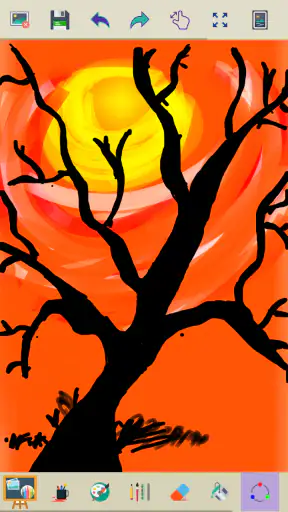
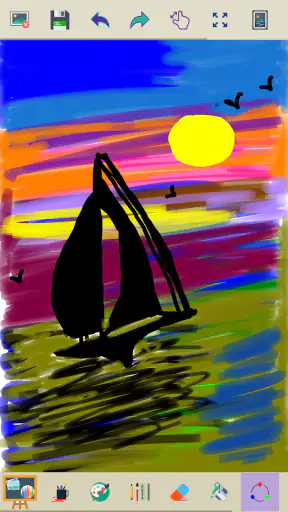
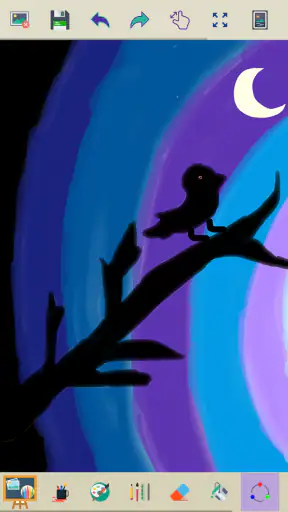
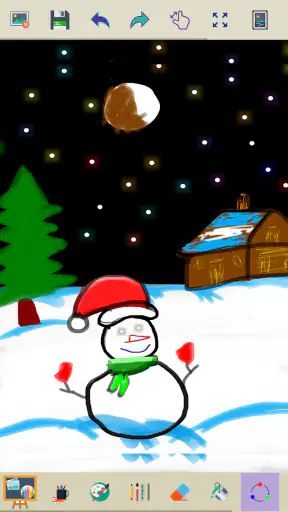
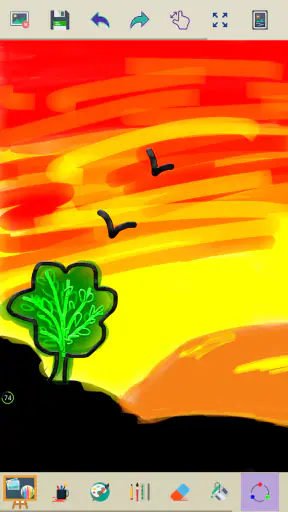
 Analyse von Mobexer
Bei einer Mal-App für Kinder entscheidet sich der Alltagstauglichkeit oft schon am Anfang: Findet ein Kind schnell eine Farbe, lässt sich ein misslungener Strich zurücknehmen und kann es ohne lange Erklärung loslegen? Genau an diesen kleinen Hürden messe ich Kids Paint. Die kostenlose Kunst- und Design-App von ng-labs richtet sich an Kinder, die direkt auf einem digitalen Blatt losmalen möchten. Für mich liegt ihr Reiz weniger in ausgefeilten Zeichenlektionen als darin, dass der Einstieg unkompliziert bleibt und Kinder selbst ausprobieren können.
Wo der Einstieg haken kann
Ein schlichtes Malfeld ist angenehm, kann jüngere Kinder aber zunächst auch vor eine offene Frage stellen: Was soll ich malen, und womit fange ich an? Wenn ein Kind auf eine konkrete Vorlage oder eine Schritt-für-Schritt-Aufgabe wartet, hilft eine leere Fläche nicht automatisch weiter. Ich würde deshalb zum Start eine kleine Idee anbieten, etwa ein Haus mit drei Farben oder ein Tier aus einfachen Formen. Danach kann das Kind selbst entscheiden, ob es weiterplant oder einfach Linien und Farben ausprobiert.
Auch die Bedienung per Finger braucht etwas Übung. Ein kurzer Strich kann anders ausfallen, als ein Kind es beabsichtigt hat; das ist auf einem Touchscreen normal und nicht zwingend ein Fehler der App. Bei den ersten Versuchen lohnt es sich, gemeinsam zu testen, wie sich eine Bewegung auf dem Bildschirm anfühlt. So wird aus dem ungewohnten Wischen schnell ein Teil des Malens, statt dass das Kind gleich frustriert aufgibt.
Wenn etwas nicht sofort klappt, würde ich zuerst prüfen, ob das Kind tatsächlich das gewünschte Werkzeug ausgewählt hat und ob die Berührung auf dem Zeichenbereich landet. Bei kleinen Händen können Symbole oder Auswahlbereiche leichter verfehlt werden. Eine ruhige, kurze Einführung ist hier hilfreicher als viele Erklärungen auf einmal: erst eine Farbe wählen, einen Strich ziehen und bei Bedarf die Rückgängig-Funktion ausprobieren.
Einrichtung und Alltag ohne unnötige Umwege
Vor dem ersten Malen sollte ich als Elternteil kurz prüfen, ob das Gerät für die App geeignet ist und genügend Platz für die eigene Nutzung hat. Kids Paint läuft ab Android 7.0; die aktuelle Version ist 5.2. Die Altersfreigabe liegt bei USK ab 0 Jahren. Diese Angaben sagen nicht, wie jedes einzelne Kind mit einem Touchscreen zurechtkommt, aber sie helfen bei der grundlegenden Einschätzung, ob die App zum Gerät und zur Familie passt.
Ein realistischer Einsatz wäre eine ruhige Beschäftigung am Küchentisch, während das Essen vorbereitet wird: Das Kind bekommt eine kleine Zeichenidee, wählt selbst Farben und kann einen misslungenen Versuch zurücknehmen, ohne ein neues Blatt zu brauchen. Ich würde dabei nicht erwarten, dass die App die Rolle von Papier und Stiften vollständig übernimmt. Sie ist vielmehr eine praktische Ergänzung, wenn gerade keine Malutensilien bereitliegen oder eine kurze kreative Pause gefragt ist.
Für unterwegs ist es sinnvoll, vor der Abfahrt einmal zu Hause zu testen, ob der gewünschte Ablauf funktioniert und ob das fertige Bild so behandelt werden kann, wie die Familie es vorhat. Das vermeidet Enttäuschungen, wenn ein Kind unterwegs ein Bild unbedingt behalten oder zeigen möchte. Ein weiterer guter Kniff: Kinder können vor dem Start erzählen, was sie malen wollen. Diese kleine Planung macht es leichter, bei einem abgebrochenen Versuch wieder einzusteigen, statt planlos von vorn zu beginnen.
Neues aus der Redaktion

Joom im Alltag: Wie Bewertungen und geteilte Funde beim Einkauf helfen

Extreme Car Driving Simulator: Warum Rennspiele heute keine Ziellinie brauchen

InShot – Warum Diese App Die Videobearbeitung Revolutioniert

Xender im Fokus: Warum die App diese Woche überzeugt

Waze Navigation: Die strategische Macht von Google im Verkehr

Warum Hero Wars: Alliance die Rollenspielszene dominiert
Wenn ein Bild nicht so weitergeht wie gedacht
Die Rückgängig-Funktion ist besonders nützlich, wenn ein Kind versehentlich über einen Teil der Zeichnung malt oder eine Linie anders setzen wollte. Ich würde sie als Gelegenheit zum Ausprobieren erklären, nicht als Aufforderung, jeden kleinen Strich sofort zu korrigieren. Wer zu oft zurücknimmt, kann den spielerischen Fluss verlieren. Besser ist, erst kurz zu schauen, ob sich der vermeintliche Fehler vielleicht in die Zeichnung integrieren lässt.
Bei einer Unterbrechung hilft eine einfache Routine: vor dem Weglegen gemeinsam überlegen, ob das Bild fertig ist oder später fortgesetzt werden soll. Da Kinder ihre Arbeit gern zeigen, sollte man außerdem vorab besprechen, ob ein Bild nur auf dem Gerät angesehen oder mit anderen geteilt werden soll. Diese Erwartungsklärung verhindert, dass das Kind erst am Ende merkt, dass die gewünschte Weitergabe mehr Schritte erfordert als gedacht.
Wenn die App nicht reagiert oder eine Eingabe ausbleibt, würde ich zunächst prüfen, ob der Bildschirm sauber ist, das Gerät normal auf Berührungen reagiert und die App im Vordergrund bleibt. Ein Neustart der App kann bei vorübergehenden Problemen helfen; bei Schwierigkeiten, die auch in anderen Apps auftreten, ist eher das Gerät oder der Touchscreen der nächste Prüfpunkt. So lässt sich unterscheiden, ob wirklich das Malwerkzeug stört oder die Eingabe generell nicht zuverlässig ankommt.
Für wen die einfache Malfläche passt
Ich sehe Kids Paint vor allem bei Kindern, die gern frei zeichnen und nicht für jeden Schritt eine Vorlage benötigen. Die Auswahl verschiedener Pinselgrößen und -formen gibt ihnen Raum, Linien bewusst zu variieren. Eltern können das unkompliziert begleiten, indem sie nicht das Motiv vorzeichnen, sondern Fragen stellen: Welche Farbe passt hier? Was passiert, wenn du einen dickeren Pinsel nimmst? Solche Impulse fördern eigenes Entscheiden, ohne aus dem Malen eine Aufgabe zu machen.
Weniger passend ist die App für Kinder, die vor allem ausmalbare Vorlagen, geführte Lernschritte oder ein umfangreiches Zeichenprogramm erwarten. Im Vergleich zu klassischen Malbüchern fehlt das haptische Gefühl von Papier und Stift; gegenüber professionellen Zeichen-Apps ist der Ansatz bewusst einfacher und nicht auf komplexe Bearbeitung ausgelegt. Wenn ein Kind gerade Farben innerhalb vorgegebener Flächen üben oder detaillierte Illustrationen erstellen möchte, ist eine Alternative mit genau diesen Schwerpunkten wahrscheinlich geeigneter.
Auch für Eltern, die eine digitale Beschäftigung mit vielen festgelegten Lernzielen suchen, ist eine freie Zeichenfläche nicht automatisch die beste Wahl. Ihr Vorteil ist gerade, dass sie wenig vorgibt. Das kann Kreativität erleichtern, verlangt aber gelegentlich einen kleinen Anstoß von einem Erwachsenen. Ich würde sie daher eher als ergänzendes Werkzeug für kurze, selbstbestimmte Malmomente sehen als als Ersatz für gemeinsames Basteln, Malbücher oder angeleitete Übungen.
Ein erster Blick auf die Funktionen
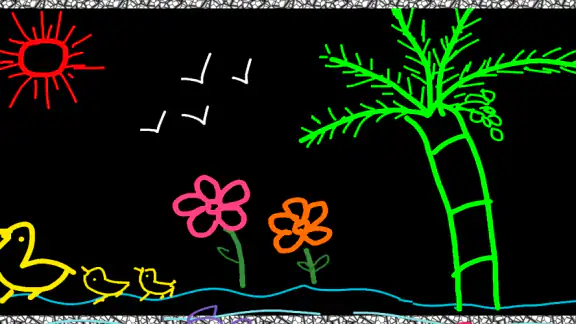
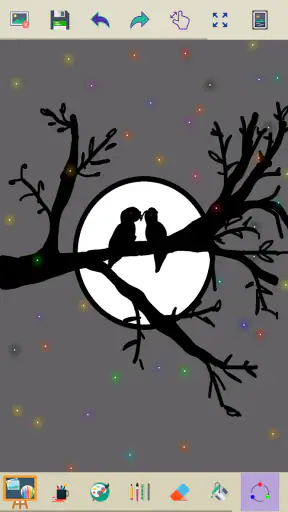
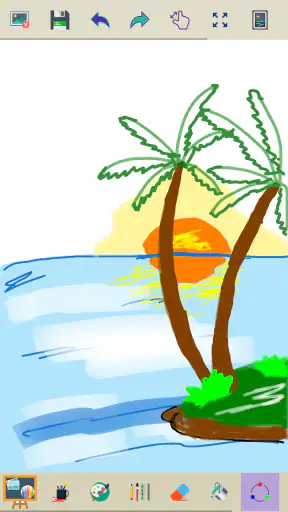
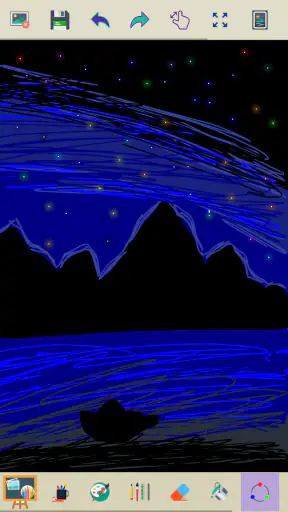
Was mich wirklich beeindruckt hat, ist die Benutzeroberfläche von Kids Paint. Sie ist so gestaltet, dass selbst die Kleinsten problemlos damit umgehen können. Es gibt keine Ablenkungen, nur ein einfaches weißes Blatt und eine Reihe von Farben, die die Kinder auswählen können. Kein Wunder, dass diese App so beliebt ist!
Ein weiteres Highlight ist die Vielzahl an Pinseln und Werkzeugen, die zur Verfügung stehen. Kinder können zwischen verschiedenen Pinselgrößen und -formen wählen, was die Kreativität fördert. Außerdem gibt es eine Funktion zum Rückgängigmachen, die kleine Fehler schnell behebt, ohne den gesamten Fortschritt zu verlieren.
Warum es für Kinder geeignet ist
Die App ermutigt Kinder, mit Farben zu experimentieren und ihre motorischen Fähigkeiten zu verbessern. Besonders gut gefällt mir, dass Eltern keine Sorge haben müssen, dass ihre Kinder versehentlich etwas kaufen oder eine unangemessene Werbung sehen, da die App vollkommen werbefrei ist.
Die Entwickler haben auch darauf geachtet, dass die App offline funktioniert, was sie perfekt für Reisen oder Zeiten ohne Internet macht. Kinder können stundenlang malen und ihre Kunstwerke speichern, um sie später anzusehen oder mit Freunden und Familie zu teilen.
Was ich vor dem Weitergeben eines Bildes beachte
Speichern und Teilen sind für Kinder oft genauso wichtig wie das Zeichnen selbst. Ich würde deshalb eine kleine Gewohnheit daraus machen: Erst gemeinsam ansehen, ob das Bild so aussieht, wie das Kind es beabsichtigt hat, dann entscheiden, ob es aufgehoben oder jemandem gezeigt werden soll. Das ist ein praktischer Moment, um über private Bilder und das Teilen mit anderen zu sprechen, ohne den kreativen Teil zu unterbrechen.
Für eine Familie, die mehrere Kinder ein Gerät nutzen lässt, ist es hilfreich, vorab zu klären, wer gerade malt und ob ein Bild beendet werden soll, bevor das nächste Kind übernimmt. So werden Verwechslungen und versehentliches Weiterzeichnen an einem fremden Bild unwahrscheinlicher. Wenn ein Kunstwerk besonders wichtig ist, würde ich es direkt nach dem Malen gemeinsam sichern und nicht darauf vertrauen, dass ein Kind später noch genau weiß, wo es zu finden ist.
Die App ist kostenlos und hat eine durchschnittliche Bewertung von 4,3 aus rund 6.400 Bewertungen; mehr als eine Million Installationen zeigen, dass sie von vielen Familien ausprobiert wird. Für mich sind solche Werte allenfalls ein grober Hinweis auf ihre Bekanntheit. Entscheidend ist, ob das Kind mit der einfachen Zeichenfläche etwas anfangen kann und ob die Eltern genau diese Art von freiem Malen suchen. Eine hohe Verbreitung ersetzt keinen kurzen gemeinsamen Test am eigenen Gerät.
Was Eltern realistisch erwarten sollten
Die Altersfreigabe ab null Jahren bedeutet nicht, dass jedes Kind ohne Begleitung sofort mit allen Abläufen zurechtkommt. Manche Kinder brauchen Hilfe beim Auswählen, andere möchten einfach loslegen. Ich würde die erste Nutzung daher nicht als Prüfung der Selbstständigkeit behandeln, sondern als Gelegenheit, gemeinsam herauszufinden, was dem Kind Spaß macht. Danach kann man besser einschätzen, ob es die App allein bedienen kann oder lieber in der Nähe eines Erwachsenen malt.
Auch die Frage, ob die App ein Kind lange beschäftigt, lässt sich nicht pauschal beantworten. Ein Kind kann sich in einem eigenen Motiv verlieren, ein anderes möchte nach wenigen Minuten eine neue Idee oder wieder Papier und Stifte. Gerade weil die App nicht mit Aufgaben oder Vorlagen den nächsten Schritt vorgibt, hängt die Dauer stark von der Fantasie und der Tagesform des Kindes ab. Ich würde sie deshalb als unkomplizierte Option bereithalten, nicht als verlässliche Lösung für jede Wartezeit.
Für jüngere Kinder ist es außerdem sinnvoll, die Bedienung in kleine Etappen aufzuteilen: erst Farbe und Pinsel ausprobieren, dann ein Motiv beginnen und erst später über das Speichern sprechen. So muss das Kind nicht gleichzeitig malen und mehrere Bedienelemente verstehen. Wenn es dabei ungeduldig wird, ist eine Pause oft besser als wiederholtes Korrigieren durch Erwachsene. Das Bild muss nicht ordentlich oder fertig sein, um ein gelungenes Spielerlebnis zu ergeben.
Mein persönliches Fazit
Alles in allem ist Kids Paint eine fantastische App für Kinder, die ihre Kreativität entdecken möchten. Sie ist einfach zu bedienen, sicher und bietet endlose Möglichkeiten für fantasievolles Spielen. Ich kann sie jedem empfehlen, der nach einer unterhaltsamen und lehrreichen App für seine Kinder sucht. Probiert es aus und lasst eure Kids die Künstler von morgen werden!
FAQ
Was ist Kids Paint und wie funktioniert es?
Kids Paint ist eine kreative Zeichen-App, die speziell für Kinder entwickelt wurde. Sie ermöglicht es den Nutzern, mit verschiedenen Farben und Werkzeugen zu malen und zu zeichnen. Die App bietet eine benutzerfreundliche Oberfläche, die es Kindern leicht macht, ihre künstlerischen Fähigkeiten zu erkunden und zu entwickeln. Mit einer Vielzahl von Pinseln und Effekten können Kinder ihrer Fantasie freien Lauf lassen.
Auf welchen Plattformen ist Kids Paint verfügbar?
Kids Paint ist sowohl für Android- als auch für iOS-Geräte verfügbar. Die App kann im Google Play Store für Android-Nutzer und im Apple App Store für iOS-Nutzer heruntergeladen werden. Sie ist kompatibel mit den meisten Smartphones und Tablets, die auf diesen Betriebssystemen laufen, was sie für eine breite Palette von Geräten zugänglich macht.
Gibt es In-App-Käufe oder Werbung in Kids Paint?
Ja, Kids Paint enthält möglicherweise In-App-Käufe und Werbung. Diese Elemente sind oft in kostenlosen Apps enthalten, um zusätzliche Funktionen oder Inhalte freizuschalten. Eltern sollten sich dieser Möglichkeiten bewusst sein und gegebenenfalls die Kauf- und Werbeoptionen in den Einstellungen ihres Geräts verwalten.
Ist Kids Paint sicher für Kinder?
Kids Paint gilt als sicher für Kinder, da sie eine kinderfreundliche Benutzeroberfläche und Inhalte bietet. Dennoch sollten Eltern die Nutzung der App beaufsichtigen, insbesondere wenn es um In-App-Käufe oder Internetzugang geht. Es ist ratsam, die Datenschutzeinstellungen zu überprüfen und sicherzustellen, dass keine unerwünschten Inhalte verfügbar sind.
Welche Altersgruppe ist für Kids Paint geeignet?
Kids Paint ist für Kinder im Alter von 3 bis 8 Jahren geeignet. Die App ist so konzipiert, dass sie einfach zu bedienen ist und gleichzeitig genügend Funktionen bietet, um die Kreativität und Feinmotorik junger Kinder zu fördern. Eltern sollten die App vor der Nutzung durch jüngere Kinder ausprobieren, um sicherzustellen, dass sie den individuellen Bedürfnissen ihres Kindes entspricht.
Herunterladen










