Live TV: Smart IPTV Player
0.0 Videoplayer & Editors Aktualisiert 30. August 2026
Screenshots
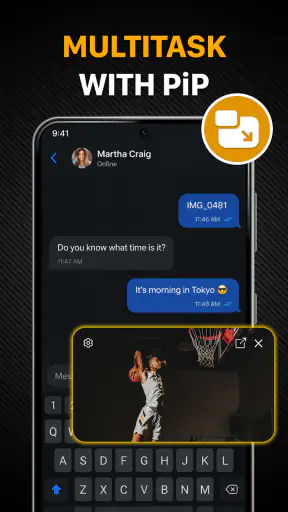
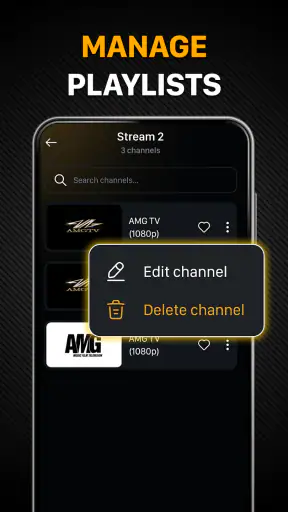
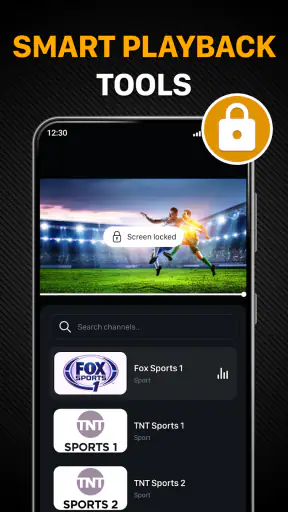
Vorteile
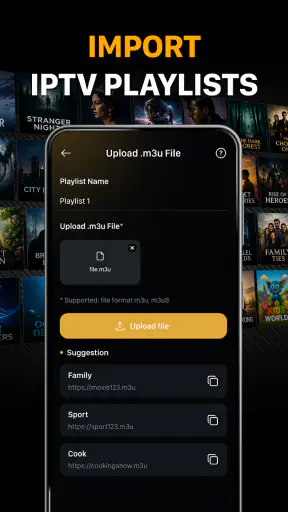
- Unterstützt viele gängige IPTV-Playlist-Formate und erleichtert den Senderimport.
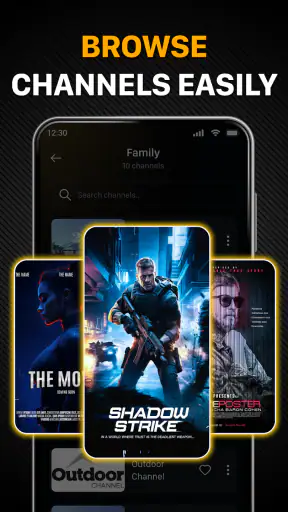
- Die Sender lassen sich übersichtlich in Favoriten und Kategorien organisieren.
- Die Wiedergabe startet meist schnell und läuft auf kompatiblen Geräten stabil.
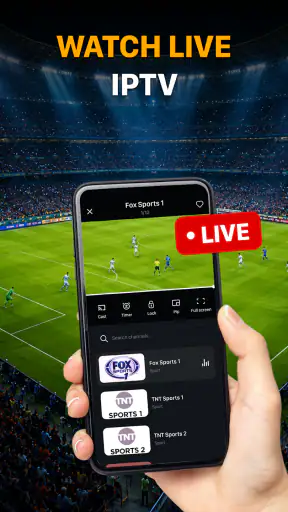
- Geeignet für Live-TV
- sofern der eigene IPTV-Anbieter passende Streams bereitstellt.
- Die Bedienung ist auch auf größeren Smartphone- und Tablet-Bildschirmen verständlich.
Nachteile
- Die App stellt keine eigenen TV-Sender oder Inhalte bereit.
- Die Bildqualität hängt vollständig vom IPTV-Anbieter und der Internetverbindung ab.
- Einige Funktionen können je nach Version oder Gerät kostenpflichtig sein.
- Nicht jede Playlist oder jeder Stream wird zuverlässig unterstützt.
- Werbeflächen können die Nutzung der kostenlosen Version beeinträchtigen.
Wer bereits eine eigene M3U-Playlist nutzt und dafür keinen überladenen Fernsehdienst braucht, findet in Live TV: Smart IPTV Player einen angenehm direkten Ansatz. Ich habe die App als IPTV-Player für Android ausprobiert und sie vor allem danach beurteilt, wie unkompliziert der Weg von der Playlist zum laufenden Sender ist. Der erste Eindruck: Sie möchte kein komplettes Unterhaltungsuniversum sein, sondern ein Werkzeug für Live-TV-Streams.
Das ist im Alltag ein wichtiger Unterschied. Die Anwendung bringt nicht automatisch Fernsehinhalte mit, sondern arbeitet mit M3U-Playlists, die ich selbst bereitstellen muss. Wer bereits eine legale Playlist von einem Anbieter besitzt, kann dadurch eine einfache Oberfläche für Live-TV bekommen. Wer dagegen eine fertige Senderbibliothek, eine Mediathek oder Empfehlungen erwartet, sollte seine Erwartungen anpassen.
Der normale Ablauf von der Playlist zum Livebild
Der grundlegende Arbeitsweg ist schnell erklärt: Playlist öffnen, M3U-Quelle eintragen oder auswählen und anschließend einen Sender aus der verfügbaren Liste starten. Gerade diese Reduktion gefällt mir. Ich muss mich nicht durch Filmkategorien, Nachrichtenbereiche oder personalisierte Startseiten bewegen, wenn ich eigentlich nur einen bestimmten Live-Kanal ansehen möchte.
Die Qualität dieses Ablaufs hängt allerdings stark von der Playlist ab. Eine gut gepflegte M3U-Datei mit verständlichen Sendernamen macht die Nutzung deutlich angenehmer als eine unübersichtliche Quelle mit kryptischen Bezeichnungen. Die App kann eine schlechte Organisation der Quelle nicht vollständig ausgleichen. Deshalb lohnt es sich, schon vor dem Import auf eine saubere, vertrauenswürdige und rechtmäßig genutzte Playlist zu achten.
Für einen typischen Abend sieht mein sinnvollster Ablauf so aus: Ich öffne die Anwendung, lade meine gespeicherte M3U-Playlist und suche den gewünschten Sender über dessen Namen. Danach lasse ich die App möglichst in Ruhe arbeiten, statt ständig zwischen verschiedenen Quellen zu wechseln. Das klingt banal, verhindert aber viele unnötige Unterbrechungen. Bei IPTV ist die Quelle oft der entscheidende Faktor, nicht die Oberfläche allein.
Besonders praktisch ist das für Menschen, die Live-TV auf einem zusätzlichen Android-Gerät nutzen möchten. Ein älteres Smartphone oder Tablet kann damit als kleiner Bildschirm in der Küche, im Arbeitszimmer oder unterwegs dienen, sofern die Internetverbindung und die Playlist zuverlässig funktionieren. Für den großen Fernsehabend im Wohnzimmer würde ich die Bedienung vorher auf dem konkreten Gerät testen, weil sich Komfort und Lesbarkeit je nach Bildschirmgröße unterscheiden können.
Die App stammt von Storm Tech Lab und ist kostenlos erhältlich. Mit über 500.000 Installationen gehört sie nicht zu den völlig unbekannten Nischenwerkzeugen. Ihre Einstufung ab null Jahren passt zum Charakter eines neutralen Players: Die Anwendung liefert eine technische Wiedergabemöglichkeit, während die Inhalte aus der jeweils verwendeten Playlist kommen.
Was ich vor dem ersten Einsatz vorbereiten würde
Der wichtigste Vorbereitungsschritt ist nicht die App selbst, sondern die Herkunft der Playlist. Ich würde eine M3U-Quelle nur verwenden, wenn ich sie legal nutzen darf und weiß, wer sie bereitstellt. Kostenlose Listen aus zufälligen Quellen wirken zwar verlockend, können aber instabil, veraltet oder rechtlich problematisch sein. Ein sauberer Anbieter mit klarer Struktur spart später mehr Zeit, als eine schnelle, aber unzuverlässige Quelle.
Außerdem empfehle ich, die Playlist zunächst mit wenigen Sendern zu testen. Wenn ein einzelner Kanal nicht startet, bedeutet das nicht automatisch, dass der Player fehlerhaft ist. Streams können ablaufen, überlastet sein oder eine bestimmte Verbindung voraussetzen. Ein Vergleich mit einem zweiten Sender aus derselben Liste hilft mir, die Ursache einzugrenzen: Läuft der zweite Kanal, liegt das Problem wahrscheinlich an der Quelle dieses Senders.
Ein weiterer nützlicher Schritt ist die Kontrolle der Sendernamen. Wenn die Liste mehrere Varianten desselben Kanals enthält, probiere ich nicht wahllos alle Einträge durch. Ich achte auf regionale Hinweise, Sprachangaben oder Qualitätsbezeichnungen und starte zunächst die Variante, die zu meiner Verbindung passt. So wird aus einer langen Liste schneller eine brauchbare Auswahl.
Einstellungen, die ich zuerst prüfen würde
Bei einem einfachen IPTV-Player sind nicht möglichst viele Optionen entscheidend, sondern die wenigen Punkte, die den täglichen Ablauf beeinflussen. Ich prüfe zuerst, wie die Playlist geladen wird und ob sie nach dem Neustart der App wieder verfügbar ist. Wenn ich die Quelle jedes Mal neu eingeben müsste, würde das den größten Vorteil eines solchen Players zunichtemachen.
Danach teste ich die Darstellung der Senderliste. Eine übersichtliche Reihenfolge ist für mich wichtiger als eine auffällige Oberfläche. Wenn die App die Namen so übernimmt, wie sie in der M3U-Datei stehen, lohnt es sich, die Quelle selbst ordentlich zu halten. Eine klar benannte Liste ist dann fast wie eine persönliche Fernbedienung: Nachrichten, Sport, regionale Programme oder internationale Sender lassen sich schneller erkennen.
Auch die Wiedergabe sollte ich nicht erst dann testen, wenn eine wichtige Sendung beginnt. Ich starte mehrere Sender mit unterschiedlicher Auslastung und beobachte, ob der Wechsel zuverlässig funktioniert. Dabei achte ich nicht nur darauf, ob ein Bild erscheint, sondern auch darauf, ob der Ton synchron bleibt und ob ein Sender nach dem Zurückkehren erneut geladen werden muss.
Mein wichtigster Einstellungstipp: erst Stabilität prüfen, dann Komfort optimieren. Viele Nutzer versuchen sofort, ihre komplette Liste zu organisieren, obwohl die grundlegende Quelle noch nicht zuverlässig läuft. Ich würde zunächst einen kleinen Alltagstest machen, danach erst die Senderauswahl und die persönliche Reihenfolge verfeinern.
Die aktuelle Version ist 1.0.1. Das ist eine frühe Versionsnummer, weshalb ich die App eher als schlanken Player denn als ausgereifte Komplettlösung betrachten würde. Für mich bedeutet das: Ich verlasse mich nicht blind auf eine einzelne Quelle und halte eine alternative, legal nutzbare Wiedergabemöglichkeit bereit, wenn ein bestimmter Sender wichtig ist.
Schnellere Muster für den täglichen Gebrauch
Erfahrene Nutzer sparen bei IPTV meist nicht durch komplizierte Tricks Zeit, sondern durch wiederholbare Gewohnheiten. Ich würde die App immer mit derselben bevorzugten Playlist verwenden, statt bei jedem Start neue Quellen zu testen. Das reduziert die Fehlersuche und macht klarer, ob eine Störung von der Verbindung, dem Sender oder der App kommt.
Für den Alltag ist auch eine kleine persönliche Senderauswahl hilfreich. Eine riesige M3U-Datei kann zwar beeindruckend wirken, wird aber schnell unübersichtlich. Ich konzentriere mich lieber auf die Kanäle, die ich tatsächlich regelmäßig öffne. Wenn die Quelle keine komfortable Favoritenverwaltung bietet, kann ich mir die wichtigsten Sendernamen zumindest merken oder die Playlist außerhalb der App übersichtlich vorbereiten, sofern das mit meiner Quelle möglich ist.
Ein realistisches Beispiel ist der kurze Blick auf Nachrichten während einer Pause. Ich möchte dann nicht erst eine lange Liste durchsuchen oder einen Stream auswählen, der schon beim Start fehlschlägt. Dafür teste ich vorher einen verlässlichen Sender und öffne später gezielt diesen Eintrag. Die App spielt ihre Stärke genau in solchen einfachen Abläufen aus: Playlist laden, bekannten Kanal wählen, ansehen.
Für Sportübertragungen oder längere Sendungen würde ich zusätzlich die Netzwerkbedingungen berücksichtigen. Ein stabiler WLAN-Standort ist meist sinnvoller als ein Bereich mit schwachem Empfang. Wenn ein Stream wiederholt stoppt, wechsle ich nicht sofort den Player. Zuerst prüfe ich, ob ein anderer Sender läuft und ob das gleiche Verhalten auch in einer anderen Anwendung auftritt. Dieser Vergleich schützt vor falschen Schlüssen.
Auch die Nutzung auf mehreren Geräten sollte ich bewusst planen. Wenn dieselbe Playlist auf einem Smartphone und einem Tablet eingesetzt wird, kann das bequem sein, aber die jeweiligen Bildschirm- und Netzwerkbedingungen sind nicht identisch. Ich würde die App nicht als automatisch synchronisierte TV-Zentrale betrachten, sondern als Player, dessen Einrichtung auf jedem Gerät sauber funktionieren muss.
Wo die einfache Bauweise an Grenzen stößt
Die größte Einschränkung liegt für mich darin, dass ein M3U-Player kein Ersatz für einen vollständigen TV-Anbieter ist. Die App stellt die Wiedergabeoberfläche bereit, aber die Senderauswahl, die Verfügbarkeit und die Qualität hängen von der Playlist ab. Wer eine integrierte Programmzeitschrift, Aufnahmen, zeitversetztes Fernsehen oder eine umfangreiche Mediathek erwartet, wird wahrscheinlich eine spezialisierte TV-App passender finden.
Auch bei der Fehlersuche muss ich realistisch bleiben. Wenn ein Stream nicht startet, kann die Ursache bei der URL, beim Anbieter, bei einer abgelaufenen Quelle, bei der Internetverbindung oder beim Gerät liegen. Ein einfacher Player nimmt mir diese Unterscheidung nicht automatisch ab. Deshalb ist es sinnvoll, einzelne Probleme systematisch zu prüfen, statt die App nach jedem fehlgeschlagenen Senderwechsel zu deinstallieren.
Die kostenlose Nutzung ist angenehm, bedeutet aber nicht, dass alle praktischen Fragen verschwinden. Die Playlist selbst kann an Bedingungen eines externen Dienstes gebunden sein. Ich würde daher niemals persönliche Zugangsdaten in eine unbekannte Quelle eintragen und keine Liste verwenden, deren Herkunft mir unklar ist. Bei IPTV ist Datenschutz nicht nur eine Frage der App, sondern auch der Dienste, die ich darin hinterlege.
Für Familien kann die einfache Altersfreigabe ab null Jahren beruhigend wirken, sie ersetzt aber keine eigene Auswahlkontrolle. Die Anwendung ist ein neutraler Player; welche Sender sichtbar und erreichbar sind, hängt von der Playlist ab. Wenn Kinder das Gerät nutzen, würde ich die Liste vorher auf geeignete Inhalte beschränken und die Bedienung gemeinsam erklären.
Ein weiterer Trade-off betrifft die Bedienung. Weniger Funktionen können den Einstieg erleichtern, aber fortgeschrittene Nutzer vermissen möglicherweise Werkzeuge für eine sehr persönliche Organisation. Wer mehrere Quellen, umfangreiche Gruppen, elektronische Programmführer oder ausgefeilte Fernbedienungsfunktionen braucht, sollte eher zu einem umfangreicheren IPTV-Programm greifen. Die Stärke von Live TV: Smart IPTV Player liegt gerade nicht in einer langen Funktionsliste.
Für wen sich die App lohnt
Ich sehe die Anwendung vor allem bei Nutzern, die schon eine M3U-Playlist besitzen und eine unkomplizierte Möglichkeit zum Abspielen suchen. Sie passt zu Menschen, die ihre Sender selbst auswählen möchten und lieber eine reduzierte Oberfläche verwenden als einen Dienst mit vielen Empfehlungen. Auch für einen Zweitbildschirm auf einem Android-Gerät kann sie sinnvoll sein, wenn die Quelle zuverlässig ist.
Weniger geeignet ist sie für Einsteiger, die ohne eigene Playlist sofort legales Live-TV mit fertiger Senderauswahl erwarten. Ebenso würde ich sie nicht als erste Wahl empfehlen, wenn Aufnahmen, Untertitelverwaltung, umfangreiche Favoriten, Programmplanung oder ein besonders komfortables Fernseherlebnis im Mittelpunkt stehen. In diesen Fällen ist eine vollständige TV-Plattform wahrscheinlich die bessere Investition von Zeit.
Für iOS-Nutzer sollte man außerdem genau prüfen, ob die gewünschte Version und der eigene Nutzungsweg unterstützt werden. Die hier eingeordneten technischen Angaben beziehen sich auf die Android-Ausführung mit einer Mindestanforderung von Android 7.0. Ich würde deshalb nicht automatisch davon ausgehen, dass sich jede Android-Erfahrung auf ein Apple-Gerät übertragen lässt.
Mein Urteil nach dem praktischen Test
Ich mag den klaren Zweck dieser App. Sie versucht nicht, aus einer M3U-Playlist ein überladenes Mediencenter zu machen, sondern konzentriert sich auf Live-TV-Wiedergabe. Wenn meine Quelle sauber ist, kann ich schnell zu meinen Sendern gelangen und den Player ohne lange Einarbeitung nutzen. Das ist besonders angenehm, wenn ich bereits weiß, welche Kanäle ich sehen möchte.
Gleichzeitig sollte niemand die Verantwortung der Playlist unterschätzen. Eine schlechte Quelle bleibt auch in einem einfachen Player schlecht. Die besten Ergebnisse bekomme ich, wenn ich die Herkunft der M3U-Datei prüfe, einige Sender vorab teste, die Liste übersichtlich halte und bei Ausfällen zwischen Quellen- und App-Problemen unterscheide. Diese Gewohnheiten machen im Alltag mehr aus als eine möglichst auffällige Oberfläche.
Storm Tech Lab liefert mit dieser kostenlosen Anwendung einen zugänglichen Einstieg in die persönliche IPTV-Wiedergabe. Die Einstufung ab null Jahren und die schlanke Ausrichtung machen sie unkompliziert, während die frühe Versionsnummer daran erinnert, dass ich keine vollwertige TV-Suite erwarten sollte. Für meinen Geschmack ist sie dann am stärksten, wenn ich bereits weiß, welche Playlist ich verwenden will.
Mein abschließendes Urteil fällt deshalb klar, aber nicht pauschal aus: Live TV: Smart IPTV Player ist eine gute Wahl für direkte M3U-Wiedergabe, nicht für ein komplettes Fernsehabonnement. Ich würde sie einem Freund empfehlen, der einen kostenlosen, einfachen Player sucht und seine eigene legale Senderquelle mitbringt. Wer dagegen Komfortfunktionen, integrierte Inhalte und automatische Programmorganisation erwartet, fährt mit einer umfangreicheren Alternative besser.
FAQ
Was ist Live TV: Smart IPTV Player und welche Inhalte kann ich damit ansehen?
Live TV: Smart IPTV Player ist in erster Linie ein Wiedergabewerkzeug für IPTV-Streams und kein klassischer Fernsehsender oder eigener Streamingdienst. Nach der Installation können Nutzer in der Regel eine kompatible M3U-Playlist, eine Xtream-Codes-Zugangsdaten oder eine ähnliche Quelle hinzufügen, sofern die App diese unterstützt. Welche Sender, Filme oder Serien verfügbar sind, hängt deshalb vollständig vom verwendeten Anbieter und dessen rechtmäßigen Angeboten ab.
Ist Live TV: Smart IPTV Player kostenlos nutzbar oder entstehen zusätzliche Kosten?
Die App kann möglicherweise kostenlos heruntergeladen werden, trotzdem sollten Nutzer zwischen der Anwendung und dem eigentlichen IPTV-Angebot unterscheiden. Für bestimmte Funktionen, eine werbefreie Nutzung oder zusätzliche Komfortoptionen können In-App-Käufe beziehungsweise Abonnements erforderlich sein. Außerdem kann der Anbieter der Playlist eigene Gebühren verlangen. Vor dem Download und der Eingabe von Zugangsdaten empfiehlt es sich daher, die aktuellen Preisangaben im jeweiligen App Store sorgfältig zu prüfen.
Wie richte ich Live TV: Smart IPTV Player nach der Installation ein?
Nach dem ersten Start müssen Sie normalerweise eine vorhandene IPTV-Quelle hinzufügen. Je nach Version kann dies über eine M3U-URL, eine Datei, einen EPG-Link oder Zugangsdaten eines kompatiblen IPTV-Dienstes erfolgen. Achten Sie darauf, die Daten exakt einzugeben und nur vertrauenswürdige Quellen zu verwenden. Die App stellt üblicherweise keine Sender automatisch bereit. Ohne gültige Playlist oder Zugangsdaten bleibt die Senderliste daher leer.
Funktioniert Live TV: Smart IPTV Player auf jedem Android- oder iOS-Gerät?
Die grundsätzliche Nutzung hängt von der unterstützten Betriebssystemversion, der Gerätekompatibilität und der jeweiligen App-Version ab. Auf neueren Smartphones und Tablets sollte die Wiedergabe meist problemlos funktionieren, während ältere Geräte bei HD- oder hochauflösenden Streams an ihre Leistungsgrenzen kommen können. Auch die Unterstützung von Chromecast, AirPlay, Smart-TVs oder TV-Boxen kann je nach Plattform unterschiedlich ausfallen und sollte vorab geprüft werden.
Ist die Nutzung von Live TV: Smart IPTV Player legal und sicher?
Die App selbst ist in der Regel lediglich ein Player, der bereitgestellte Streams abspielt. Entscheidend ist deshalb, ob die verwendeten Playlists und IPTV-Zugänge legal vom jeweiligen Anbieter bereitgestellt werden. Nutzer sollten keine unbekannten Quellen verwenden, die urheberrechtlich geschützte Inhalte ohne Erlaubnis anbieten. Zusätzlich empfiehlt es sich, Berechtigungen, Datenschutzinformationen und Bewertungen zu prüfen sowie niemals sensible Zahlungs- oder Kontodaten in nicht vertrauenswürdige Dienste einzugeben.