One Live TV: IPTV Smarters Pro
0.0 Videoplayer & Editors Aktualisiert 30. August 2026
Screenshots
Vorteile
- Übersichtliche Oberfläche für Live-TV
- Filme und Serien
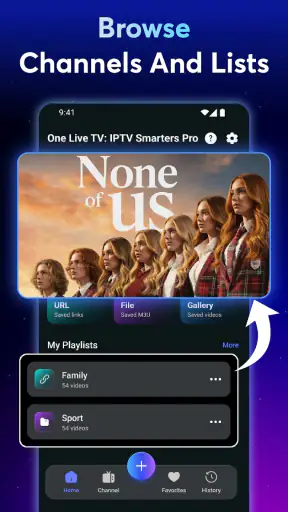
- Unterstützt mehrere Wiedergabelisten und Benutzerprofile
- Kompatibel mit vielen gängigen IPTV-Formaten
- EPG-Ansicht erleichtert die Orientierung im TV-Programm
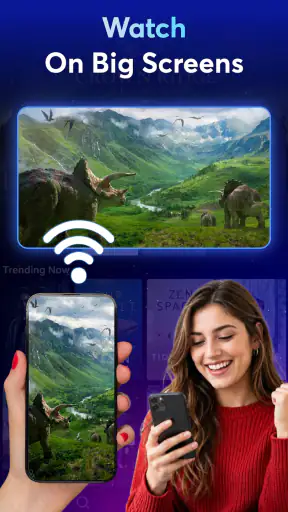
- Wiedergabe auf größeren Bildschirmen per Cast möglich
Nachteile
- Die App liefert keine eigenen TV-Sender oder Inhalte mit
- Funktioniert nur mit einem gültigen IPTV-Anbieter und Zugangsdaten
- Einige Funktionen können je nach Version kostenpflichtig sein
- Streaming-Qualität hängt stark von Internet und Anbieter ab
- Nicht jede Senderliste wird problemlos oder vollständig unterstützt
Wer zum ersten Mal IPTV ausprobiert, möchte meistens nicht lange überlegen, sondern möglichst schnell einen Sender öffnen und sehen, ob alles funktioniert. Genau dabei setzt One Live TV: IPTV Smarters Pro an: Die kostenlose App von Theme Inc gehört zu den Videoplayern und Editoren und ist für Live-Fernsehen über IPTV-Streams gedacht. Ich finde den Ansatz grundsätzlich angenehm, weil die Anwendung nicht versucht, aus dem Fernsehen eine komplizierte Mediathek zu machen. Ihr Zweck ist klar: einen Smart Player bereitzustellen, über den sich Live-TV und viele Kanäle ansehen lassen.
Wichtig ist dabei die richtige Erwartung. Die App ist kein klassischer Fernsehanbieter und ersetzt auch nicht automatisch einen Senderzugang. Sie ist eher das Werkzeug, mit dem vorhandene IPTV-Streams abgespielt werden. Wer bereits eine gültige Streamquelle besitzt oder von einem Anbieter entsprechende Zugangsdaten erhält, kann sie als übersichtliche Abspieloberfläche verwenden. Wer dagegen einfach eine fertige Senderliste ohne weitere Einrichtung erwartet, sollte diesen Unterschied vor der Installation kennen.
Ich habe die Anwendung deshalb nicht nur nach dem ersten Eindruck beurteilt, sondern vor allem danach, wie verständlich der Weg vom Start bis zum ersten laufenden Live-Bild ist. Bei IPTV-Apps entscheidet sich die Alltagstauglichkeit oft nicht an einer langen Funktionsliste, sondern daran, ob man beim Einrichten weiß, welchen nächsten Schritt man ausführen muss. Hier ist die App interessant für Nutzer, die eine schlanke Lösung suchen, aber sie verlangt trotzdem, dass die eigene Streamquelle sauber vorbereitet ist.
Vom Installieren bis zum ersten Live-Bild
Was die App im Alltag leisten soll
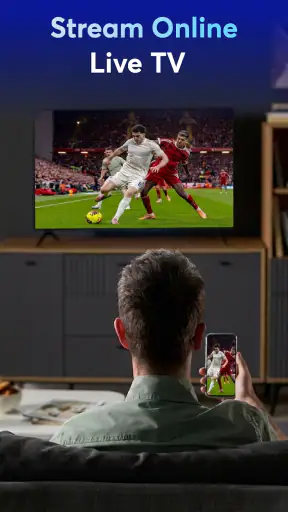
Nach der Installation wirkt One Live TV wie ein Werkzeug für Menschen, die Live-Inhalte an einem Ort abspielen möchten. Der Schwerpunkt liegt nicht auf Videoschnitt, sozialen Funktionen oder einer umfangreichen On-Demand-Bibliothek, sondern auf IPTV-Wiedergabe. Das macht die Anwendung leicht einzuordnen: Sie soll den Fernseher auf dem Smartphone oder einem kompatiblen Gerät zugänglicher machen, sofern die verwendeten Streams unterstützt werden.
Der Entwickler Theme Inc bietet die App kostenlos an. Sie ist für Geräte ab Android 7.0 vorgesehen und mit der Altersfreigabe USK ab 0 Jahren versehen. Die aktuelle Version ist 1.0.1. Diese Angaben sind für die Entscheidung nicht nebensächlich: Wer ein älteres Android-Gerät verwendet, sollte zunächst prüfen, ob die Systemversion passt. Auf einem neueren Gerät ist die Einstiegshürde dagegen gering, weil kein Kauf nötig ist, bevor man die Oberfläche überhaupt ausprobieren kann.
Die Anwendung wurde am 6. August 2026 veröffentlicht und hat bereits über zehntausend Installationen. Ich würde diese Zahl nicht mit einer Aussage über die Qualität verwechseln, aber sie zeigt, dass das Konzept nicht völlig theoretisch ist. Für mich bleibt entscheidender, ob die eigene IPTV-Quelle funktioniert und ob die Bedienung im konkreten Alltag angenehm genug ist.
Der erste Schritt: Quelle und Zugang bereitlegen
Bevor ich eine IPTV-App öffne, lege ich die Informationen meines Streamanbieters bereit. Das kann je nach Quelle eine Playlist, eine Serveradresse oder eine andere Form von Zugang sein. One Live TV kann diese Angaben nicht erraten. Genau hier entsteht bei Einsteigern häufig der erste falsche Eindruck: Die App startet zwar, aber ohne passende Quelle gibt es noch keinen fertigen Fernsehempfang.
Mein praktischer Tipp ist, die Zugangsdaten nicht während der Einrichtung aus einer langen Nachricht abzutippen. Ich würde sie vorher in einer Notiz bereithalten und besonders auf Leerzeichen, Groß- und Kleinschreibung sowie vollständig kopierte Adressen achten. Ein einziger übernommener Buchstabe zu viel kann später wie ein Fehler der App aussehen, obwohl die Ursache bei der Eingabe liegt. Diese kleine Vorbereitung spart mehr Zeit als wiederholtes Öffnen und Schließen des Players.
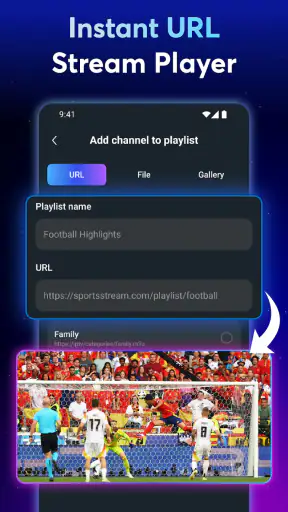
Danach installiere ich die App, starte sie und suche nach dem Bereich, in dem sich eine IPTV-Quelle oder ein Stream hinzufügen lässt. Die genaue Bezeichnung kann je nach Oberfläche und Gerät leicht wirken, aber das Grundprinzip bleibt gleich: Erst wird die Quelle hinterlegt, dann lädt der Player die verfügbaren Inhalte. Ich würde nicht sofort alle möglichen Einstellungen verändern. Für den ersten Test ist eine einfache Quelle mit einem bekannten Sender besser als eine riesige Liste, bei der sich Fehler nur schwer eingrenzen lassen.
Der erste erfolgreiche Test
Ein sinnvoller erster Erfolg ist nicht, eine komplette Senderbibliothek zu sortieren, sondern einen einzelnen bekannten Kanal zu öffnen. Sobald ein Bild erscheint und der Ton passt, weiß ich, dass die wichtigsten Teile zusammenspielen: Zugang, Stream, App und Netzwerk. Erst danach lohnt es sich, weitere Sender zu prüfen oder die Darstellung an die eigenen Gewohnheiten anzupassen.
Ich empfehle, für diesen Test einen Sender auszuwählen, der normalerweise zuverlässig erreichbar ist. Ein gerade nicht verfügbarer Kanal ist als Prüfstein ungeeignet, weil man dann nicht erkennt, ob die Quelle oder der Player das Problem verursacht. Wenn ein Kanal startet, aber ein anderer nicht, deutet das eher auf die jeweilige Streamquelle hin als auf einen generellen Fehler der Anwendung.
Ein realistisches Szenario wäre für mich der Einsatz in der Küche oder unterwegs im Haushalt: Ich möchte während einer Pause kurz eine Live-Sendung verfolgen, ohne den Fernseher einzuschalten. Ich öffne die App, wähle die vorbereitete Quelle und starte einen bekannten Sender. Für diesen kurzen Einsatz ist ein direkter Player praktischer als eine umfangreiche Unterhaltungsplattform, die erst Empfehlungen, Profile und mehrere Menüs lädt.
Warum die Einrichtung manchmal verwirrend wirkt
Die größte mögliche Reibung liegt nicht unbedingt in der Wiedergabe, sondern in der Verbindung zwischen App und IPTV-Anbieter. Viele Nutzer sehen den Begriff „Live-TV“ und erwarten eine sofortige Senderauswahl. Tatsächlich hängt der Inhalt davon ab, welche Streams man einbindet. Die App ist also mit einem Abspielgerät vergleichbar: Sie kann eine Quelle bequem wiedergeben, stellt aber nicht automatisch deren Programmangebot bereit.
Auch eine leere Senderliste muss nicht bedeuten, dass die Installation fehlgeschlagen ist. Zuerst würde ich kontrollieren, ob die Quelle vollständig übernommen wurde und ob sie überhaupt noch erreichbar ist. Anschließend lohnt ein erneuter Ladevorgang. Falls nur einzelne Kanäle fehlen, würde ich nicht sofort die gesamte Einrichtung löschen, sondern zunächst einen anderen Sender testen. So bleibt die Fehlersuche überschaubar.
Ein weiterer häufiger Denkfehler betrifft die Internetverbindung. IPTV-Streams reagieren empfindlicher auf schwankende Verbindungen als ein lokal gespeichertes Video. Wenn das Bild kurz startet und dann stehen bleibt, kann die Ursache außerhalb der App liegen. Ich würde in diesem Fall erst prüfen, ob andere Online-Videos stabil laufen, bevor ich die Anwendung neu installiere. Das ist ein einfacher, aber wichtiger Unterschied zwischen einem App-Problem und einer instabilen Übertragung.
Der Smart Player im Vergleich zu üblichen Alternativen
Gegenüber einer klassischen Sender-App eines Fernsehanbieters bietet One Live TV einen anderen Ansatz. Eine Anbieter-App ist oft bequemer, wenn sie bereits ein festes Programm, eigene Anmeldung und eine vollständig vorbereitete Oberfläche mitbringt. Dafür ist man stärker an dieses Angebot gebunden. Die IPTV-App ist flexibler, wenn man verschiedene zulässige Streamquellen über einen Player nutzen möchte, verlangt aber mehr Eigenarbeit bei der Einrichtung.
Auch ein gewöhnlicher Videoplayer ist nicht automatisch die bessere Alternative. Ein allgemeiner Player kann einzelne Dateien oder bestimmte Netzwerkadressen abspielen, ist aber nicht zwingend auf eine fortlaufende Senderliste ausgelegt. One Live TV ist gerade dann sinnvoller, wenn der Schwerpunkt auf Live-Kanälen und einer IPTV-Struktur liegt. Wer hingegen hauptsächlich gespeicherte Filme, lokale Dateien oder Videoschnitt benötigt, wird in dieser App vermutlich nicht den passenden Mittelpunkt finden.
Im Vergleich zu besonders umfangreichen IPTV-Anwendungen sehe ich den Vorteil vor allem in der überschaubaren Zielrichtung. Eine große Plattform kann mehr Sortierung, Komfortfunktionen oder zusätzliche Medienquellen anbieten, wirkt für einen Anfänger aber schnell überladen. One Live TV passt besser zu jemandem, der zunächst nur eine Quelle eintragen und Live-TV abspielen möchte. Der Preis dafür ist, dass man keine umfangreiche Umgebung erwarten sollte, die jede denkbare Nutzung automatisch abdeckt.
Praktische Arbeitsweise für den täglichen Gebrauch
Wenn die erste Wiedergabe funktioniert, würde ich die App nicht sofort mit sämtlichen verfügbaren Listen belasten. Eine kleinere, gepflegte Auswahl ist im Alltag oft angenehmer als eine lange Sammlung, in der viele Einträge nicht mehr reagieren. Das ist ein konkreter Vorteil einer bewussten Einrichtung: Man findet den gewünschten Sender schneller und kann Fehler leichter einem bestimmten Eintrag zuordnen.
Für Familien oder gemeinsam genutzte Geräte würde ich außerdem darauf achten, die Quelle und die Senderauswahl verständlich zu benennen, sofern die Oberfläche solche Anpassungen erlaubt. Ein klarer Name hilft mehr als eine Liste voller kryptischer Bezeichnungen. Gerade bei gelegentlicher Nutzung ist es sinnvoll, sich zu merken, welche Quelle zuverlässig startet und welche Einträge regelmäßig Probleme verursachen.
Ein weiterer nützlicher Test ist der Wechsel zwischen mehreren Sendern direkt nach der ersten erfolgreichen Wiedergabe. So zeigt sich, ob nicht nur ein einzelner Stream funktioniert. Wenn der erste Kanal läuft, die nächsten aber dauerhaft hängen, liegt der Engpass möglicherweise in der Quelle oder deren Serverstruktur. Diese Prüfung ist aussagekräftiger als ein einmaliges Erfolgserlebnis, weil sie die App näher an den späteren Alltag bringt.
Bei längeren Sendungen würde ich außerdem nicht nur den Start beurteilen. Entscheidend ist, ob Bild und Ton über mehrere Minuten stabil bleiben. Ein Stream, der sofort öffnet, aber regelmäßig abbricht, ist für Nachrichten, Sport oder eine komplette Sendung wenig hilfreich. Die App kann die Wiedergabe organisieren, aber ihre praktische Qualität hängt dabei immer auch von der verwendeten Quelle und der Netzwerkstabilität ab.
Für wen sich die Installation lohnt
Ich würde die App vor allem Einsteigern empfehlen, die bereits wissen, welche IPTV-Quelle sie verwenden möchten, und dafür einen kostenlosen Smart Player suchen. Auch Nutzer, die Live-TV gelegentlich auf einem Android-Gerät statt auf dem Fernseher ansehen wollen, können von der klaren Ausrichtung profitieren. Die niedrige Altersfreigabe macht die Anwendung grundsätzlich unkompliziert zugänglich, wobei die Verantwortung für die verwendeten Streams natürlich beim Nutzer bleibt.
Besonders passend ist sie für einen einfachen Ablauf: Quelle vorbereiten, eintragen, einen bekannten Kanal testen und danach die eigene Auswahl ordnen. Wer diesen Ablauf akzeptiert, bekommt eine nachvollziehbare Lösung ohne Kaufhürde. Die kostenlose Nutzung ist dabei ein echter Pluspunkt, weil man zunächst prüfen kann, ob die App mit der eigenen Quelle harmoniert.
Weniger geeignet ist One Live TV für Menschen, die eine sofort fertige Senderwelt erwarten oder keinerlei technische Einrichtung übernehmen möchten. Auch wer eine umfangreiche Mediathek, lokale Videobearbeitung oder ein stark personalisiertes Streaming-Erlebnis sucht, sollte sich eher nach einer darauf spezialisierten Anwendung umsehen. Die Bezeichnung als Videoplayer und Editor darf nicht zu der Erwartung führen, dass alle Funktionen eines Schnittprogramms enthalten sind.
Mein Urteil nach dem Einstieg
Mein Eindruck ist insgesamt positiv, aber bewusst nüchtern. One Live TV erfüllt eine klar umrissene Aufgabe: IPTV-Streams über einen Smart Player zugänglich zu machen und Live-TV auf einem kompatiblen Android-Gerät abzuspielen. Die kostenlose Verfügbarkeit und die einfache Grundidee erleichtern den ersten Versuch. Für jemanden, der schon eine passende Quelle hat, kann die App schnell zu einem praktischen Alltagswerkzeug werden.
Die wichtigste Einschränkung bleibt die Abhängigkeit von der eigenen Streamquelle. Eine gute Oberfläche kann keinen nicht erreichbaren oder unzuverlässigen Kanal reparieren. Deshalb würde ich die App nicht allein danach bewerten, wie viele Sender in einer Liste auftauchen, sondern danach, ob die gewünschten Kanäle stabil starten und sich ohne unnötige Umwege öffnen lassen.
Wenn du zum ersten Mal IPTV einrichtest, würde ich dir raten, klein anzufangen: eine gültige Quelle bereitlegen, einen bekannten Sender auswählen und erst nach erfolgreicher Wiedergabe weitere Einträge hinzufügen. Genau für diesen schrittweisen Einstieg ist One Live TV: IPTV Smarters Pro interessant. Es ist keine vollständige Fernsehwelt aus einem Guss, aber ein zugänglicher Player für Nutzer, die ihre Live-Streams selbst mitbringen und dabei eine kostenlose, fokussierte Lösung bevorzugen.
FAQ
Was ist One Live TV: IPTV Smarters Pro und welche Inhalte kann ich damit ansehen?
One Live TV: IPTV Smarters Pro ist ein IPTV-Player, mit dem sich kompatible Fernsehsender, Live-Streams, Filme und Serien über eine vom Nutzer bereitgestellte Playlist abspielen lassen. Die App stellt normalerweise nicht automatisch eigene Inhalte bereit. Welche Sender verfügbar sind, hängt deshalb vom IPTV-Anbieter, der verwendeten M3U-Playlist oder den Zugangsdaten sowie von den jeweiligen Nutzungsrechten ab.
Benötige ich ein IPTV-Abonnement, um One Live TV: IPTV Smarters Pro zu verwenden?
Ja, in der Regel benötigen Sie ein separates IPTV-Abonnement oder eine gültige Playlist. Die Anwendung selbst funktioniert hauptsächlich als Wiedergabeplattform und liefert nicht automatisch ein vollständiges Fernsehprogramm. Vor dem Download sollten Sie prüfen, ob Ihr Anbieter M3U-Links, Xtream-Codes oder eine vergleichbare Anmeldemethode unterstützt. Achten Sie außerdem darauf, ausschließlich legale und vertrauenswürdige Quellen zu verwenden.
Auf welchen Geräten und Betriebssystemen kann ich One Live TV: IPTV Smarters Pro nutzen?
Die Verfügbarkeit kann je nach Version und Anbieter variieren. Typischerweise ist die Anwendung für Android-Geräte gedacht und kann je nach Veröffentlichung auch auf kompatiblen Smart-TVs, TV-Boxen oder anderen unterstützten Plattformen eingesetzt werden. Prüfen Sie vor der Installation die Angaben im jeweiligen App-Store. Nicht jedes Smartphone, Tablet oder Fernsehgerät unterstützt sämtliche Funktionen gleichermaßen.
Ist One Live TV: IPTV Smarters Pro kostenlos und entstehen zusätzliche Kosten?
Ob die App kostenlos heruntergeladen werden kann, hängt von der jeweiligen Version und dem Vertriebsweg ab. Selbst wenn für die Anwendung keine direkten Downloadkosten anfallen, können Gebühren durch das IPTV-Abonnement, den Anbieter oder optionale Premium-Funktionen entstehen. Zusätzlich benötigen Sie eine stabile Internetverbindung, wodurch bei mobiler Nutzung Datenkosten anfallen können. Lesen Sie daher die Preisangaben und Bedingungen sorgfältig.
Warum funktionieren Sender oder Streams manchmal nicht in One Live TV: IPTV Smarters Pro?
Probleme bei der Wiedergabe liegen häufig nicht direkt an der App, sondern an der Playlist, dem IPTV-Anbieter oder der Internetverbindung. Ungültige Zugangsdaten, abgelaufene Abonnements, überlastete Server und nicht unterstützte Stream-Formate können zu Fehlermeldungen oder Unterbrechungen führen. Prüfen Sie zunächst Ihre Anmeldedaten, testen Sie die Verbindung und wenden Sie sich bei anhaltenden Problemen an den Anbieter der Playlist.