

Panda Video Compress & Convert
4,7Videoplayer & EditorsAktualisiert am 17. Oktober 2026

Screenshots
 Analyse von Mobexer
Wenn auf dem Handy der Speicher knapp wird oder ein Video vor dem Teilen erst kleiner werden muss, ist ein eigener Kompressor praktisch. Panda Video Compress & Convert richtet sich genau an solche Aufgaben: Videos verkleinern und in ein anderes Format umwandeln, ohne dafür gleich ein umfangreiches Schnittprogramm öffnen zu müssen. Ich finde den Ansatz angenehm zielgerichtet. Wichtig ist aber, vor dem Komprimieren kurz zu überlegen, wofür das Video anschließend gebraucht wird: Eine möglichst kleine Datei ist nicht automatisch die beste Wahl, wenn Details oder Tonqualität wichtig sind.
Vertrauen beginnt bei einer klaren Aufgabe
Die App stammt von Farluner Apps & Games und gehört zu den Videoplayer- und Bearbeitungs-Apps. Sie ist kostenlos erhältlich, enthält aber In-App-Käufe, die über Google Play zwischen 0,29 und 35,99 Euro abgerechnet werden. Mit einer durchschnittlichen Bewertung von 4,7 aus rund 641.000 Bewertungen und mehr als 10 Millionen Installationen ist sie vielen Android-Nutzern bekannt. Diese Reichweite kann bei der Einschätzung helfen, ersetzt für mich aber nicht den eigenen Blick darauf, welche Auswahlmöglichkeiten die App beim konkreten Bearbeitungsschritt zeigt.
Die Altersfreigabe lautet USK ab null Jahren. Das sagt etwas über die Einstufung der Inhalte aus, ist jedoch keine Aussage darüber, wie eine App mit persönlichen Dateien umgeht. Bei Videos mit privaten Aufnahmen lohnt sich deshalb eine einfache Vorsichtsmaßnahme: Ich wähle nur die Datei aus, die ich bearbeiten möchte, und prüfe vor dem Teilen noch einmal, ob wirklich die verkleinerte Version ausgewählt ist. So bleibt der Ablauf nachvollziehbar, statt dass ich nebenbei mehrere Dateien öffne oder weitergebe.
Worauf ich beim Bearbeiten achten würde
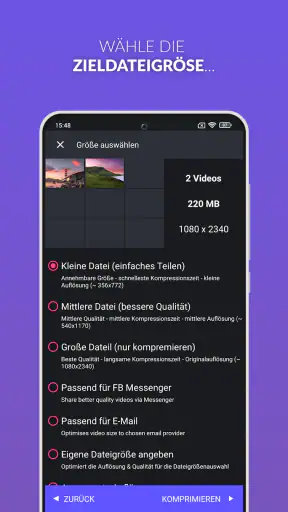
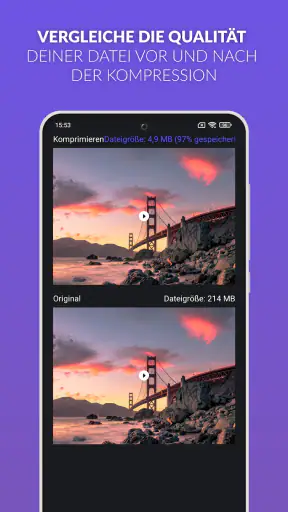
Eine Komprimierung ist immer ein Tausch zwischen Dateigröße und Bildqualität. Für einen kurzen Clip, der in einem Chat verschickt werden soll, kann eine stärkere Verkleinerung sinnvoll sein; für ein Video, das ich später auf einem großen Bildschirm ansehen möchte, würde ich vorsichtiger vorgehen. Wenn die App mehrere Komprimierungsstufen anbietet, teste ich bei wichtigen Aufnahmen zuerst eine weniger aggressive Einstellung und vergleiche das Ergebnis mit dem Original. Besonders bei dunklen Szenen, feinen Texturen und schnellen Bewegungen fallen Qualitätsverluste oft eher auf als bei einem ruhigen Bild.
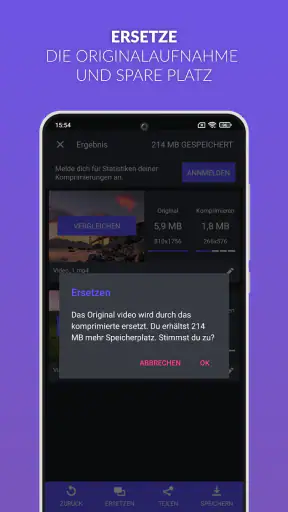
Auch eine Formatumwandlung sollte einen konkreten Zweck haben. Ich würde sie nutzen, wenn ein Empfänger oder eine Anwendung mit der vorhandenen Datei nicht zurechtkommt, nicht bloß aus Gewohnheit. Vor dem Löschen des Originals kontrolliere ich, ob das konvertierte Video vollständig ist und Bild und Ton zusammenpassen. So behalte ich eine Rückfallmöglichkeit, falls das Ergebnis auf dem Zielgerät anders aussieht als erwartet. Die aktuelle Version ist 1.3.25; auf Android wird mindestens Version 7.0 benötigt.
Einfachheit trifft Funktionalität
Was mir an Panda Video Compress & Convert sofort aufgefallen ist, ist die Benutzerfreundlichkeit. Die Oberfläche ist so gestaltet, dass sie auch für jemanden, der nicht besonders technikaffin ist, leicht zu bedienen ist. Du öffnest die App und landest in einem übersichtlichen Menü, das dich durch den Prozess des Komprimierens oder Konvertierens deiner Videos führt. Kein Schnickschnack, nur das Nötigste, um die Arbeit zu erledigen.
Komprimierung: Platz schaffen leicht gemacht
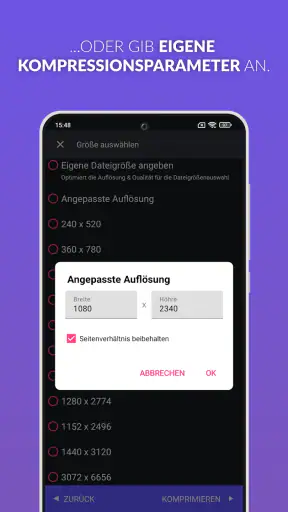
Einer der Hauptgründe, warum ich diese App so liebe, ist die effiziente Komprimierung. Es ist unglaublich, wie viel Speicherplatz du sparen kannst, ohne die Videoqualität merklich zu beeinträchtigen. Ich habe einige meiner Lieblingsvideos getestet, und die Ergebnisse waren beeindruckend. Die App bietet verschiedene Komprimierungsstufen an, sodass du je nach Bedarf und verfügbarer Speicherkapazität wählen kannst.
Neues aus der Redaktion

Joom im Alltag: Wie Bewertungen und geteilte Funde beim Einkauf helfen

Extreme Car Driving Simulator: Warum Rennspiele heute keine Ziellinie brauchen

InShot – Warum Diese App Die Videobearbeitung Revolutioniert

Xender im Fokus: Warum die App diese Woche überzeugt

Waze Navigation: Die strategische Macht von Google im Verkehr

Warum Hero Wars: Alliance die Rollenspielszene dominiert
Konvertierung: Vielseitigkeit in der Hosentasche
Ein weiteres großartiges Feature ist die Konvertierung. Ich habe mich dabei ertappt, wie ich oft Videos in ein anderes Format umwandeln muss, sei es für die Kompatibilität mit bestimmten Geräten oder Anwendungen. Mit Panda Video Compress & Convert ist das ein Kinderspiel. Die App unterstützt eine Vielzahl von Formaten, und der Prozess ist denkbar einfach: Video auswählen, Zielformat bestimmen, und los geht's.
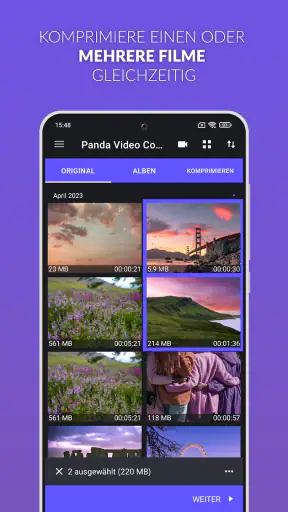
Im Alltag zeigt sich der Nutzen besonders dann, wenn ein einzelner Clip unterwegs weitergeschickt werden soll und die Originaldatei für den eigenen Gebrauch erhalten bleiben darf. Ich würde zuerst eine Kopie verkleinern, das Ergebnis kurz ansehen und erst danach entscheiden, ob sich die kleinere Datei für den Versand eignet. Wer regelmäßig viele Aufnahmen auf einmal bearbeiten muss, profitiert grundsätzlich von einer Stapelverarbeitung: Mehrere Clips lassen sich so in einem Arbeitsgang vorbereiten, statt jeden einzeln durch dieselben Schritte zu führen. Bei einer großen Auswahl prüfe ich dennoch sorgfältig, welche Dateien markiert sind, damit nicht versehentlich ein wichtiges Original verändert oder die falsche Fassung geteilt wird.
Für den Vergleich mit üblichen Alternativen kommt es auf den Zweck an. Ein vollständiges Videoschnittprogramm ist die bessere Wahl, wenn ich Szenen kürzen, Übergänge setzen, Text einblenden oder Ton bearbeiten möchte. Ein Kompressor wie dieser ist interessanter, wenn es vor allem um eine handliche Datei oder ein passendes Zielformat geht. Die Galerie des Telefons reicht für schnelles Anschauen und gelegentliches Teilen oft aus, bietet aber nicht denselben Schwerpunkt auf Komprimierung und Konvertierung. Umgekehrt ist die Panda-App kein Ersatz für einen Editor, wenn eine Aufnahme inhaltlich verändert werden soll.
Ein praktischer Ablauf für sensible Aufnahmen
Angenommen, ich filme bei einem Familientreffen mehrere kurze Clips und möchte später einen davon an Verwandte schicken. Ich würde zunächst den passenden Clip auswählen, eine moderate Komprimierung wählen und anschließend die Wiedergabe kontrollieren. Danach kann ich die kleinere Version gezielt teilen und das Original behalten, falls ich es später noch schneiden oder in besserer Qualität zeigen möchte. Bei vertraulichen Aufnahmen würde ich außerdem darauf achten, nur den gewünschten Empfänger und die richtige Datei auszuwählen. Diese bewussten Zwischenschritte sind hilfreicher als blind möglichst viele Einstellungen auf einmal zu ändern.
Wer Videos in Serie bearbeitet, sollte den Ablauf ebenfalls nachprüfbar halten: erst eine Probe mit einer repräsentativen Datei, dann die übrigen Clips mit derselben passenden Einstellung. Ein kurzer Test ist besonders nützlich, wenn sich die Aufnahmen stark unterscheiden, etwa bei Länge, Bewegung oder Licht. Eine Einstellung, die für ein ruhiges Gespräch gut aussieht, muss bei einer schnellen Sportszene nicht ebenso überzeugen. So lässt sich vermeiden, dass man nach einer umfangreichen Verarbeitung erst spät bemerkt, dass die gewählte Qualitätsstufe für einen Teil des Materials zu stark war.
Für wen sich der Einsatz lohnt
Ich würde die App vor allem Menschen empfehlen, die mit dem Smartphone häufig Videos aufnehmen und gelegentlich Speicher freimachen oder Dateien für andere Geräte vorbereiten möchten. Auch wer nicht erst ein Schnittprojekt anlegen will, sondern eine überschaubare Aufgabe erledigen möchte, dürfte den direkten Ablauf schätzen. Weniger passend ist sie für Nutzer, die eine präzise Bearbeitung einzelner Szenen, professionelle Exportkontrolle oder einen umfangreichen kreativen Werkzeugkasten erwarten. In diesen Fällen ist ein Videoeditor die stimmigere Wahl; für eine einmalige Umwandlung kann außerdem eine bereits vorhandene Funktion des eigenen Geräts genügen.
Bei jeder Verkleinerung sollte man mit einem sichtbaren Kompromiss rechnen, auch wenn er bei kurzen Clips auf dem Handy kaum auffällt. Wer Videos später schneiden, archivieren oder auf einem großen Bildschirm zeigen will, sollte die Originale nicht vorschnell löschen. Und wenn eine Datei nach der Konvertierung für einen bestimmten Zweck gedacht ist, prüfe ich sie genau in diesem Zusammenhang: Ein Clip, der auf dem eigenen Telefon läuft, ist nicht automatisch für jede andere Anwendung geeignet. Diese Kontrolle kostet wenig Zeit und verhindert unangenehme Überraschungen beim Empfänger.
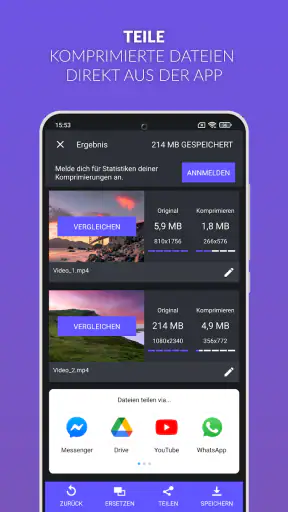
Zusätzlich bietet die App einige nette Zusatzfunktionen, die das Erlebnis abrunden. Zum Beispiel kannst du die komprimierten Videos direkt aus der App heraus teilen, was das Weitergeben von Inhalten extrem bequem macht. Gerade dabei lohnt sich ein letzter Blick auf Dateiname und Vorschau: Nach einer Umwandlung können Original und neue Fassung leicht verwechselt werden, wenn sie ähnlich heißen oder direkt nebeneinanderliegen. Ich würde die bearbeitete Version daher erst öffnen und dann aus der App heraus weitergeben, statt allein nach dem Speicherplatz oder der Position in einer Liste zu entscheiden.
Abschließend kann ich sagen, dass Panda Video Compress & Convert eine dieser Apps ist, die du einmal ausprobierst und nicht mehr missen möchtest. Sie kombiniert Benutzerfreundlichkeit mit leistungsstarken Funktionen und ist ein absolutes Muss für jeden, der regelmäßig mit Videos arbeitet. Also, wenn du nach einer Lösung suchst, um deine Videos effizient zu verwalten, gib dieser App eine Chance. Du wirst es nicht bereuen!
FAQ
Was sind die Hauptfunktionen von Panda Video Compress & Convert?
Panda Video Compress & Convert bietet eine Vielzahl von Funktionen, die es Benutzern ermöglichen, Videos zu komprimieren, ohne an Qualität zu verlieren. Es unterstützt zahlreiche Videoformate und ermöglicht es, große Dateien in kleinere, handlichere Formate zu konvertieren. Die App ist ideal für diejenigen, die Speicherplatz auf ihren Geräten sparen möchten oder Videos schneller teilen wollen.
Ist die Nutzung von Panda Video Compress & Convert kostenlos?
Ja, Panda Video Compress & Convert bietet eine kostenlose Version mit grundlegenden Funktionen. Allerdings gibt es auch eine Premium-Option, die zusätzliche Funktionen und keine Werbung bietet. Nutzer können sich für die Premium-Version entscheiden, um ein optimiertes Erlebnis ohne Unterbrechungen zu genießen.
Welche Videoformate werden von Panda Video Compress & Convert unterstützt?
Die App unterstützt eine breite Palette an Videoformaten, darunter MP4, AVI, MOV und MKV. Diese Vielseitigkeit macht sie zu einer ausgezeichneten Wahl für Benutzer, die mit verschiedenen Dateitypen arbeiten möchten. Unabhängig vom Format können Videos effizient und schnell komprimiert und konvertiert werden.
Wie benutzerfreundlich ist die App Panda Video Compress & Convert?
Panda Video Compress & Convert zeichnet sich durch eine benutzerfreundliche Oberfläche aus, die sowohl für Anfänger als auch für erfahrene Benutzer leicht zu navigieren ist. Die App bietet einfache Anweisungen und Tipps, die den Komprimierungs- und Konvertierungsprozess zu einem Kinderspiel machen. Zudem ist die App in mehreren Sprachen verfügbar, was den Zugang für internationale Nutzer erleichtert.
Welche Geräteanforderungen gibt es für Panda Video Compress & Convert?
Panda Video Compress & Convert ist mit den meisten modernen Android- und iOS-Geräten kompatibel. Die App erfordert ein Mindestbetriebssystem von Android 5.0 oder iOS 10.0. Für eine optimale Leistung wird jedoch empfohlen, die App auf Geräten mit neueren Betriebssystemversionen zu verwenden, um alle Funktionen vollständig nutzen zu können.
Herunterladen










