

PDF Lesen-Alle Dokumentenleser
4,3 Effizienz Aktualisiert 2. September 2026
Screenshots
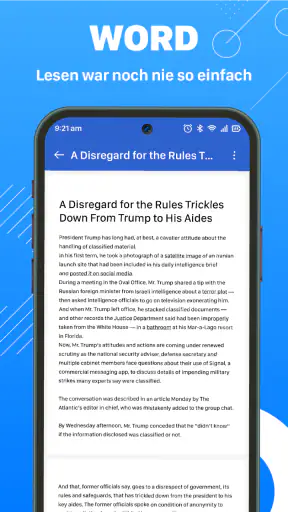
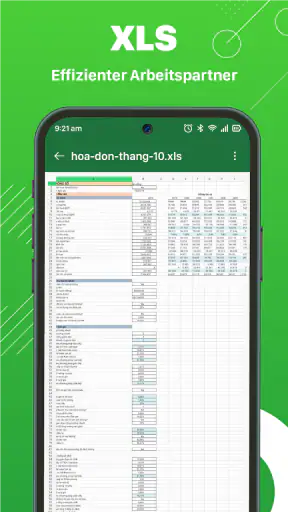
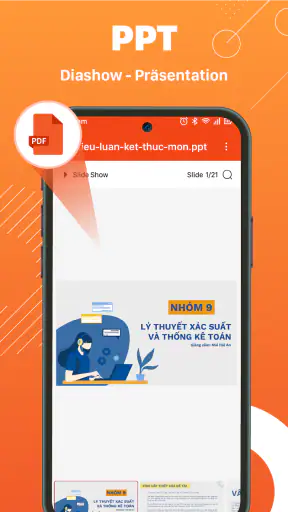
Vorteile
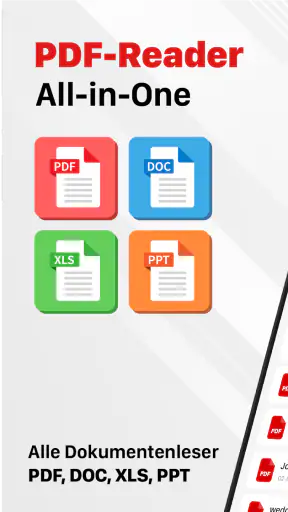
- Unterstützt viele PDF- und Office-Formate in einer einzigen App.
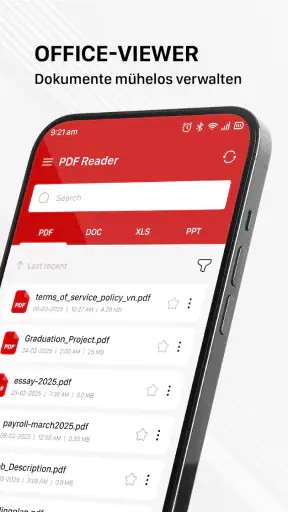
- Dokumente lassen sich schnell öffnen und übersichtlich verwalten.
- Praktische Suchfunktion findet Textstellen auch in längeren Dateien.
- Funktioniert grundsätzlich auch ohne dauerhafte Internetverbindung.
- Teilen und Weiterleiten von Dokumenten ist direkt aus der App möglich.
Nachteile
- Werbung kann die Nutzung in der kostenlosen Version unterbrechen.
- Einige Bearbeitungsfunktionen sind möglicherweise nur kostenpflichtig verfügbar.
- Bei sehr großen PDFs kann das Laden spürbar länger dauern.
- Die Qualität der Texterkennung hängt stark vom Dokument und Scan ab.
- Für sensible Dateien sollten die Datenschutzangaben genau geprüft werden.
 Analysiert von Mobexer
Wer regelmäßig PDFs öffnet, kennt das kleine Problem: Eine Datei liegt in einer Nachricht, eine andere im Download-Ordner, dazu kommen Textdokumente oder Bilder, die man nur kurz ansehen möchte. Genau hier setzt PDF Lesen-Alle Dokumentenleser an. Ich habe die App als unkomplizierten Begleiter für das Lesen und Betrachten von Dokumenten ausprobiert und finde ihren Ansatz angenehm direkt: Statt aus einer einzelnen PDF-Anwendung ein überladenes Büroprogramm zu machen, bündelt sie den Zugriff auf verschiedene Dateien in einer gemeinsamen Oberfläche.
Die App gehört in den Bereich Effizienz und wird von SMI Team entwickelt. Sie ist kostenlos erhältlich, richtet sich laut Altersfreigabe an Nutzer ab null Jahren und läuft ab Android 8.0. Mit einer durchschnittlichen Bewertung von 4,3 bei rund 4.100 Bewertungen sowie mehr als fünf Millionen Installationen wirkt sie längst nicht wie ein Nischenwerkzeug. Trotzdem sollte man sie nicht automatisch als vollständigen Ersatz für eine professionelle Dokumentenverwaltung betrachten. Ihre Stärke liegt vor allem darin, alltägliche Dateien schnell zu finden und ohne unnötige Umwege zu lesen.
Mein erster Arbeitsablauf mit der Dokumenten-App
Nach dem Öffnen ist für mich der wichtigste Punkt die Orientierung. Eine solche App muss nicht spektakulär aussehen; sie muss mir möglichst schnell zeigen, welche Dokumente auf dem Gerät vorhanden sind und welche Datei ich zuletzt gebraucht habe. Bei PDF Lesen-Alle Dokumentenleser steht deshalb der praktische Zugriff im Vordergrund. Ich kann die Anwendung als zentrale Anlaufstelle verwenden, anstatt für PDFs, andere Dokumente und einzelne Dateitypen ständig zwischen verschiedenen Apps zu wechseln.
Mein typischer Ablauf sieht so aus: Ich öffne die App, suche das gewünschte Dokument in der Übersicht und beginne direkt mit dem Lesen. Für eine kurze Kontrolle ist das deutlich angenehmer, als erst den Dateimanager zu öffnen, den richtigen Ordner zu durchsuchen und anschließend eine passende Anwendung auszuwählen. Besonders auf einem Smartphone, auf dem Dateien schnell in verschiedenen Verzeichnissen landen, spart dieser gemeinsame Einstieg einige Handgriffe.
Im Alltag ist das etwa hilfreich, wenn ich unterwegs eine Rechnung prüfen, eine Anleitung nachschlagen oder ein zugesendetes PDF kurz durchsehen möchte. Ich muss dafür keinen großen Arbeitsplatz aufbauen. Das Telefon reicht aus, und die App übernimmt die Rolle eines konzentrierten Lesefensters. Für längere Texte bleibt ein Tablet oder ein größerer Bildschirm angenehmer, aber für schnelle Kontrollen funktioniert der mobile Ansatz gut.
Wichtig ist dabei meine Erwartungshaltung. Ich sehe die Anwendung in erster Linie als Dokumentenleser für den täglichen Gebrauch, nicht als komplette Lösung für umfangreiche Büroarbeit. Wer PDFs nur öffnen, lesen und im Bestand wiederfinden möchte, bekommt einen klaren Nutzen. Wer dagegen regelmäßig Inhalte redigiert, Formulare ausfüllt, Kommentare organisiert oder Dateien professionell bearbeitet, wird wahrscheinlich zusätzliche Werkzeuge benötigen.
Die Bezeichnung „Alle Dokumentenleser“ sollte man ebenfalls praktisch verstehen. Sie macht die App interessant für Menschen, die neben PDF-Dateien auch andere Dokumente an einem Ort ansehen möchten. Das bedeutet aber nicht automatisch, dass jeder Dateityp dieselben Möglichkeiten bietet. Beim Lesen eines Dokuments zählt vor allem, ob die Darstellung sauber bleibt und die Navigation nicht stört. Für komplizierte Layouts, eingebettete Elemente oder besonders anspruchsvolle Arbeitsabläufe würde ich immer zuerst mit den eigenen Dateien testen.
Was ich vor dem täglichen Einsatz prüfen würde
Bevor ich die App zu meinem Standard für Dokumente mache, würde ich einige typische Dateien öffnen: eine einfache PDF mit Fließtext, ein Dokument mit Tabellen, eine Datei mit mehreren Seiten und ein Exemplar, das aus gescannten Bildern besteht. Dadurch zeigt sich schnell, ob die eigene Sammlung gut zur Anwendung passt. Ein Reader kann bei normalen Texten sehr angenehm sein und bei ungewöhnlichen Layouts trotzdem an Grenzen kommen.
Ein weiterer sinnvoller Test betrifft die Dateisuche. Ich würde nicht nur ein Dokument öffnen, sondern anschließend zurückgehen und ein anderes aus einem separaten Ordner auswählen. Gerade bei vielen Downloads entscheidet die Übersicht darüber, ob die App wirklich Zeit spart. Wenn die eigene Ablage bereits ordentlich strukturiert ist, profitiert man stärker von einem zentralen Leser als jemand, dessen Dateien völlig verstreut und uneinheitlich benannt sind.
Auch bei Nachrichtenanhängen lohnt sich ein realistischer Versuch. Ich öffne eine Datei aus dem Alltag, schließe sie wieder und prüfe, wie schnell ich beim nächsten Start erneut dort ankomme. Das ist keine spektakuläre Funktion, aber genau solche kleinen Abläufe entscheiden, ob eine App dauerhaft nützlich bleibt. Ich möchte nicht jedes Mal neu überlegen, wo ich aufgehört habe oder welchen Ordner ich zuletzt verwendet habe.
Einstellungen, die ich nicht einfach überspringen würde
Bei einem Dokumentenleser lohnt sich ein kurzer Blick in die verfügbaren Einstellungen, selbst wenn man die App zunächst nur für eine einzelne PDF installiert. Ich prüfe zuerst, welche Ansichtsoptionen angeboten werden und ob sich die Darstellung an meine Lesesituation anpassen lässt. Auf einem kleinen Smartphone ist eine gute Seitenansicht entscheidend; auf einem Tablet kann eine andere Darstellung angenehmer sein. Nicht jede Einstellung muss dauerhaft verändert werden, aber es lohnt sich, die vorhandenen Möglichkeiten zu kennen.
Ich würde außerdem darauf achten, wie die App mit der Sortierung und Anzeige von Dateien umgeht. Wer oft neue Dokumente erhält, profitiert von einer Ansicht, in der aktuelle oder relevante Dateien schnell erkennbar sind. Wer dagegen vor allem archivierte Unterlagen liest, braucht eher eine nachvollziehbare Ordner- oder Dateistruktur. Die beste Einstellung ist nicht für alle gleich: Ein Student mit vielen Skripten arbeitet anders als jemand, der nur gelegentlich eine Bedienungsanleitung öffnet.
Die Schrift- und Seitenansicht verdient besondere Aufmerksamkeit. Beim Lesen auf dem Handy ist es meist besser, nicht ständig zu zoomen. Falls eine passende Darstellung verfügbar ist, kann sie den Unterschied zwischen entspanntem Lesen und dauerndem Verschieben ausmachen. Ich würde deshalb dieselbe Datei einmal in der Standardansicht und einmal mit einer angepassten Darstellung prüfen. So merkt man schnell, welche Variante für längere Texte wirklich taugt.
Auch die Bedienung beim Zurückkehren zu einer Datei sollte ich mir bewusst machen. Ein häufiger Fehler bei mobilen Lesern ist, dass man zwar ein Dokument findet, aber nach einem kurzen Wechsel zu einer anderen Datei den Überblick verliert. Ich empfehle, die eigene Routine einfach zu halten: wichtige Unterlagen mit eindeutigen Dateinamen speichern, selten benötigte Dateien nicht zwischen aktuellen Downloads liegen lassen und die App als Lesestation statt als chaotischen Ablageort verwenden.
Die aktuelle Version 1.2.0 ist dabei der Stand, mit dem ich meine Einschätzung verbinde. Für mich ist weniger die Versionsnummer selbst entscheidend als die Frage, ob die Anwendung im eigenen Alltag zuverlässig mit den vorhandenen Dateien arbeitet. Ein Update kann die Bedienung verändern, deshalb würde ich nach einer Aktualisierung kurz prüfen, ob bevorzugte Ansichten und der persönliche Lesefluss noch genauso funktionieren.
Schnellere Muster für wiederkehrende Aufgaben
Erfahrene Nutzer behandeln einen Dokumentenleser nicht wie eine App, die man jedes Mal neu erkunden muss. Ich würde mir für wiederkehrende Aufgaben feste Muster angewöhnen. Für eine Rechnung genügt beispielsweise: Datei öffnen, relevante Seite finden, Inhalt prüfen und wieder schließen. Für ein längeres Skript ist es sinnvoller, die Lesesitzung nicht ständig zu unterbrechen und die Datei erst nach einem klaren Abschnitt zu wechseln.
Ein praktischer Trick ist, Dokumente nach ihrer Aufgabe zu unterscheiden. Dateien, die nur einmal kontrolliert werden müssen, sollten nicht denselben Stellenwert bekommen wie Unterlagen, die ich regelmäßig nachschlage. Ich halte meine eigene Ablage deshalb möglichst verständlich und verwende die App als schnellen Zugriff darauf. Das ist unscheinbar, aber es verhindert, dass eine gute Reader-App durch eine unübersichtliche Dateisammlung ausgebremst wird.
Für Nachrichtenanhänge würde ich eine feste Gewohnheit verwenden: Erst prüfen, ob die Datei wirklich nur gelesen werden soll, dann entscheiden, ob sie dauerhaft auf dem Gerät bleiben muss. So bleibt die Dokumentenübersicht überschaubar. Ein zentraler Leser ist besonders nützlich, wenn er nicht gleichzeitig als unkontrolliertes Sammelbecken für jeden Download verwendet wird.
Bei langen PDFs hilft mir eine zweite Gewohnheit: Ich öffne nicht automatisch die erste Seite und beginne dort zu suchen, sondern verschaffe mir zuerst einen Eindruck von Umfang und Aufbau. Bei Anleitungen oder Berichten kann der relevante Abschnitt weit hinten liegen. Eine schnelle Navigation ist dann wertvoller als eine aufwendige Bearbeitungsfunktion. Genau in solchen Situationen spielt eine schlanke Lese-App ihre Stärke aus.
Wer die Anwendung auf einem älteren Android-Gerät nutzt, sollte außerdem realistisch mit mehreren geöffneten Apps umgehen. Ein Reader kann zwar den Dokumentenzugriff vereinfachen, aber das Gerät selbst bleibt der begrenzende Faktor. Ich würde deshalb nicht gleichzeitig viele große Dateien laden und zwischen mehreren Anwendungen springen, wenn das Smartphone ohnehin knapp mit Ressourcen arbeitet. Für einzelne Dokumente ist der mobile Ablauf sinnvoller als für eine komplette digitale Aktenverwaltung.
Wo die Grenzen im anspruchsvolleren Einsatz liegen
Meine größte Einschränkung ist die klare Trennung zwischen Lesen und Bearbeiten. Ein guter Viewer nimmt mir das Öffnen und Durchsehen ab, aber er ersetzt nicht automatisch ein spezialisiertes PDF-Werkzeug. Wenn ich Text verändern, Seiten neu zusammenstellen, umfangreiche Anmerkungen verwalten oder ein Formular professionell bearbeiten möchte, würde ich eher zu einer dafür ausgelegten Lösung greifen.
Auch bei gescannten Unterlagen ist Vorsicht angebracht. Ein PDF kann wie ein Textdokument aussehen, obwohl jede Seite nur aus einem Bild besteht. Dann hängt der praktische Nutzen davon ab, ob ich den Inhalt lediglich ansehen oder auch durchsuchen und weiterverarbeiten möchte. Für die reine Sichtprüfung reicht ein Reader oft aus; für Texterkennung und strukturierte Bearbeitung brauche ich ein anderes Werkzeug.
Ein weiterer Trade-off betrifft die Einfachheit. Je stärker eine Anwendung auf schnellen Zugriff und mehrere Dokumenttypen ausgerichtet ist, desto weniger spezialisiert ist sie möglicherweise auf einen einzelnen professionellen Arbeitsablauf. Für mich ist das kein Fehler, sondern eine Frage des passenden Einsatzes. Wer eine zentrale, unkomplizierte Lesemöglichkeit sucht, kann davon profitieren. Wer eine vollständige PDF-Arbeitsumgebung erwartet, sollte seine Anforderungen genauer prüfen.
Die kostenlose Nutzung macht den Einstieg leicht, allerdings werden In-App-Käufe über Google Play im Bereich von 0,59 Euro bis 29,99 Euro angeboten. Ich würde deshalb vor einer intensiven Nutzung genau darauf achten, welche zusätzlichen Optionen tatsächlich benötigt werden. Für gelegentliches Lesen möchte ich nicht vorschnell für Funktionen bezahlen, die ich kaum verwende. Umgekehrt kann ein kostenpflichtiger Zusatz sinnvoll sein, wenn er einen konkreten wiederkehrenden Arbeitsschritt erleichtert.
Dass die App eine Bewertung von 4,3 erreicht und auf über fünf Millionen Installationen kommt, ist für mich ein positives Signal für ihre Alltagstauglichkeit, aber kein Ersatz für den eigenen Dateitest. Die rund 4.100 Bewertungen zeigen, dass viele Menschen sie ausprobiert haben; meine Entscheidung würde trotzdem davon abhängen, ob meine persönlichen Dokumente sauber dargestellt werden und die Suche zu meiner Ablage passt.
Für wen ich sie empfehlen würde
Ich würde PDF Lesen-Alle Dokumentenleser vor allem Menschen empfehlen, die auf Android eine unkomplizierte Sammelstelle für PDFs und weitere Dokumente möchten. Dazu gehören Nutzer, die häufig Anhänge prüfen, Anleitungen aufbewahren, digitale Unterlagen unterwegs lesen oder nicht für jeden Dateityp eine eigene Anwendung öffnen wollen. Auch für Familiengeräte kann die niedrige Altersfreigabe praktisch sein, wenn Dokumente ohne komplizierte Zugangshürden angesehen werden sollen.
Für Studierende oder Berufstätige ist die App dann interessant, wenn der Schwerpunkt auf dem Lesen liegt. Ein Skript nachschlagen, eine Bescheinigung kontrollieren oder einen Bericht unterwegs durchgehen: Das sind Aufgaben, bei denen ein zentraler Viewer sinnvoll ist. Ich würde sie jedoch nicht als alleinige Lösung für einen umfangreichen Dokumenten-Workflow einplanen, sobald Bearbeitung, Zusammenarbeit oder sorgfältige Archivierung wichtig werden.
Weniger passend ist sie für Nutzer, die hauptsächlich Papierdokumente scannen, Text aus Bildern extrahieren oder PDFs regelmäßig umgestalten. Ebenso würde ich bei sehr großen Sammlungen eine stärker auf Verwaltung spezialisierte Lösung in Betracht ziehen, falls Sortierung, Synchronisierung oder detaillierte Ablage im Mittelpunkt stehen. Ein einfacher Leser kann viele Dateien anzeigen, aber daraus entsteht nicht automatisch ein vollständiges Archivsystem.
Im Vergleich zum vorinstallierten Dateimanager sehe ich den Vorteil vor allem im fokussierten Lesen. Der Dateimanager ist oft ausreichend, wenn ich nur gelegentlich eine einzelne PDF öffne. Die separate App lohnt sich eher, wenn Dokumente zu einer wiederkehrenden Aufgabe gehören und ich verschiedene Dateien an einem gemeinsamen Ort betrachten möchte. Gegenüber einem professionellen PDF-Editor verliert sie dort an Boden, wo Bearbeitung wichtiger ist als Geschwindigkeit und Übersicht.
Mein Urteil nach einer bewussten Nutzung
PDF Lesen-Alle Dokumentenleser überzeugt mich nicht durch eine spektakuläre Einzelidee, sondern durch den praktischen Gedanken, Dokumente auf dem Smartphone ohne unnötige Umwege zugänglich zu machen. Mit der richtigen Erwartung ist das eine angenehme Lösung: Dateien finden, öffnen, lesen und wieder zum eigentlichen Alltag zurückkehren. Besonders stark ist die App für kurze, wiederkehrende Kontrollaufgaben und für Nutzer, die mehrere Dokumentarten gemeinsam betrachten möchten.
Ich würde sie kostenlos ausprobieren und dabei nicht nur eine PDF öffnen, sondern die eigene typische Dateisammlung testen. Entscheidend sind die Darstellung, die Navigation und die Frage, ob die persönliche Ablage mit der Oberfläche gut zusammenspielt. Wer seine Einstellungen einmal passend einrichtet und feste Gewohnheiten für Downloads und wiederkehrende Dokumente entwickelt, holt deutlich mehr aus dem Reader heraus als jemand, der ihn nur als zufälligen Öffner verwendet.
Meine Empfehlung lautet daher: eine gute Wahl für unkompliziertes Lesen, aber kein Ersatz für ein vollständiges PDF-Büro. Wenn du vor allem unterwegs Unterlagen ansehen möchtest, würde ich der App eine Chance geben. Suchst du dagegen umfangreiche Bearbeitung, Texterkennung oder ein ausgefeiltes Archiv, ist eine spezialisierte Alternative wahrscheinlich die bessere Ergänzung. Für den klar umrissenen Zweck eines mobilen Dokumentenlesers bleibt der Ansatz von SMI Team dennoch überzeugend und angenehm alltagstauglich.
FAQ
Was ist PDF Lesen-Alle Dokumentenleser und welche Dateien kann die App öffnen?
PDF Lesen-Alle Dokumentenleser ist eine mobile Anwendung zum Öffnen, Anzeigen und Verwalten von PDF-Dokumenten. Nach der Installation lassen sich gespeicherte Dateien aus dem Gerätespeicher auswählen und direkt in der App lesen. Je nach unterstützter Version können außerdem weitere Dokumenttypen oder über andere Apps geteilte PDF-Dateien geöffnet werden. Vor dem Download sollte man prüfen, ob die benötigten Dateiformate tatsächlich unterstützt werden.
Welche Funktionen bietet PDF Lesen-Alle Dokumentenleser beim Lesen von Dokumenten?
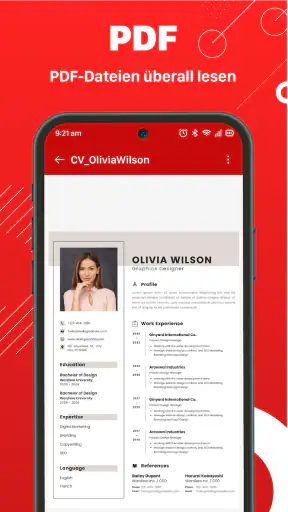
Die App konzentriert sich vor allem auf eine unkomplizierte Darstellung von PDF-Dateien auf Smartphones und Tablets. Typische Lesefunktionen umfassen das Vergrößern und Verkleinern von Seiten, vertikales Blättern sowie eine übersichtliche Navigation durch längere Dokumente. Dadurch eignet sie sich für E-Books, Rechnungen, Anleitungen oder Arbeitsunterlagen. Umfangreiche Bearbeitungsfunktionen wie professionelles Kommentieren, Signieren oder das Ändern von Text sollten jedoch vorab in der App-Beschreibung überprüft werden.
Kann ich PDF-Dateien mit der App offline lesen?
In der Regel ist das Lesen bereits auf dem Gerät gespeicherter PDF-Dateien auch ohne aktive Internetverbindung möglich. Das ist besonders praktisch auf Reisen, im Flugmodus oder an Orten mit schlechtem Empfang. Eine Internetverbindung kann dennoch für Werbung, erste Downloads, Cloud-Dienste oder bestimmte Zusatzfunktionen erforderlich sein. Wer vertrauliche Dokumente nutzt, sollte außerdem kontrollieren, ob Dateien lokal verarbeitet oder an einen Onlinedienst übertragen werden.
Ist PDF Lesen-Alle Dokumentenleser kostenlos und gibt es Werbung oder In-App-Käufe?
Die grundlegenden Funktionen eines PDF-Readers sind häufig kostenlos verfügbar, allerdings können kostenlose Versionen Werbung anzeigen oder zusätzliche Optionen nur gegen Bezahlung freischalten. Dazu gehören beispielsweise eine werbefreie Nutzung, erweiterte Dateiverwaltung oder weitere Werkzeuge. Die genauen Bedingungen können sich je nach Android- oder iOS-Version unterscheiden. Deshalb empfiehlt es sich, vor der Installation die Angaben im jeweiligen App-Store sowie die Hinweise zu In-App-Käufen aufmerksam zu lesen.
Welche Berechtigungen benötigt die App und ist sie für vertrauliche Dokumente geeignet?
Damit PDF Lesen-Alle Dokumentenleser Dateien finden und öffnen kann, benötigt die Anwendung möglicherweise Zugriff auf den Gerätespeicher oder auf ausgewählte Dokumente. Je nach Betriebssystem werden diese Zugriffe inzwischen über eine Dateiauswahl oder systemeigene Freigaben geregelt. Für sensible Unterlagen sollte man die Datenschutzinformationen prüfen und nur notwendige Berechtigungen erteilen. Besonders bei geschäftlichen, persönlichen oder finanziellen PDFs ist es sinnvoll, keine unnötigen Online- oder Cloud-Funktionen zu verwenden.











