

PDF Reader & Editor (PRO)
4,5 Effizienz Aktualisiert 2. September 2026
Screenshots
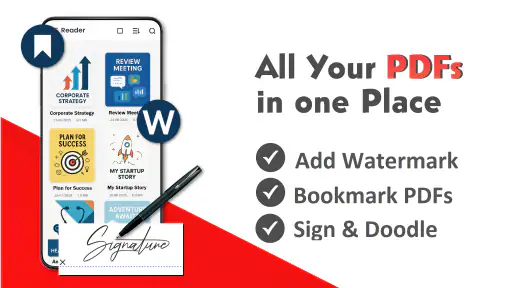
Vorteile
- Öffnet PDFs schnell und zuverlässig
- auch bei umfangreichen Dokumenten.
- Unterstützt Markierungen
- Notizen und Zeichnungen direkt im Dokument.
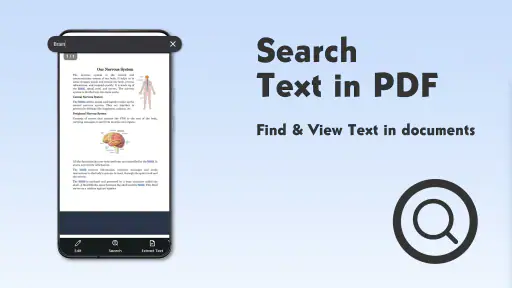
- Praktische Suchfunktion findet Text und Seiteninhalte zügig.
- Dokumente lassen sich übersichtlich in Ordnern verwalten.
- Funktioniert weitgehend stabil ohne permanente Internetverbindung.
Nachteile
- Einige Bearbeitungsfunktionen sind nur in der Pro-Version verfügbar.
- Die Benutzeroberfläche wirkt auf kleineren Displays teilweise überladen.
- Bei sehr großen PDFs kann das Laden einzelner Seiten länger dauern.
- OCR und Texterkennung funktionieren nicht bei jedem Dokument gleich gut.
- Cloud- und Freigabefunktionen können je nach Gerät eingeschränkt sein.
 Analysiert von Mobexer
Wer regelmäßig mit PDFs arbeitet, kennt den typischen Ablauf: Eine Datei kommt per E-Mail, ein Formular muss ausgefüllt werden, eine Unterschrift fehlt und am Ende soll alles wieder als ordentliches Dokument zurück an die andere Person. Genau an dieser Stelle setzt PDF Reader & Editor (PRO) an. Ich habe die App als mobiles Werkzeug für den Alltag betrachtet und finde ihren Ansatz besonders interessant, weil sie Lesen, Bearbeiten, Scannen, Signieren, Zusammenführen, Komprimieren und Konvertieren in einer einzigen Anwendung bündelt.
Das klingt zunächst nach einer vollständigen PDF-Werkstatt für Android. In der Praxis ist der wichtigste Vorteil aber nicht eine einzelne Funktion, sondern der zusammenhängende Arbeitsablauf. Ich muss nicht für jede kleine Aufgabe zwischen einem Lesegerät, einer Scanner-App und einem separaten Editor wechseln. Für Menschen, die Dokumente unterwegs erledigen möchten, kann das spürbar angenehmer sein. Gleichzeitig ersetzt die App nicht automatisch eine ausgewachsene Desktop-Lösung für komplizierte Layouts oder umfangreiche Dokumentenverwaltung.
Vom eingegangenen Dokument bis zur fertigen PDF
Der erste Schritt: Datei öffnen und schnell Orientierung gewinnen
Nach dem Öffnen einer PDF ist die Leserolle der naheliegende Ausgangspunkt. Das ist wichtig, denn viele mobile PDF-Werkzeuge wirken erst dann nützlich, wenn man bereits weiß, was man mit dem Dokument machen möchte. Hier kann ich zunächst einfach den Inhalt prüfen und entscheiden, ob ich nur lesen, etwas ergänzen oder die Datei weiterverarbeiten muss.
Für einen typischen Alltag bedeutet das: Ich bekomme ein Formular auf das Smartphone, öffne es direkt in der App und schaue zuerst nach Seitenzahl, benötigten Angaben und dem eigentlichen Ziel des Dokuments. Dieser kurze Kontrollschritt verhindert, dass ich eine Datei bearbeite, die vielleicht noch unvollständig ist oder aus mehreren Teilen zusammengesetzt werden muss.
Gerade auf einem kleineren Display ist eine klare Reihenfolge hilfreich. Ich würde nicht sofort mit dem Bearbeiten beginnen, sondern erst die Seiten durchgehen und mir merken, wo Unterschriften, Datumsfelder oder Anlagen gebraucht werden. Das spart später unnötiges Zurückspringen. Die App ist in dieser Hinsicht weniger ein kreatives Schreibprogramm als ein praktischer Begleiter für dokumentenbezogene Aufgaben.
Scannen, wenn das Ausgangsmaterial noch auf Papier liegt
Ein realistischer Anwendungsfall beginnt nicht mit einer vorhandenen PDF. Vielleicht liegt ein unterschriebenes Blatt auf dem Schreibtisch, eine Quittung steckt in einer Tasche oder ein Formular wurde nur auf Papier ausgehändigt. Die Scan-Funktion macht daraus den nächsten digitalen Arbeitsschritt, ohne dass ich zuerst eine zusätzliche Anwendung suchen muss.
Ich würde beim Scannen besonders auf gleichmäßiges Licht, einen ruhigen Untergrund und eine möglichst gerade Ausrichtung achten. Das ist kein spezieller Nachteil dieser App, sondern eine allgemeine Grenze mobiler Dokumentenkameras: Ein schlecht fotografiertes Blatt bleibt auch nach der Umwandlung schwer lesbar. Der Nutzen liegt vor allem darin, dass der Scan direkt in denselben Arbeitsablauf gelangt und anschließend weiter bearbeitet oder mit anderen PDFs verbunden werden kann.
Ein nicht ganz offensichtlicher Vorteil dieses Ansatzes zeigt sich bei gemischten Unterlagen. Ich kann beispielsweise ein Papierformular digitalisieren, danach eine bereits vorhandene PDF mit zusätzlichen Informationen öffnen und beide Bestandteile in einem gemeinsamen Dokument weiterverarbeiten. Für eine Bewerbung, einen Versicherungsfall oder die Abgabe von Belegen ist diese Verbindung oft wertvoller als eine besonders ausgefeilte Einzelfunktion.
Bearbeiten, ohne das Dokument unnötig neu aufzubauen
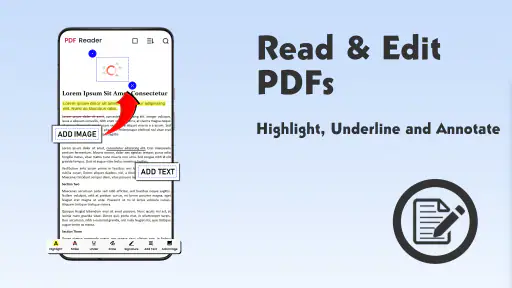
Beim Bearbeiten kommt es darauf an, welche Art von Änderung tatsächlich nötig ist. Für kleinere Korrekturen, Ergänzungen oder das Ausfüllen eines Dokuments ist ein mobiles Werkzeug sinnvoll. Ich würde die App vor allem dann einsetzen, wenn der vorhandene Inhalt weitgehend bleiben soll und nur einzelne Stellen ergänzt werden müssen.
Der entscheidende Trade-off ist die Bildschirmgröße. Auf dem Smartphone kann ich eine kurze Notiz oder ein einzelnes Feld bequem erledigen. Bei langen Textpassagen, vielen Seiten oder einem Dokument mit komplizierter Gestaltung wird die Bedienung naturgemäß mühsamer. Wer eine PDF wie ein vollständig neu zu setzendes Textdokument behandeln möchte, ist mit einem Desktop-Programm meist besser bedient.
Mein Tipp wäre, Änderungen möglichst in kleinen, klaren Schritten vorzunehmen: erst die fehlenden Angaben eintragen, dann die Seitenfolge kontrollieren und erst danach signieren oder exportieren. So lässt sich leichter nachvollziehen, ob eine Ergänzung an der richtigen Stelle gelandet ist. Besonders bei Formularen ist dieser Ablauf sicherer, als während des Signierens noch mehrere inhaltliche Änderungen vorzunehmen.
Signieren am Ende des inhaltlichen Arbeitsschritts
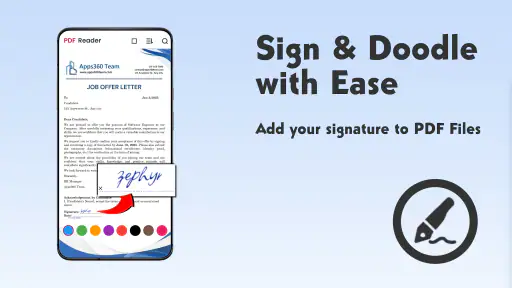
Die Signierfunktion ist für viele Nutzer wahrscheinlich der Grund, eine solche App überhaupt zu installieren. In meinem gedachten Alltagsablauf kommt sie bewusst erst nach dem Lesen und Bearbeiten. Eine Unterschrift sollte nicht auf einer Version stehen, die anschließend noch verändert oder mit weiteren Seiten ergänzt werden muss.
Das ist einer der praktischen Punkte, die in einer kurzen Funktionsbeschreibung leicht untergehen: Die Reihenfolge entscheidet über die Qualität des Ergebnisses. Wenn ein Dokument noch mit Anlagen zusammengeführt werden soll, würde ich zuerst alle Bestandteile sammeln und die endgültige Seitenfolge herstellen. Erst danach gehört die Signatur auf die fertige Fassung.
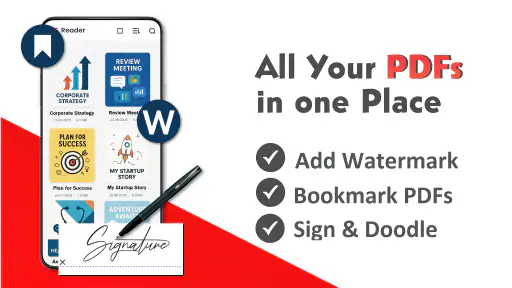
Für einfache Freigaben, interne Abläufe oder ein zurückzusendendes Formular ist das bequem. Bei rechtlich besonders sensiblen Vorgängen sollte ich dagegen genau prüfen, welche Form der Signatur akzeptiert wird. Eine mobile Signaturfunktion ist nicht automatisch mit jeder formalen oder institutionellen Anforderung gleichzusetzen. Wer eine qualifizierte elektronische Signatur oder einen streng geregelten Identitätsnachweis benötigt, sollte nicht allein von der Bezeichnung der Funktion ausgehen.
Mehrere Dateien zusammenführen und den Übergang sauber gestalten
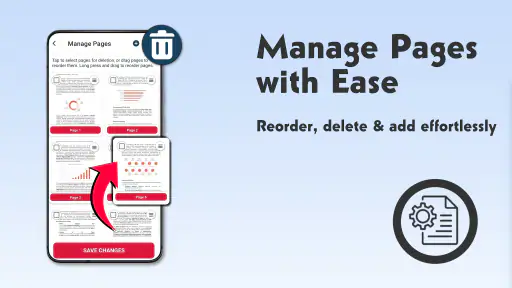
Das Zusammenführen ist besonders nützlich, wenn Informationen aus verschiedenen Quellen kommen. Ein Hauptformular kann mit einem Anschreiben, einem Nachweis und einer gescannten Seite zu einer einzigen PDF werden. Für den Empfänger ist das deutlich angenehmer als mehrere einzelne Anhänge mit unklarer Reihenfolge.
Ich würde vor dem Zusammenführen jede Datei kurz öffnen und die Seitenfolge gedanklich festlegen. Eine gute Reihenfolge könnte mit dem Hauptdokument beginnen, gefolgt von ergänzenden Nachweisen und zuletzt zusätzlichen Erläuterungen. Dieser kleine Planungsschritt ist wichtiger, als er klingt: Die App kann Dateien verbinden, aber die inhaltliche Logik des fertigen Dokuments muss ich selbst herstellen.
Hier zeigt sich auch eine Stärke gegenüber mehreren spezialisierten Einzel-Apps. Wenn ich erst scanne, dann zusammenführe, anschließend eine Seite ergänze und am Ende signiere, bleiben die Arbeitsschritte in einer Umgebung. Das reduziert Übergaben zwischen Anwendungen und damit auch die Gefahr, versehentlich eine alte Version zu verschicken.
Komprimieren und Konvertieren vor dem Versand
Eine fertige PDF kann trotzdem für den Versand unpraktisch sein, etwa wenn sie viele eingescannte Seiten enthält. Die Komprimierungsfunktion ist dann ein sinnvoller letzter Arbeitsschritt. Ich würde sie nicht blind einsetzen, sondern danach kontrollieren, ob kleine Schrift, Stempel und Unterschriften noch klar erkennbar sind.
Das ist ein wichtiger Zielkonflikt: Eine kleinere Datei lässt sich leichter verschicken, aber zu starke Komprimierung kann die Lesbarkeit beeinträchtigen. Bei einem einfachen Textdokument fällt das weniger auf als bei einem Scan mit feinen Linien oder handschriftlichen Ergänzungen. Mein Vorgehen wäre deshalb, die komprimierte Version zu öffnen und mindestens die kritischen Seiten zu vergrößern, bevor ich sie weitergebe.
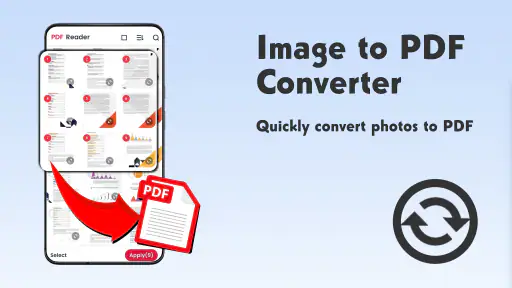
Die Konvertierungsfunktion erweitert den Ablauf für Situationen, in denen ein anderes Dateiformat gebraucht wird. Ich würde dabei immer zwischen dem bearbeitbaren Arbeitsstand und der finalen PDF unterscheiden. Sobald ein Dokument konvertiert wurde, können sich Umbrüche, Abstände oder grafische Elemente verändern. Deshalb sollte die konvertierte Ausgabe nicht nur gespeichert, sondern auch kurz visuell geprüft werden.
Der fertige Übergang: eine Datei, ein klarer Empfänger
Am Ende des Workflows steht nicht einfach eine gespeicherte Datei, sondern ein Dokument, das für die nächste Person verständlich sein sollte. Ich prüfe deshalb Dateiname, Seitenreihenfolge, Lesbarkeit und Signatur. Gerade beim mobilen Arbeiten ist die Versuchung groß, direkt nach dem letzten Tippen auf „Senden“ zu gehen.
Ein sinnvoller Dateiname kann dabei mehr bewirken als eine zusätzliche Formatierungsfunktion. Er sollte erkennen lassen, worum es geht und ob es sich um die finale Fassung handelt. Wenn mehrere Versionen entstehen, hilft außerdem ein kurzer Blick auf das Dokument selbst: Ist wirklich die unterschriebene Ausgabe geöffnet oder noch die vorherige Bearbeitung?
Für einen typischen Tagesablauf stelle ich mir Folgendes vor: Ich erhalte ein Formular, ergänze die Angaben, scanne einen fehlenden Nachweis, füge beide PDFs zusammen, signiere die finale Fassung und verkleinere sie für den Versand. Genau solche Ketten machen den praktischen Wert der App aus. Nicht jeder einzelne Schritt ist außergewöhnlich, aber die Kombination spart Zeit und verringert das Hin und Her zwischen verschiedenen Werkzeugen.
Wo der Ablauf ins Stocken geraten kann
Die größte Reibung entsteht dort, wo mobile Bedienung auf komplexe Dokumente trifft. Lange PDFs mit vielen Elementen lassen sich auf einem Smartphone weniger komfortabel kontrollieren als auf einem großen Bildschirm. Auch umfangreiche Bearbeitungen können anstrengend werden, weil präzises Markieren und Platzieren auf einer kleinen Oberfläche mehr Aufmerksamkeit verlangt.
Ein weiterer Punkt ist die Qualitätskontrolle nach Scan, Komprimierung oder Konvertierung. Diese Schritte sind praktisch, aber sie sollten nicht als vollkommen automatische Garantie für ein perfektes Ergebnis verstanden werden. Ich würde jede finale Datei noch einmal durchsehen, besonders wenn sie aus Papierseiten besteht oder wenn die PDF für einen offiziellen Vorgang bestimmt ist.
Auch der Preis gehört in die Entscheidung: Die App kostet 9,99 €. Für jemanden, der nur gelegentlich eine PDF liest, ist das möglicherweise mehr, als er ausgeben möchte. Wer dagegen regelmäßig Dokumente scannt, signiert und zusammenstellt, kann den gebündelten Funktionsumfang als sinnvoller empfinden als mehrere einzelne Lösungen oder wiederkehrende Umwege über den Computer.
Die App richtet sich außerdem nicht an jede Person gleichermaßen. Wer ausschließlich PDFs lesen möchte, findet möglicherweise in einem einfachen Reader eine schlankere Lösung. Wer hauptsächlich Textverarbeitung, ausgefeilte Layouts, umfangreiche Tabellen oder professionelle Dokumentenfreigaben braucht, sollte eher zu einem dafür spezialisierten Programm greifen. Ihre Stärke liegt im durchgängigen mobilen PDF-Workflow, nicht in der vollständigen Ersetzung jeder Bürosoftware.
Für wen sich die Installation besonders lohnt
Ich sehe den größten Nutzen bei Selbstständigen, Studierenden, Außendienstmitarbeitern und allen, die nicht ständig am Schreibtisch sitzen. Auch im privaten Alltag kann die App hilfreich sein, wenn Formulare, Belege oder unterschriebene Unterlagen schnell digital zusammengeführt werden müssen.
Dass die Anwendung zur Kategorie der Effizienz-Apps gehört, passt zu diesem Eindruck. Sie ist weniger ein Programm, mit dem ich lange kreativ arbeite, sondern ein Werkzeug, das mehrere kleine Hindernisse hintereinander beseitigt. Der Entwickler Apps360 Team konzentriert sich dabei auf einen klaren Zweck: PDFs sollen nicht nur geöffnet, sondern während ihres gesamten Weges bearbeitet und vorbereitet werden können.
Die aktuelle Version 2.0.9 läuft ab Android 7.0. Das macht sie auch für Geräte interessant, die nicht mit einer ganz neuen Android-Version betrieben werden. Die Altersfreigabe liegt bei USK ab 0 Jahren, was zum sachlichen Dokumentencharakter passt. Im Google-Play-Umfeld kommt die App auf eine durchschnittliche Bewertung von 4,5 bei rund 1.500 Bewertungen und mehr als 50.000 Installationen. Diese Resonanz ist kein Ersatz für den eigenen Anwendungsfall, zeigt aber, dass das Konzept bereits von vielen Menschen angenommen wird.
Mein Urteil nach dem kompletten Arbeitsablauf
PDF Reader & Editor (PRO) überzeugt mich vor allem dann, wenn ein Dokument mehrere Stationen durchläuft: lesen, scannen, ergänzen, zusammenführen, unterschreiben, verkleinern und weitergeben. Die App denkt den Weg von der eingehenden Datei bis zum versandfertigen Ergebnis zusammen. Das ist praktischer, als jede Aufgabe mit einer anderen Anwendung zu erledigen.
Die wichtigsten Gewohnheiten für gute Ergebnisse sind dabei nicht kompliziert: erst den Inhalt prüfen, dann bearbeiten, Anlagen vor der Unterschrift einfügen und die finale Datei nach Komprimierung oder Konvertierung noch einmal kontrollieren. Wer diese Reihenfolge einhält, nutzt die Stärken der App deutlich besser, als wenn er nur einzelne Funktionen spontan ausprobiert.
Ich würde sie Menschen empfehlen, die regelmäßig mobile Dokumentenarbeit erledigen und dafür eine gebündelte Lösung suchen. Für reine Leser, gelegentliche PDF-Nutzer oder Personen mit sehr anspruchsvollen Desktop-Workflows gibt es passendere Alternativen. Als vielseitige Android-App für den kompletten Weg vom Papier oder Eingangsdokument bis zur fertigen PDF ist sie jedoch eine überzeugende und alltagstaugliche Wahl.
FAQ
Was bietet PDF Reader & Editor (PRO) im Vergleich zu einem einfachen PDF-Viewer?
PDF Reader & Editor (PRO) dient nicht nur zum Öffnen und Lesen von PDF-Dateien, sondern kombiniert mehrere praktische Funktionen in einer Anwendung. Dokumente lassen sich durchsuchen, vergrößern, sortieren und verwalten. Je nach Version können außerdem Bearbeitungen, Markierungen, Notizen, Formularfelder oder Signaturen unterstützt werden. Dadurch eignet sich die App sowohl zum schnellen Lesen als auch für alltägliche Änderungen an Dokumenten.
Kann ich mit PDF Reader & Editor (PRO) PDF-Dateien bearbeiten und kommentieren?
Ja, die PRO-Version ist vor allem für Nutzer interessant, die PDF-Dokumente nicht nur ansehen möchten. Typische Bearbeitungsfunktionen umfassen das Hinzufügen von Text, Hervorhebungen, Zeichnungen, Kommentaren oder Markierungen. Der genaue Funktionsumfang kann abhängig von der installierten Version und dem verwendeten Gerät variieren. Vor dem Download sollte deshalb geprüft werden, welche Werkzeuge aktuell enthalten sind und ob bestimmte Funktionen kostenpflichtig freigeschaltet werden müssen.
Unterstützt PDF Reader & Editor (PRO) das Signieren und Ausfüllen von Dokumenten?
Für viele Nutzer ist die Möglichkeit wichtig, Formulare direkt auf dem Smartphone oder Tablet auszufüllen und Dokumente digital zu unterschreiben. PDF Reader & Editor (PRO) kann je nach Version entsprechende Werkzeuge für Textfelder, Markierungen und elektronische Signaturen bereitstellen. Bei besonders wichtigen Verträgen sollte man jedoch prüfen, ob die verwendete Signatur rechtlich ausreicht. Die App ersetzt nicht automatisch eine qualifizierte digitale Signatur nach gesetzlichen Vorgaben.
Kann ich PDFs offline öffnen und bearbeiten?
In der Regel lassen sich bereits auf dem Gerät gespeicherte PDF-Dateien auch ohne aktive Internetverbindung öffnen und bearbeiten. Das ist praktisch auf Reisen, im Flugmodus oder an Orten mit schlechtem Empfang. Eine Internetverbindung kann trotzdem erforderlich sein, wenn Dateien aus einem Cloud-Dienst geladen, die PRO-Lizenz überprüft, Werbung entfernt oder zusätzliche Funktionen aktiviert werden. Die Offline-Nutzung hängt daher vom jeweiligen Werkzeug und der App-Version ab.
Ist PDF Reader & Editor (PRO) sicher für persönliche oder geschäftliche Dokumente?
Bei vertraulichen Dateien sollte man grundsätzlich sorgfältig mit jeder PDF-App umgehen. Vor der Nutzung empfiehlt es sich, die geforderten Berechtigungen, Datenschutzbestimmungen und Angaben zur Speicherung der Dokumente zu prüfen. Besonders sensible PDFs sollten möglichst lokal verarbeitet und nicht unnötig an externe Dienste übertragen werden. Außerdem ist es sinnvoll, die Anwendung nur aus dem offiziellen App-Store zu installieren und regelmäßig zu aktualisieren, um bekannte Sicherheitsprobleme zu vermeiden.











