

PowerDirector-Videobearbeitung
4,2Videoplayer & EditorsAktualisiert am 17. Oktober 2026

Screenshots
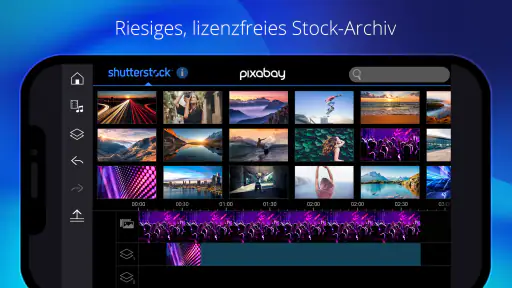
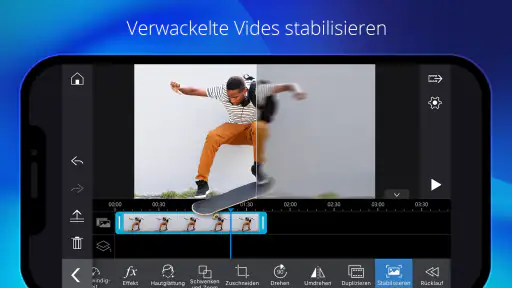
 Analyse von Mobexer
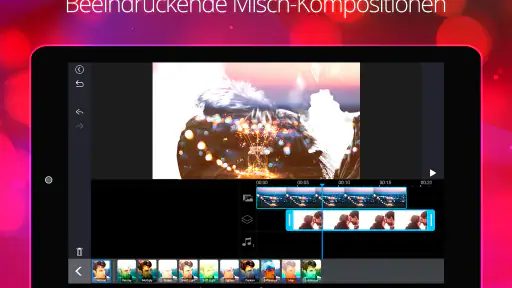
Am deutlichsten zeigt sich der Nutzen von PowerDirector für mich, wenn ein Video nicht nur auf meinem eigenen Gerät entsteht. Bei einem gemeinsamen Ausflug kann etwa eine Person kurze Clips aufnehmen, während eine andere später daraus einen kleinen Zusammenschnitt für den Familienchat oder eine private Erinnerung macht. In der App lassen sich solche Aufnahmen zu einer Geschichte ordnen, mit Übergängen verbinden und mit Musik ergänzen. Für gemeinsam genutzte Geräte ist dabei weniger die Technik als eine klare Absprache wichtig: Wer bearbeitet das Projekt, wo bleiben die Originalclips, und wer entscheidet, bevor etwas veröffentlicht wird?
Gemeinsam schneiden, ohne die Übersicht zu verlieren
Im Haushalt entstehen Videos oft nebenbei: ein Geburtstagsgruß, ein Clip vom Wochenende oder eine kurze Anleitung für jemanden, der nicht dabei war. PowerDirector eignet sich für solche Vorhaben, weil der Einstieg nicht voraussetzt, dass alle Beteiligten mit professioneller Schnittsoftware vertraut sind. Eine Person kann die grobe Auswahl treffen und den Ablauf zusammenstellen; eine andere kann anschließend sagen, welche Szene fehlt oder welche Stelle zu lang wirkt. Das funktioniert am besten, wenn man nicht versucht, alle gleichzeitig am selben Projekt arbeiten zu lassen, sondern die Bearbeitung nacheinander abstimmt.
Mein praktischer Tipp ist, vor dem Schnitt eine kleine Auswahl der brauchbaren Aufnahmen zu treffen. Wer jeden verwackelten Versuch und jede doppelte Szene importiert, muss sich später durch unnötig viel Material arbeiten. Bei kurzen Alltagsvideos ist es oft besser, zuerst Anfang und Ende jeder Szene festzulegen und erst danach Effekte oder Musik auszuwählen. So bleibt der Inhalt verständlich, und man investiert nicht viel Zeit in einen Clip, der am Ende ohnehin herausfällt.
Ausführliche Artikel über PowerDirector-Videobearbeitung
PowerDirector: Revolutionäre Videobearbeitung für unterwegs
Joom im Alltag: Wie Bewertungen und geteilte Funde beim Einkauf helfen
Extreme Car Driving Simulator: Warum Rennspiele heute keine Ziellinie brauchen
InShot – Warum Diese App Die Videobearbeitung Revolutioniert
Xender im Fokus: Warum die App diese Woche überzeugt
Waze Navigation: Die strategische Macht von Google im Verkehr
Geräte- und Kontogrenzen vorher klären
Wenn mehrere Menschen dasselbe Smartphone oder Tablet verwenden, würde ich vor dem Start festlegen, wer das Projekt anlegt und wer Änderungen vornehmen darf. Das ist keine besondere Familienfunktion der App, sondern eine sinnvolle Haushaltsregel: Bearbeitungsprojekte, ausgewählte Medien und fertige Exporte sollten nicht versehentlich als austauschbare Dateien behandelt werden. Ein Kind kann beispielsweise Szenen für ein Schulprojekt vorschlagen, während ein Erwachsener den finalen Schnitt und das Teilen übernimmt.
Auch ein kostenloser Einstieg bedeutet nicht automatisch, dass jede mögliche Nutzung ohne Kosten bleibt. PowerDirector ist kostenlos erhältlich, bietet aber In-App-Käufe an; die im Google Play Store angezeigte Spanne reicht von 0,99 Euro bis 254,99 Euro. Ich würde deshalb vor einem Kauf prüfen, welche konkrete Funktion oder welchen Inhalt man tatsächlich benötigt, statt spontan beim Bearbeiten auf eine kostenpflichtige Option zu tippen. Das ist besonders hilfreich, wenn ein Gerät von mehreren Personen genutzt wird und nicht jede Person dieselbe Kaufentscheidung treffen sollte.
Für wen der mobile Schnitt passt
Mit einer durchschnittlichen Bewertung von 4,2 aus rund 1,7 Millionen Bewertungen und über 100 Millionen Installationen ist PowerDirector eine weit verbreitete Wahl. Entwickelt wird die Videobearbeitungs-App von Cyberlink Corp. Die aktuelle Version ist 15.9.0; sie setzt mindestens Android 9 voraus. Für mich passt sie vor allem zu Menschen, die direkt auf dem Smartphone mehr gestalten möchten als mit den einfachen Zuschneide- und Filterwerkzeugen, die viele Geräte für schnelle Änderungen bieten.
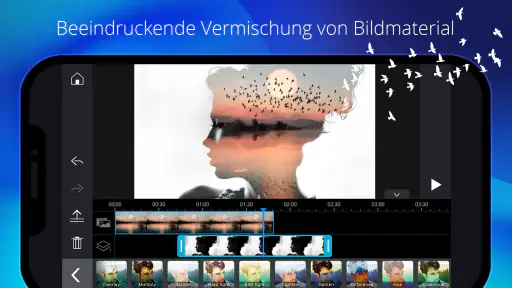
Im Vergleich zu einem simplen Galerie-Editor bietet PowerDirector mehr Raum, mehrere Bildelemente, Übergänge, Ton und Effekte zu einer bewusst gestalteten Sequenz zusammenzuführen. Der Preis dafür ist eine größere Zahl an Bedienelementen und Entscheidungen. Wer nur den Anfang eines Clips kürzen und ihn sofort verschicken will, fährt mit dem eingebauten Editor meist schneller. Wer dagegen regelmäßig kurze Videos für einen Kanal, ein Hobby oder gemeinsame Erinnerungen erstellt, profitiert eher davon, die Bearbeitung an einem Ort zu erledigen und den Ablauf Schritt für Schritt zu kontrollieren.
Neues aus der Redaktion

Warum Hero Wars: Alliance die Rollenspielszene dominiert

Wie Files by Google Ihr Smartphone-Chaos Beseitigt

Google Play-Dienste: Der Unsichtbare Gigant von Android
Warum AccuWeather: Wetterradar die App der Woche ist

Google Kalender: Der Schlüssel zur digitalen Zeitplanung

Haarfarbe: Ein Fesselndes Rollenspiel Mit Kreativen Herausforderungen
Ein alltagstauglicher Ablauf statt Effekt um Effekt
Für einen kurzen Rückblick auf einen Ausflug würde ich zuerst die Clips nach ihrem zeitlichen Ablauf sortieren: Ankommen, die wichtigsten Momente, ein ruhiger Abschluss. Danach würde ich jede Szene so kürzen, dass sie genau eine Aufgabe im Video erfüllt. Erst dann lohnt es sich, Übergänge und Musik auszuprobieren. Dieser Ablauf klingt schlicht, spart aber Zeit: Effekte können fehlende Struktur nicht ersetzen, und ein sauberer Schnitt wirkt oft überzeugender als eine Folge möglichst auffälliger Vorlagen.
Die große Auswahl an Effekten ist eine Stärke, kann aber auch vom eigentlichen Inhalt ablenken. Ich würde für ein gemeinsames Haushaltsvideo höchstens wenige Gestaltungsideen kombinieren und prüfen, ob Beschriftungen, Musik und Bildwechsel noch zur Stimmung passen. Bei einem ruhigen Erinnerungsclip funktionieren dezente Übergänge oft besser als ein anderer Effekt in jeder Szene. Für einen dynamischen Beitrag darf es lebhafter sein, solange Text und Ton nicht miteinander konkurrieren.
Musik, Chroma-Key und die Grenzen des Mobilgeräts
Musik und Soundeffekte können einem Clip mehr Zusammenhalt geben, sollten aber nicht einfach über jedes Originalgeräusch gelegt werden. Bei einem Video, in dem jemand spricht, würde ich zuerst prüfen, ob die Stimme verständlich bleibt; bei einem Konzert- oder Naturclip kann der aufgenommene Ton gerade der wichtigste Teil sein. Ein sinnvoller Arbeitsweg ist, die Musik erst nach dem groben Schnitt einzusetzen und anschließend einzelne Stellen anzuhören, statt sich nur auf die Gesamtwiedergabe zu verlassen.
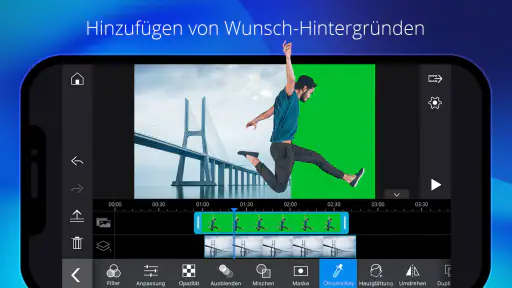
Der Chroma-Key ist interessant, wenn ein Motiv vor einem geeigneten einfarbigen Hintergrund aufgenommen wurde und ich diesen ersetzen möchte. Er ist jedoch kein Zauberwerkzeug für beliebige Aufnahmen: Unruhige Hintergründe, ähnliche Farben zwischen Motiv und Fläche oder ungleichmäßiges Licht können das Ergebnis sichtbar erschweren. Für einen spontanen Clip ohne passende Vorbereitung ist ein normaler Schnitt häufig überzeugender. Ich würde diese Funktion daher als Option für geplante kreative Szenen sehen, nicht als Grund, jedes Video nachträglich aufwendig umzubauen.
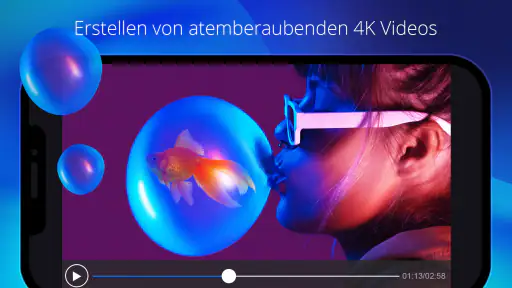
Auch 4K-Export ist nicht automatisch die beste Wahl für jedes Projekt. Eine hohe Auflösung ist dann sinnvoll, wenn das Ausgangsmaterial dazu passt und das Video später auf einem entsprechend geeigneten Bildschirm angesehen oder weiterverarbeitet werden soll. Für einen schnellen Gruß im Chat kann eine kleinere Ausgabe praktischer sein, weil sie sich leichter teilen lässt. Vor dem Export würde ich deshalb überlegen, wo der fertige Clip angesehen wird und ob die zusätzliche Bildgröße für diesen Zweck überhaupt einen erkennbaren Vorteil bringt.
Vor dem Export an den nächsten Schritt denken
PowerDirector kann den Weg vom Schnitt zum Teilen verkürzen, doch ich würde den fertigen Film trotzdem erst in Ruhe ansehen, bevor ich ihn an eine Plattform sende. Dabei fallen abgeschnittene Worte, zu lange Pausen oder eine Musikstelle auf, die beim Bearbeiten nicht gestört hat. Besonders bei einem Video mit mehreren Personen ist ein kurzer gemeinsamer Blick sinnvoll: Wer im Clip zu sehen oder zu hören ist, sollte mit dem vorgesehenen Publikum einverstanden sein.
Wenn das Video für unterschiedliche Ziele gedacht ist, lohnt es sich, diese Entscheidung vor dem Export zu treffen. Ein Hochformat für einen kurzen mobilen Beitrag erfüllt einen anderen Zweck als ein breiter Clip für die Wiedergabe auf einem Fernseher. Ich würde deshalb nicht einfach dieselbe Fassung überall verwenden, wenn Bildausschnitt oder Ton dadurch unpassend wirken. Für gelegentliche private Videos genügt oft eine sorgfältig gewählte Ausgabe; wer regelmäßig Inhalte für verschiedene Plattformen erstellt, sollte von Anfang an mehr Zeit für getrennte Fassungen einplanen.
Alter, Vertrauen und gemeinsame Verantwortung
Die Altersfreigabe lautet USK ab 0 Jahren. Das ist eine Angabe zur Einstufung, aber für mich kein Ersatz für Begleitung und klare Regeln, wenn Kinder mit Videos arbeiten. Eine erwachsene Person kann beim Auswählen von Bildern, beim Umgang mit Musik und beim Teilen helfen. Gerade bei Familienaufnahmen ist es sinnvoll, gemeinsam zu besprechen, welche Szenen privat bleiben und welche überhaupt veröffentlicht werden sollen.
Die App kann in einem Haushalt also auch ein Anlass sein, Medienkompetenz praktisch zu üben: ein Motiv auswählen, eine Geschichte verständlich schneiden und vor dem Teilen noch einmal nachdenken. Ich würde Kindern nicht einfach ein gemeinsam genutztes Gerät mit offenen Kaufmöglichkeiten überlassen. Besser ist, die Bearbeitung gemeinsam zu machen und vorher festzulegen, wer über kostenpflichtige Inhalte und Veröffentlichungen entscheidet. So bleibt die kreative Arbeit im Mittelpunkt, ohne Kosten oder Publikum dem Zufall zu überlassen.
Wenn du auf der Suche nach einer leistungsstarken und dennoch einfach zu bedienenden Videobearbeitungs-App bist, dann könnte PowerDirector genau das Richtige für dich sein. Ich habe die App kürzlich ausprobiert und war beeindruckt von den vielen Funktionen, die sie bietet. Lass uns einen genaueren Blick darauf werfen, was diese App zu bieten hat.
Erste Schritte mit PowerDirector
Die Installation von PowerDirector verlief reibungslos, und innerhalb weniger Minuten war ich bereit, mein erstes Video zu bearbeiten. Die Benutzeroberfläche ist intuitiv und gut strukturiert, sodass man sich schnell zurechtfindet, auch wenn man kein Videobearbeitungsprofi ist. Das Dashboard bietet schnellen Zugriff auf alle wichtigen Werkzeuge und Funktionen, die man für die Bearbeitung benötigt.
Funktionen, die beeindrucken
PowerDirector hat mich mit seiner Vielzahl an Funktionen wirklich überrascht. Egal, ob du einfache Schnitte machen möchtest oder komplexe Effekte hinzufügen willst, diese App hat alles, was du brauchst. Besonders gefallen haben mir die vorgefertigten Vorlagen und die Möglichkeit, Übergänge und Effekte mit nur wenigen Klicks hinzuzufügen. Ein weiteres Highlight ist die Möglichkeit, Videos in 4K zu exportieren, was für eine mobile App ziemlich beeindruckend ist.
Ein weiteres cooles Feature ist der Chroma-Key, mit dem man den Hintergrund verändern kann. Diese Funktion ist besonders nützlich, wenn du kreative Projekte umsetzen möchtest, die ein bisschen mehr als die Standardoptionen erfordern. Auch die Audiofunktionen sind nicht zu verachten – von der Hintergrundmusik bis hin zu Soundeffekten ist alles dabei.
Bearbeitung und Export
Während meiner Tests konnte ich Videos schnell und effizient bearbeiten. Die App läuft flüssig und stürzt nicht ab, was ein großer Pluspunkt ist. Der Exportprozess ist ebenso einfach und die Qualität der resultierenden Videos ist ausgezeichnet. Es gibt zahlreiche Formatoptionen, sodass du dein Video für verschiedene Plattformen optimieren kannst.
Was mir besonders gut gefallen hat, ist die Möglichkeit, direkt aus der App auf Social-Media-Plattformen hochzuladen. Das spart Zeit und macht es einfach, deine Kreationen mit der Welt zu teilen.
Mein Fazit
Alles in allem ist PowerDirector eine ausgezeichnete Wahl für jeden, der ernsthaft Videos auf seinem Smartphone bearbeiten möchte. Die Kombination aus Benutzerfreundlichkeit und leistungsstarken Funktionen macht sie zu einer der besten Videobearbeitungs-Apps, die ich bisher getestet habe. Egal, ob du ein Anfänger bist oder bereits Erfahrung in der Videobearbeitung hast, PowerDirector bietet für jeden etwas.
Wenn du also bereit bist, deine Videobearbeitungsfähigkeiten auf das nächste Level zu heben, dann lade dir PowerDirector herunter und probiere es selbst aus. Du wirst nicht enttäuscht sein!
FAQ
Was ist PowerDirector und wie funktioniert es?
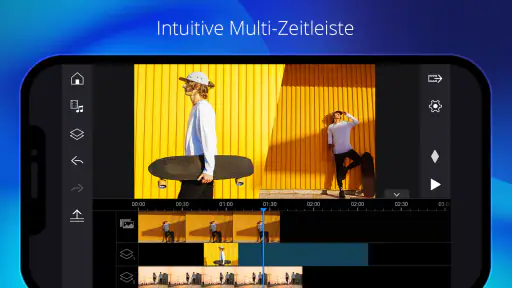
PowerDirector ist eine leistungsstarke Videobearbeitungs-App, die sowohl für Android als auch iOS verfügbar ist. Mit einer benutzerfreundlichen Oberfläche ermöglicht sie es Benutzern, Videos mit professionellen Effekten zu erstellen, zu bearbeiten und zu teilen. Die App bietet Funktionen wie Multi-Track-Bearbeitung, Übergänge und Spezialeffekte, die einfach anzuwenden sind.
Benötige ich ein Abonnement, um alle Funktionen von PowerDirector nutzen zu können?
Während PowerDirector eine kostenlose Version mit grundlegenden Funktionen bietet, ist ein Abonnement erforderlich, um auf alle fortgeschrittenen Tools und Effekte zugreifen zu können. Mit einem Premium-Abonnement erhalten Benutzer Zugriff auf eine werbefreie Umgebung, erweiterte Bearbeitungswerkzeuge und eine größere Auswahl an Effekten und Vorlagen.
Welche Systemanforderungen gibt es für PowerDirector?
PowerDirector erfordert ein Gerät mit mindestens Android 5.0 oder iOS 11.0. Für eine optimale Leistung wird ein Gerät mit einem leistungsstarken Prozessor und ausreichend RAM empfohlen. Dies stellt sicher, dass die App reibungslos läuft und komplexe Videobearbeitungen effizient durchgeführt werden können, ohne dass es zu Verzögerungen kommt.
Kann ich meine bearbeiteten Videos direkt auf sozialen Medien teilen?
Ja, PowerDirector ermöglicht es Benutzern, ihre fertigen Videos direkt aus der App heraus auf verschiedenen sozialen Medienplattformen wie YouTube, Facebook und Instagram zu teilen. Dies erleichtert den schnellen und nahtlosen Austausch von Inhalten mit Freunden und Followern, ohne die App verlassen zu müssen.
Gibt es Tutorials oder Anleitungen, um PowerDirector effizient zu nutzen?
PowerDirector bietet eine Vielzahl von Tutorials und Anleitungen direkt in der App, die Anfängern helfen, die grundlegenden und fortgeschrittenen Funktionen zu verstehen. Darüber hinaus gibt es eine aktive Online-Community und zahlreiche YouTube-Videos, die Tipps und Tricks zur Maximierung der Bearbeitungsmöglichkeiten bieten.
Herunterladen










