Smart Cast to TV & Mirror
0.0Videoplayer & EditorsAktualisiert am 7. Oktober 2026

Screenshots
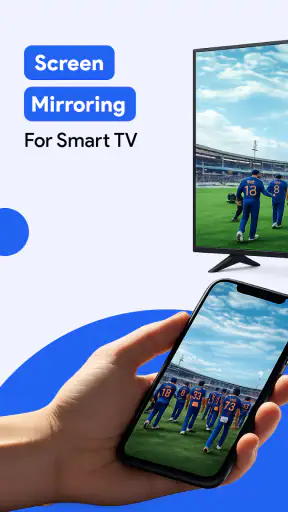
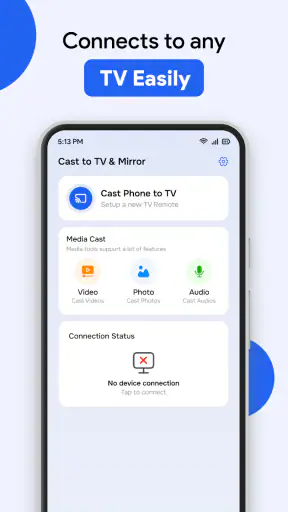
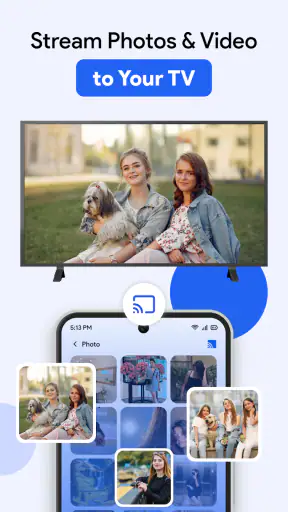
Vorteile
- Spiegelt Fotos
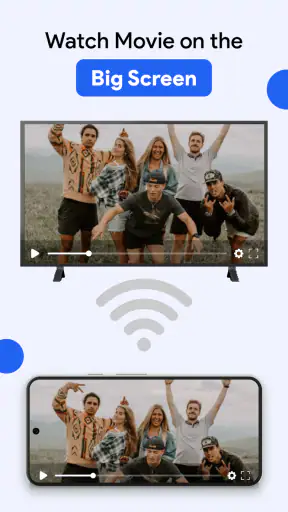
- Videos und Präsentationen auf einem größeren Bildschirm.
- Praktisch für gemeinsame Film- und Fotoabende.
- Die Bildschirmübertragung eignet sich für Apps ohne eigene Cast-Funktion.
- Erspart bei unterstützten Geräten zusätzliche Kabelverbindungen.
- Hilfreich
- um Inhalte vom Smartphone bequem im Raum zu zeigen.
Nachteile
- Die Übertragung hängt von einem stabilen WLAN ab.
- Nicht jeder Fernseher oder Streaming-Stick wird unterstützt.
- Bei der Bildschirmspiegelung können Verzögerungen auftreten.
- Geschützte Streaming-Inhalte lassen sich möglicherweise nicht spiegeln.
- Einrichtung und Verbindung können je nach Gerät unterschiedlich ausfallen.
 Analyse von Mobexer
Ein Smartphone-Video auf dem Fernseher zu zeigen, klingt simpel – bis Handy und TV einander nicht finden oder die Übertragung plötzlich abbricht. Smart Cast to TV & Mirror richtet sich genau an diesen Alltag: Die Android-App soll Videos, Fotos, Musik und den Bildschirm auf einen Smart-TV bringen. Mein Eindruck: Sie ist vor allem dann interessant, wenn ich Inhalte spontan vom Handy teilen möchte, ohne dafür erst Dateien auf einen anderen Speicher zu kopieren. Damit das klappt, sind allerdings ein paar Voraussetzungen zu beachten.
Wenn Handy und Fernseher sich nicht finden
Die häufigste Hürde bei einer Bildschirmübertragung ist nicht unbedingt die App, sondern die Verbindung zwischen den Geräten. Ein Fernseher kann zwar internetfähig sein und trotzdem für eine bestimmte Übertragungsart nicht erreichbar sein. Wenn Smart Cast to TV kein Zielgerät anzeigt, würde ich daher zuerst prüfen, ob Telefon und Fernseher im selben lokalen Netzwerk angemeldet sind. Ein Gastnetz oder getrennte WLAN-Bereiche können die Erkennung erschweren.
Auch der Fernseher selbst muss für eine passende Casting- oder Spiegelungsverbindung bereit sein. Je nach Modell kann es nötig sein, die Bildschirmübertragung am TV erst aufzurufen oder eine entsprechende Funktion in den Einstellungen einzuschalten. Die Menünamen unterscheiden sich von Gerät zu Gerät; ich würde mich deshalb nicht an einer bestimmten Bezeichnung festbeißen, sondern am Fernseher nach Übertragung, Spiegelung oder verbundenen Geräten suchen.
Wichtig ist außerdem, zwischen dem Senden einer einzelnen Mediendatei und dem Spiegeln des ganzen Displays zu unterscheiden. Bei einem Video oder Foto soll meist nur der ausgewählte Inhalt auf dem TV landen. Die Bildschirmspiegelung zeigt dagegen auch andere sichtbare Inhalte des Telefons. Für eine Präsentation oder eine App-Demonstration ist Spiegeln praktisch, für ein einzelnes Video meist unnötig. Diese Wahl beeinflusst sowohl die Bedienung als auch, was andere Personen auf dem großen Bildschirm sehen.
Wenn die Verbindung zwar zustande kommt, die Wiedergabe aber stockt, hilft ein kurzer Blick auf die Umgebung: Ein weit entfernter Router, mehrere gleichzeitig stark genutzte WLAN-Geräte oder ein schwaches Signal können die Übertragung beeinträchtigen. Ich würde zunächst den Fernseher näher an eine stabile Netzwerkverbindung bringen oder störende parallele Downloads pausieren, bevor ich die App neu installiere. Das ist ein einfacher Test, der oft mehr aussagt als wiederholtes Tippen auf „Verbinden“.
Vor dem ersten Versuch sinnvoll prüfen
Smart Cast to TV ist eine kostenlose Android-App aus der Kategorie der Videoplayer und Bearbeitungs-Apps. Entwickelt wird sie von Muktamil Repair. Sie hat eine USK-Freigabe ab 0 Jahren und wird mit mindestens Android 7.0 genutzt. Die aktuelle Ausgabe ist Version 1.0.6; veröffentlicht wurde sie am 21.07.2026. Im Play-Store-Umfeld kommt sie auf über 100.000 Installationen. Für mich sind diese Angaben vor allem eine Orientierung: Sie sagen, auf welchen Geräten die App grundsätzlich einzuordnen ist, ersetzen aber nicht den Verbindungstest mit dem eigenen Fernseher.
Bevor ich etwas vorführen möchte, würde ich die App einmal in Ruhe mit dem TV ausprobieren. Dabei sollte ich testen, ob der Fernseher im Auswahlbereich auftaucht und ob sich ein kurzes Video oder ein Foto starten lässt. So trenne ich einen echten Kompatibilitäts- oder Netzwerkfehler von einem Problem, das erst bei einer bestimmten Datei auftritt. Für einen spontanen Filmabend ist dieser Probelauf nützlicher, als erst dann mit der Einrichtung zu beginnen, wenn alle schon auf dem Sofa sitzen.
Außerdem lohnt es sich, das gewünschte Material vorher auf dem Telefon bereitzulegen. Wenn ich erst während einer Vorführung durch viele Ordner suchen muss, wirkt selbst eine funktionierende Verbindung umständlich. Ein eigener Album- oder Dateibereich für die Bilder und Clips des Abends macht den Ablauf übersichtlicher. Das ist kein besonderes App-Feature, sondern eine einfache Vorbereitung, die gerade beim Wechsel zwischen Fotos und Videos Zeit spart.
Wer den gesamten Bildschirm überträgt, sollte vor dem Start kurz prüfen, was auf dem Handy sichtbar ist. Benachrichtigungen oder geöffnete private Inhalte können dann ebenfalls auf dem Fernseher erscheinen. Für eine Familienrunde ist das vielleicht egal, bei einer Präsentation oder einem Besuch eher nicht. Ich würde deshalb unnötige Apps schließen und sensible Inhalte aus dem sichtbaren Bereich nehmen, bevor ich die Spiegelung aktiviere.
Ein Ablauf, der sich im Alltag bewährt
Für einen gewöhnlichen Abend würde ich zuerst den Fernseher einschalten und seine Übertragungsfunktion bereithalten. Danach öffne ich Smart Cast to TV, suche das Zielgerät und entscheide, ob ich nur Medien oder den kompletten Bildschirm zeigen will. Erst wenn das Telefon mit dem TV verbunden ist, starte ich das gewünschte Video. Diese Reihenfolge verhindert, dass ich eine Datei bereits abspiele und anschließend erst herausfinden muss, wie sie auf den Fernseher gelangt.
Ein konkreter Einsatz ist das Teilen von Urlaubsfotos mit der Familie. Statt das Telefon herumzureichen, kann ich Bilder auf dem TV zeigen und bei Bedarf zwischen Fotos und kurzen Clips wechseln. Dafür ist die Übertragung einzelner Inhalte meist angenehmer als eine dauerhafte Spiegelung: Das Telefon bleibt eher für die Auswahl in der Hand, während der Fernseher das Bild zeigt. Falls sich die Wiedergabe nach einem Wechsel auf eine andere Datei nicht wie erwartet fortsetzt, würde ich erst zum Medienbereich zurückgehen und den nächsten Inhalt bewusst neu auswählen, statt sofort die ganze Verbindung abzubrechen.
Bei einer kurzen Erklärung oder einer App-Demonstration ist die vollständige Bildschirmübertragung dagegen die passendere Wahl. Der Vorteil liegt darin, dass nicht nur eine gespeicherte Datei, sondern das sichtbare Geschehen auf dem Handy geteilt werden kann. Der Nachteil: Alles, was währenddessen auf dem Display auftaucht, ist potenziell ebenfalls zu sehen. Ich würde diese Option daher gezielt einsetzen und nicht als Standard für jedes Video wählen.
Wenn die Übertragung abbricht, ist ein ruhiger Wiederanlauf meist sinnvoller als hektisches wiederholtes Verbinden. Ich beende zunächst die laufende Sitzung, prüfe, ob beide Geräte noch im selben Netzwerk sind, und öffne die TV-Übertragungsfunktion erneut. Anschließend starte ich die Verbindung von der App aus neu. Falls das nicht hilft, kann ein Neustart der App oder der Netzwerkverbindung als allgemeiner Schritt dienen. Entscheidend ist, jeweils nur eine Sache zu ändern; sonst bleibt unklar, was tatsächlich geholfen hat.
Wo die App passt – und wo andere Wege besser sind
Im Vergleich zu den eingebauten Übertragungsoptionen eines Fernsehers oder Telefons liegt der mögliche Nutzen einer zusätzlichen App in einer zentralen Anlaufstelle für verschiedene Medien und die Bildschirmansicht. Wer häufig zwischen Fotos, Musik, Videos und Spiegelung wechselt, kann diese Sammlung praktisch finden. Nutzt jemand dagegen ohnehin zuverlässig die native Cast-Funktion seines Geräts, bringt eine weitere App nicht automatisch einen Vorteil. In diesem Fall würde ich zuerst bei der vorhandenen Systemlösung bleiben, weil sie bereits in den eigenen Ablauf integriert ist.
Auch für Inhalte, die direkt in einer Streaming-App liegen, ist eine Bildschirmübertragungs-App nicht immer der beste Weg. Wenn die jeweilige Streaming-App selbst eine TV-Wiedergabe anbietet, würde ich diese Möglichkeit zuerst probieren. Sie ist für den konkreten Dienst oft der direktere Ablauf und vermeidet, dass das gesamte Handydisplay gespiegelt werden muss. Smart Cast to TV ist eher dann naheliegend, wenn ich lokale Fotos, Videos oder Musik teilen oder den Bildschirm als Ganzes zeigen möchte.
Ein weiterer praktischer Unterschied: Spiegeln und Medienübertragung sind keine Garantie für identische Bildqualität oder gleich reibungslose Wiedergabe in jeder Situation. Die Verbindung hängt auch vom Fernseher, dem Netzwerk und dem jeweiligen Inhalt ab. Bei einem wichtigen Vortrag oder einer Feier würde ich deshalb nicht nur auf die App vertrauen, sondern die komplette Kombination vorher testen. Für spontane, unkomplizierte Vorführungen ist das kein großes Hindernis; bei einem Termin ohne Ausweichmöglichkeit ist Vorbereitung dagegen Pflicht.
Wenn der Fernseher grundsätzlich nicht mit der gewünschten Übertragungsart umgehen kann, wird auch eine sorgfältige Einrichtung die fehlende Kompatibilität nicht beheben. Dann ist eine andere Lösung sinnvoller, etwa die bereits vorhandene Funktion des TVs oder eine separate Verbindungsmethode, die beide Geräte unterstützen. Ebenso ist die App nicht die richtige Wahl, wenn ich Dateien dauerhaft auf dem Fernseher speichern oder bearbeiten möchte: Ihr Zweck ist das Übertragen und Anzeigen, nicht das Ersetzen eines Medienarchivs.
Wenn die Ursache außerhalb der App liegt
Ein schwarzes Bild, fehlender Ton oder eine unterbrochene Wiedergabe kann mehrere Ursachen haben. Ich würde zuerst unterscheiden, ob schon die Verbindung scheitert oder ob nur ein bestimmter Inhalt Probleme macht. Funktioniert ein Foto, aber ein Video nicht, liegt der nächste sinnvolle Test bei einem anderen Video. Bleibt dagegen bereits die Geräteerkennung aus, sollte ich mich auf Netzwerk und TV-Einstellungen konzentrieren. Diese einfache Trennung spart Zeit und verhindert, dass ich bei jedem Fehler dieselbe Lösung wiederhole.
Manchmal reicht es, den Fernseher aus der Verbindung zu lösen und erneut auszuwählen. Wenn andere Geräte im Haushalt den TV gerade ebenfalls verwenden, kann auch eine belegte oder wechselnde Verbindung eine Rolle spielen. Ich würde dann andere Übertragungen beenden und es noch einmal versuchen. Das ist besonders hilfreich, wenn die App zuvor funktioniert hat und erst nach einem Gerätewechsel oder einer längeren Pause Probleme auftreten.
Bei Tonproblemen prüfe ich zusätzlich die Lautstärke sowohl am Fernseher als auch am Telefon und kontrolliere, ob der TV auf den passenden Eingang oder die erwartete Wiedergabequelle gestellt ist. Eine Spiegelungsverbindung macht die Bedienung nicht automatisch identisch mit dem Abspielen einer Datei über eine TV-App. Wenn Bild und Ton auseinanderlaufen oder gar kein Ton ankommt, ist deshalb ein kurzer Test mit einem anderen Inhalt aufschlussreich. Bleibt das Verhalten bestehen, kann die Ursache beim Fernseher oder der Verbindung liegen und nicht bei der Auswahl in der App.
Ich würde außerdem keine sofortige Neuinstallation als ersten Schritt empfehlen. Sie kostet Zeit und hilft nicht, wenn das eigentliche Problem ein getrenntes WLAN oder eine deaktivierte TV-Funktion ist. Erst wenn Netzwerk, Geräteeinstellungen und ein einfacher Neustart geprüft sind, lohnt sich ein gründlicherer Schritt an der App selbst. Für die meisten Alltagsprobleme ist eine geordnete Fehlersuche die bessere Abkürzung.
Mein Urteil für den Alltag
Smart Cast to TV & Mirror ist vor allem für Menschen interessant, die Inhalte vom Android-Handy unkompliziert auf einem kompatiblen Fernseher zeigen möchten. Die Kombination aus Medienübertragung und Bildschirmspiegelung deckt unterschiedliche Situationen ab: Fotos mit der Familie ansehen, einen kurzen Clip teilen oder eine App auf dem großen Bildschirm vorführen. Dass die App kostenlos ist, macht einen vorsichtigen Test einfach, ersetzt aber nicht die Prüfung, ob das eigene TV-Modell und das heimische Netzwerk mitspielen.
Ich würde sie jemandem empfehlen, der öfter lokale Inhalte vom Handy aus teilt und eine zusätzliche Oberfläche dafür ausprobieren möchte. Weniger passend ist sie für Nutzer, deren Fernseher keine passende Übertragungsfunktion bietet, oder für alle, die bereits mit der eingebauten Lösung zufrieden sind. Auch wer ausschließlich Inhalte eines einzelnen Streamingdienstes auf dem TV abspielen will, fährt möglicherweise direkter mit der Cast-Funktion innerhalb dieses Dienstes.
Mein wichtigster Tipp lautet: Richte die Verbindung nicht erst im entscheidenden Moment ein. Teste vorher ein Foto, ein Video und – falls nötig – die Spiegelung, und achte darauf, dass beide Geräte im selben Netzwerk erreichbar sind. Wenn diese Grundlagen stimmen, kann die App den Weg vom kleinen Handybildschirm zum Fernseher angenehm verkürzen. Wenn nicht, liegt die Lösung oft eher bei Netzwerk, TV-Einstellungen oder der gewählten Übertragungsart als bei wiederholtem Neustarten.
Artikel zu Smart Cast to TV & Mirror
Joom im Alltag: Wie Bewertungen und geteilte Funde beim Einkauf helfen
Joom lebt nicht von einer sichtbaren Fangemeinde, sondern von wiederkehrenden Such-, Vergleichs- und Bewertungsmomenten. Genau darin liegt sein Nutzen – und seine soziale Grenze.
Extreme Car Driving Simulator: Warum Rennspiele heute keine Ziellinie brauchen
Das Spiel setzt auf offene Straßen, driftende Kurven und selbst gesetzte Ziele. Gerade darin zeigt sich, was Rennspiele heute können müssen – und was ihnen noch fehlt.
InShot – Warum Diese App Die Videobearbeitung Revolutioniert
InShot hat sich als führendes Tool für Videobearbeitung etabliert. Was macht es so unwiderstehlich und wo zeigen sich Schwächen? Ein tiefgehender Blick auf seine Dominanz.
Xender im Fokus: Warum die App diese Woche überzeugt
Xender -Share it, Musik teilen bietet eine schnelle und unkomplizierte Möglichkeit, Dateien ohne Internetverbindung zu teilen. Warum es diese Woche unser Favorit ist, erfährst du hier.
FAQ
Was ist Smart Cast to TV & Mirror und wofür kann ich die App nutzen?
Smart Cast to TV & Mirror ist eine App, mit der Sie Inhalte von einem Mobilgerät auf einem größeren Bildschirm anzeigen können. Je nach Gerät und verfügbarer Verbindung lassen sich beispielsweise Fotos, Videos, Präsentationen oder der Bildschirm des Smartphones beziehungsweise Tablets übertragen. Welche Funktionen tatsächlich verfügbar sind, hängt jedoch von Ihrem Mobilgerät, dem Fernseher und der unterstützten Übertragungstechnik ab. Prüfen Sie deshalb vor dem Download, ob Ihre Geräte miteinander kompatibel sind.
Welche Geräte und Fernseher werden von Smart Cast to TV & Mirror unterstützt?
Die App ist für Mobilgeräte gedacht, die Bildschirmübertragung oder Medien-Casting unterstützen; die konkrete Kompatibilität kann sich je nach Android- beziehungsweise iOS-Version unterscheiden. Auch der Fernseher muss eine passende Funktion bieten, etwa eine integrierte Casting- oder Bildschirmspiegelungsoption. Bei manchen Fernsehern kann ein kompatibles Streaminggerät erforderlich sein. Da die Unterstützung je nach Modell und Hersteller variiert, empfiehlt es sich, die Geräteanforderungen der App und die Anleitung des Fernsehers vorab zu prüfen.
Wie verbinde ich mein Smartphone mit dem Fernseher?
In der Regel müssen Mobilgerät und Fernseher eingeschaltet und mit demselben WLAN-Netzwerk verbunden sein. Öffnen Sie anschließend Smart Cast to TV & Mirror, suchen Sie nach verfügbaren Geräten und wählen Sie Ihren Fernseher aus. Bestätigen Sie gegebenenfalls eine Verbindungsmeldung am Fernseher. Die genauen Schritte können je nach Gerät und Fernseher abweichen. Wird der Fernseher nicht angezeigt, helfen oft ein Neustart der Geräte, die Prüfung der WLAN-Verbindung und die Kontrolle, ob die Spiegelungsfunktion am Fernseher aktiviert ist.
Kann ich mit Smart Cast to TV & Mirror Videos und geschützte Streaming-Inhalte übertragen?
Die App kann je nach Geräteunterstützung das Spiegeln des Bildschirms oder das Übertragen einzelner Medien ermöglichen. Das bedeutet jedoch nicht, dass jede Video-App oder jeder Streamingdienst funktioniert: Geschützte Inhalte können durch technische Einschränkungen oder die Nutzungsbedingungen des jeweiligen Anbieters blockiert werden. Auch Bildqualität und Wiedergabe können von WLAN-Stabilität, Geräteleistung und Fernseher abhängen. Wenn Sie einen bestimmten Streamingdienst nutzen möchten, prüfen Sie am besten, ob dieser Casting direkt unterstützt.
Ist Smart Cast to TV & Mirror kostenlos, und welche Berechtigungen oder Daten sind zu beachten?
Ob die App kostenlos genutzt werden kann oder zusätzliche Funktionen, Werbung beziehungsweise In-App-Käufe enthält, sollten Sie vor der Installation in der jeweiligen Store-Beschreibung prüfen, da sich Angebote ändern können. Für die Gerätesuche und Übertragung kann sie je nach Betriebssystem Zugriff auf lokale Netzwerkfunktionen oder ausgewählte Medien benötigen. Lesen Sie vor dem Erteilen von Berechtigungen die Hinweise im Store und in der App. Installieren Sie die Anwendung nur aus einer vertrauenswürdigen Quelle und erteilen Sie nur Zugriffe, die für Ihre Nutzung erforderlich erscheinen.