

TV Cast for Chromecast - TVCST
4,2Videoplayer & EditorsAktualisiert am 17. Oktober 2026

Screenshots
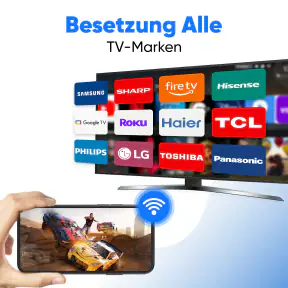
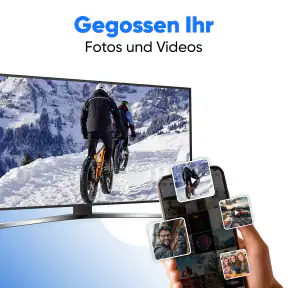
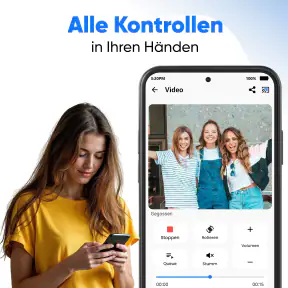
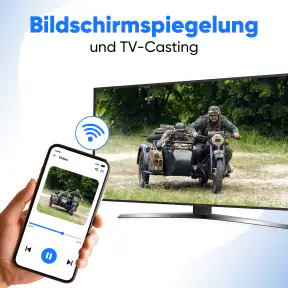
 Analyse von Mobexer
Bei einer Casting-App entscheidet sich der Nutzen oft schon vor dem ersten Video: Findet das Smartphone den Fernseher, passt die Verbindung, und lässt sich der gewünschte Inhalt überhaupt übertragen? Ich habe TV Cast for Chromecast - TVCST als Werkzeug für genau diesen Alltag betrachtet. Die App von App Craze gehört zu den Video- und Bearbeitungs-Apps und richtet sich an Menschen, die Inhalte vom Mobilgerät auf einen Chromecast bringen möchten. Für einen spontanen Filmabend kann das bequem sein; für eine möglichst störungsfreie Wiedergabe lohnt es sich aber, ein paar typische Stolperstellen zu kennen.
Wenn Fernseher und Smartphone einander nicht finden
Der häufigste Frust bei einer Cast-App entsteht nicht beim Abspielen, sondern schon beim Verbinden. Wird kein Gerät angezeigt, prüfe ich zuerst, ob Chromecast und Smartphone im selben WLAN sind und ob der Fernseher beziehungsweise der Chromecast eingeschaltet und bereit ist. Ein kurzer Wechsel zurück zur Geräteauswahl oder ein erneutes Öffnen der App kann ebenfalls helfen. Das sind einfache Prüfungen, aber sie verhindern, dass man eine Netzwerkverbindung mit einem Fehler der App verwechselt.
Auch die Nähe zum Router kann im Alltag eine Rolle spielen: Ein schwaches oder wechselhaftes WLAN erschwert die Kommunikation zwischen den Geräten. Wenn die Verbindung zunächst klappt und dann wieder verschwindet, würde ich deshalb nicht sofort den gesamten Einrichtungsprozess neu beginnen. Erst prüfen, ob beide Geräte weiterhin im selben Netzwerk sind, dann die Suche erneut starten. Gerade in Wohnungen mit mehreren WLAN-Namen oder einem Gastnetz ist es leicht, Smartphone und Chromecast versehentlich in unterschiedliche Netze zu bringen.
Die App ist kostenlos, doch das sollte nicht mit einer Garantie verwechselt werden, dass jeder beliebige Bildschirm oder jede Quelle gleich funktioniert. Ihr Zweck ist das Casten zum Chromecast; wer einen Fernseher ohne passendes Empfangsgerät oder eine andere Streaming-Plattform nutzt, sollte zuerst klären, ob die eigene Ausstattung dazu passt. Für Menschen, die bereits einen Chromecast verwenden, ist der Einstieg naheliegender als für alle, die erst noch eine komplette Übertragungslösung suchen.
Vor dem Start: Quelle, Verbindung und Erwartung prüfen
Bevor ich einen längeren Clip starte, teste ich die Verbindung lieber mit einem kurzen Inhalt. So zeigt sich früh, ob der Fernseher reagiert und ob die Wiedergabe grundsätzlich klappt. Bei Webinhalten ist außerdem sinnvoll, die Seite zunächst auf dem Smartphone zu öffnen und den gewünschten Clip direkt aufzurufen. Das spart Zeit gegenüber dem Versuch, während eines gemeinsamen Fernsehabends mehrere Seiten oder Quellen nacheinander auszuprobieren.
Ein weiterer praktischer Unterschied: Inhalte aus dem Web und Dateien, die bereits auf dem Smartphone liegen, sind nicht derselbe Arbeitsablauf. Bei einer lokalen Datei weiß ich, woher das Video kommt; bei einem Webvideo hängt das Ergebnis stärker davon ab, wie die jeweilige Seite den Inhalt bereitstellt. Falls ein bestimmter Clip nicht startet, probiere ich deshalb zunächst einen anderen Inhalt aus derselben Quelle. Funktioniert dieser, liegt das Problem möglicherweise beim einzelnen Video oder seiner Einbindung und nicht an der gesamten Verbindung.
Für einen Familienabend oder eine Präsentation mit Urlaubsbildern ist es hilfreich, das Material vorab auf dem Handy bereitzulegen. Ich würde auch die gewünschte Reihenfolge kurz prüfen, statt erst vor dem Fernseher nach einzelnen Dateien zu suchen. Das klingt unspektakulär, macht aber einen Unterschied, wenn mehrere Personen warten oder die Bilder auf dem großen Bildschirm gemeinsam angesehen werden sollen. Bei langen Videos gilt dasselbe: Ein kurzer Funktionstest vor dem eigentlichen Start ist die einfachste Art, unangenehme Überraschungen zu vermeiden.
Neues aus der Redaktion

Joom im Alltag: Wie Bewertungen und geteilte Funde beim Einkauf helfen

Extreme Car Driving Simulator: Warum Rennspiele heute keine Ziellinie brauchen

InShot – Warum Diese App Die Videobearbeitung Revolutioniert

Xender im Fokus: Warum die App diese Woche überzeugt

Waze Navigation: Die strategische Macht von Google im Verkehr

Warum Hero Wars: Alliance die Rollenspielszene dominiert
Wenn die Wiedergabe stockt: gezielt statt hektisch reagieren
Stockt ein Video, hilft es, die Fehlerquelle Schritt für Schritt einzugrenzen. Ich würde zuerst prüfen, ob auch andere Inhalte betroffen sind. Läuft ein zweites Video problemlos, ist ein allgemeiner Verbindungsfehler weniger wahrscheinlich; dann kann die erste Quelle oder Datei der entscheidende Unterschied sein. Ruckeln mehrere Inhalte, sind WLAN und Abstand zum Router die sinnvolleren ersten Ansatzpunkte. Diese kleine Unterscheidung bewahrt davor, nach jeder Unterbrechung wahllos Einstellungen zu ändern.
Bei einem Abbruch würde ich außerdem nicht gleichzeitig auf dem Smartphone die Wiedergabe neu starten, den Fernseher umschalten und die App schließen. Besser ist, jeweils nur einen Schritt zu testen: Verbindung prüfen, erneut verbinden und denselben Inhalt noch einmal aufrufen. So bleibt nachvollziehbar, welche Änderung geholfen hat. Wenn es eilig ist, kann ein alternatives Abspielgerät oder die Wiedergabe direkt über eine passende TV-App praktischer sein als eine lange Fehlersuche.
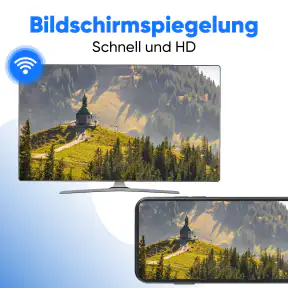
Die App sollte auch nicht mit einer umfassenden Bildschirmfreigabe für jede beliebige Smartphone-Oberfläche verwechselt werden. Ihr Schwerpunkt ist das Übertragen von Video- und Bildinhalten. Wer etwa eine Arbeitsoberfläche, eine Präsentation mit sehr genauer Darstellung oder jede Bewegung auf dem Handy spiegeln will, sollte vorher prüfen, ob eine klassische Bildschirmspiegelung des jeweiligen Geräts besser passt. Beim Casten eines Videos ist es oft angenehmer, das Telefon weiter für andere Dinge nutzen zu können; bei interaktiven Inhalten kann dagegen eine direkte Spiegelung die passendere Lösung sein.
Wann die Ursache eher außerhalb der App liegt
Ein Fernseher, der den Chromecast nicht zuverlässig erreicht, eine unterbrochene Internetverbindung oder ein Video, das schon auf dem Smartphone nicht richtig lädt, kann das Cast-Erlebnis beeinträchtigen, ohne dass die App selbst der Auslöser ist. Deshalb prüfe ich zuerst, ob die Quelle auf dem Handy funktioniert und ob das WLAN stabil bleibt. Wenn der Inhalt bereits dort Probleme macht, bringt ein erneuter Cast-Versuch meist wenig.
Auch die Erwartungen an eine bestimmte Webseite sind wichtig. Eine App kann nicht automatisch dafür sorgen, dass jede Seite ihr Video auf dieselbe Weise bereitstellt. Wenn ein Webvideo nicht gefunden oder abgespielt wird, kann ein anderer Clip oder eine lokal gespeicherte Datei als Vergleichstest dienen. Das ist ein nützlicher Schritt, bevor man die App als grundsätzlich unzuverlässig einstuft.
Bei technischen Problemen ist ein Neustart einzelner Geräte manchmal sinnvoll, aber ich würde nicht gleich alle Einstellungen zurücksetzen. Das kann mehr Aufwand verursachen, als der Fehler rechtfertigt. Erst die einfachen Punkte abarbeiten: gleiches WLAN, funktionierende Quelle, erneute Gerätesuche. Bleibt das Problem auf einen bestimmten Inhalt beschränkt, ist ein anderer Weg zum selben Video wahrscheinlich effizienter als wiederholtes Verbinden.
Für wen sich der Cast-Alltag besonders lohnt
Am stärksten ist die App für Leute, die gelegentlich Videos oder Fotos vom Smartphone auf dem Fernseher zeigen möchten und bereits einen Chromecast nutzen. Ein realistischer Einsatz: Nach dem Essen möchte ich Freunden ein selbst aufgenommenes Video oder eine Auswahl von Bildern zeigen. Statt das Handy herumzureichen, starte ich die Übertragung zum großen Bildschirm. Auch ein Webvideo, das man gemeinsam ansehen möchte, lässt sich so bequemer teilen, sofern Quelle und Verbindung mitspielen.
Für regelmäßige Nutzer ist der wichtigste Vorteil nicht eine komplizierte Zusatzfunktion, sondern ein direkter Weg vom Mobilgerät zum Fernseher. Gleichzeitig ersetzt die App keine kuratierte Streaming-Plattform mit eigenen Inhalten. Wer hauptsächlich Filme und Serien aus einem bestimmten Abo-Dienst schaut, fährt oft besser mit der offiziellen App dieses Dienstes und deren Cast-Schaltfläche. Für Fotos und spontan ausgewählte Webvideos kann ein eigenständiges Cast-Werkzeug dagegen praktischer sein, weil der Ausgangspunkt das Smartphone bleibt.
Wer den Bildschirm des Telefons vollständig und dauerhaft spiegeln möchte, sollte die systemeigene Spiegelungsoption oder eine dafür vorgesehene Lösung mit der App vergleichen. Ebenso ist sie nicht die erste Wahl, wenn ein Laptop, ein lokaler Mediaplayer oder die eingebaute Oberfläche des Fernsehers den gewünschten Inhalt bereits zuverlässig wiedergibt. Der Nutzen hängt also weniger davon ab, wie viele Funktionen man sich wünscht, sondern davon, ob man tatsächlich häufig vom Handy aus castet.
Was Formatvielfalt im Alltag bedeutet
Die Unterstützung verbreiteter Videoformate ist hilfreich, weil private Sammlungen nicht immer aus einer einzigen Art von Datei bestehen. Sie bedeutet aber nicht automatisch, dass jede Datei unabhängig von Quelle, Kodierung und Übertragungsweg problemlos läuft. Wenn ein Video nicht startet, ist ein kurzer Test mit einer anderen Datei aussagekräftiger als die Annahme, die Formatangabe garantiere in jedem Einzelfall eine perfekte Wiedergabe.
Bei Live-Streams würde ich besonders früh testen. Anders als bei einem gespeicherten Video lässt sich ein verpasster Moment nicht einfach zurückholen, und ein Wechsel zwischen mehreren Quellen während einer Sendung ist lästig. Wenn ein bestimmter Stream entscheidend ist, sollte ich ihn vor dem gemeinsamen Anschauen aufrufen und die Verbindung prüfen. Für einen spontanen Versuch ist die Funktion interessant; für einen wichtigen Live-Moment bleibt eine direkt unterstützte TV- oder Sender-App möglicherweise die verlässlichere Wahl.
Ein kleiner Workflow-Tipp: Bei wiederkehrenden Inhalten lohnt es sich, die passende Quelle und den Verbindungsschritt schon vor der eigentlichen Nutzung zu finden. Das gilt etwa für ein wöchentliches Video, das man gemeinsam sieht, oder für eine Sammlung von Fotos, die man Besuch zeigen möchte. So wird aus der App kein Suchwerkzeug in letzter Minute, sondern ein einfacher Übertragungsweg, dessen Grenzen man bereits kennt.
Bedienung, Kosten und langfristige Erwartungen
Die Oberfläche soll den Weg zum Casten möglichst kurz halten, und genau darin liegt ihr Reiz. Trotzdem hängt die gefühlte Einfachheit davon ab, wie vertraut man mit Chromecast und WLAN-Verbindungen ist. Wer Geräte schon einmal verbunden hat, dürfte sich schneller zurechtfinden als jemand, der erstmals Inhalte vom Smartphone auf den Fernseher bringen möchte. In diesem Fall ist es sinnvoll, die Einrichtung in Ruhe auszuprobieren, statt erst dann, wenn alle auf den Film warten.
Die App ist gratis erhältlich und wird mit einer Altersfreigabe ab null Jahren geführt. Zugleich gibt es In-App-Käufe, die über Google Play abgerechnet werden und von 5,49 bis 41,99 Euro reichen. Ich würde deshalb vor einem Kauf genau ansehen, was die jeweilige Option umfasst und ob sie für den eigenen Gebrauch überhaupt nötig ist. Wer nur gelegentlich ein Video überträgt, sollte erst mit dem kostenlosen Einstieg prüfen, ob der Ablauf zum eigenen Alltag passt.
Die aktuelle Version ist 2.2.67 und setzt Android 7.0 oder höher voraus. Das ist für die Gerätewahl relevant, wenn ein älteres Smartphone zum Einsatz kommt. Bei einem Wechsel des Handys oder nach einer Aktualisierung würde ich die Verbindung mit dem Chromecast erneut kurz testen, bevor ich mich auf sie verlasse. Die App hat eine durchschnittliche Bewertung von 4,2 aus rund 38.000 Bewertungen und wurde über eine Million Mal installiert. Solche Zahlen geben einen groben Eindruck ihrer Verbreitung, ersetzen aber nicht den eigenen Test mit dem eigenen Fernseher, Netzwerk und den bevorzugten Quellen.
Einfachheit in der Bedienung
Was mir als erstes an der TV Cast for Chromecast - TVCST-App aufgefallen ist, war ihre benutzerfreundliche Oberfläche. Die Einrichtung war ein Kinderspiel – in wenigen Minuten war alles startklar. Nach dem Öffnen der App wird sofort nach einem Chromecast-Gerät in der Nähe gesucht, und mit einem Klick ist die Verbindung hergestellt. Kein kompliziertes Setup, kein Technikwirrwarr – genau so, wie ich es mag.
Funktionalität und Features
Die App bietet eine Vielzahl an Funktionen, die das Streaming-Erlebnis verbessern. Von der Möglichkeit, Inhalte direkt aus dem Web zu streamen, bis hin zum Abspielen von Videos und Fotos, die auf dem Smartphone gespeichert sind – alles ist abgedeckt. Besonders beeindruckt hat mich die Möglichkeit, auch Live-Streams mit der App zu schauen. Das ist besonders praktisch, wenn man mal keinen Zugang zu einem Fernseher mit Live-TV hat, aber dennoch nichts verpassen möchte.
Ein weiteres Highlight ist die Unterstützung für zahlreiche Videoformate. Egal, ob MP4, M3U8, oder andere gängige Formate – die App kommt mit allem klar. Das bedeutet weniger Frust und mehr Zeit, die man damit verbringen kann, seine Lieblingsinhalte zu genießen.
Verbindung und Stabilität
Ein Aspekt, der oft übersehen wird, ist die Stabilität der Verbindung. Ich habe die App ausgiebig getestet und konnte keine Verbindungsabbrüche feststellen. Die Übertragung lief reibungslos, was mir besonders wichtig ist, denn nichts ist nerviger als ein Filmabend, der ständig durch Ladezeiten unterbrochen wird.
Ein paar Gedanken zum Abschluss
Alles in allem hat mich die TV Cast for Chromecast - TVCST-App wirklich überzeugt. Sie ist nicht nur einfach zu bedienen, sondern bietet auch eine breite Palette an Funktionen, die das Streamen von Inhalten auf den Chromecast unglaublich einfach und angenehm machen. Wenn ihr auf der Suche nach einer zuverlässigen Möglichkeit seid, eure Inhalte auf den Fernseher zu bringen, dann solltet ihr dieser App definitiv eine Chance geben. Probiert es aus und erlebt selbst, wie unkompliziert und spaßig das Streamen mit dieser App sein kann!
FAQ
Wie richte ich TV Cast für Chromecast - TVCST ein?
Um TV Cast für Chromecast - TVCST einzurichten, laden Sie die App zunächst aus dem App Store oder Google Play Store herunter. Stellen Sie sicher, dass Ihr Smartphone oder Tablet und Ihr Chromecast mit demselben WLAN-Netzwerk verbunden sind. Öffnen Sie die App, und sie wird automatisch nach verfügbaren Chromecast-Geräten suchen. Wählen Sie Ihr Gerät aus, um die Verbindung herzustellen.
Unterstützt die App alle Videoformate?
TV Cast für Chromecast - TVCST unterstützt die meisten gängigen Videoformate, darunter MP4, MKV und AVI. Allerdings kann es bei einigen weniger verbreiteten Formaten zu Kompatibilitätsproblemen kommen. Es ist ratsam, die Videoformate vor der Wiedergabe zu überprüfen, um sicherzustellen, dass sie unterstützt werden und reibungslos abgespielt werden können.
Ist eine Internetverbindung erforderlich, um die App zu verwenden?
Ja, eine stabile Internetverbindung ist erforderlich, um TV Cast für Chromecast - TVCST zu verwenden. Die App streamt Inhalte über das Internet zu Ihrem Chromecast-Gerät. Daher ist es wichtig, dass sowohl Ihr Mobilgerät als auch Ihr Chromecast mit demselben WLAN-Netzwerk verbunden sind, um eine unterbrechungsfreie Wiedergabe zu gewährleisten.
Kann ich mit der App auch Musik auf meinen Chromecast streamen?
Ja, mit TV Cast für Chromecast - TVCST können Sie nicht nur Videos, sondern auch Musik auf Ihren Chromecast streamen. Die App unterstützt verschiedene Audioformate und ermöglicht es Ihnen, Ihre Lieblingsmusik direkt von Ihrem Smartphone oder Tablet auf Ihr Chromecast-Gerät zu übertragen. Das macht sie vielseitig für unterschiedliche Medienwiedergaben.
Gibt es In-App-Käufe oder Abonnements?
TV Cast für Chromecast - TVCST bietet eine kostenlose Basisversion mit eingeschränkten Funktionen. Für erweiterten Zugriff und zusätzliche Funktionen gibt es In-App-Käufe und Abonnements. Diese Premium-Optionen ermöglichen ein werbefreies Erlebnis und Zugriff auf exklusive Features, die nicht in der kostenlosen Version verfügbar sind. Überprüfen Sie die App-Details auf Preisinformationen.
Herunterladen










