

USB Camera Pro
3,7Videoplayer & EditorsAktualisiert am 17. Oktober 2026
Screenshots
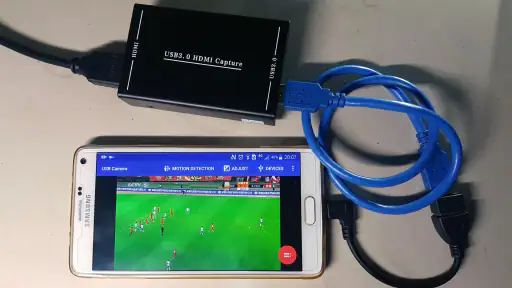
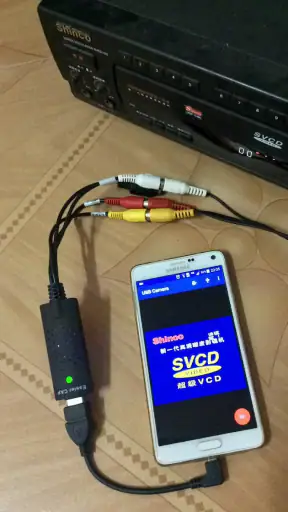
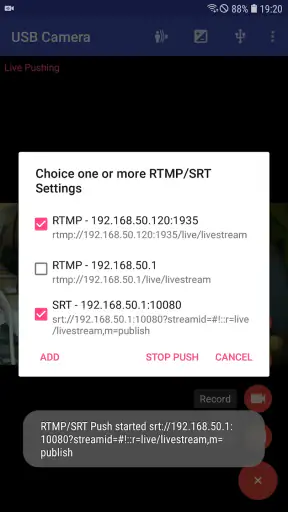
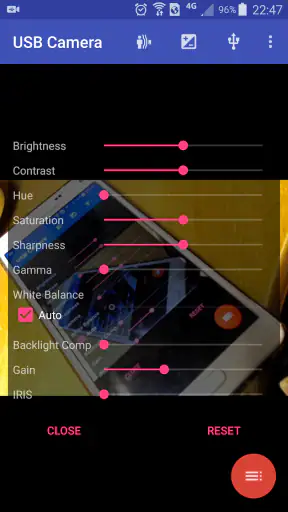
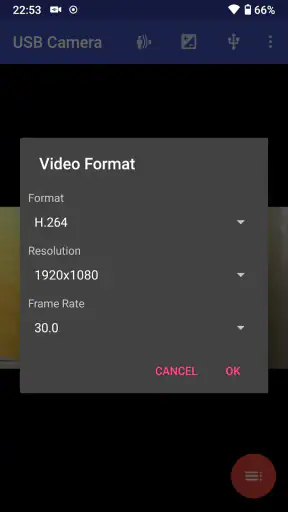
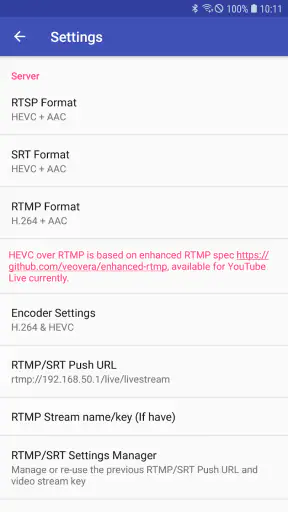
 Analyse von Mobexer
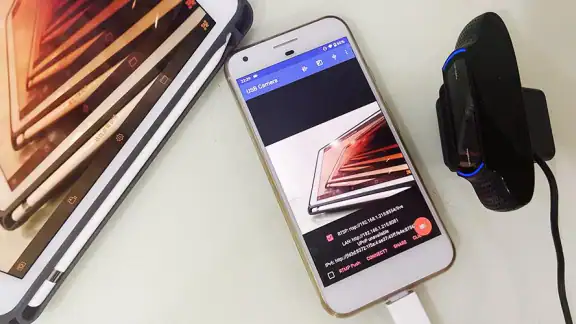
Wenn du USB Camera Pro in Betracht ziehst, ist die wichtigste Frage für mich nicht, ob sie eine normale Handy-Kamera ersetzen kann, sondern ob sie eine passende externe USB-Kamera in einen praktischen mobilen Arbeitsablauf einbindet. Genau dafür ist diese Android-App gedacht: Sie richtet sich an Leute, die Video- oder Audiosignale über ein EasyCap- oder UVC-Gerät nutzen möchten. Das ist eine deutlich speziellere Aufgabe als einfach die Kamera-App zu öffnen. Der Nutzen hängt deshalb stark davon ab, ob du bereits passende Hardware hast und sie unterwegs oder an einem zweiten Gerät verwenden willst.
Wofür die App gedacht ist – und für wen nicht
USB Camera Pro stammt von ShenYao China und gehört zu den Video- und Bearbeitungs-Apps. Sie ist kein allgemeiner Videoeditor und auch keine Ersatzkamera, die ohne Zubehör sofort etwas aufnimmt. Ihr Schwerpunkt liegt auf der Verbindung mit externer Hardware. Wenn du eine USB-Kamera oder ein kompatibles Erfassungsgerät ohnehin besitzt, kann das eine sinnvolle Möglichkeit sein, dessen Signal auf einem Android-Gerät zu nutzen, statt dafür einen Computer bereitzustellen.
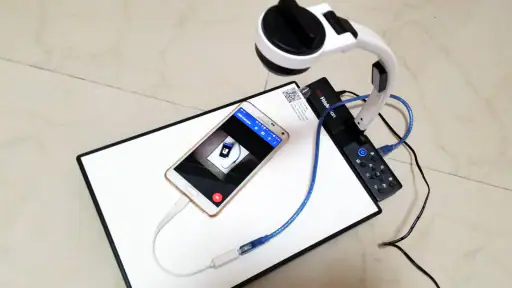
Das macht die App besonders interessant für Menschen, die eine kompakte Vorschau- oder Aufnahmeumgebung brauchen: etwa für eine feste USB-Kamera am Basteltisch, eine Bildquelle bei einer Vorführung oder einen mobilen Aufbau, bei dem ein Laptop unpraktisch wäre. Wer dagegen nur gelegentlich Selfies, Familienvideos oder kurze Clips aufnehmen möchte, ist mit der eingebauten Kamera-App meist besser bedient. Sie ist bereits auf das jeweilige Telefon abgestimmt und verlangt keine zusätzliche Verbindungskette.
Tempo: Was sich im Alltag wirklich schnell anfühlt
Bei dieser Art von Anwendung bedeutet „schnell“ mehr als eine flotte Oberfläche. Entscheidend ist, wie zügig sich ein Arbeitsablauf vom Einstecken bis zum brauchbaren Bild anfühlt. Dabei spielen das Android-Gerät, der Adapter, die Kamera und das übertragene Signal gemeinsam eine Rolle. Ich würde daher keine pauschale Erwartung an die Geschwindigkeit stellen: Eine einfache, bereits erprobte Kombination kann angenehm direkt wirken, während ein neuer Aufbau zunächst Aufmerksamkeit für Anschlüsse und Geräteerkennung verlangt.
Ein hilfreicher Ansatz ist, die Verbindung nicht erst kurz vor einer wichtigen Aufnahme auszuprobieren. Ich würde Kamera und Android-Gerät vorher zusammen testen, das Bild prüfen und den gewünschten Ausschnitt festlegen. So wird aus einer möglichen Fehlersuche kein Zeitdruck unmittelbar vor einer Präsentation oder einem Livestream. Besonders bei einer stationären Einrichtung lohnt es sich, einmal herauszufinden, welche Kabelposition und welcher Aufbau zuverlässig funktionieren, und diese Anordnung danach möglichst beizubehalten.
Die App ist außerdem nicht mit einer gewöhnlichen Galerie- oder Schnitt-App zu verwechseln. Ihr Wert zeigt sich vor allem beim Einbinden einer externen Quelle, nicht beim nachträglichen Bearbeiten beliebiger Videos. Wer hauptsächlich schneiden, Untertitel setzen oder mehrere Clips zusammensetzen möchte, sollte dafür eine richtige Bearbeitungs-App wählen. USB Camera Pro ist eher ein Baustein vor oder während einer Aufnahme als ein vollständiger Produktionsplatz.
Wenn der Aufbau länger läuft oder mehrere Aufgaben zusammenkommen
Bei längeren Einsätzen ist es sinnvoll, den gesamten Aufbau als Einheit zu betrachten. Die Kamera liefert das Signal, das Android-Gerät muss es entgegennehmen, und Adapter sowie Kabel bleiben Teil der Verbindung. Ein Problem muss deshalb nicht zwingend an der App liegen. Wenn das Bild aussetzt oder nicht wie erwartet erscheint, würde ich zunächst die Verbindung vereinfachen: unnötige Zwischenstücke entfernen, Stecker erneut einsetzen und die Kamera vor dem Start der App anschließen. Solche kleinen Prüfungen sind bei USB-Zubehör oft nützlicher als wiederholtes Tippen auf dem Bildschirm.
Neues aus der Redaktion

Joom im Alltag: Wie Bewertungen und geteilte Funde beim Einkauf helfen

Extreme Car Driving Simulator: Warum Rennspiele heute keine Ziellinie brauchen

InShot – Warum Diese App Die Videobearbeitung Revolutioniert

Xender im Fokus: Warum die App diese Woche überzeugt

Waze Navigation: Die strategische Macht von Google im Verkehr

Warum Hero Wars: Alliance die Rollenspielszene dominiert
Ein alltagsnahes Beispiel wäre eine Person, die eine externe Kamera an einem Arbeitstisch für eine Produktdemonstration verwendet. Statt für jede kurze Erklärung den Laptop einzuschalten, kann das Android-Gerät als kompakter Teil des Setups dienen. Der praktische Gewinn entsteht dabei nicht unbedingt durch zusätzliche Effekte, sondern dadurch, dass die vorhandene Kamera an einem handlicheren Gerät nutzbar wird. Vor einer wichtigen Übertragung würde ich trotzdem einen kurzen Probelauf machen: Bildausschnitt und Verbindung kontrollieren und sicherstellen, dass der Aufbau während der geplanten Nutzung nicht versehentlich bewegt wird.
Bei einer ausgedehnten Sitzung zählt auch, wie viel Aufmerksamkeit das Gerät neben dem eigentlichen Bildsignal noch bewältigen muss. Ich würde während einer Aufnahme möglichst wenige andere Aufgaben parallel öffnen und den Bildschirm nicht unnötig mit weiteren Apps belasten. Das ist keine Garantie für eine bessere Übertragung, aber eine vernünftige Arbeitsweise, wenn ein Telefon zugleich Anzeige- und Aufnahmegerät ist. Wer den Aufbau regelmäßig lange betreibt, sollte zudem prüfen, ob die gewählte Kombination aus Telefon, Kamera und Zubehör im eigenen Einsatz angenehm bleibt, bevor er sich darauf bei einem wichtigen Termin verlässt.
Stabilität und sinnvolle Schritte bei Problemen
In meinen bisherigen Eindrücken lief die Nutzung stabil, ohne dass größere Abstürze den Ablauf gestört hätten. Das ist beruhigend, aber bei USB-Kamera-Setups würde ich Stabilität nicht allein an der App festmachen. Unterschiedliche Geräte können sich verschieden verhalten, und eine stabile Verbindung bei einer Kombination verspricht nicht automatisch dasselbe Ergebnis bei einer anderen. Mein Urteil ist deshalb positiv, aber bewusst an die jeweilige Hardware gebunden.
Wenn ein Bild nicht erscheint, würde ich schrittweise vorgehen, statt sofort die ganze Einrichtung umzubauen. Zuerst prüfen, ob alle Stecker fest sitzen und ob die externe Kamera korrekt mit dem Android-Gerät verbunden ist. Danach die Verbindung einmal trennen und neu herstellen. Erst wenn diese einfachen Schritte nichts ändern, würde ich die Kombination aus Kamera, Kabel und Gerät einzeln testen. Wer die Ursache nacheinander eingrenzt, kann leichter erkennen, ob ein Zubehörteil oder die Geräteerkennung der Knackpunkt ist.
Ein weiterer praktischer Trade-off: Ein mobiles Setup ist zwar leichter mitzunehmen als ein kompletter Computerarbeitsplatz, aber es ist nicht automatisch einfacher als die eingebaute Handykamera. Die externe Quelle bringt zusätzliche Teile mit, die angeschlossen und sicher abgelegt werden müssen. Für eine spontane Aufnahme unterwegs kann dieser Aufwand den Vorteil überwiegen. Für einen wiederkehrenden Einsatz an einem festen Platz fällt er dagegen weniger ins Gewicht, weil die Verkabelung vorbereitet bleiben kann.
Geräte, Zubehör und Erwartungen vor dem Kauf
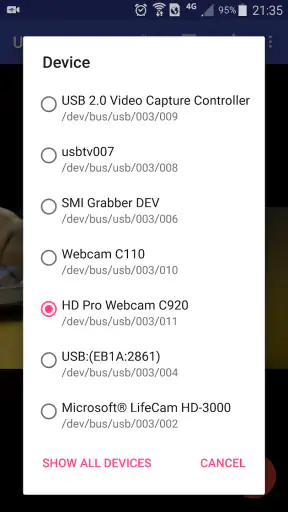
Die App ist für Android gedacht, und die beschriebenen Einsatzmöglichkeiten setzen eine passende USB-Kamera beziehungsweise ein EasyCap- oder UVC-Gerät voraus. Vor dem Kauf würde ich deshalb zuerst die eigene Hardware betrachten: Welche Kamera soll angeschlossen werden, welchen Anschluss hat sie, und ist ein geeigneter Weg zum Android-Gerät vorhanden? Die App allein macht aus einer beliebigen Kamera nicht automatisch eine kompatible USB-Quelle. Wer noch kein Zubehör besitzt, sollte die Kosten und den Aufwand des gesamten Aufbaus berücksichtigen, statt nur auf den App-Preis zu schauen.
Auch das Telefon selbst ist Teil der Entscheidung. Ein Gerät, das mit angeschlossenem Zubehör bequem auf dem Tisch liegen kann und dessen Bildschirm sich gut ablesen lässt, eignet sich für diesen Zweck eher als ein Telefon, das während der Nutzung ständig in der Hand gehalten werden muss. Bei einer Vorführung oder längeren Aufnahme würde ich eine stabile Ablage einplanen. Das klingt unspektakulär, verhindert aber, dass eine funktionierende Verbindung durch versehentliches Ziehen am Kabel oder durch eine ungünstige Position unpraktisch wird.
Die App kostet 6,49 Euro und ist ab null Jahren freigegeben. Im Store kommt sie auf einen Durchschnitt von 3,7 aus rund 1.400 Bewertungen; etwa 50.000 Installationen zeigen, dass sie eine klar umrissene Zielgruppe erreicht. Ich würde die Bewertung nicht als allgemeines Urteil über jede mögliche Gerätekombination lesen: Bei einer Spezial-App hängt die Zufriedenheit stark davon ab, ob die vorhandene Kamera und der geplante Ablauf zum Einsatzzweck passen. Der Preis ist für mich am ehesten dann nachvollziehbar, wenn die externe Hardware regelmäßig genutzt wird und eine mobile Lösung tatsächlich Zeit oder Platz spart.
Im Vergleich zu den naheliegenden Alternativen
Gegenüber der vorinstallierten Kamera-App ist USB Camera Pro keine pauschal bessere Wahl. Die Standardkamera ist die unkomplizierte Option, wenn das eingebaute Objektiv genügt; sie benötigt kein separates USB-Zubehör und passt für alltägliche Fotos und Videos meist besser. USB Camera Pro wird dann interessant, wenn gerade eine externe Quelle den Ausschlag gibt. Der Vergleich dreht sich also weniger um „welche App hat mehr Funktionen?“ als um „welche Kamera soll das Bild liefern?“
Ein Laptop mit passender Erfassungssoftware kann bei einem umfangreichen Livestream oder einer komplexen Produktion die bessere Wahl sein, vor allem wenn mehrere Geräte und Arbeitsgänge zusammenkommen. Ein Android-Gerät ist dafür handlicher und kann für einen einzelnen Signalweg angenehmer sein, ersetzt aber nicht automatisch einen vollständigen Produktionsrechner. Ebenso ist eine reine Videobearbeitungs-App die passendere Alternative, wenn das Material bereits aufgenommen wurde und du es schneiden oder gestalten möchtest. USB Camera Pro sollte man nach ihrem speziellen Platz im Ablauf beurteilen, nicht als All-in-one-Lösung.
Wer häufig dieselbe Kamera am gleichen Ort verwendet, kann sich einen einfachen festen Ablauf schaffen: Zubehör bereitlegen, Kamera anschließen, Bild kontrollieren und erst danach mit der eigentlichen Aufnahme beginnen. Für wechselnde mobile Situationen ist dagegen ein kurzer Kompatibilitätstest vor dem Einsatz besonders wichtig. Dieser Unterschied entscheidet oft darüber, ob sich die App wie eine praktische Abkürzung oder wie ein zusätzlicher Einrichtungsschritt anfühlt.
Meine Einschätzung zur Leistung im praktischen Einsatz
USB Camera Pro ist eine spezialisierte Lösung für Android-Nutzer, die eine externe USB-Videoquelle einbinden möchten. Mein Eindruck von der Bedienung und Stabilität ist grundsätzlich positiv, doch die App kann die Grenzen eines unpassenden Zubehörs oder eines ungünstigen Aufbaus nicht beseitigen. Bei vorbereiteten, wiederkehrenden Einsätzen dürfte sie ihren größten Nutzen haben; bei spontanen Alltagsvideos ist die eingebaute Kamera meist einfacher und schneller.
Für mich ist die wichtigste Kaufentscheidung deshalb sehr konkret: Hast du bereits ein passendes EasyCap- oder UVC-Gerät und einen klaren Grund, dessen Signal am Android-Gerät zu nutzen? Dann kann der Preis für einen schlanken mobilen Ablauf gut angelegt sein. Suchst du dagegen eine universelle Kamera-App, einen Editor oder eine Lösung, die ohne Zubehör sofort funktioniert, würde ich eine andere Option wählen. Mit realistischen Erwartungen und einem vorher getesteten Geräteaufbau ist USB Camera Pro eine nützliche Spezial-App statt eines Ersatzes für jede Video-App.
Einfache Verbindung und Nutzung
Das erste, was mir an USB Camera Pro aufgefallen ist, ist die unkomplizierte Einrichtung. Sobald du die App heruntergeladen hast, kannst du deine USB-Kamera mit einem OTG-Kabel direkt mit deinem Android-Gerät verbinden. Die App erkennt die Kamera blitzschnell, und du bist im Nu startklar. Kein lästiges Herumfummeln oder komplizierte Anleitungen nötig.
Vielfältige Funktionen
Was mich wirklich beeindruckt hat, sind die zahlreichen Funktionen, die USB Camera Pro bietet. Du kannst nicht nur Fotos und Videos aufnehmen, sondern auch Livestreams direkt über Plattformen wie YouTube oder Twitch starten. Die App bietet zudem eine Vielzahl an Anpassungsoptionen, von der Bildqualität bis hin zu verschiedenen Filtereffekten. Besonders für Content Creator ist das ein echter Pluspunkt.
Kompatibilität und Stabilität
Eines der größten Bedenken bei der Nutzung externer Apps ist die Kompatibilität. Glücklicherweise funktioniert USB Camera Pro mit einer Vielzahl von USB-Kameras und Android-Geräten. Während meiner Tests lief die App stabil und ohne größere Abstürze, was natürlich ein großer Vorteil ist, wenn man mitten in einer Aufnahme steckt.
Preis-Leistungs-Verhältnis
Obwohl die App nicht kostenlos ist, bietet sie ein hervorragendes Preis-Leistungs-Verhältnis. Die einmalige Investition lohnt sich definitiv, wenn man bedenkt, wie viele Funktionen und Möglichkeiten man damit erhält. Für Profis und Hobbyisten gleichermaßen geeignet, ist USB Camera Pro eine lohnende Anschaffung.
Abschließend kann ich sagen, dass USB Camera Pro eine der besten Optionen auf dem Markt ist, wenn es darum geht, USB-Kameras mit Android-Geräten zu nutzen. Die Benutzerfreundlichkeit, die Vielzahl an Funktionen und die stabile Leistung machen sie zu einer App, die man nicht missen möchte. Wenn du also nach einer zuverlässigen Lösung suchst, um deine Kamera unterwegs zu nutzen, dann zögere nicht, USB Camera Pro auszuprobieren. Du wirst es nicht bereuen!
FAQ
Was sind die Hauptfunktionen der USB Camera Pro App?
Die USB Camera Pro App ermöglicht es Benutzern, USB-Kameras auf Android-Geräten zu verwenden. Zu den Hauptfunktionen gehören die Möglichkeit zur Videoaufnahme in hoher Qualität, das Einstellen von Kameraeinstellungen wie Helligkeit und Kontrast sowie die Unterstützung für mehrere USB-Kameras gleichzeitig.
Ist die USB Camera Pro App mit allen Android-Geräten kompatibel?
Die Kompatibilität der USB Camera Pro App hängt von der Android-Version und der Hardware Ihres Geräts ab. Die App erfordert mindestens Android 4.3 und USB-OTG-Unterstützung. Es wird empfohlen, die Kompatibilität vor dem Kauf der App zu überprüfen, um sicherzustellen, dass alle Funktionen wie gewünscht funktionieren.
Welche Berechtigungen benötigt die USB Camera Pro App?
Die USB Camera Pro App benötigt Zugriff auf USB-Geräte, um die Kamera zu steuern, sowie auf den Speicher, um aufgenommene Videos und Fotos zu speichern. Zusätzlich kann sie Zugriff auf das Mikrofon benötigen, um Audio zusammen mit Videos aufzunehmen. Diese Berechtigungen sind notwendig, um die volle Funktionalität der App zu gewährleisten.
Bietet die USB Camera Pro App eine kostenlose Testversion an?
Die USB Camera Pro App bietet in der Regel keine kostenlose Testversion, da es sich um eine kostenpflichtige Anwendung handelt. Benutzer werden gebeten, die App zu kaufen, um Zugang zu all ihren Funktionen zu erhalten. Es ist wichtig, die App-Beschreibung und Benutzerbewertungen zu lesen, um sicherzustellen, dass sie Ihren Anforderungen entspricht, bevor Sie kaufen.
Kann ich die USB Camera Pro App zur Überwachung verwenden?
Ja, die USB Camera Pro App kann zur Überwachung verwendet werden, indem Sie eine kompatible USB-Kamera anschließen. Die App unterstützt kontinuierliche Videoaufzeichnung und kann so eingestellt werden, dass sie Bewegungen erkennt, was sie zu einer praktischen Option für einfaches Überwachungs-Setup macht. Beachten Sie jedoch die lokalen Gesetze und Datenschutzbestimmungen bei der Nutzung.
Herunterladen










