

USB Camera
2,9Videoplayer & EditorsAktualisiert am 17. Oktober 2026
Screenshots
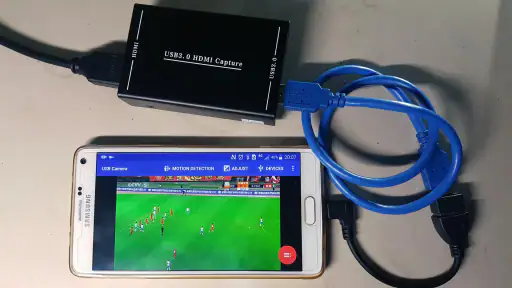
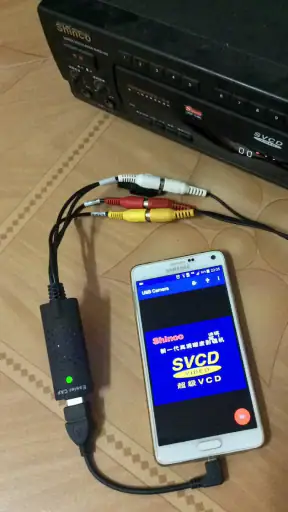
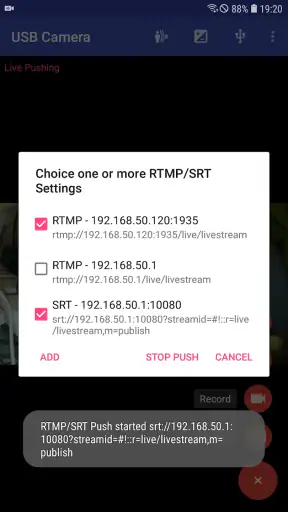
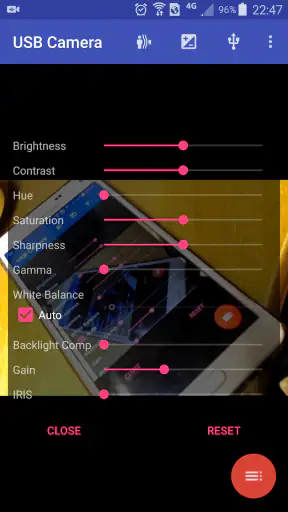
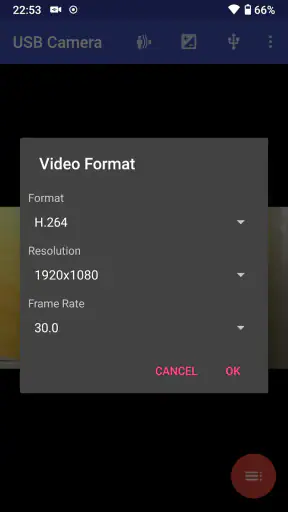
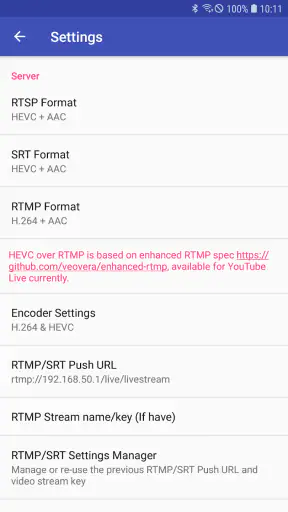
 Analyse von Mobexer
Ob USB Camera zu dir passt, hängt vor allem davon ab, was du an dein Mobilgerät anschließen möchtest. Die App ist kein gewöhnlicher Videoplayer und ersetzt auch nicht einfach die Kamera-App: Ihr Zweck ist, einen Videostream von einem geeigneten externen Gerät auf dem Mobilgerät nutzbar zu machen. Wenn du eine EasyCap- oder UVC-Kamera anschließen und deren Bild aufnehmen oder weitergeben möchtest, ist das ein deutlich anderer Anwendungsfall als spontane Fotos mit der eingebauten Smartphone-Kamera.
Ich würde deshalb vor dem Download zuerst den eigenen Aufbau prüfen: Welches Kameragerät soll verbunden werden, über welchen Anschluss läuft die Verbindung, und was soll anschließend mit dem Bild passieren? Gerade bei USB-Zubehör entscheidet die passende Verbindung oft darüber, ob eine App im Alltag überhaupt nützlich ist. USB Camera stammt von 沈垚, auch ShenYao China genannt, und ist kostenlos. Die App ist ab null Jahren freigegeben; ihre Bewertung liegt bei 2,9 aus rund 17.000 Bewertungen. Das ist kein Urteil, das allein über die Eignung für einen speziellen technischen Aufbau entscheidet, aber es ist ein Hinweis darauf, die Kompatibilität nicht einfach vorauszusetzen.
Vor dem Anschließen: erst den eigenen Zweck klären
Für mich ist die wichtigste Frage nicht, ob eine App möglichst viele Aufnahmeoptionen verspricht, sondern ob sie die Verbindung zwischen externer Kamera und Mobilgerät zuverlässig in den eigenen Arbeitsablauf einfügt. Wer nur ein Video ansehen möchte, braucht meist einen gewöhnlichen Player. Wer dagegen ein Livebild von einer angeschlossenen USB-Kamera erfassen will, benötigt eine Lösung, die genau diesen Eingang verarbeiten kann. In diesem engen, praktischen Bereich liegt der Grund, sich diese App anzusehen.
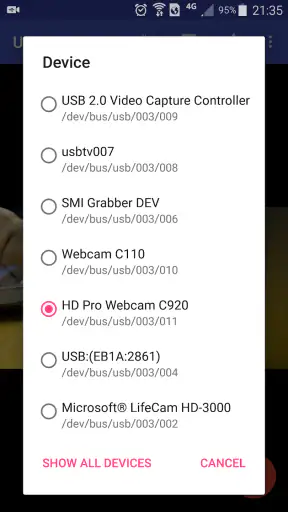
Auch der Unterschied zwischen „Kamera anschließen“ und „beliebige Kamera verwenden“ ist wichtig. USB Camera ist auf EasyCap- und UVC-Geräte ausgerichtet; daraus sollte man nicht ableiten, dass jedes Zubehörteil automatisch erkannt wird. Vor einem längeren Einsatz würde ich die konkrete Kombination aus Gerät, Kabeln und Mobiltelefon zuerst in Ruhe testen. So merkst du früh, ob das Bild überhaupt ankommt, statt erst dann, wenn du es für eine Aufnahme oder Vorführung brauchst.
Wo die App gegenüber üblichen Kamera-Apps sinnvoll ist
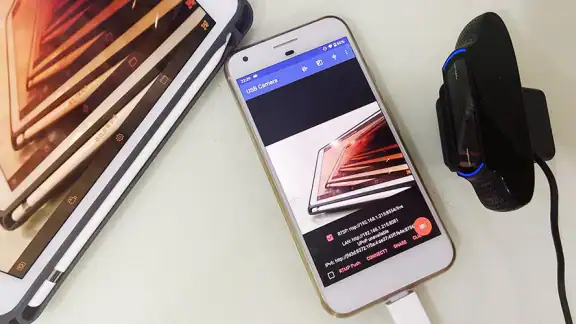
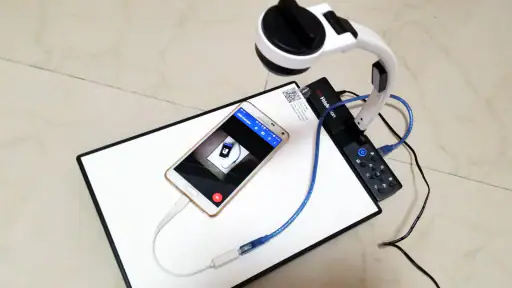
Der besondere Nutzen zeigt sich, wenn eine externe Quelle mehr Sinn ergibt als die eingebaute Kamera. Denk an einen Schreibtisch, an dem ein kleines Kameramodul fest auf ein Objekt gerichtet ist, während das Smartphone als Bildschirm oder Aufnahmegerät dient. Oder an eine Vorführung, bei der eine Person Details auf einer Arbeitsfläche zeigen möchte, ohne das Mobilgerät ständig umpositionieren zu müssen. In solchen Situationen kann eine USB-Verbindung einen zweckmäßigen Aufbau ermöglichen, den eine gewöhnliche Kamera-App allein nicht bietet.
Das ist jedoch kein pauschaler Vorteil bei der Bildqualität. Das Ergebnis hängt auch von der angeschlossenen Kamera und der Verbindung ab. Eine bessere App kann ein schwaches Eingangssignal nicht in ein hochwertiges Bild verwandeln. Ich würde USB Camera deshalb als Werkzeug betrachten, das eine bestimmte Art von Quelle zugänglich macht, nicht als allgemeine Bildverbesserung für jedes Smartphone.
Bei der Wahl zwischen dieser Lösung und anderen Arten von Video-Apps hilft eine einfache Abgrenzung: Eine Standard-Kamera-App ist meist der direktere Weg für Aufnahmen mit der eingebauten Linse. Ein klassischer Videoplayer ist zum Abspielen vorhandener Dateien gedacht. Eine Videobearbeitungs-App ist sinnvoll, wenn Material geschnitten oder gestaltet werden soll. USB Camera ist dann interessant, wenn der Ausgangspunkt ein kompatibles externes Kameragerät ist. Wer diesen Eingang nicht braucht, dürfte mit der bereits vorhandenen Kamera- oder Streaming-App weniger Aufwand haben.
Neues aus der Redaktion

Joom im Alltag: Wie Bewertungen und geteilte Funde beim Einkauf helfen

Extreme Car Driving Simulator: Warum Rennspiele heute keine Ziellinie brauchen

InShot – Warum Diese App Die Videobearbeitung Revolutioniert

Xender im Fokus: Warum die App diese Woche überzeugt

Waze Navigation: Die strategische Macht von Google im Verkehr

Warum Hero Wars: Alliance die Rollenspielszene dominiert
Ein realistischer Einsatz im Alltag
Ein brauchbarer Ablauf könnte so aussehen: Du möchtest ein kleines Objekt während einer Reparatur zeigen und hast dafür eine externe USB-Kamera so positioniert, dass beide Hände frei bleiben. Vor dem eigentlichen Termin verbindest du das Zubehör, öffnest die App und kontrollierst das Livebild. Dabei lohnt es sich, zuerst den Bildausschnitt und die Beleuchtung am Objekt zu korrigieren, statt sofort an digitalen Einstellungen zu drehen. Wenn die Quelle schlecht ausgeleuchtet oder ungünstig platziert ist, lässt sich das Problem meist besser direkt am Aufbau lösen.
Für eine wiederkehrende Nutzung würde ich außerdem eine kurze Probeaufnahme machen und anschließend prüfen, ob Bild und Ton für den geplanten Zweck ausreichen. Das ist besonders hilfreich, wenn du das Mobilgerät nicht nur als Monitor, sondern auch zum Aufzeichnen oder Übertragen verwendest. Eine kurze Kontrolle vor dem Einsatz erspart die unangenehme Überraschung, erst später festzustellen, dass die Verbindung nicht stabil genug war oder das Bild anders aussieht als erwartet.
Ein weiterer nicht offensichtlicher Punkt: Ein fest montierter Aufbau kann praktisch sein, macht aber die Kabelführung und die Erreichbarkeit des Mobilgeräts wichtiger. Wenn das Telefon während einer Vorführung geladen, bedient oder bewegt werden muss, solltest du diese Handgriffe vorab mit angeschlossenem Zubehör testen. Das ist keine besondere Funktion der App, sondern eine Konsequenz des USB-Setups, die bei einer reinen Softwarelösung leicht übersehen wird.
Was du bei Verbindung und Bedienung einplanen solltest
Die App kann nur so bequem sein wie der gesamte Anschlussweg. Je nach Gerät und Zubehör können ein passender Anschluss oder zusätzliche Verbindungsteile nötig sein. Ich würde daher nicht allein anhand des Namens eines Kamerastandards davon ausgehen, dass der Stecker direkt passt. Prüfe zuerst, welche Buchsen dein Mobilgerät und deine Kamera tatsächlich haben und ob die Verbindung im vorgesehenen Aufbau stabil sitzt.
Wenn ein Gerät nicht sofort erscheint, ist systematisches Prüfen hilfreicher als wiederholtes Öffnen der App: Sitzt das Kabel fest? Ist die Kamera eingeschaltet? Ist der Anschluss für die gewünschte Nutzung geeignet? Danach kann ein erneuter Verbindungsversuch sinnvoll sein. Diese Reihenfolge grenzt die Ursache ein, ohne vorschnell die App oder die Kamera für inkompatibel zu halten. Bei technischen Setups ist eine kleine Checkliste oft praktischer als spontanes Ausprobieren.
Auch die Frage, ob das Bild nur angezeigt, lokal aufgenommen oder live weitergegeben werden soll, sollte vor dem Einsatz geklärt sein. Das sind unterschiedliche Abläufe mit unterschiedlichen Anforderungen an Verbindung, Bildausschnitt und Stabilität. Wenn du eine Übertragung planst, teste nicht nur, ob ein Vorschaubild erscheint, sondern auch den kompletten Weg bis zur gewünschten Plattform. Eine funktionierende Vorschau allein sagt noch nicht, ob der gesamte Ablauf für deinen Zweck passt.
Bedienung: klarer Einstieg, aber kein Ersatz für Planung
Im Alltag ist eine übersichtliche Bedienung vor allem dann wertvoll, wenn man nebenbei eine Kamera positioniert oder ein Motiv beobachtet. Ich würde bei solchen Anwendungen die Einstellungen zunächst möglichst schlicht lassen und nur verändern, was sichtbar nötig ist. Helligkeit und Kontrast können bei schwierigen Motiven helfen, doch digitale Anpassungen ersetzen keine gute Beleuchtung. Beim Zoom gilt ähnlich: Er kann Details im Bild hervorheben, aber er ändert nicht den tatsächlichen Abstand oder die optischen Eigenschaften der angeschlossenen Kamera.
Für eine erste Erprobung ist es sinnvoll, immer nur eine Einstellung auf einmal zu ändern. So erkennst du, ob eine Anpassung tatsächlich nützt oder das Bild lediglich anders wirken lässt. Notiere dir bei einem wiederkehrenden Aufbau die Einstellungen, die für deine Kamera und den Raum gut funktionieren. Das ist besonders hilfreich, wenn du das Zubehör nicht täglich verwendest und später nicht erneut bei null anfangen möchtest.
Die App ist kostenlos, was das Ausprobieren erleichtert; kostenlos bedeutet aber nicht automatisch, dass jedes Zubehör ohne weitere Vorbereitung funktioniert. Zeit für einen Kompatibilitätstest und ein passender Anschluss gehören zum Gesamtaufwand. Wer nur schnell ein Video aufnehmen möchte, fährt häufig besser damit, die integrierte Kamera zu verwenden, statt einen externen Aufbau einzurichten.
Die ersten Schritte mit der USB Camera App
Nachdem ich die USB Camera App heruntergeladen habe, war ich gespannt, wie schnell und unkompliziert die Einrichtung sein würde. Zum Glück hat mich die App nicht enttäuscht. Nachdem ich die App gestartet und meine Kamera angeschlossen hatte, erkannte die App sofort das Gerät und bot mir eine Vielzahl von Optionen, um das Beste aus meiner Kamera herauszuholen.
Benutzeroberfläche und Bedienbarkeit
Die Benutzeroberfläche der App ist intuitiv und benutzerfreundlich gestaltet. Selbst für jemanden wie mich, der nicht gerade ein Technikfreak ist, war es ein Kinderspiel, sich in den verschiedenen Menüs zurechtzufinden. Die Schaltflächen sind klar beschriftet und die Einstellungen sind leicht zu erreichen. Das Design ist minimalistisch, was ich persönlich sehr schätze, denn es lenkt nicht von der eigentlichen Funktionalität ab.
Funktionen, die begeistern
Ich war beeindruckt von der Vielzahl der angebotenen Funktionen. Die App ermöglicht es, Videos in verschiedenen Auflösungen aufzunehmen, Fotos zu schießen und sogar Live-Streams direkt auf Plattformen wie YouTube zu übertragen. Ich habe es ausprobiert und die Qualität der Videoübertragung war bemerkenswert stabil und klar. Außerdem bietet die App erweiterte Funktionen wie das Einstellen von Helligkeit, Kontrast und sogar digitalem Zoom.
Kompatibilität und Leistung
Ein weiterer Pluspunkt der USB Camera App ist ihre hohe Kompatibilität mit einer Vielzahl von USB-Kamera-Modellen. Ich habe es mit mehreren Kameras ausprobiert, und die App hat jedes Mal zuverlässig funktioniert. Die Leistung der App ist ebenfalls bemerkenswert, da sie selbst bei längeren Aufnahmen keine spürbaren Verzögerungen oder Abstürze aufweist.
Zusammenfassend lässt sich sagen, dass die USB Camera App eine hervorragende Lösung für alle ist, die ihre Mobilgeräte mit einer externen Kamera aufrüsten möchten. Die einfache Bedienung, die vielseitigen Funktionen und die hohe Kompatibilität machen sie zu einer unverzichtbaren App für jeden, der das Beste aus seiner USB-Kamera herausholen möchte. Ich kann sie nur wärmstens empfehlen, sowohl für Technikliebhaber als auch für Gelegenheitsnutzer.
Für wen ich sie wählen würde – und für wen nicht
Ich sehe den größten Nutzen für Menschen, die bereits ein passendes externes Kameragerät besitzen und dessen Bild auf einem Mobilgerät nutzen möchten. Das kann bei einer wiederkehrenden Demonstration, einer festen Beobachtungsposition oder einem kleinen mobilen Aufnahmeplatz praktisch sein. Auch wer gern mit USB-Kamera-Zubehör experimentiert, bekommt eine Möglichkeit, den Aufbau direkt am Telefon zu testen, statt dafür sofort einen Computer einzurichten.
Weniger passend ist die App, wenn du eine unkomplizierte Kamera für alltägliche Schnappschüsse suchst, vorhandene Videos schneiden möchtest oder hauptsächlich fertige Inhalte abspielst. In diesen Fällen ist eine herkömmliche Kamera-, Bearbeitungs- oder Player-App die naheliegendere Wahl. Ebenso würde ich sie nicht als alleinige Lösung für einen wichtigen Livetermin einplanen, bevor die eigene Kamera samt Verbindung und Übertragungsweg gründlich getestet wurde.
Die Bewertung von 2,9 bei rund 17.000 Stimmen und mehr als fünf Millionen Installationen ergibt ein gemischtes Bild: Viele Menschen haben die App ausprobiert, aber die durchschnittliche Einschätzung ist nicht besonders hoch. Für mich ist das ein Grund, mit realistischen Erwartungen heranzugehen und zuerst den eigenen Anwendungsfall zu prüfen, nicht automatisch ein Ausschlussgrund. Bei einer spezialisierten USB-Kamera-Anwendung kann die persönliche Erfahrung stark davon abhängen, ob genau das angeschlossene Zubehör zum eigenen Aufbau passt.
Der Wechsel ist vor allem eine Frage des Arbeitsablaufs
Wenn du bisher mit der eingebauten Smartphone-Kamera arbeitest, bedeutet der Wechsel zu einer externen Quelle mehr als das Öffnen einer anderen App. Du musst die Kamera platzieren, die Verbindung herstellen und den Bildausschnitt am Zubehör statt am Telefon ausrichten. Dafür kann der Aufbau bei einer festen Perspektive bequemer werden: Das Mobilgerät muss nicht mehr zugleich Kamera, Stativposition und Bedienoberfläche sein. Ob sich dieser Tausch lohnt, hängt davon ab, wie oft du dieselbe Perspektive brauchst.
Wer von einer Computerlösung kommt, sollte ebenfalls überlegen, welche Aufgaben wirklich mobil erledigt werden müssen. Ein Telefon kann für einen kompakten Aufbau angenehm sein, doch wenn dein bisheriger Ablauf auf einem Rechner mit mehreren Eingängen oder anderen Werkzeugen beruht, ist der Wechsel möglicherweise kein Gewinn. Ich würde die App eher als Ergänzung für einen gezielten mobilen Einsatz sehen als als Grund, einen funktionierenden Arbeitsplatz vollständig umzubauen.
Ein guter Test muss nicht aufwendig sein: Verbinde das Gerät in der Umgebung, in der du es später verwenden willst, richte das Motiv ein und probiere Anzeige, Aufnahme oder Übertragung aus, die du tatsächlich brauchst. Achte dabei nicht nur auf das erste Bild, sondern auch darauf, ob sich das Telefon noch bequem bedienen lässt und ob Kabel oder Halterungen im Weg sind. Erst dieser vollständige Ablauf zeigt, ob die App deinen Alltag vereinfacht.
Mein Fazit zur Entscheidung
USB Camera ist eine zweckgebundene Wahl und genau darin liegt ihr Wert. Wenn du ein geeignetes EasyCap- oder UVC-Gerät an ein Mobilgerät anschließen und dessen Videosignal verwenden willst, kann die App eine praktische Brücke sein. Für diesen speziellen Bedarf ist sie interessanter als ein gewöhnlicher Videoplayer oder eine App, die nur mit der eingebauten Smartphone-Kamera arbeitet. Die kostenlos erhältliche Anwendung von ShenYao China ist ab null Jahren freigegeben und erschien am 13. April 2016.
Ich würde sie empfehlen, wenn du den externen Kameraeinsatz wirklich brauchst und bereit bist, die Verbindung vorab mit deiner eigenen Ausrüstung zu testen. Wer hingegen eine möglichst einfache Lösung für normale Handyvideos, die Bearbeitung fertiger Clips oder einen ungetesteten wichtigen Livestream sucht, sollte zunächst bei den dafür vorgesehenen Alternativen bleiben. So betrachtet ist sie keine universelle Kamera-App, sondern ein Werkzeug für einen klar umrissenen Aufbau – und die richtige Entscheidung hängt davon ab, ob genau dieser Aufbau bei dir regelmäßig vorkommt.
FAQ
Wie installiere ich die USB-Kamera-App auf meinem Gerät?
Um die USB-Kamera-App auf Ihrem Android- oder iOS-Gerät zu installieren, besuchen Sie den Google Play Store oder den Apple App Store. Suchen Sie nach der App und klicken Sie auf 'Installieren'. Stellen Sie sicher, dass Ihr Gerät die Mindestsystemanforderungen erfüllt, um eine reibungslose Installation zu gewährleisten.
Welche Funktionen bietet die USB-Kamera-App?
Die USB-Kamera-App bietet eine Vielzahl von Funktionen, darunter die Möglichkeit, USB-Kameras direkt mit Ihrem mobilen Gerät zu verbinden, Live-Streaming, Aufnahme und Speicherung von Videos sowie die Anpassung von Kameraeinstellungen wie Helligkeit und Kontrast. Diese Funktionen machen sie zu einer vielseitigen Lösung für Überwachungs- und Aufzeichnungszwecke.
Ist die USB-Kamera-App mit allen USB-Kameramodellen kompatibel?
Die USB-Kamera-App ist mit den meisten gängigen USB-Kameramodellen kompatibel. Es ist jedoch ratsam, die Kompatibilitätsliste des Herstellers zu überprüfen, um sicherzustellen, dass Ihre spezifische Kamera unterstützt wird. Bei einigen Modellen können zusätzliche Treiber oder Adapter erforderlich sein, um eine optimale Funktionalität zu gewährleisten.
Benötige ich eine Internetverbindung, um die USB-Kamera-App zu verwenden?
Für die grundlegende Funktionalität der USB-Kamera-App ist keine Internetverbindung erforderlich, da die App direkt mit Ihrer USB-Kamera kommuniziert. Allerdings benötigen Sie eine Internetverbindung, wenn Sie Funktionen wie Live-Streaming oder Cloud-Speicherung nutzen möchten. Eine stabile Verbindung gewährleistet die beste Leistung.
Gibt es In-App-Käufe oder Abonnements in der USB-Kamera-App?
Ja, die USB-Kamera-App bietet einige optionale In-App-Käufe und Abonnements. Diese können zusätzliche Funktionen oder Premium-Services freischalten, wie z.B. erweiterte Speicherkapazitäten oder verbesserte Streaming-Qualität. Es ist wichtig, die angebotenen Optionen zu prüfen und nur die zu wählen, die Ihren Bedürfnissen entsprechen.
Herunterladen










